Page 3 - Сведения
2 Не накрывайте камеру и зарядное устройство одеялом или тканью . Перегрев камеры может привести к ее повреждению или к возникновению пожара . Не трогайте шнур питания и не стойте рядом с зарядным устройством во время грозы . Это может привести к поражению электрическим током . В случае попадания в ...
Page 5 - Передача
4 Не используйте камеру вблизи других электронных приборов . Камера излучает радиочастотные сигналы , которые могут создавать помехи для работы электронных устройств , не защищенных должным образом от воздействия радиочастотного излучения , таких как кардиостимуляторы , слуховые аппараты и иные меди...
Page 6 - Структура
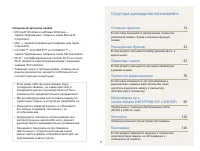
5 Сведения об авторских правах • Microsoft Windows и эмблема Windows — зарегистрированные товарные знаки Microsoft Corporation. • Mac — зарегистрированный товарный знак Apple Corporation. • microSD™, microSDHC™ и microSDXC™ — зарегистрированные товарные знаки SD Association. • Wi-Fi ® , сертифициров...
Page 7 - POWER
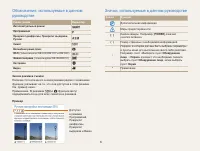
6 Обозначения , используемые в данном руководстве Режим съемки Индикатор Интеллектуальный режим T Программный p Приоритет диафрагмы , Приоритет выдержки , Ручной G Сюжет s Волшебная рамка плюс g Wi-Fi ( только модели WB150F/WB151F и WB152F) w Живая панорама ( только модели WB150/WB151) R Настройки n...
Page 8 - Выражения
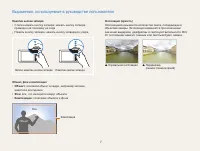
7 Нажатие кнопки затвора • Слегка нажать кнопку затвора : нажать кнопку затвора примерно на половину ее хода • Нажать кнопку затвора : нажать кнопку затвора до упора Легкое нажатие кнопки затвора Нажатие кнопки затвора Объект , фон и композиция • Объект : основной объект в кадре , например человек ,...
Page 9 - ACB
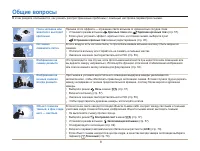
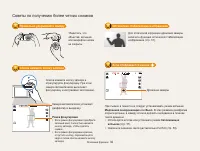
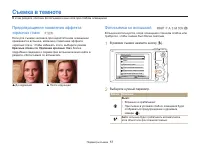
8 Общие вопросы В этом разделе описывается , как решить распространенные проблемы с помощью настройки параметров съемки . Глаза человека или животного выглядят красными . Причина этого эффекта — отражение света вспышки от кровеносных сосудов глаза . • Установите режим вспышки Красные глаза или Удале...
Page 11 - Содержание; Расширенные
10 Содержание Расширенные функции .........................................................34 Интеллектуальный режим ............................................. 35 Сюжетные режимы ......................................................... 37 Режим « Прекрасный снимок » ................................
Page 13 - Windows
12 Содержание Просмотр и редактирование ................................................76 Использование режима просмотра снимков и видеозаписей ................................................................... 77 Включение режима просмотра ...................................... 77 Просмотр снимко...
Page 14 - TV Link; Настройки
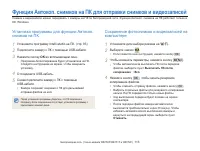
13 Содержание Отправка снимков и видеозаписей на смартфон ........................................................................ 109 Удаленный спуск затвора камеры с помощью мобильного телефона ............................... 110 Отправка снимков в облачное хранилище .............. 112 Функция Авт...
Page 16 - Комплект; Дополнительные
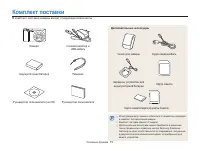
Основные функции 15 Комплект поставки В комплект поставки камеры входят следующие компоненты . Камера Сетевой адаптер и USB- кабель Аккумуляторная батарея Ремешок Руководство пользователя ( на CD) Руководство пользователя Дополнительные аксессуары Чехол для камеры Аудио -/ видеокабель Зарядное устро...
Page 17 - Внешний; USB
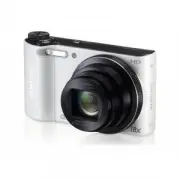
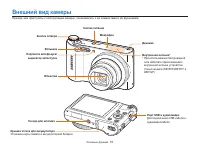
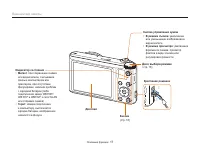
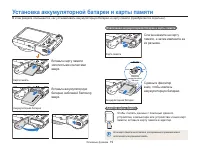
Основные функции 16 Внешний вид камеры Прежде чем приступать к эксплуатации камеры , ознакомьтесь с ее элементами и их функциями . Крышка отсека для аккумулятора Установка карты памяти и аккумуляторной батареи Гнездо для штатива Вспышка Объектив Микрофон Кнопка затвора Подсветка автофокуса / индикат...
Page 19 - Диск; Кнопки
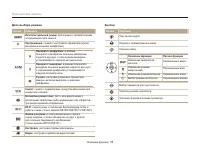
Основные функции 18 Внешний вид камеры Диск выбора режима Значок Описание T Интеллектуальный режим : фотосъемка с автоматическим определением типа сюжета . p Программный : съемка с настройкой параметров ( кроме выдержки и значения диафрагмы ). G A Приоритет диафрагмы : в режиме приоритета диафрагмы ...
Page 21 - Включение; Зарядка
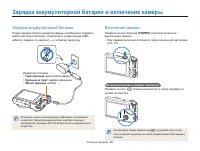
Основные функции 20 Зарядка аккумуляторной батареи и включение камеры Включение камеры Нажмите кнопку питания [ POWER ] для включения или выключения камеры . • При первом включении появится экран начальной настройки ( стр . 21). Включение камеры в режиме просмотра Нажмите кнопку [ P ]. Камера включи...
Page 22 - Подготовка; Дома; гостях; Language
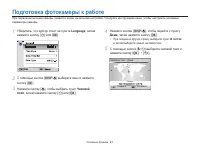
Основные функции 21 Подготовка фотокамеры к работе При первом включении камеры появится экран начальной настройки . Следуйте инструкциям ниже , чтобы настроить основные параметры камеры . 4 Нажмите кнопки [ D / c ], чтобы перейти к пункту Дома , затем нажмите кнопку [ o ]. • При поездке в другую стр...
Page 23 - Формат
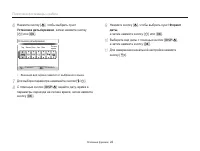
Основные функции 22 Подготовка фотокамеры к работе 6 Нажмите кнопку [ c ], чтобы выбрать пункт Установка даты / времени , затем нажмите кнопку [ t ] или [ o ]. Отменить Установить Установка даты / времени Год Месяц День Час Мин . Летнее время • Внешний вид экрана зависит от выбранного языка . 7 Для ...
Page 24 - Описание
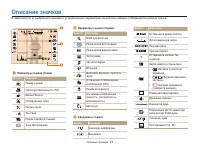
Основные функции 23 Описание значков В зависимости от выбранного режима и установленных параметров на дисплее камеры отображаются разные значки . 1 2 3 Значок Описание Оставшееся время записи Экспозиционное число Текущая дата Текущее время Оставшееся количество снимковКарта памяти установлена • : ба...
Page 25 - Выбор; Возврат
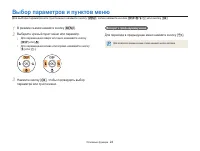
Основные функции 24 Выбор параметров и пунктов меню Для выбора параметра или пункта меню нажмите кнопку [ m ], затем нажмите кнопки [ D / c / F / t ] или кнопку [ o ]. Возврат к предыдущему меню Для перехода в предыдущее меню нажмите кнопку [ b ]. Для возврата в режим съемки слегка нажмите кнопку за...
Page 26 - Баланс
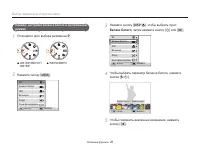
Основные функции 25 Выбор параметров и пунктов меню 3 Нажмите кнопку [ D / c ], чтобы выбрать пункт Баланс белого , затем нажмите кнопку [ t ] или [ o ]. EV Баланс белого ISO ВспышкаФокусЗона фокусировки Выход Выбрать 4 Чтобы выбрать параметр баланса белого , нажмите кнопки [ F / t ]. Назад Выбрать ...
Page 27 - Гистограммы; Настройка
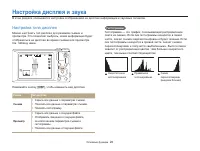
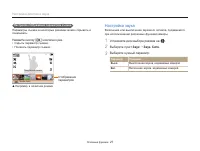
Основные функции 26 Настройка дисплея и звука В этом разделе описывается настройка отображаемой на дисплее информации и звуковых сигналов . Гистограммы Гистограмма — это график , показывающий распределение света на снимке . Если пик гистограммы находится в левой части , значит снимок недоэкспонирова...
Page 28 - Звук
Основные функции 27 Настройка дисплея и звука Настройка отображения параметров съемки Параметры съемки в некоторых режимах можно скрывать и показывать . Нажмите кнопку [ o ] несколько раз . • Скрыть параметр съемки . • Показать параметр съемки . Отображение параметров Прекрасный снимок Панель выкл ....
Page 29 - Фотосъемка; Да
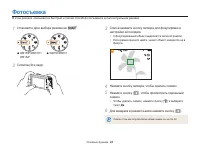
Основные функции 28 Фотосъемка В этом разделе описывается быстрый и легкий способ фотосъемки в интеллектуальном режиме . 3 Слегка нажмите кнопку затвора для фокусировки и настройки экспозиции . • Сфокусированный объект выделяется зеленой рамкой . • Если рамка красного цвета , значит объект находится...
Page 30 - Цифровой; Использование
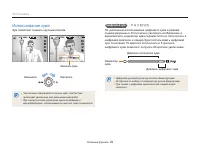
Основные функции 29 Фотосъемка Цифровой зум По умолчанию использование цифрового зума в режиме съемки разрешено . Если сильно увеличить изображение в видоискателе , индикатор зума переместится из оптического в цифровой диапазон и камера будет использовать цифровой зум . Сочетание 18- кратного оптиче...
Page 31 - зум; Интеллектуальный; Выкл
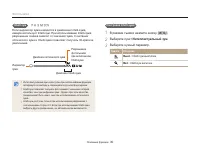
Основные функции 30 Фотосъемка Intelli- зум Если индикатор зума находится в диапазоне Intelli- зума , камера использует Intelli- зум . При использовании Intelli- зума разрешение снимка зависит от значения зума . Сочетание оптического зума и Intelli- зума позволяет получать 36- кратное увеличение . И...
Page 32 - Уменьшение; Вкл
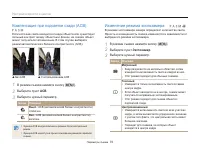
Основные функции 31 Фотосъемка Уменьшение дрожания камеры (OIS) Оптическая стабилизация в режиме съемки позволяет улучшить резкость изображения , обусловленную дрожанием камеры . S До коррекции S После коррекции 1 В режиме съемки нажмите кнопку [ m ]. 2 Выберите пункт OIS . 3 Выберите нужный парамет...
Page 34 - Причины
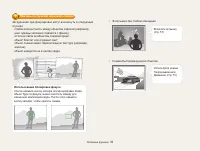
Основные функции 33 Причины получения нерезкого снимка Затруднения при фокусировке могут возникнуть в следующих случаях : - слабая контрастность между объектом и фоном ( например , цвет одежды человека сливается с фоном ); - источник света за объектом слишком яркий ; - объект блестит или отражает св...
Page 38 - Сюжетные
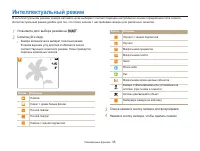
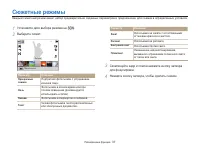
Расширенные функции 37 Сюжетные режимы Каждый сюжетный режим имеет набор предварительно заданных параметров и предназначен для съемки в определенных условиях . Параметр Описание Закат Фотосъемка на закате с естественными оттенками красного и желтого . Рассвет Фотосъемка на рассвете . Контровой свет ...
Page 40 - Программный
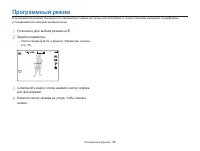
Расширенные функции 39 Программный режим В программном режиме большинство параметров съемки доступны для настройки , и только значения выдержки и диафрагмы устанавливаются камерой автоматически 1 Установите диск выбора режима на p . 2 Задайте параметры . • Список параметров см . в разделе « Параметр...
Page 41 - Выдержка
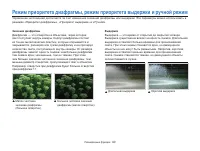
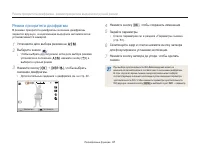
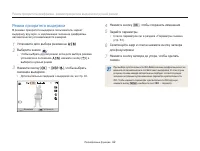
Расширенные функции 40 Режим приоритета диафрагмы , режим приоритета выдержки и ручной режим Управление экспозицией достигается за счет изменения значений диафрагмы или выдержки . Эти параметры можно использовать в режимах « Приоритет диафрагмы », « Приоритет выдержки » и « Ручной ». Выдержка Выдерж...
Page 44 - Ручной
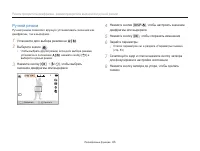
Расширенные функции 43 Режим приоритета диафрагмы , режим приоритета выдержки и ручной режим Ручной режим Ручной режим позволяет вручную устанавливать значения как диафрагмы , так и выдержки . 1 Установите диск выбора режима на G . 2 Выберите значок . • Чтобы выбрать другой режим , если диск выбора ...
Page 47 - Размытие; Разрешение
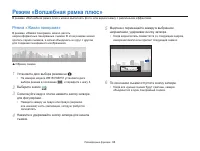
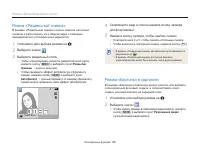
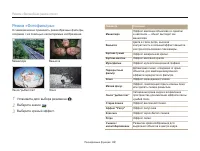
Расширенные функции 46 Режим « Волшебная рамка плюс » Режим « Раздельный снимок » В режиме « Раздельный снимок » можно сделать несколько снимков и расположить их в общем кадре с помощью предварительно установленных вариантов . 1 Установите диск выбора режима на g . 2 Выберите значок . 3 Выберите раз...
Page 48 - Выбрать
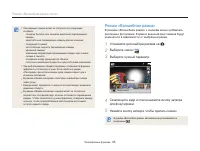
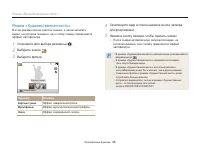
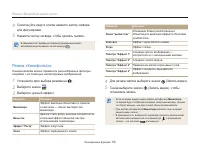
Расширенные функции 47 Режим « Волшебная рамка плюс » 3 Слегка нажмите кнопку затвора для фокусировки , затем нажмите кнопку затвора еще раз , чтобы сделать фоновый снимок . • Чтобы выбрать фоновый снимок из списка сохраненных , нажмите кнопку [ m ] и выберите пункт Выбрать изображение нужный сним...
Page 52 - Приостановка
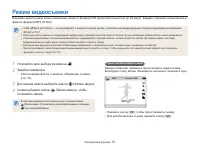
Расширенные функции 51 Режим видеосъемки В режиме видеосъемки можно записывать видео в формате HD продолжительностью до 20 минут . Камера сохраняет видеозаписи в файлах формата MP4 (H.264). • H.264 (MPEG-4 part10/AVC) — это видеоформат с высокой степенью сжатия , установленный международными стандар...
Page 53 - Автоматическое
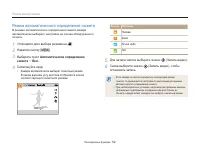
Расширенные функции 52 Режим видеосъемки Режим автоматического определения сюжета В режиме автоматического определения сюжета камера автоматически выбирает настройки на основе обнаруженного сюжета . 1 Установите диск выбора режима на v . 2 Нажмите кнопку [ m ]. 3 Выберите пункт Автоматическое опреде...
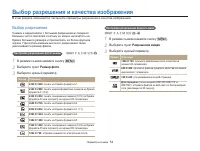
Page 55 - Размер
Параметры съемки 54 Выбор разрешения и качества изображения В этом разделе описывается , как менять параметры разрешения и качества изображения . Настройка разрешения видеосъемки 1 В режиме съемки нажмите кнопку [ m ]. 2 Выберите пункт Разрешение видео . 3 Выберите нужный параметр . Значок Описание ...
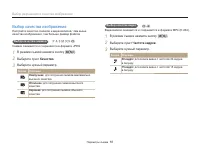
Page 56 - Качество; Наилучшее; Частота; кадр
Параметры съемки 55 Выбор разрешения и качества изображения Выбор качества изображения Настройте качество снимков и видеозаписей . Чем выше качество изображения , тем больше размер файлов . Выбор качества снимков Снимки сжимаются и сохраняются в формате JPEG. 1 В режиме съемки нажмите кнопку [ m ]. ...
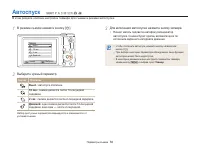
Page 57 - Автоспуск
Параметры съемки 56 Автоспуск В этом разделе описана настройка таймера для съемки в режиме автоспуска . T p A h M s g v 3 Для включения автоспуска нажмите кнопку затвора . • Начнет мигать подсветка автофокуса / индикатор автоспуска . Снимок будет сделан автоматически по истечении заданного интервала...
Page 60 - Съемка
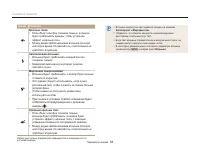
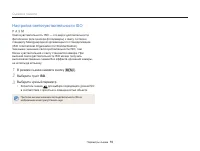
Параметры съемки 59 Съемка в темноте Настройка светочувствительности ISO Светочувствительность ISO — это мера чувствительности фотопленки ( или сенсора фотокамеры ) к свету согласно стандарту Международной организации по стандартизации (ISO, International Organisation for Standardisation). Чем выше ...
Page 61 - Автофокус; режиме; Макросъемка
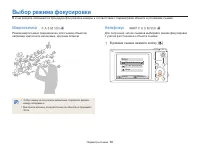
Параметры съемки 60 Выбор режима фокусировки В этом разделе описывается процедура фокусировки камеры в соответствии с параметрами объекта и условиями съемки . Автофокус Для получения четких снимков выбирайте режим фокусировки с учетом расстояния до объекта съемки . 1 В режиме съемки нажмите кнопку [...
Page 62 - Ручная
Параметры съемки 61 Выбор режима фокусировки Ручная настройка фокусировки 1 В режиме съемки нажмите кнопку [ c ]. 2 Выберите пункт Ручная фокусировка . 3 Чтобы настроить фокусировку , нажмите кнопку [ F / t ]. Отменить Установить Ручная фокусировка 4 Чтобы сохранить внесенные изменения , нажмите кно...
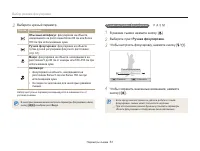
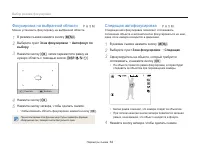
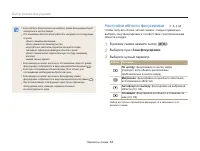
Page 64 - Зона
Параметры съемки 63 Выбор режима фокусировки • Если область фокусировки не выбрана , рамка фокусировки будет находиться в центре экрана . • Отслеживание объекта может работать некорректно в следующих случаях : - объект слишком маленький ; - объект двигается слишком быстро ; - недостаточно света или ...
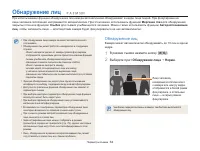
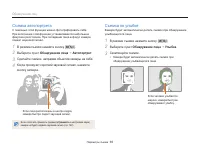
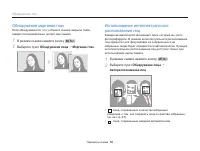
Page 65 - Моргание; Обнаружение; Обнаружение
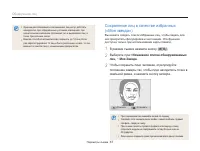
Параметры съемки 64 Обнаружение лиц При использовании функции обнаружения лиц камера автоматически обнаруживает в кадре лица людей . При фокусировке на лице человека экспозиция настраивается автоматически . При этом можно использовать функцию Моргание глаз для обнаружения закрытых глаз или функцию У...
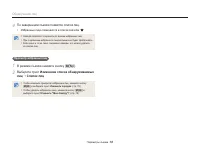
Page 69 - Просмотр
Параметры съемки 68 Обнаружение лиц 4 По завершении съемки появится список лиц . • Избранные лица помечаются в списке значком . • Камера позволяет сохранить до восьми избранных лиц . • При сохранении избранного лица вспышка не будет срабатывать . • Если одно и то же лицо сохранено дважды , его можно...
Page 71 - Экспозамер; Матричный
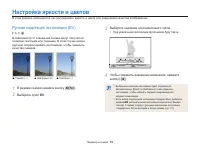
Параметры съемки 70 Настройка яркости и цветов Изменение режима экспозамера В режиме экспозамера камера определяет количество света . Яркость и освещенность снимка изменяются в зависимости от выбранного режима экспозамера . 1 В режиме съемки нажмите кнопку [ m ]. 2 Выберите пункт Экспозамер . 3 Выбе...
Page 74 - Режимы; Движение; Тип; Покадровая
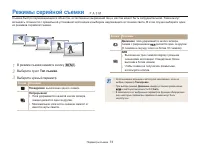
Параметры съемки 73 Режимы серийной съемки Съемка быстро перемещающихся объектов , естественных выражений лиц и жестов может быть затруднительной . Также могут возникать сложности с правильной установкой экспозиции и выбором надлежащего источника света . В этом случае выберите один из режимов серийн...
Page 75 - Улучшение
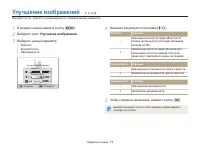
Параметры съемки 74 Улучшение изображений Контрастность , резкость и насыщенность снимков можно изменять . p A h M 4 Значения регулируются кнопками [ F / t ]. Резкость Описание - Уменьшение резкости краев объектов на снимке ( используется для редактирования снимков на ПК ). + Увеличение резкости кра...
Page 76 - Звукозапись; Снижение
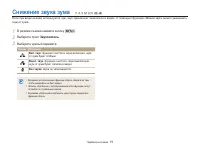
Параметры съемки 75 1 В режиме съемки нажмите кнопку [ m ]. 2 Выберите пункт Звукозапись . 3 Выберите нужный параметр . Значок Описание Вкл . звук : функция « чистого » звука включена , шум от зума будет слабым . Выкл . звук : функция « чистого » звука выключена , шум от зума будет записан в видео ....
Page 79 - Список
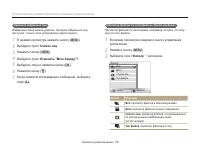
Просмотр и редактирование 78 Использование режима просмотра снимков и видеозаписей Установка приоритета для избранных лиц Можно задать приоритет для избранных лиц . Функция избранных лиц доступна , только если установлена карта памяти . 1 В режиме просмотра нажмите кнопку [ m ]. 2 Выберите пункт Спи...
Page 82 - Защита; Удаление
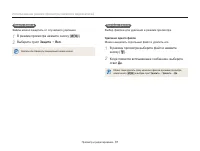
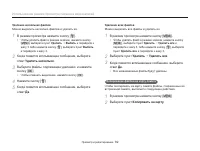
Просмотр и редактирование 81 Использование режима просмотра снимков и видеозаписей Защита файлов Файлы можно защитить от случайного удаления . 1 В режиме просмотра нажмите кнопку [ m ]. 2 Выберите пункт Защита Вкл . Удалить или повернуть защищенный снимок нельзя . Удаление файлов Выбор файлов для ...
Page 83 - Копирование
Просмотр и редактирование 82 Использование режима просмотра снимков и видеозаписей Удаление всех файлов Можно выделить все файлы и удалить их . 1 В режиме просмотра нажмите кнопку [ m ]. • Чтобы удалить файл в режиме эскизов , нажмите кнопку [ m ], выберите пункт Удалить Удалить все и перейдите к ...
Page 84 - Увеличение
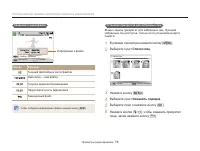
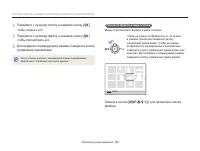
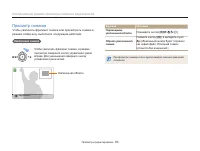
Просмотр и редактирование 83 Использование режима просмотра снимков и видеозаписей Функция Описание Перемещение увеличенной области Нажимайте кнопки [ D / c / F / t ]. Обрезка увеличенного снимка Нажмите кнопку [ o ] и выберите пункт Да ( обрезанный снимок будет сохранен как новый файл . Исходный сн...
Page 85 - Параметры
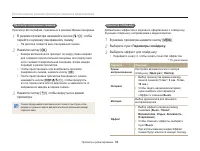
Просмотр и редактирование 84 Использование режима просмотра снимков и видеозаписей Просмотр слайд - шоу Добавление эффектов и звукового оформления к слайд - шоу . Функция слайд - шоу неприменима к видеозаписям . 1 В режиме просмотра нажмите кнопку [ m ]. 2 Выберите пункт Параметры слайдшоу . 3 Выбер...
Page 86 - Начать
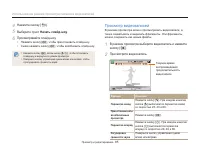
Просмотр и редактирование 85 Использование режима просмотра снимков и видеозаписей 4 Нажмите кнопку [ b ]. 5 Выберите пункт Начать слайд - шоу . 6 Просматривайте слайд - шоу . • Нажмите кнопку [ o ], чтобы приостановить слайд - шоу . • Снова нажмите кнопку [ o ], чтобы возобновить слайд - шоу . • На...
Page 87 - Обрезать
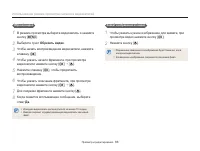
Просмотр и редактирование 86 Использование режима просмотра снимков и видеозаписей Захват изображения из видео 1 Чтобы указать нужное изображение для захвата , при просмотре видео нажмите кнопку [ o ]. 2 Нажмите кнопку [ c ]. • Разрешение захваченного изображения будет таким же , как в исходной виде...
Page 88 - Редактирование; Поворот; Изменение
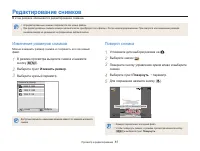
Просмотр и редактирование 87 Редактирование снимков В этом разделе описывается редактирование снимков . • Отредактированные снимки сохраняются как новые файлы . • При редактировании снимков камера автоматически преобразует их в файлы с более низким разрешением . При повороте или изменении размера сн...
Page 89 - Применение; Автофильтр
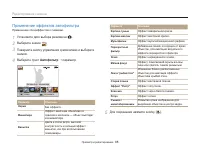
Просмотр и редактирование 88 Редактирование снимков Применение эффектов автофильтра Применение спецэффектов к снимкам . 1 Установите диск выбора режима на g . 2 Выберите значок . 3 Поверните кнопку управления зумом влево и выберите снимок . 4 Выберите пункт Автофильтр параметр . Назад Установить А...
Page 90 - Регулировка
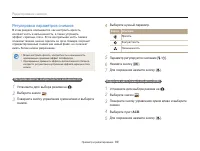
Просмотр и редактирование 89 Редактирование снимков 4 Выберите нужный параметр . Значок Описание Яркость Контрастность Насыщенность 5 Параметр регулируется кнопками [ F / t ]. 6 Нажмите кнопку [ o ]. 7 Для сохранения нажмите кнопку [ c ]. Коррекция цвета темных объектов (ACB) 1 Установите диск выбор...
Page 91 - Формирование
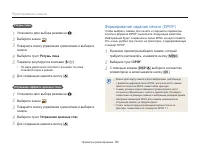
Просмотр и редактирование 90 Редактирование снимков Ретушь лица 1 Установите диск выбора режима на g . 2 Выберите значок . 3 Поверните кнопку управления зумом влево и выберите снимок . 4 Выберите пункт Ретушь лица . 5 Параметр регулируется кнопками [ F / t ]. • По мере увеличения числового значения ...
Page 92 - Подключение
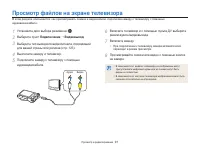
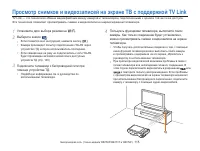
Просмотр и редактирование 91 Просмотр файлов на экране телевизора В этом разделе описывается , как просматривать снимки и видеозаписи , подключив камеру к телевизору с помощью аудиовидеокабеля . 6 Включите телевизор и с помощью пульта ДУ выберите режим аудио -/ видеовыхода . 7 Включите камеру . • Пр...
Page 93 - Требования
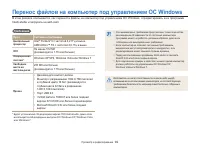
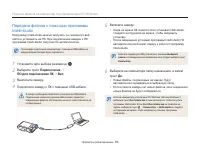
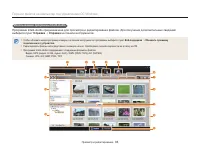
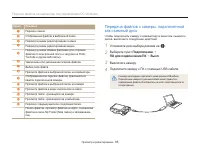
Просмотр и редактирование 92 Перенос файлов на компьютер под управлением ОС Windows В этом разделе описывается , как перенести файлы на компьютер под управлением ОС Windows, отредактировать их в программе Intelli-studio и загрузить на веб - сайт . • Эти минимальные требования представлены только в к...
Page 97 - Отсоединение; Мой
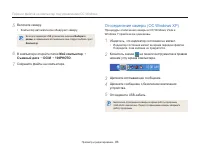
Просмотр и редактирование 96 Перенос файлов на компьютер под управлением ОС Windows Отсоединение камеры ( ОС Windows XP) Процедуры отключения камеры в ОС Windows Vista и Windows 7 практически одинаковы . 1 Убедитесь , что индикатор состояния не мигает . • Индикатор состояния мигает во время передачи...
Page 98 - Mac OS; Macintosh
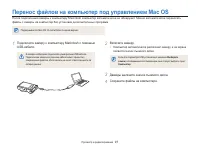
Просмотр и редактирование 97 Перенос файлов на компьютер под управлением Mac OS После подключения камеры к компьютеру Macintosh компьютер автоматически ее обнаружит . Можно автоматически переносить файлы с камеры на компьютер без установки дополнительных программ . Поддерживается Mac OS 10.4 или бол...
Page 100 - Беспроводная
Подключение к WLAN и ее настройка …… 100 Автоматическое подключение к WLAN …… 100 Использование браузера входа в систему …………………………………… 101 Советы по подключению к сети …………… 102 Ввод текста ………………………………… 103 Использование веб - сайтов обмена фотографиями или видеозаписями ……… 104 Доступ к веб - сай...
Page 101 - WPS PIN; WPS PBC
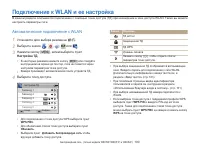
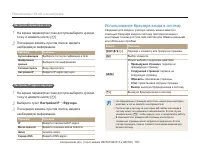
Беспроводная сеть ( только модели WB150F/WB151F и WB152F) 100 Подключение к WLAN и ее настройка В данном разделе описывается подключение с помощью точки доступа ( ТД ) при нахождении в зоне доступа WLAN. Также вы можете настроить параметры сети . Значок Описание ТД ad hoc Защищенная ТД ТД WPS Уровен...
Page 103 - Советы
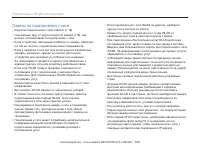
Беспроводная сеть ( только модели WB150F/WB151F и WB152F) 102 Подключение к WLAN и ее настройка • Если подключиться к сети WLAN не удалось , выберите другую точку доступа из списка . • Кроме того , можно подключаться к сетям WLAN со свободным доступом в некоторых других странах . • При подключении к...
Page 104 - Ввод
Беспроводная сеть ( только модели WB150F/WB151F и WB152F) 103 Подключение к WLAN и ее настройка Ввод текста В данном разделе будет рассказано о том , как вводить текст . С помощью значков , указанных в следующей таблице , можно перемещать курсор , изменять регистр и т . д . С помощью кнопок [ D / c ...
Page 105 - Send; Комментарии; Login
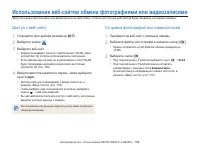
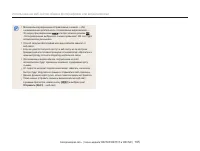
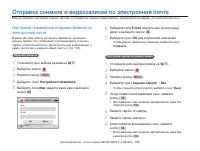
Беспроводная сеть ( только модели WB150F/WB151F и WB152F) 104 Использование веб - сайтов обмена фотографиями или видеозаписями Загрузите ваши фотоснимки или видеозаписи на веб - сайты . Список доступных веб - сайтов будет выведен на экране камеры . Отправка фотографий или видеозаписей 1 Перейдите на...
Page 110 - Отправка; Samsung MobileLink
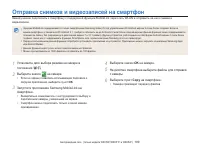
Беспроводная сеть ( только модели WB150F/WB151F и WB152F) 109 Отправка снимков и видеозаписей на смартфон Камеру можно подключить к смартфону с поддержкой функции MobileLink через сеть WLAN и отправить на него снимки и видеозаписи . • Функция MobileLink поддерживается только смартфонами Samsung Gala...
Page 111 - Remote View
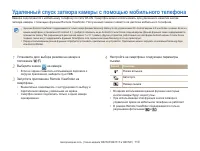
Беспроводная сеть ( только модели WB150F/WB151F и WB152F) 110 Удаленный спуск затвора камеры с помощью мобильного телефона Камера подключается к мобильному телефону по сети WLAN. Смартфон можно использовать для удаленного нажатия кнопки затвора камеры с помощью функции Remote View fi nder. Полученны...
Page 112 - Чтобы сделать снимок, отпустите кнопку .
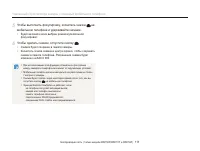
Беспроводная сеть (только модели WB150F/WB151F и WB152F) 111 Удаленный спуск затвора камеры с помощью мобильного телефона 5 Чтобы выполнить фокусировку, коснитесь значка на мобильном телефоне и удерживайте касание. • Будет автоматически выбран режим мультизонной фокусировки. 6 Чтобы сделать снимок, ...
Page 113 - Отправка снимков в облачное хранилище; Размер отправляемого; SkyDrive
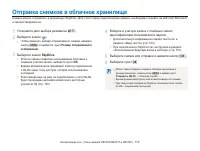
Беспроводная сеть (только модели WB150F/WB151F и WB152F) 112 Отправка снимков в облачное хранилище Снимки можно отправлять в хранилище SkyDrive . Для этого перед подключением камеры необходимо перейти на веб-сайт Microsoft и зарегистрироваться. 4 Войдите в учетную запись с помощью своего идентификат...
Page 118 - Отправить
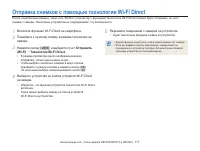
Беспроводная сеть ( только модели WB150F/WB151F и WB152F) 117 Отправка снимков с помощью технологии Wi-Fi Direct После подключения камеры через сеть WLAN к устройству с функцией Технология Wi-Fi Direct можно будет отправить на него снимки с камеры . Некоторые устройства не поддерживают эту возможнос...
Page 119 - Выведение
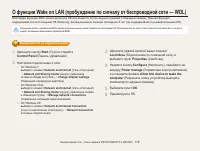
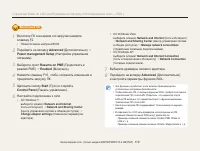
Беспроводная сеть ( только модели WB150F/WB151F и WB152F) 118 О функции Wake on LAN ( пробуждение по сигналу от беспроводной сети — WOL) Благодаря функции WOL можно включить ПК или вывести его из ждущего режима с помощью камеры . Данная функция поддерживается настольными ПК Samsung, выпущенными в те...
Page 122 - Переход
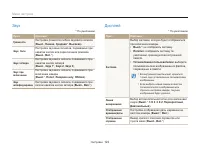
Настройки 121 Меню настроек Описание возможностей настройки камеры . 3 Выберите элемент . Назад Выбрать Средняя Вкл . Звук 1 Выкл . Вкл . ГромкостьЗвук . Сигн Звук затвора Звук при включении Звук автофокусировки Звук 4 Выберите нужный параметр . Назад Выбрать Выкл . НизкаяСредняяВысокая Громкость 5 ...
Page 123 - Дисплей
Настройки 122 Меню настроек Звук * По умолчанию Пункт Описание Громкость Настройка громкости любого звукового сигнала ( Выкл . , Низкая , Средняя *, Высокая ). Звук . Сигн Настройка звуковых сигналов , подаваемых при нажатии кнопок или переключении режимов ( Выкл . , Вкл . *). Звук затвора Настройка...
Page 124 - NTSC
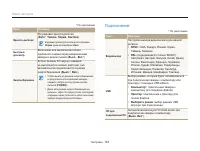
Настройки 123 Меню настроек * По умолчанию Пункт Описание Яркость дисплея Регулировка яркости дисплея ( Авто *, Темнее , Норма , Светлее ). В режиме просмотра используется значение Норма , даже если выбрано Авто . Быстрый просмотр Включение или выключение показа сделанного снимка перед возвращением ...
Page 125 - Общие
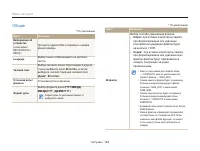
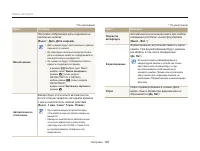
Настройки 124 Меню настроек Общие * По умолчанию Пункт Описание Информация об устройстве ( только модели WB150F/WB151F и WB152F) Просмотр адреса Mac и серийного номера вашей камеры . Language Выбор языка отображаемого на дисплее текста . Часовой пояс Выбор часового пояса . При поездке в другую стран...
Page 127 - Приложения
Приложения В этом разделе приводятся сведения о технических характеристиках камеры , ее обслуживании и сообщениях об ошибках . Сообщения об ошибках ………………………………… 127 Обслуживание камеры …………………………………… 129 Очистка камеры ……………………………………… 129 Использование и хранение камеры ………………… 130 Сведения о карта...
Page 128 - Сообщения; файла
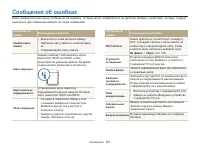
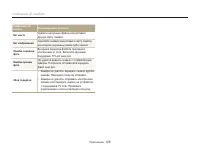
Приложения 127 Сообщения об ошибках Ниже приводятся некоторые сообщения об ошибках , которые могут отображаться на дисплее камеры , и действия , которые следует выполнить при появлении каждого из таких сообщений . Сообщение об ошибке Рекомендуемые действия DCF Full Error Имена файлов не соответствую...
Page 130 - Обслуживание; Корпус; Очистка; Объектив
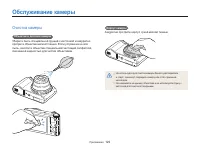
Приложения 129 Обслуживание камеры Корпус камеры Аккуратно протрите корпус сухой мягкой тканью . • Не используйте для очистки камеры бензол , растворители и спирт : они могут повредить камеру или стать причиной неполадок . • Не нажимайте на крышку объектива и не используйте грушу с кисточкой для очи...
Page 132 - Поддерживаемые
Приложения 131 Обслуживание камеры • Камера имеет окрашенную металлическую поверхность . У людей с чувствительной кожей при контакте с ней могут возникнуть аллергические реакции , кожный зуд , экзема или припухлость . Если у вас наблюдаются какие - либо из этих симптомов , немедленно прекратите поль...
Page 133 - Емкость; Снимок
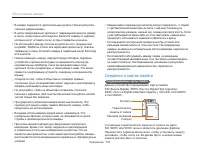
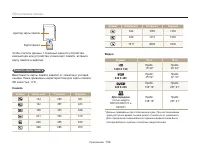
Приложения 132 Обслуживание камеры Карта памяти адаптер карты памяти Чтобы считать данные с помощью данного устройства , компьютера или устройства чтения карт памяти , вставьте карту памяти в адаптер . Емкость карты памяти Вместимость карты памяти зависит от сюжетов и условий съемки . Ниже приведены...
Page 134 - Правила
Приложения 133 Обслуживание камеры • Предохраняйте карту памяти от контакта с жидкостями и любыми посторонними веществами , а также от загрязнения . В случае загрязнения карты памяти протрите ее мягкой тканью , прежде чем вставлять в камеру . • Следите за тем , чтобы на карту памяти или в разъем для...
Page 135 - Заполняющая
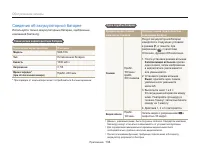
Приложения 134 Обслуживание камеры Срок службы батареи Среднее время съемки / количество снимков Условия съемки ( при полностью заряженной батарее ) Снимки Прибл . 150 мин ./ прибл . 300 снимков Ресурс аккумуляторной батареи измерялся в следующих условиях : в режиме p , в темноте , при разрешении , ...
Page 142 - Технические
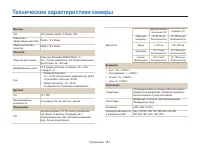
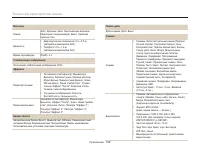
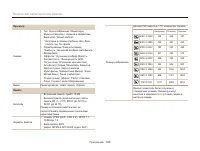
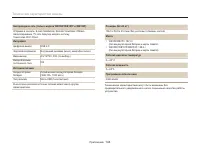
Приложения 141 Технические характеристики камеры Дальность Широкоугольное положение (W) Телефото (T) Обычный автофокус От 80 см до бесконечности От 350 см до бесконечности Макро 5–80 см 180–350 см Автомакро От 5 см до бесконечности От 180 см до бесконечности Ручная фокусировка От 5 см до бесконечнос...
Page 146 - Глоссарий
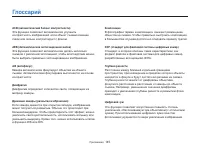
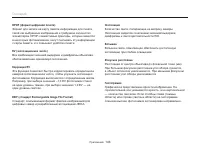
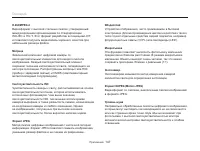
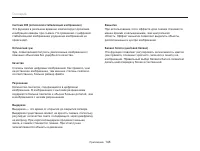
Приложения 145 Глоссарий Композиция В фотографии термин « композиция » означает размещение объектов на снимке . Чтобы правильно выстроить композицию , в большинстве случаев достаточно следовать правилу третей . DCF ( стандарт для файловой системы цифровых камер ) Стандарт , в котором описаны такие х...
Page 151 - Заявление о соответствии стандартам; Представительство в ЕС; Информация о продукте
Приложения 150 Заявление о соответствии стандартам а также Директивы экологичного дизайна (2009/125/EC), утвержденной Регламентом Комиссии EC № 278/2009 в отношении внешних источников энергии. Представительство в ЕС Samsung Electronics Euro QA Lab. Blackbushe Business Park Saxony Way, Yateley, Hamps...
Page 152 - Заявление
Приложения 151 Страна Заявление Cesky Samsung Electronics tímto prohlašuje, že tento digitální fotoaparát je ve shod ě se základními požadavky a dalšími p ř íslušnými ustanoveními sm ě rnice 1999/5/ES. Dansk Samsung Electronics erklærer herved, at digitale kameraer overholder de væsentlige krav og ø...
Page 154 - Указатель
Приложения 153 А Автокопирование 113 Автоматическая экспозиционная вилка (AEB) 73 Автоматический баланс контрастности (ACB) Режим просмотра 89 Режим съемки 70 Автопортрет 65 Автораспознавание лиц 66 Автоспуск . Индикатор автоспуска 16 Режим съемки 56 Автофильтр Режим записи видео 50 Режим просмотра ...
Page 157 - PictBridge 98
Приложения 156 Я Яркость Режим просмотра 89 Режим съемки 69 Яркость дисплея 123 I Intelli-studio 94 Intelli- зум 30 P PictBridge 98 T TV Link 115 У Увеличение 83 Удаление файлов 81 Удаленный видоискатель 110 Улучшение изображения ACB 89 Контрастность Режим просмотра 89 Режим съемки 74 Красные глаза ...













 Samsung UN24H4000AFXZA-IP01
User Manual
Samsung UN24H4000AFXZA-IP01
User Manual
 Samsung RF25HMEDBSR/AA-10
User Manual
Samsung RF25HMEDBSR/AA-10
User Manual
 Samsung WF350ANW/XAA-01
User Manual
Samsung WF350ANW/XAA-01
User Manual
 Samsung PN60F5500AFXZA-US01
User Manual
Samsung PN60F5500AFXZA-US01
User Manual
 Samsung UN50EH5300FXZA-CH01
User Manual
Samsung UN50EH5300FXZA-CH01
User Manual
 Samsung SMH1926S/XAA-00
User Manual
Samsung SMH1926S/XAA-00
User Manual
 Samsung UN49KU6500FXZA-FA01
User Manual
Samsung UN49KU6500FXZA-FA01
User Manual
 Samsung DV56H9000GP/A2-00
User Manual
Samsung DV56H9000GP/A2-00
User Manual
 Samsung WF455ARGSWR/AA-01
User Manual
Samsung WF455ARGSWR/AA-01
User Manual
 Samsung RFG298AARS
User Manual
Samsung RFG298AARS
User Manual
 Samsung PN51F4500BFXZA-TS02
User Manual
Samsung PN51F4500BFXZA-TS02
User Manual
 Samsung HW-HM60/ZA-ZZ01
User Manual
Samsung HW-HM60/ZA-ZZ01
User Manual
 Samsung DV48J7700GW/A2-02
User Manual
Samsung DV48J7700GW/A2-02
User Manual
 Samsung WF330ANB/XAA-02
User Manual
Samsung WF330ANB/XAA-02
User Manual
 Samsung WF36J4000AW/A2-00
User Manual
Samsung WF36J4000AW/A2-00
User Manual
 Samsung UN60F7100AFXZA
User Manual
Samsung UN60F7100AFXZA
User Manual
 Samsung WF419AAW/XAA-00
User Manual
Samsung WF419AAW/XAA-00
User Manual