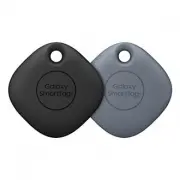
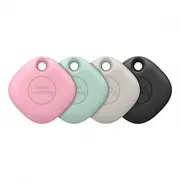
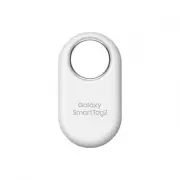
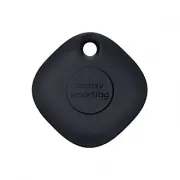
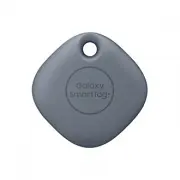
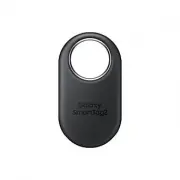
Page 2 - Table of Contents; Türkçe; ไทย; Bahasa Indonesia; 한국어
Table of Contents English (UK)FrançaisDeutschItalianoEspañolMagyarPolskiRomânăБългарскиHrvatskiSrpskiPortuguêsLatviešuLietuvių kalbaEestiNederlandsSvenskaNorskSuomiDansk ΕλληνικάSlovenščinaSlovenčinaČeština Türkçe ไทย Bahasa Indonesia ةيبرعلایسراف РусскийУкраїнська Қазақ тіліEnglish (USA) Español (C...
Page 3 - Getting started; Read me first
3 Getting started About Galaxy SmartTag/SmartTag+ The Galaxy SmartTag/SmartTag+ is a device that can be attached to pets or objects in order to prevent their loss and to stay updated on their location. You can also launch automation features through the SmartTag using its button.Connect a SmartTag t...
Page 4 - Instructional icons; Device layout; Package contents
Getting started 4 • Keep batteries away from infants and children. If the battery compartment does not close securely, stop using the product and keep it away from infants and children. If you think the batteries might have been swallowed or inserted inside any part of the body, seek immediate medic...
Page 6 - Replacing a battery
Getting started 6 Replacing a battery 1 Open the battery cover groove using a coin. 2 Insert the battery with the positive terminal properly aligned with the + symbol inside the SmartTag. 3 Place the battery cover over the SmartTag and press on the battery cover until it clicks into place. Be carefu...
Page 7 - Before using the SmartTag; Installing the SmartThings app on your mobile device
Getting started 7 Before using the SmartTag Installing the SmartThings app on your mobile device Before using a SmartTag, you should install the SmartThings app on your mobile device.Depending on your mobile device, you can download the SmartThings app from the following places: • Samsung Android mo...
Page 8 - Connecting SmartTags by scanning the QR code
Getting started 8 Connecting SmartTags by scanning the QR code You can also connect a SmartTag to your mobile device by scanning its QR code. 1 Launch the SmartThings app on your mobile device. 2 Select → Device → Scan QR code to scan the QR code on the box. 3 Follow the on-screen instructions to co...
Page 9 - Using the SmartTag; Viewing a SmartTag’s location
9 Using the SmartTag Viewing a SmartTag’s location You can remotely view your SmartTag’s location from the SmartThings app on your mobile device and find its location by triggering a notification sound on the SmartTag. 1 Launch the SmartThings app on your mobile device. 2 Tap on your SmartTag card a...
Page 10 - Searching for the SmartTag location with a notification sound
Using the SmartTag 10 Searching for the SmartTag location with a notification sound You can find the SmartTag’s location by triggering a notification sound. 1 Launch the SmartThings app on your mobile device. 2 Tap SmartThings Find . 3 Tap Ring → Start . The SmartTag alerts notification will sound. ...
Page 11 - Getting SmartTag location guidance; Finding mobile devices
Using the SmartTag 11 Getting SmartTag location guidance If your SmartTag is lost or far away from you, you may be directed to the location where the SmartTag is located. 1 Launch the SmartThings app on your mobile device. 2 Tap SmartThings Find → Navigate . Directions to the place where the SmartTa...
Page 12 - Using the automation feature; Managing automation features
Using the SmartTag 12 Using the automation feature When the SmartTag is connected to a mobile device, you can launch the automation feature by pressing or pressing and holding the SmartTag button. 1 Launch the SmartThings app on your mobile device. 2 After tapping on your SmartTag card, select an op...
Page 13 - Configuring the SmartTag; Adding to Home screen
13 Configuring the SmartTag Adding to Home screen If you use the SmartTag frequently, you can run it by adding a shortcut to the Home screen of your mobile device. 1 Launch the SmartThings app on your mobile device. 2 Tap on your SmartTag card. 3 Tap → Edit → Add to Home screen . 4 Tap and hold the ...
Page 14 - General settings
Configuring the SmartTag 14 General settings You can view the information related to the SmartTag and change various settings. 1 Launch the SmartThings app on your mobile device. 2 Tap on your SmartTag card. Status You can view the location status of the SmartTag.Tap View map to view the detailed lo...
Page 15 - Editing; Editing a SmartTag name; Delete device; Configuring SmartThings Find; Allow devices to be found
Configuring the SmartTag 15 Editing Tap → Edit . Editing a SmartTag name You can check the location and room where your SmartTag is set and change its name.After changing the SmartTag name, tap Save . Add to Home screen If you use the SmartTag frequently, you can run it by adding a shortcut to the H...
Page 16 - Navigation app; Help; SmartTag information
Configuring the SmartTag 16 Navigation app You can set and download the default navigation app to use when you are guided to the place where the SmartTag is located. Help View help information to learn how to use the SmartTag and to see its related information. 1 Launch the SmartThings app on your m...
Page 17 - Appendix; Troubleshooting; SmartTag does not turn on; SmartTag freezes or encounters an error; Restarting the SmartTag
17 Appendix Troubleshooting Before contacting a Samsung Service Center, please attempt the following solutions. Some situations may not apply to your SmartTag. SmartTag does not turn on • When the battery is completely discharged, your device will not turn on. Check the battery before using the Smar...
Page 18 - Another Bluetooth device cannot locate your SmartTag; You cannot find your SmartTag’s current location
Appendix 18 Another Bluetooth device cannot locate your SmartTag • Ensure that the device you wish to connect with is ready to be scanned or connected to. • The location of the SmartTag is based on the GPS and Wi-Fi positioning results of the device connected to the SmartTag, and some errors may occ...
Page 20 - Démarrage; À lire avant toute utilisation
1 Démarrage À propos de Galaxy SmartTag/SmartTag+ Le Galaxy SmartTag/SmartTag+ est un appareil que vous pouvez accrocher au collier de vos animaux de compagnie ou à des objets afin de prévenir leur perte et de toujours savoir où ils se trouvent. Vous pouvez également lancer des fonctions d’automatis...
Page 21 - Présentation de l’appareil; Contenu du coffret
Démarrage 2 • Tenez les piles hors de portée des enfants. Si le compartiment à piles ne se ferme pas correctement, arrêtez d’utiliser le produit et tenez-le hors de portée des enfants. Si vous pensez que les piles ont pu être avalées ou insérées dans une partie quelconque du corps, consultez immédia...
Page 23 - Remplacer la pile
Démarrage 4 Remplacer la pile 1 Ouvrez le cache de la pile à l’aide d’une pièce de monnaie. 2 Insérez la pile en alignant correctement la borne positive sur le symboles + à l’intérieur du SmartTag. 3 Positionnez le cache de la pile sur le SmartTag et appuyez sur le cache de la pile jusqu’au déclic. ...
Page 24 - Avant d’utiliser le SmartTag; Installer l’application SmartThings sur votre appareil mobile
Démarrage 5 Avant d’utiliser le SmartTag Installer l’application SmartThings sur votre appareil mobile Avant d’utiliser un SmartTag, vous devez installer l’application SmartThings sur votre appareil mobile.Selon votre appareil mobile, vous pouvez télécharger SmartThings depuis les applications suiva...
Page 26 - Utiliser le SmartTag; Afficher la position d’un SmartTag
7 Utiliser le SmartTag Afficher la position d’un SmartTag Vous pouvez visualiser à distance la position de votre SmartTag à partir de l’application SmartThings de votre appareil mobile et le retrouver en déclenchant un son de notification sur le SmartTag. 1 Démarrez l’application SmartThings sur vot...
Page 27 - Rechercher la position du SmartTag avec un son de notification
Utiliser le SmartTag 8 Rechercher la position du SmartTag avec un son de notification Vous pouvez trouver la position de votre SmartTag en déclenchant un son de notification. 1 Démarrez l’application SmartThings sur votre appareil mobile. 2 Appuyez sur SmartThings Find . 3 Appuyez sur Faire sonner →...
Page 28 - Obtenir un guidage de localisation du SmartTag; Localiser des appareils mobiles
Utiliser le SmartTag 9 Obtenir un guidage de localisation du SmartTag Si votre SmartTag est perdu ou se trouve loin de vous, vous pouvez être guidé vers l’endroit où il se trouve. 1 Démarrez l’application SmartThings sur votre appareil mobile. 2 Appuyez sur SmartThings Find → Naviguer . L’itinéraire...
Page 29 - Utiliser la fonction d’automatisation
Utiliser le SmartTag 10 Utiliser la fonction d’automatisation Lorsque le SmartTag est connecté à un appareil mobile, vous pouvez lancer la fonction d’automatisation en maintenant la touche du SmartTag enfoncée. 1 Démarrez l’application SmartThings sur votre appareil mobile. 2 Après avoir appuyé sur ...
Page 30 - Configurer le SmartTag; Ajouter à l’écran d’accueil
11 Configurer le SmartTag Ajouter à l’écran d’accueil Si vous utilisez le SmartTag fréquemment, vous pouvez le lancer en ajoutant un raccourci à l’écran d’accueil de votre appareil mobile. 1 Démarrez l’application SmartThings sur votre appareil mobile. 2 Appuyez sur l'onglet de votre SmartTag. 3 App...
Page 31 - Paramètres généraux
Configurer le SmartTag 12 Paramètres généraux Vous pouvez afficher les informations relatives au SmartTag et modifier différents paramètres. 1 Démarrez l’application SmartThings sur votre appareil mobile. 2 Appuyez sur l'onglet de votre SmartTag. Statut Vous pouvez afficher l’état de localisation du...
Page 32 - Modifier; Configurer la Recherche SmartThings.
Configurer le SmartTag 13 Modifier Appuyez sur → Modifier . Modifier le nom d'un SmartTag Vous pouvez vérifier la localisation et la pièce dans laquelle se trouve le SmartTag et modifier son nom.Après avoir modifié le nom du SmartTag, appuyez sur Enregistrer . Ajouter à l’écran d’accueil Si vous uti...
Page 33 - Aide; Informations SmartTag
Configurer le SmartTag 14 Application de navigation Vous pouvez définir et télécharger l’application de navigation par défaut à utiliser pour vous guider jusqu’à l’endroit où se trouve le SmartTag. Aide Affichez les informations d’aide pour apprendre à utiliser le SmartTag et consulter les informati...
Page 34 - Annexe; Dépannage; Le SmartTag ne s’allume pas; Le SmartTag se bloque ou rencontre une erreur
15 Annexe Dépannage Avant de contacter un centre de service après-vente Samsung, veuillez essayer d’appliquer les solutions suivantes. Il est possible qu’elles ne soient pas toutes applicables à votre SmartTag. Le SmartTag ne s’allume pas • Lorsque la pile est complètement déchargée, votre appareil ...
Page 35 - Un autre appareil Bluetooth ne parvient pas à localiser votre; Impossible de localiser votre SmartTag
Annexe 16 Un autre appareil Bluetooth ne parvient pas à localiser votre SmartTag • Assurez-vous que l’appareil auquel vous souhaitez la connecter est prêt à être numérisé ou connecté. • La localisation du SmartTag est basée sur les résultats de positionnement GPS et Wi-Fi de l’appareil connecté au S...
Page 37 - Erste Schritte; Vor Inbetriebnahme lesen
1 Erste Schritte Über das Galaxy SmartTag/SmartTag+ Das Galaxy SmartTag/SmartTag+ ist ein Gerät, das an Haustieren oder Gegenständen angebracht werden kann, um deren Verlust zu verhindern und über deren Standort auf dem Laufenden zu bleiben. Sie können mit der Taste des SmartTag auch Automatisierung...
Page 38 - Geräteaufbau; Lieferumfang
Erste Schritte 2 • Bewahren Sie Batterien außerhalb der Reichweite von Säuglingen und Kindern auf. Lässt sich das Batteriefach nicht sicher schließen, verwenden Sie das Produkt nicht weiter und halten Sie es von Säuglingen und Kindern fern. Im Fall des Verschluckens oder einer anderweitigen Aufnahme...
Page 40 - Batterie austauschen
Erste Schritte 4 Batterie austauschen 1 Öffnen Sie die Batteriefachabdeckung mit einer Münze. 2 Legen Sie die Batterie so ein, dass der positive Pol mit dem Symbol + im SmartTag übereinstimmt. 3 Bringen Sie die Batteriefachabdeckung am SmartTag an und drücken Sie darauf, bis sie hörbar einrastet. Se...
Page 41 - Vor der Verwendung des SmartTag; SmartThings-Anwendung auf dem Mobilgerät installieren
Erste Schritte 5 Vor der Verwendung des SmartTag SmartThings-Anwendung auf dem Mobilgerät installieren Bevor Sie ein SmartTag verwenden, sollten Sie die SmartThings-Anwendung auf dem Mobilgerät installieren.Je nach Mobilgerät können Sie die Anwendung „SmartThings“ aus folgenden Quellen herunterladen...
Page 43 - SmartTag verwenden; Standort eines SmartTag anzeigen
7 SmartTag verwenden Standort eines SmartTag anzeigen Sie können den Standort des SmartTag aus der Ferne über die Anwendung „SmartThings“ auf Ihrem Mobilgerät anzeigen und den Standort durch Auslösen eines Benachrichtigungstons auf dem SmartTag finden. 1 Starten Sie auf dem Mobilgerät die Anwendung ...
Page 44 - Mit einem Benachrichtigungston nach dem SmartTag suchen
SmartTag verwenden 8 Mit einem Benachrichtigungston nach dem SmartTag suchen Sie können den Standort des SmartTag ermitteln, indem Sie einen Benachrichtigungston auslösen. 1 Starten Sie auf dem Mobilgerät die Anwendung SmartThings . 2 Tippen Sie SmartThings Find an. 3 Tippen Sie Klingeln → Starten a...
Page 45 - SmartTag-Standortführung erhalten; Mobilgeräte suchen
SmartTag verwenden 9 SmartTag-Standortführung erhalten Wenn Ihr SmartTag verloren gegangen oder weit von Ihnen entfernt ist, können Sie sich zum Standort des SmartTag führen lassen. 1 Starten Sie auf dem Mobilgerät die Anwendung SmartThings . 2 Tippen Sie SmartThings Find → Navigieren an. Sie werden...
Page 46 - Automatisierungsfunktion verwenden
SmartTag verwenden 10 Automatisierungsfunktion verwenden Ist das SmartTag mit einem Mobilgerät verbunden, können Sie die Automatisierungsfunktion durch Drücken oder Gedrückthalten der SmartTag-Taste starten. 1 Starten Sie auf dem Mobilgerät die Anwendung SmartThings . 2 Wählen Sie nach Antippen der ...
Page 47 - SmartTag konfigurieren; Zum Startbildschirm hinzufügen; Einstellen, dass Geräte auf der Karte angezeigt
11 SmartTag konfigurieren Zum Startbildschirm hinzufügen Wenn Sie das SmartTag häufig verwenden, können Sie es nutzen, indem Sie eine Verknüpfung zum Startbildschirm des Mobilgeräts hinzufügen. 1 Starten Sie auf dem Mobilgerät die Anwendung SmartThings . 2 Tippen Sie die SmartTag-Karte an. 3 Tippen ...
Page 48 - Allgemeine Einstellungen
SmartTag konfigurieren 12 Allgemeine Einstellungen Sie können die Informationen in Bezug auf das SmartTag anzeigen und verschiedene Einstellungen ändern. 1 Starten Sie auf dem Mobilgerät die Anwendung SmartThings . 2 Tippen Sie die SmartTag-Karte an. Status Sie können den Standort des SmartTag anzei...
Page 49 - Bearbeiten; SmartThings Find konfigurieren
SmartTag konfigurieren 13 Bearbeiten Tippen Sie → Bearbeiten an. Bezeichnung des SmartTag bearbeiten Sie können den Standort und den Raum prüfen, auf den das SmartTag eingestellt ist, und seine Bezeichnung ändern.Tippen Sie nach dem Ändern der Bezeichnung des SmartTag Speichern an. Zum Startbildschi...
Page 51 - Anhang; Rat und Hilfe bei Problemen; Das SmartTag kann nicht aktiviert werden.; Das SmartTag reagiert nicht oder zeigt einen Fehler an.
15 Anhang Rat und Hilfe bei Problemen Bitte sehen Sie sich die folgenden möglichen Problembehebungen an, bevor Sie sich an ein Servicezentrum von Samsung wenden. Gewisse Situationen treffen möglicherweise nicht auf das SmartTag zu. Das SmartTag kann nicht aktiviert werden. • Ist die Batterie vollstä...
Page 52 - Das SmartTag wird nicht von anderen Bluetooth-Geräten erkannt.; Der aktuelle Standort des SmartTag kann nicht ermittelt werden.
Anhang 16 Das SmartTag wird nicht von anderen Bluetooth-Geräten erkannt. • Vergewissern Sie sich, dass das Gerät, mit dem die Verbindung hergestellt werden soll, verbindungsbereit ist und die entsprechenden Funktionen aktiviert sind. • Der Standort des SmartTag basiert auf den GPS- und WLAN-Ortungse...
Page 54 - Operazioni preliminari; Leggere prima dell'utilizzo
1 Operazioni preliminari Info su Galaxy SmartTag/SmartTag+ Galaxy SmartTag/SmartTag+ è un dispositivo intelligente che può essere applicato agli animali domestici e agli oggetti per evitare di smarrirli e per conoscerne sempre la posizione. Inoltre, potete utilizzare SmartTag per avviare le automazi...
Page 55 - Componenti del dispositivo; Contenuto della confezione
Operazioni preliminari 2 • Tenete le batterie fuori dalla portata dei bambini. Se il vano batteria non si chiude correttamente, interrompete l'uso del prodotto e tenetelo lontano dalla portata dei bambini. Se ritenete che le batterie possano essere state ingoiate o inserite in una qualunque parte de...
Page 57 - Sostituzione della batteria
Operazioni preliminari 4 Sostituzione della batteria 1 Aprite la cover della batteria tramite la scanalatura utilizzando una moneta. 2 Inserite la batteria con il polo positivo allineato correttamente al simbolo + all'interno di SmartTag. 3 Posizionate la cover della batteria su SmartTag e premete l...
Page 58 - Prima di utilizzare SmartTag; Connessione di SmartTag a un dispositivo mobile
Operazioni preliminari 5 Prima di utilizzare SmartTag Installazione dell'applicazione SmartThings sul dispositivo mobile Prima di utilizzare SmartTag, dovete installare l'applicazione SmartThings sul vostro dispositivo mobile.A seconda del dispositivo mobile, potete scaricare l'applicazione SmartThi...
Page 60 - Uso dello SmartTag; Visualizzazione della posizione di uno SmartTag
7 Uso dello SmartTag Visualizzazione della posizione di uno SmartTag Potete visualizzare in remoto la posizione del vostro SmartTag dall'applicazione SmartThings sul vostro dispositivo mobile e trovare la sua posizione attivando un suono di notifica sullo SmartTag. 1 Avviate l'applicazione SmartThin...
Page 61 - Ricerca della posizione di SmartTag con un suono di notifica
Uso dello SmartTag 8 Ricerca della posizione di SmartTag con un suono di notifica Potete individuare la posizione di SmartTag attivando un suono di notifica. 1 Avviate l'applicazione SmartThings sul vostro dispositivo mobile. 2 Toccate SmartThings Find . 3 Toccate Squilla → Avvia . SmartTag emette i...
Page 62 - Indicazioni sulla posizione di SmartTag; Ricerca dei dispositivi mobili
Uso dello SmartTag 9 Indicazioni sulla posizione di SmartTag Se lo SmartTag risulta smarrito o è distante, potete ricevere indicazioni per raggiungere la posizione in cui SmartTag è stato localizzato. 1 Avviate l'applicazione SmartThings sul vostro dispositivo mobile. 2 Toccate SmartThings Find → Es...
Page 63 - Utilizzo della funzionalità di automazione
Uso dello SmartTag 10 Utilizzo della funzionalità di automazione Quando SmartTag è connesso a un dispositivo mobile, potete avviare la funzionalità di automazione premendo oppure tenendo premuto il tasto SmartTag. 1 Avviate l'applicazione SmartThings sul vostro dispositivo mobile. 2 Dopo aver toccat...
Page 64 - Configurazione di SmartTag; Aggiunta alla schermata Home
11 Configurazione di SmartTag Aggiunta alla schermata Home Se utilizzate di frequente SmartTag, potete eseguirlo aggiungendo un collegamento rapido alla schermata Home del vostro dispositivo mobile. 1 Avviate l'applicazione SmartThings sul vostro dispositivo mobile. 2 Toccate la scheda di SmartTag. ...
Page 65 - Impostazioni generali
Configurazione di SmartTag 12 Impostazioni generali Potete visualizzare le informazioni relative a SmartTag e modificare varie impostazioni. 1 Avviate l'applicazione SmartThings sul vostro dispositivo mobile. 2 Toccate la scheda di SmartTag. Stato Potete visualizzare lo stato della posizione di Smar...
Page 66 - Modifica; Configurazione di SmartThings Find
Configurazione di SmartTag 13 Modifica Toccate → Modifica . Modifica del nome di uno SmartTag Potete verificare la posizione e la stanza in cui è impostato lo SmartTag e modificarne il nome.Dopo aver modificato il nome dello SmartTag, toccate Salva . Aggiungi a schermata Home Se utilizzate di freque...
Page 67 - Guida; Informazioni su SmartTag
Configurazione di SmartTag 14 Applicazione di navigazione Potete impostare e scaricare l'applicazione di navigazione predefinita da utilizzare per essere guidati nel luogo in cui si trova SmartTag. Guida Visualizzate la guida per imparare come utilizzare SmartTag e conoscerne le relative informazion...
Page 68 - Appendice; Risoluzione dei problemi; SmartTag non si accende; SmartTag si blocca o presenta un errore
15 Appendice Risoluzione dei problemi Prima di rivolgervi ad un Centro assistenza Samsung, provate le seguenti soluzioni. Alcune delle seguenti situazioni potrebbero non essere applicabili a SmartTag. SmartTag non si accende • Se la batteria è completamente scarica, il dispositivo non si accende. Ve...
Page 69 - Non è possibile individuare la posizione attuale di SmartTag
Appendice 16 Un altro dispositivo Bluetooth non riesce ad individuare SmartTag • Assicuratevi che il dispositivo che volete connettere sia individuabile o consenta la connessione. • La posizione dello SmartTag si basa sui risultati di localizzazione GPS e Wi-Fi del dispositivo connesso allo SmartTag...
Page 71 - Primeros pasos; Antes de empezar
1 Primeros pasos Acerca de Galaxy SmartTag/SmartTag+ Galaxy SmartTag/SmartTag+ es un dispositivo que se puede colocar en mascotas u objetos para no perderlos y conocer su ubicación en todo momento. También podrá abrir las funciones de automatización pulsando el botón del SmartTag.Conecte un SmartTag...
Page 72 - Diseño del dispositivo; Contenido de la caja
Primeros pasos 2 • Mantenga las pilas fuera del alcance de los niños. Si el compartimento para pilas no se cierra correctamente, deje de usar el producto y manténgalo alejado de los niños. Si cree que las pilas pueden haber sido ingeridas o introducidas en cualquier parte del cuerpo, solicite atenci...
Page 74 - Cambiar la pila
Primeros pasos 4 Cambiar la pila 1 Abra la ranura de la cubierta de la pila con una moneda. 2 Inserte la pila con el terminal positivo correctamente alineado con el símbolo + dentro del SmartTag. 3 Coloque la cubierta de la pila sobre el SmartTag y presiónela hasta que encaje en su sitio. Tenga cuid...
Page 75 - Antes de utilizar SmartTag; Instalar la aplicación SmartThings en su dispositivo móvil
Primeros pasos 5 Antes de utilizar SmartTag Instalar la aplicación SmartThings en su dispositivo móvil Antes de utilizar un SmartTag, debe instalar la aplicación SmartThings en su dispositivo móvil.En función de su dispositivo móvil, podrá descargar la aplicación SmartThings de los siguientes lugare...
Page 77 - Utilizar SmartTag; Ver la ubicación de un SmartTag
7 Utilizar SmartTag Ver la ubicación de un SmartTag Puede ver en remoto la ubicación de su SmartTag desde la aplicación SmartThings de su dispositivo móvil y localizarlo activando un sonido de notificación en el SmartTag. 1 Abra la aplicación SmartThings en su dispositivo móvil. 2 Pulse primero la t...
Page 78 - Buscar la ubicación del SmartTag con un sonido de notificación
Utilizar SmartTag 8 Buscar la ubicación del SmartTag con un sonido de notificación Puede buscar la ubicación de su SmartTag activando un sonido de notificación. 1 Abra la aplicación SmartThings en su dispositivo móvil. 2 Pulse SmartThings Find . 3 Pulse Sonar → Iniciar . Sonará la notificación de al...
Page 79 - Obtener indicaciones para llegar a la ubicación del; Buscar dispositivos móviles
Utilizar SmartTag 9 Obtener indicaciones para llegar a la ubicación del SmartTag Si su SmartTag se ha perdido o está lejos de usted, puede recibir indicaciones para llegar a la ubicación en la que se encuentre. 1 Abra la aplicación SmartThings en su dispositivo móvil. 2 Pulse SmartThings Find → Nave...
Page 80 - Utilizar la función de automatización
Utilizar SmartTag 10 Utilizar la función de automatización Cuando el SmartTag está conectado a un dispositivo móvil, puede utilizar la función de automatización pulsando o manteniendo pulsado el botón SmartTag. 1 Abra la aplicación SmartThings en su dispositivo móvil. 2 Después de pulsar la tarjeta ...
Page 81 - Configurar SmartTag; Añadir a la pantalla Inicio
11 Configurar SmartTag Añadir a la pantalla Inicio Si utiliza SmartTag con frecuencia, puede añadir un acceso directo a la pantalla Inicio de su dispositivo móvil. 1 Abra la aplicación SmartThings en su dispositivo móvil. 2 Pulse la tarjeta de su SmartTag. 3 Pulse → Editar → Añadir a pantalla Inicio...
Page 82 - Ajustes generales
Configurar SmartTag 12 Ajustes generales Puede ver la información relacionada con el SmartTag y cambiar diferentes ajustes. 1 Abra la aplicación SmartThings en su dispositivo móvil. 2 Pulse la tarjeta de su SmartTag. Estado Puede ver el estado de ubicación del SmartTag.Pulse Ver mapa para consultar ...
Page 83 - Editar; Configurar SmartThings Find
Configurar SmartTag 13 Editar Pulse → Editar . Editar el nombre de un SmartTag Puede comprobar la ubicación y la habitación en las que está configurado su SmartTag y cambiar su nombre.Una vez hecho esto, pulse Guardar . Añadir a pantalla Inicio Si utiliza SmartTag con frecuencia, puede activarlo aña...
Page 84 - Ayuda; Información de SmartTag
Configurar SmartTag 14 Aplicación de navegación Puede establecer y descargar la aplicación de navegación predeterminada que desee utilizar para recibir indicaciones de cómo llegar al lugar en el que está ubicado el SmartTag. Ayuda Consulte la información de ayuda para aprender a utilizar el SmartTag...
Page 85 - Apéndice; Solución de problemas; SmartTag no se enciende
15 Apéndice Solución de problemas Antes de ponerse en contacto con un centro de Servicio de Atención Técnica (SAT) de Samsung, intente las siguientes soluciones. Algunas situaciones podrían no aplicarse a su SmartTag. SmartTag no se enciende • El dispositivo no se encenderá cuando la pila esté total...
Page 86 - Otro dispositivo Bluetooth no localiza su SmartTag; No encuentra la ubicación de su SmartTag
Apéndice 16 Otro dispositivo Bluetooth no localiza su SmartTag • Asegúrese de que el dispositivo con el que desea conectarse esté preparado para escanearse o para que se conecte con él. • La ubicación del SmartTag se basa en los resultados de posicionamiento del GPS y el Wi-Fi del dispositivo conect...
Page 88 - Kezdeti lépések; Fontos tudnivalók
1 Kezdeti lépések A Galaxy SmartTag/SmartTag+ névjegye A Galaxy SmartTag/SmartTag+ olyan eszköz, amely háziállatokhoz vagy tárgyakhoz rögzíthető annak érdekében, hogy megakadályozzák azok elvesztését, és naprakészen tartsák azok helyzetét. A SmartTag gombjával automatizálási funkciókat is elindíthat...
Page 89 - A készülék elrendezése; Az értékesítési doboz tartalma
Kezdeti lépések 2 • Tartsa távol az elemet csecsemőktől és gyermekektől. Ha az elemtartót nem lehet biztonságosan lezárni, fejezze be a termék használatát, és tartsa távol azt csecsemőktől és gyermekektől. Ha úgy gondolja, hogy az elemet lenyelték vagy bármely testrészükbe bedugták, azonnal forduljo...
Page 91 - Az elem cseréje
Kezdeti lépések 4 Az elem cseréje 1 Érme segítségével nyissa ki az elemtartó fedelet. 2 Helyezze be az elemet, a pozitív pólust a SmartTag + jeléhez igazítva. 3 Helyezze az elemtartó fedelét a SmartTag-re, és nyomja meg, amíg a helyére nem kattan. Ügyeljen arra, hogy ne sértse meg az ujját vagy a kö...
Page 92 - A SmartTag használata előtt; Telepítse a SmartThings alkalmazást a mobilkészülékére
Kezdeti lépések 5 A SmartTag használata előtt Telepítse a SmartThings alkalmazást a mobilkészülékére A SmartTag használata előtt telepítenie kell a SmartThings alkalmazást a mobilkészülékére.Mobilkészüléktől függően a SmartThings alkalmazást a következő helyekről töltheti le: • Samsung Android mobil...
Page 94 - A SmartTag használata; A SmartTag helyének megtekintése
7 A SmartTag használata A SmartTag helyének megtekintése Távolról megtekintheti a SmartTag helyét a mobilkészüléken található SmartThings alkalmazásból, és a SmartTag értesítési hangjának aktiválásával megtalálhatja annak helyét. 1 Indítsa el a SmartThings alkalmazást a csatlakoztatott mobilkészülék...
Page 95 - A SmartTag helyének megkeresése értesítési hanggal
A SmartTag használata 8 A SmartTag helyének megkeresése értesítési hanggal Egy értesítési hang bekapcsolásával megtalálhatja a SmartTag-et. 1 Indítsa el a SmartThings alkalmazást a csatlakoztatott mobilkészülékén. 2 Érintse meg a SmartThings Find lehetőséget. 3 Érintse meg a Csengetés → Indítás lehe...
Page 96 - A SmartTag helymeghatározási útmutatója; Mobilkészülékek keresése
A SmartTag használata 9 A SmartTag helymeghatározási útmutatója Ha a SmartTag elveszett vagy messze van Öntől, lehetősége van arra, hogy oda irányítja Önt, ahol a SmartTag található. 1 Indítsa el a SmartThings alkalmazást a csatlakoztatott mobilkészülékén. 2 Érintse meg a SmartThings Find → Navigálá...
Page 97 - Az automatizálás funkció használata
A SmartTag használata 10 Az automatizálás funkció használata Ha a SmartTag mobilkészülékhez csatlakozik, elindíthatja az automatizálási funkciót a SmartTag gomb lenyomásával vagy nyomva tartásával. 1 Indítsa el a SmartThings alkalmazást a csatlakoztatott mobilkészülékén. 2 A SmartTag kártyát megérin...
Page 98 - A SmartTag konfigurálása; Hozzáadás a kezdőképernyőhöz
11 A SmartTag konfigurálása Hozzáadás a kezdőképernyőhöz Ha gyakran használja a SmartTag-et, akkor futtathatja úgy, hogy hozzáad egy parancsikont a mobileszköz kezdőképernyőjéhez. 1 Indítsa el a SmartThings alkalmazást a csatlakoztatott mobilkészülékén. 2 Érintse meg a SmartTag kártyát. 3 Érintse me...
Page 99 - Általános beállítások
A SmartTag konfigurálása 12 Általános beállítások Megtekintheti a SmartTag-el kapcsolatos információkat és módosíthat különböző beállításokat. 1 Indítsa el a SmartThings alkalmazást a csatlakoztatott mobilkészülékén. 2 Érintse meg a SmartTag kártyát. Állapot Megtekintheti a SmartTag pozíciójának áll...
Page 100 - Szerkesztés; A SmartThings Find konfigurálása
A SmartTag konfigurálása 13 Szerkesztés Érintse meg a → Szerkesztés opciót. SmartTag-név szerkesztése Ellenőrizheti a SmartTag helyét és helyiségét, és módosíthatja a nevét.A SmartTag-név módosítása után érintse meg a Mentés opciót. Felvétel a kezdőképernyőre Ha gyakran használja a SmartTag-et, akko...
Page 101 - Súgó; SmartTag információk
A SmartTag konfigurálása 14 Navigációs alkalmazás Beállíthatja és letöltheti az alapértelmezett navigációs alkalmazást, amelyet akkor használhat, ha a SmartTag helyére vezeti Önt. Súgó Megtekintheti a SmartTag használatával kapcsolatos súgó információkat és a kapcsolódó információkat. 1 Indítsa el a...
Page 102 - Függelék; Hibakeresés; A SmartTag nem kapcsol be; A SmartTag lefagy vagy hibát jelez
15 Függelék Hibakeresés Mielőtt Samsung-márkaszervizhez fordulna, próbálja meg a következő megoldásokat. Előfordulhat, hogy egyes problémák az Ön SmartTag-ére nem vonatkoznak. A SmartTag nem kapcsol be • Amikor az elem teljesen le van merülve, akkor a készülék nem kapcsol be. A SmartTag használata e...
Page 103 - Egy másik Bluetooth-készülék nem találja a SmartTag-et
Függelék 16 Egy másik Bluetooth-készülék nem találja a SmartTag-et • Győződjön meg arról, hogy a csatlakoztatni kívánt eszköz készen áll a vizsgálatra vagy a csatlakoztatásra. • A SmartTag pozíciója a SmartTag-hez csatlakoztatott eszköz GPS- és Wi-Fi-helymeghatározási eredményein alapul, és hiba for...
Page 105 - Wprowadzenie; Przeczytaj najpierw
1 Wprowadzenie Informacje o Galaxy SmartTag/SmartTag+ Galaxy SmartTag/SmartTag+ jest urządzeniem inteligentnym, które można zaczepiać do zwierząt lub przedmiotów, aby zapobiegać ich zagubieniu i stale monitorować ich lokalizację. Za pośrednictwem SmartTag można też uruchamiać funkcje automatyki, kor...
Page 106 - Wygląd urządzenia; Zawartość opakowania
Wprowadzenie 2 • Baterie przechowywać w miejscu niedostępnym dla niemowląt i dzieci. Jeżeli nie można zamknąć komory baterii, należy zaprzestać używania produktu i przechowywać go w miejscu niedostępnym dla niemowląt i dzieci. W razie podejrzenia połknięcia baterii lub włożenia w dowolną część ciała...
Page 108 - Wymiana baterii
Wprowadzenie 4 Wymiana baterii 1 Otwórz pokrywę baterii, używając monety. 2 Włóż baterię z dodatnim biegunem wyrównanym z symbolem + wewnątrz urządzenia SmartTag. 3 Załóż pokrywę baterii na urządzenie SmartTag i dociśnij ją, aż się zatrzaśnie na miejscu. Zachowaj ostrożność, aby nie uszkodzić palców...
Page 109 - Przed użyciem urządzenia SmartTag; Instalowanie aplikacji SmartThings na urządzeniu przenośnym
Wprowadzenie 5 Przed użyciem urządzenia SmartTag Instalowanie aplikacji SmartThings na urządzeniu przenośnym Przed użyciem urządzenia SmartTag trzeba zainstalować aplikację SmartThings na urządzeniu przenośnym.W zależności od urządzenia przenośnego aplikację SmartThings można pobrać z następujących ...
Page 111 - Wyświetlanie lokalizacji urządzenia SmartTag
7 Korzystanie z urządzenia SmartTag Wyświetlanie lokalizacji urządzenia SmartTag Można zdalnie wyświetlać lokalizację urządzenia SmartTag w aplikacji SmartThings na urządzeniu przenośnym i znajdować je przez uruchomienie powiadomienia dźwiękowego na urządzeniu SmartTag. 1 Uruchom aplikację SmartThin...
Page 112 - Wyszukiwanie urządzenia SmartTag za pomocą powiadomienia
Korzystanie z urządzenia SmartTag 8 Wyszukiwanie urządzenia SmartTag za pomocą powiadomienia dźwiękowego Lokalizację urządzenia SmartTag można odkrywać przez uruchomienie powiadomienia dźwiękowego. 1 Uruchom aplikację SmartThings na urządzeniu przenośnym. 2 Dotknij SmartThings Find . 3 Dotknij Zadzw...
Page 113 - Wyświetlanie wskazówek do lokalizacji urządzenia; Znajdowanie urządzeń przenośnych
Korzystanie z urządzenia SmartTag 9 Wyświetlanie wskazówek do lokalizacji urządzenia SmartTag Jeżeli urządzenie SmartTag zostanie zagubione lub zostawione daleko, można uzyskać wskazówki prowadzące do jego bieżącej lokalizacji. 1 Uruchom aplikację SmartThings na urządzeniu przenośnym. 2 Dotknij Smar...
Page 114 - Korzystanie z funkcji automatyki
Korzystanie z urządzenia SmartTag 10 Korzystanie z funkcji automatyki Gdy urządzenie SmartTag jest połączone z urządzeniem przenośnym, można uruchomić funkcję automatyki, naciskając lub naciskając i przytrzymując przycisk urządzenia SmartTag. 1 Uruchom aplikację SmartThings na urządzeniu przenośnym....
Page 115 - Dodawanie do ekranu głównego
11 Konfigurowanie urządzenia SmartTag Dodawanie do ekranu głównego Jeżeli urządzenie SmartTag jest używane często, można je uruchamiać, dodając skrót do ekranu głównego urządzenia przenośnego. 1 Uruchom aplikację SmartThings na urządzeniu przenośnym. 2 Dotknij karty SmartTag. 3 Dotknij → Edytuj → Do...
Page 116 - Ustawienia ogólne
Konfigurowanie urządzenia SmartTag 12 Ustawienia ogólne Można wyświetlać informacje powiązane z urządzeniem SmartTag i zmieniać różne ustawienia. 1 Uruchom aplikację SmartThings na urządzeniu przenośnym. 2 Dotknij karty SmartTag. Stan Możliwe jest przeglądanie stanu lokalizacji urządzenia SmartTag.D...
Page 117 - Edycja; Konfigurowanie funkcji Znajdź SmartThings
Konfigurowanie urządzenia SmartTag 13 Edycja Dotknij → Edytuj . Edytowanie nazwy urządzenia SmartTag Można sprawdzić lokalizację i pomieszczenie, w którym jest urządzenie SmartTag, a także zmienić jego nazwę.Po zmianie nazwy urządzenia SmartTag dotknij Zapisz . Dodaj do ekranu startowego Jeżeli urzą...
Page 118 - Pomoc; Informacje o urządzeniu SmartTag
Konfigurowanie urządzenia SmartTag 14 Aplikacja nawigacyjna Możliwe jest ustawienie i pobranie domyślnej aplikacji do nawigacji używanej do wyświetlania wskazówek do bieżącej lokalizacji urządzenia SmartTag. Pomoc Umożliwia wyświetlanie informacji o obsłudze urządzenia SmartTag i wyświetlanie innych...
Page 119 - Załącznik; Rozwiązywanie problemów; Nie można włączyć urządzenia SmartTag; Urządzenie SmartTag blokuje się lub występuje błąd
15 Załącznik Rozwiązywanie problemów Przed skontaktowaniem się z centrum serwisowym firmy Samsung wypróbuj poniższe rozwiązania. Niektóre sytuacje mogą nie dotyczyć posiadanego urządzenia SmartTag. Nie można włączyć urządzenia SmartTag • Jeśli bateria jest całkowicie rozładowana, nie można włączyć u...
Page 120 - Inne urządzenie Bluetooth nie może zlokalizować urządzenia; Nie można określić bieżącej lokalizacji urządzenia SmartTag
Załącznik 16 Inne urządzenie Bluetooth nie może zlokalizować urządzenia SmartTag • Upewnij się, że urządzenie, z którym połączenie ma być nawiązane, jest gotowe do skanowania lub połączenia. • Lokalizacja SmartTag jest określana na podstawie wyników pozycjonowania GPS i Wi-Fi urządzenia połączonego ...
Page 122 - Noțiuni de bază; Citiți mai întâi aceste informații
1 Noțiuni de bază Despre Galaxy SmartTag/SmartTag+ Galaxy SmartTag/SmartTag+ este un dispozitiv care poate fi atașat pe animale de companie sau obiecte, cu scopul de a preveni pierderea acestora și pentru a le cunoaște localizarea. De asemenea, puteți lansa caracteristici automate prin SmartTag, uti...
Page 123 - Aspectul dispozitivului; Conţinut pachet
Noțiuni de bază 2 • A nu se lăsa bateriile la îndemâna sugarilor și copiilor. În cazul în care compartimentul bateriei nu se închide sigur, nu mai utilizați produsul și nu lăsați la îndemâna sugarilor și copiilor. În cazul în care considerați că există posibilitatea ca bateriile să fi fost înghițite...
Page 125 - Înlocuirea bateriei
Noțiuni de bază 4 Înlocuirea bateriei 1 Deschideți capacul bateriei introducând în canelură o monedă. 2 Introduceți bateria cu terminalul pozitiv aliniat corespunzător cu simbolul + în interiorul SmartTag. 3 Așezați capacul bateriei pe SmartTag și apăsați pe capacul bateriei până când se aude un cli...
Page 126 - Înainte de utilizarea SmartTag; Instalarea aplicației SmartThings pe dispozitivul dvs. mobil
Noțiuni de bază 5 Înainte de utilizarea SmartTag Instalarea aplicației SmartThings pe dispozitivul dvs. mobil Înainte de a instala SmartTag, trebuie să instalați aplicația SmartThings pe dispozitivul dvs. mobil.În funcție de dispozitivul dvs. mobil, puteți descărca aplicația SmartThings din următoar...
Page 128 - Utilizarea SmartTag; Vizualizarea localizării unui SmartTag
7 Utilizarea SmartTag Vizualizarea localizării unui SmartTag Puteți vedea de la distanță locul în care se află dispozitivul dvs. SmartTag din aplicația SmartThings de pe dispozitivul dvs. mobil și puteți găsi locul SmartTag-ului dvs. prin declanșarea unui sunet de notificare. 1 Lansați aplicația Sma...
Page 129 - Căutarea localizării SmartTag cu un sunet de notificare
Utilizarea SmartTag 8 Căutarea localizării SmartTag cu un sunet de notificare Puteți găsi locul SmartTag-ului prin declanșarea unui sunet de notificare. 1 Lansați aplicația SmartThings pe dispozitivul dvs. mobil. 2 Atingeți SmartThings Find . 3 Atingeți Apelare → Pornire . Notificarea pentru alerte ...
Page 130 - Obținerea îndrumărilor către localizarea SmartTag; Găsirea dispozitivelor mobile
Utilizarea SmartTag 9 Obținerea îndrumărilor către localizarea SmartTag Dacă dispozitivul dvs. SmartTag se pierde sau se află la distanță de dvs., puteți primi îndrumări către locul în care se află dispozitivul SmartTag. 1 Lansați aplicația SmartThings pe dispozitivul dvs. mobil. 2 Atingeți SmartThi...
Page 131 - Utilizarea caracteristicilor automate
Utilizarea SmartTag 10 Utilizarea caracteristicilor automate Când SmartTag este conectat la un dispozitiv mobil, puteți lansa caracteristica automată prin apăsarea sau ținerea apăsată a butonului SmartTag. 1 Lansați aplicația SmartThings pe dispozitivul dvs. mobil. 2 După atingerea pe cardul dvs. Sm...
Page 132 - Configurarea SmartTag; Adăugarea la ecranul Acasă
11 Configurarea SmartTag Adăugarea la ecranul Acasă Dacă utilizați SmartTag frecvent, puteți să îl porniți adăugând o comandă rapidă la ecranul Acasă al dispozitivului dvs. mobil. 1 Lansați aplicația SmartThings pe dispozitivul dvs. mobil. 2 Atingeți pe cardul dvs. SmartTag. 3 Atingeți → Editare → A...
Page 133 - Setări generale
Configurarea SmartTag 12 Setări generale Puteți vizualiza informațiile legate de SmartTag și puteți modifica diverse setări. 1 Lansați aplicația SmartThings pe dispozitivul dvs. mobil. 2 Atingeți pe cardul dvs. SmartTag. Stare Puteți vizualiza starea localizării SmartTag.Atingeți Vizualizare hartă p...
Page 134 - Editarea; Configurarea Găsirii SmartThings
Configurarea SmartTag 13 Editarea Atingeți → Editare . Editarea unui nume SmartTag Puteți vedea localizarea și camera unde este setat SmartTag-ul dvs. și puteți să îi modificați numele.După modificarea numelui SmartTag, atingeți Salvare . Adăugare pe ecranul Acasă Dacă utilizați SmartTag frecvent, p...
Page 135 - Ajutor; Informații despre SmartTag
Configurarea SmartTag 14 Aplicație pentru navigare Puteți seta și descărca aplicația de navigare implicită, pe care să o utilizați când primiți îndrumări către locul în care se află dispozitivul SmartTag. Ajutor Vedeți informațiile de ajutor pentru a afla cum să utilizați SmartTag și pentru a vedea ...
Page 136 - Anexă; Depanare; SmartTag nu pornește
15 Anexă Depanare Înainte de a contacta un centru de service Samsung, vă rugăm să încercați următoarele soluții. Este posibil ca unele situații să nu se aplice dispozitivului dvs. SmartTag. SmartTag nu pornește • Când bateria este descărcată complet, dispozitivul nu pornește. Verificați bateria înai...
Page 137 - Apare o gaură mică în jurul părții exterioare a SmartTag
Anexă 16 Un alt dispozitiv Bluetooth nu vă poate localiza dispozitivul SmartTag • Asigurați-vă că dispozitivul pe care doriți să-l conectați este gata să fie scanat sau e pregătit pentru conexiune. • Localizarea SmartTag se bazează pe rezultatele de poziționare GPS și Wi-Fi ale dispozitivului conect...
Page 139 - Начално запознаване; Първо прочетете
1 Начално запознаване Относно Galaxy SmartTag/SmartTag+ Galaxy SmartTag/SmartTag+ е устройство, което може да бъде прикрепено към домашни любимци или предмети, за да се предотврати тяхното изгубване и да се актуализира на местоположението им. Можете също така да стартирате функции за автоматизация ч...
Page 140 - Оформление на устройството; Съдържание на опаковката
Начално запознаване 2 • Пазете батериите далеч от бебета и деца. Ако отделението за батерии не се затвори сигурно, спрете да използвате продукта и го пазете от бебета и деца. Ако смятате, че батериите може да са били погълнати или поставени в която и да е част на тялото, незабавно потърсете медицинс...
Page 142 - Смяна на батерия
Начално запознаване 4 Смяна на батерия 1 Отворете жлеба за капака на батерията с помощта на монета. 2 Поставете батерията с положителния извод правилно подравнен със символа + вътре в SmartTag. 3 Поставете капака на батерията върху SmartTag и натиснете капака на батерията, докато щракне на мястото с...
Page 143 - Преди да използвате SmartTag; Свързване на SmartTags с мобилно устройство
Начално запознаване 5 Преди да използвате SmartTag Инсталиране на приложението SmartThings на вашето мобилно устройство Преди да използвате SmartTag, трябва да инсталирате приложението SmartThings на вашето мобилно устройство.В зависимост от вашето мобилно устройство можете да изтеглите приложението...
Page 145 - Използване на SmartTag; Преглед на местоположението на SmartTag
7 Използване на SmartTag Преглед на местоположението на SmartTag Можете да видите отдалечено местоположението на вашия SmartTag от приложението SmartThings на вашето мобилно устройство и да намерите неговото местоположение, като задействате звук за известяване на SmartTag. 1 Стартирайте приложението...
Page 146 - Търсене на местоположението на SmartTag със звук за известяване
Използване на SmartTag 8 Търсене на местоположението на SmartTag със звук за известяване Можете да намерите местоположението на SmartTag, като задействате звук за известяване. 1 Стартирайте приложението SmartThings на вашето мобилно устройство. 2 Чукнете SmartThings Find . 3 Чукнете Пръстен → Старти...
Page 147 - Получаване на насоки за местоположението на; Намиране на мобилни устройства
Използване на SmartTag 9 Получаване на насоки за местоположението на SmartTag Ако вашият SmartTag е изгубен или е далеч от вас, може да бъдете насочени към мястото, където се намира SmartTag. 1 Стартирайте приложението SmartThings на вашето мобилно устройство. 2 Чукнете SmartThings Find → Навигация ...
Page 148 - Използване на функцията за автоматизация
Използване на SmartTag 10 Използване на функцията за автоматизация Когато SmartTag е свързан към мобилно устройство, можете да стартирате функцията за автоматизация, като натиснете или натиснете и задържите бутона SmartTag. 1 Стартирайте приложението SmartThings на вашето мобилно устройство. 2 След ...
Page 149 - Конфигуриране на SmartTag; Добавяне към началния екран
11 Конфигуриране на SmartTag Добавяне към началния екран Ако използвате SmartTag често, можете да го стартирате, като добавите пряк път към началния екран на вашето мобилно устройство. 1 Стартирайте приложението SmartThings на вашето мобилно устройство. 2 Чукнете вашата SmartTag карта. 3 Чукнете → Р...
Page 150 - Общи настройки
Конфигуриране на SmartTag 12 Общи настройки Можете да видите информацията, свързана със SmartTag, и да промените различни настройки. 1 Стартирайте приложението SmartThings на вашето мобилно устройство. 2 Чукнете вашата SmartTag карта. Състояние Можете да видите състоянието на местоположението на Sma...
Page 151 - Редактиране; Конфигуриране на SmartThings Намиране
Конфигуриране на SmartTag 13 Редактиране Чукнете → Редактиране . Редактиране на име на SmartTag Можете да проверите местоположението и стаята, където е настроен SmartTag, и да промените името му.След като промените името на SmartTag, чукнете Запис . Добавяне на началния екран Ако използвате SmartTag...
Page 152 - Помощ; Информация за SmartTag
Конфигуриране на SmartTag 14 Приложение за навигация Можете да зададете и изтеглите приложението за навигация по подразбиране, което да използвате, когато се насочвате към мястото, където се намира SmartTag. Помощ Прегледайте помощната информация, за да научите как да използвате SmartTag и да видите...
Page 153 - Приложение; Разрешаване на проблеми; SmartTag не се включва
15 Приложение Разрешаване на проблеми Преди да се свържете със сервизен център на Samsung, моля, опитайте някое от следните решения. Някои ситуации може да не са приложими за вашия SmartTag. SmartTag не се включва • Ако батерията е напълно изтощена, устройството ви няма да се включи. Проверете батер...
Page 154 - Друго Bluetooth устройство не може да намери вашия SmartTag; Не можете да намерите текущото местоположение на вашия
Приложение 16 Друго Bluetooth устройство не може да намери вашия SmartTag • Уверете се, че устройството, с което искате да се свържете, е готово за сканиране или свързване. • Местоположението на SmartTag се основава на резултатите от GPS и Wi-Fi позиционирането на устройството, свързано към SmartTag...
Page 156 - Kako započeti; Najprije pročitajte
1 Kako započeti O Galaxy SmartTag/SmartTag+ uređaju Galaxy SmartTag/SmartTag+ je uređaj koji se može zakačiti na kućne ljubimce ili predmete kako bi se spriječio njihov gubitak i kako bi uvijek znali gdje se nalaze. Putem SmartTag uređaja također možete pokrenuti značajke automatizacije pomoću njego...
Page 157 - Prikaz uređaja; Sadržaj pakiranja
Kako započeti 2 • Baterije držite podalje od dojenčadi i djece. Ako se pretinac za bateriju ne zatvori sigurno, prestanite koristiti proizvod i držite ga podalje od dojenčadi i djece. Ako mislite da je neko možda progutao baterije ili ih umetnuo u bilo koji dio tijela, odmah potražite pomoć liječnik...
Page 159 - Zamjena baterije
Kako započeti 4 Zamjena baterije 1 Otvorite poklopac baterije pomoću kovanice. 2 Umetnite bateriju s pravilno namještenim pozitivnim terminalom na + simbol unutar SmartTag-a. 3 Postavite poklopac baterije preko SmartTag-a i pritisnite poklopac baterije dok ne klikne na svoje mjesto. Pazite da ne ozl...
Page 160 - Prije upotrebe SmartTag-a; Instaliranje SmartThings aplikacije na vašem mobilnom uređaju
Kako započeti 5 Prije upotrebe SmartTag-a Instaliranje SmartThings aplikacije na vašem mobilnom uređaju Prije upotrebe SmartTag-a, trebali biste instalirati SmartThings aplikaciju na vašem mobilnom uređaju.Ovisno o vašem mobilnom uređaju, SmartThings aplikaciju možete preuzeti sa sljedećih mjesta: •...
Page 162 - Korištenje SmartTag-a; Prikaz lokacije SmartTag uređaja
7 Korištenje SmartTag-a Prikaz lokacije SmartTag uređaja Lokaciju svog SmartTag uređaja možete prikazati daljinski iz aplikacije SmartThings na svom mobilnom uređaju i pronaći njegovu lokaciju aktiviranjem zvuka obavijesti na SmartTag uređaju. 1 Pokrenite aplikaciju SmartThings na vašem mobilnom ure...
Page 163 - Potraga za lokacijom SmartTag uređaja pomoću zvuka obavijesti
Korištenje SmartTag-a 8 Potraga za lokacijom SmartTag uređaja pomoću zvuka obavijesti Lokaciju SmartTag uređaja možete pronaći aktiviranjem zvuka obavijesti. 1 Pokrenite aplikaciju SmartThings na vašem mobilnom uređaju. 2 Dodirnite SmartThings Find . 3 Dodirnite Nazovi → Početak . Oglasit će se Smar...
Page 164 - Dobivanje smjernica za lokaciju SmartTag uređaja; Pronalaženje mobilnih uređaja
Korištenje SmartTag-a 9 Dobivanje smjernica za lokaciju SmartTag uređaja Ako izgubite svoj SmartTag uređaj ili je daleko od vas, možda ćete biti preusmjereni na lokaciju gdje se SmartTag uređaj nalazi. 1 Pokrenite aplikaciju SmartThings na vašem mobilnom uređaju. 2 Dodirnite SmartThings Find → Navig...
Page 165 - Upotreba značajke automatizacije
Korištenje SmartTag-a 10 Upotreba značajke automatizacije Kad je SmartTag povezan s mobilnim uređajem, možete pokrenuti značajku automatizacije pritiskom ili pritiskom i držanjem SmartTag gumba. 1 Pokrenite SmartThings aplikaciju na vašem mobilnom uređaju. 2 Nakon što dodirnete vašu SmartTag karticu...
Page 166 - Konfiguriranje SmartTag-a; Dodavanje na početni zaslon
11 Konfiguriranje SmartTag-a Dodavanje na početni zaslon Ako SmartTag koristite često, možete ga pokrenuti dodavanjem prečaca na početni zaslon vašeg mobilnog uređaja. 1 Pokrenite SmartThings aplikaciju na vašem mobilnom uređaju. 2 Dodirnite vašu SmartTag karticu. 3 Dodirnite → Uredi → Dodaj na poče...
Page 167 - Opće postavke
Konfiguriranje SmartTag-a 12 Opće postavke Možete pregledati informacije povezane s SmartTag-om i promijeniti razne postavke. 1 Pokrenite SmartThings aplikaciju na vašem mobilnom uređaju. 2 Dodirnite vašu SmartTag karticu. Status Možete vidjeti status lokacije SmartTag-a.Dodirnite Prikaži kartu za p...
Page 168 - Uređivanje; Konfiguriranje aplikacije SmartThings Find
Konfiguriranje SmartTag-a 13 Uređivanje Dodirnite → Uredi . Uređivanje imena SmartTag-a Možete provjeriti mjesto i sobu gdje je postavljen vaš SmartTag i promijeniti mu ime.Nakon promjene naziva SmartTag-a, dodirnite Spremi . Dodaj na početni zaslon Ako SmartTag koristite često, možete ga pokrenuti ...
Page 169 - Pomoć; SmartTag informacije
Konfiguriranje SmartTag-a 14 Navigacijska aplikacija Možete postaviti i preuzeti zadanu aplikaciju za navigaciju koja će se koristiti kada budete išli do mjesta na kojem se nalazi SmartTag uređaj. Pomoć Pregledajte informacije za pomoć kako biste naučili kako koristiti SmartTag uređaj i kako biste v...
Page 170 - Dodatak; Rješavanje problema; SmartTag se ne uključuje; SmartTag blokira ili nailazi na pogrešku
15 Dodatak Rješavanje problema Prije obraćanja Samsung servisnom centru pokušajte neka od sljedećih rješenja. Neka rješenja možda se ne mogu primijeniti na vaš SmartTag. SmartTag se ne uključuje • Ako je baterija potpuno ispražnjena, uređaj se ne uključuje. Prije korištenja SmartTag-a provjerite bat...
Page 171 - Drugi Bluetooth uređaj ne može locirati vaš SmartTag; Ne možete pronaći trenutačno mjesto vašeg SmartTag-a
Dodatak 16 Drugi Bluetooth uređaj ne može locirati vaš SmartTag • Provjerite je li uređaj s kojim se želite povezati spreman za skeniranje ili povezivanje. • Položaj SmartTag-a temelji se na rezultatima GPS i Wi-Fi pozicioniranja uređaja spojenog na SmartTag, a neke pogreške se mogu pojaviti zbog ok...
Page 173 - Prvi koraci; Prvo pročitajte
1 Prvi koraci O „Galaxy SmartTag/SmartTag+“ uređaju „Galaxy SmartTag/SmartTag+“ je uređaj koji može da se zakači na kućne ljubimce ili predmete da bi se sprečio njihov gubitak i da bi uvek znali gde se nalaze. Putem „SmartTag“ uređaja takođe možete da pokrenete funkcije automatizacije pomoću njegovo...
Page 174 - Raspored uređaja; Sadržaj pakovanja
Prvi koraci 2 • Držite baterije dalje od dojenčadi i dece. Ako se mesto za bateriju ne zatvori sigurno, prestanite da koristite proizvod i držite ga dalje od dojenčadi i dece. Ako mislite da su baterije možda progutane ili umetnute u bilo koji deo tela, odmah potražite medicinsku pomoć. • Ovaj proiz...
Page 176 - Zamena baterije
Prvi koraci 4 Zamena baterije 1 Otvorite poklopac baterije pomoću kovanice. 2 Stavite bateriju sa pozitivnim terminalom pravilno poravnatim sa + simbolom unutar SmartTag-a. 3 Stavite poklopac baterije preko SmartTag-a i pritisnite poklopac baterije dok ne klikne na svoje mesto. Vodite računa da ne p...
Page 177 - Pre upotrebe SmartTag-a
Prvi koraci 5 Pre upotrebe SmartTag-a Instaliranje SmartThings aplikacije na vašem mobilnom uređaju Pre upotrebe SmartTag-a, trebalo bi da instalirate SmartThings aplikaciju na vašem mobilnom uređaju.U zavisnosti od vašeg mobilnog uređaja, možete da preuzmete SmartThings aplikaciju sa sledećih mesta...
Page 179 - Korišćenje SmartTag-a; Prikaz lokacije „SmartTag“ uređaja
7 Korišćenje SmartTag-a Prikaz lokacije „SmartTag“ uređaja Lokaciju svog „SmartTag“ uređaja možete da prikažete daljinski iz aplikacije „SmartThings“ na svom mobilnom uređaju i možete da pronađete njegovu lokaciju aktiviranjem zvuka obaveštenja na „SmartTag“ uređaju. 1 Pokrenite aplikaciju SmartThi...
Page 180 - Traženje lokacije „SmartTag“ uređaja pomoću zvuka obaveštenja
Korišćenje SmartTag-a 8 Traženje lokacije „SmartTag“ uređaja pomoću zvuka obaveštenja Lokaciju SmartTag uređaja možete pronaći aktiviranjem zvuka obaveštenja. 1 Pokrenite aplikaciju SmartThings na svom mobilnom uređaju. 2 Kucnite na SmartThings Find . 3 Kucnite na Pozovi → Počni . „SmartTag“ će se ...
Page 181 - Dobijanje smernica za lokaciju „SmartTag“ uređaja
Korišćenje SmartTag-a 9 Dobijanje smernica za lokaciju „SmartTag“ uređaja Ako izgubite svoj „SmartTag“ uređaj ili je daleko od vas, možda ćete biti preusmereni na lokaciju gde se „SmartTag“ uređaj nalazi. 1 Pokrenite aplikaciju SmartThings na svom mobilnom uređaju. 2 Kucnite na SmartThings Find → Up...
Page 182 - Korišćenje funkcije automatizacije
Korišćenje SmartTag-a 10 Korišćenje funkcije automatizacije Kada je SmartTag povezan sa mobilnim uređajem, možete pokrenuti funkciju automatizacije pritiskom ili pritiskom i držanjem SmartTag tastera. 1 Pokrenite SmartThings aplikaciju na vašem mobilnom uređaju. 2 Nakon što dodirnete vašu SmartTag ...
Page 183 - Konfigurisanje SmartTag-a; Dodavanje na početni ekran
11 Konfigurisanje SmartTag-a Dodavanje na početni ekran Ako SmartTag koristite često, možete ga pokrenuti dodavanjem prečice na početni ekran vašeg mobilnog uređaja. 1 Pokrenite SmartThings aplikaciju na vašem mobilnom uređaju. 2 Dodirnite vašu SmartTag karticu. 3 Dodirnite → Izmeni → Dodaj na počet...
Page 184 - Opšta podešavanja
Konfigurisanje SmartTag-a 12 Opšta podešavanja Možete da pregledate informacije koje se odnose na SmartTag i promenite različita podešavanja. 1 Pokrenite SmartThings aplikaciju na vašem mobilnom uređaju. 2 Dodirnite vašu SmartTag karticu. Status Možete da vidite status lokacije SmartTag-a.Kucnite na...
Page 185 - Konfigurisanje aplikacije „SmartThings Find“
Konfigurisanje SmartTag-a 13 Uređivanje Dodirnite → Izmeni . Uređivanje imena SmartTag-a Možete proveriti lokaciju i sobu u kojoj je postavljen vaš SmartTag i promenite joj ime.Nakon promene imena SmartTag-a, dodirnite Sačuvaj . Dodaj na početni ekran Ako SmartTag koristite često, možete ga pokrenut...
Page 187 - Rešavanje problema
15 Dodatak Rešavanje problema Pre kontaktiranja Samsung servisnog centra pokušajte sa sledećim rešenjima. Neke situacije možda neće moći da se primene na vaš SmartTag. SmartTag se ne uključuje • Vaš uređaj ne može da se uključi kada se baterija potpuno isprazni. Proverite bateriju pre upotrebe Smart...
Page 188 - Drugi „Bluetooth“ uređaj ne može da locira vaš SmartTag; Ne možete da pronađete trenutnu lokaciju SmartTag-a
Dodatak 16 Drugi „Bluetooth“ uređaj ne može da locira vaš SmartTag • Uverite se da je uređaj sa kojim želite da se povežete spreman za skeniranje ili povezivanje. • Lokacija SmartTag-a se zasniva na rezultatima GPS i Wi-Fi pozicioniranja uređaja povezanog sa SmartTag-om, a neke greške mogu nastati z...
Page 190 - Começar; Leia primeiro
1 Começar Acerca da Galaxy SmartTag/SmartTag+ A Galaxy SmartTag/SmartTag+ é um dispositivo que pode ser colocado em coleiras de animais de estimação ou em objetos, de modo a impedir que estes se percam e como forma de monitorizar a respetiva localização. Também é possível iniciar funcionalidades de ...
Page 191 - Descrição do dispositivo; Conteúdo da embalagem
Começar 2 • Mantenha as pilhas fora do alcance das crianças. Se o compartimento das pilhas não fechar em segurança, pare de utilizar o produto e mantenha-o fora do alcance das crianças. Se suspeita que as pilhas possam ter sido engolidas ou inseridas dentro de alguma parte do corpo, procure assistên...
Page 193 - Substituir uma pilha
Começar 4 Substituir uma pilha 1 Abra a tampa do compartimento das pilhas utilizando uma moeda na ranhura de abertura. 2 Insira a pilha com o terminal positivo corretamente alinhado com o símbolo + no interior da SmartTag. 3 Coloque a tampa do compartimento das pilhas na SmartTag e prima-a até encai...
Page 194 - Antes de utilizar a SmartTag; Instalar a aplicação SmartThings no dispositivo móvel; Associar SmartTags a um dispositivo móvel
Começar 5 Antes de utilizar a SmartTag Instalar a aplicação SmartThings no dispositivo móvel Antes de utilizar uma SmartTag, deverá instalar a aplicação SmartThings no seu dispositivo móvel.Dependendo do seu dispositivo móvel, pode transferir a aplicação SmartThings dos seguintes locais: • Dispositi...
Page 196 - Utilizar a SmartTag; Ver a localização de uma SmartTag
7 Utilizar a SmartTag Ver a localização de uma SmartTag Pode visualizar remotamente a localização da sua SmartTag a partir da aplicação SmartThings no seu dispositivo móvel e encontrar a respetiva localização através da emissão de um som de notificação na SmartTag. 1 Inicie a aplicação SmartThings n...
Page 197 - Procurar a localização da SmartTag através de uma notificação
Utilizar a SmartTag 8 Procurar a localização da SmartTag através de uma notificação sonora Pode encontrar a localização da SmartTag ao acionar a emissão de um som de notificação. 1 Inicie a aplicação SmartThings no seu dispositivo móvel. 2 Toque em SmartThings Find . 3 Toque em Anel → Iniciar . A no...
Page 198 - Obter orientações sobre a localização da SmartTag; Encontrar dispositivos móveis
Utilizar a SmartTag 9 Obter orientações sobre a localização da SmartTag Se perder a sua SmartTag ou se esta estiver longe de si, poderá ser direcionado para o local onde se encontra a SmartTag. 1 Inicie a aplicação SmartThings no seu dispositivo móvel. 2 Toque em SmartThings Find → Navegar . Serão e...
Page 199 - Utilizar a funcionalidade de automatização
Utilizar a SmartTag 10 Utilizar a funcionalidade de automatização Quando a SmartTag é associada a um dispositivo móvel, pode iniciar a funcionalidade de automatização ao premir ou premir sem soltar a tecla da SmartTag. 1 Inicie a aplicação SmartThings no seu dispositivo móvel. 2 Após tocar no cartão...
Page 200 - Configurar a SmartTag; Adicionar ao ecrã Início
11 Configurar a SmartTag Adicionar ao ecrã Início Se utilizar a SmartTag com frequência, pode executá-la diretamente a partir de um atalho no ecrã Início do seu dispositivo móvel. 1 Inicie a aplicação SmartThings no seu dispositivo móvel. 2 Toque no cartão da sua SmartTag. 3 Toque em → Editar → Adic...
Page 201 - Definições gerais
Configurar a SmartTag 12 Definições gerais Pode ver as informações relacionadas com a SmartTag e alterar várias definições. 1 Inicie a aplicação SmartThings no seu dispositivo móvel. 2 Toque no cartão da sua SmartTag. Estado Pode ver o estado da localização da SmartTag.Toque em Ver mapa para ver as ...
Page 202 - Configurar o SmartThings Find
Configurar a SmartTag 13 Editar Toque em → Editar . Editar o nome de uma SmartTag Pode verificar a localização e a divisão onde a sua SmartTag está definida, bem como alterar o respetivo nome.Após alterar o nome da SmartTag, toque em Guardar . Adicionar ao Ecrã principal Se utilizar a SmartTag com f...
Page 203 - Ajuda; Informação sobre a SmartTag
Configurar a SmartTag 14 Aplicação de navegação Pode definir e descarregar a aplicação de navegação predefinida para utilizar nas orientações até ao local em que a SmartTag se encontra. Ajuda Veja informações de ajuda para saber como utilizar a SmartTag e para ver as informações relacionadas. 1 Inic...
Page 204 - Apêndice; Resolução de problemas; A SmartTag não liga
15 Apêndice Resolução de problemas Antes de contactar o Centro de Assistência Samsung, tente as soluções seguintes. Algumas situações podem não se aplicar à sua SmartTag. A SmartTag não liga • Quando a pilha estiver totalmente descarregada, o seu dispositivo não se irá ligar. Verifique o estado da p...
Page 205 - Não é possível encontrar a localização atual da sua SmartTag
Apêndice 16 Outro dispositivo Bluetooth não consegue localizar a sua SmartTag • Certifique-se de que o dispositivo ao qual se pretende ligar está pronto para ser lido ou para ser associado. • A localização da SmartTag é baseada nos resultados do posicionamento GPS e Wi-Fi do dispositivo associado à ...
Page 207 - Darba sākšana; Izlasiet mani vispirms
1 Darba sākšana Par Galaxy SmartTag/SmartTag+ Galaxy SmartTag/SmartTag+ ir ierīce, ko var piestiprināt mājdzīvniekiem vai priekšmetiem, lai tos nepazaudētu un sekotu to atrašanās vietai. Izmantojot SmartTag pogu, iespējams ieslēgt automatizācijas funkcijas.Savienojiet SmartTag ar savu mobilo ierīci,...
Page 208 - Ierīces izkārtojums; Pakas saturs
Darba sākšana 2 • Glabājiet akumulatorus zīdaiņiem un bērniem nepieejamā vieta. Ja akumulatora nodalījumu nevar cieši aizvērt, pārtrauciet izmantot produktu un glabājiet to zīdaiņiem un bērniem nepieejamā vietā. Ja pastāv aizdomas, ka akumulatori ir norīti vai ievietoti kādā ķermeņa daļā, nekavējoti...
Page 210 - Baterijas nomaiņa
Darba sākšana 4 Baterijas nomaiņa 1 Izmantojot monētu, atveriet baterijas pārsegu. 2 Ievietojiet bateriju, pareizi savietojot pozitīvos un negatīvos polus ar + un - simboliem SmartTag iekšpusē. 3 Uzlieciet uz SmartTag baterijas pārsegu un iebīdiet to atpakaļ, līdz dzirdat klikšķi. Verot vaļā baterij...
Page 211 - Pirms sākat lietot SmartTag; Savā mobilajā ierīcē instalējiet programmu SmartThings
Darba sākšana 5 Pirms sākat lietot SmartTag Savā mobilajā ierīcē instalējiet programmu SmartThings Pirms sākat lietot SmartTag, jums savā mobilajā ierīcē ir jāinstalē SmartThings programma.Atkarībā no savas ierīces varat lejupielādēt SmartThings programmu no tālāk norādītajām vietām: • Samsung Andro...
Page 213 - SmartTag lietošana; SmartTag atrašanās vietas skatīšana
7 SmartTag lietošana SmartTag atrašanās vietas skatīšana Varat aplūkot jūsu SmartTag atrašanās vietu attālināti, izmantojot programmu SmartThings savā mobilajā ierīcē, un atrast tā atrašanās vietu, ieslēdzot SmartTag brīdinājuma signālu. 1 Savā mobilajā ierīcē palaidiet programmu SmartThings . 2 Pie...
Page 214 - SmartTag atrašanās vietas meklēšana ar paziņojuma signālu
SmartTag lietošana 8 SmartTag atrašanās vietas meklēšana ar paziņojuma signālu Iedarbinot paziņojuma signālu, jūs varat atrast SmartTag atrašanās vietu. 1 Savā mobilajā ierīcē palaidiet programmu SmartThings . 2 Pieskarieties pie SmartThings Find . 3 Pieskarieties pie Zvanīt → Sākt . Jūs dzirdēsiet ...
Page 215 - SmartTag atrašanās vietas norāžu iegūšana; Mobilo ierīču atrašana
SmartTag lietošana 9 SmartTag atrašanās vietas norāžu iegūšana Ja jūsu SmartTag ir pazudis vai atrodas tālu no jums, jūs varat saņemt norādes, lai nokļūtu SmartTag atrašanās vietā. 1 Savā mobilajā ierīcē palaidiet programmu SmartThings . 2 Nospiediet SmartThings Find → Naviģēt . Tiks sākta norāžu sn...
Page 216 - Automatizācijas funkcijas izmantošana
SmartTag lietošana 10 Automatizācijas funkcijas izmantošana Kad SmartTag ir savienots ar mobilo ierīci, jūs varat pieslēgt automatizācijas funkciju, nospiežot vai nospiežot un paturot SmartTag pogu. 1 Savā mobilajā ierīcē palaidiet programmu SmartThings . 2 Pēc tam kad esat uzspiedis uz SmartTag pla...
Page 217 - SmartTag konfigurācija; Sākuma ekrāna pievienošana
11 SmartTag konfigurācija Sākuma ekrāna pievienošana Ja bieži lietojat SmartTag, varat tam pieslēgties, izveidojot savas ierīces sākuma ekrānā saīsni. 1 Savā mobilajā ierīcē palaidiet programmu SmartThings . 2 Nospiediet uz sava SmartTag plates. 3 Nospiediet uz → Rediģēt → Pievienot sākuma ekrānam ....
Page 218 - Vispārējie iestatījumi
SmartTag konfigurācija 12 Vispārējie iestatījumi Jūs varat aplūkot ar SmartTag saistīto informāciju un mainīt daudzus iestatījumus. 1 Savā mobilajā ierīcē palaidiet programmu SmartThings . 2 Nospiediet uz sava SmartTag plates. Statuss Jūs varat redzēt SmartTag atrašanās vietu un statusu.Nospiediet S...
Page 219 - Rediģēšana; SmartThings Find konfigurēšana
SmartTag konfigurācija 13 Rediģēšana Nospiediet → Rediģēt . Rediģēt SmartTag nosaukumu Jūs varat pārbaudīt, kurā vietā un telpā jūsu SmartTag ir uzstādīts, un nomainīt tā nosaukumu.Kad esat izmainījis SmartTag nosaukumu, nospiediet Saglabāt . Pievienot sākuma ekrānam Ja bieži lietojat SmartTag, vara...
Page 220 - Palīdzība; Informācija par SmartTag
SmartTag konfigurācija 14 Navigācijas programma Jūs varat izvēlēties un lejupielādēt noklusējuma navigācijas programmu, ko lietot, lai nokļūtu SmartTag atrašanās vietā. Palīdzība Aplūkojiet palīdzības informāciju, lai uzzinātu, kā lietot SmartTag, un ar to saistīto informāciju. 1 Savā mobilajā ierīc...
Page 221 - Pielikums; Traucējummeklēšana; SmartTag neieslēdzas; SmartTag pārtver vai konstatē kļūdas.
15 Pielikums Traucējummeklēšana Pirms sazināties ar Samsung servisa centru, lūdzu, izmēģiniet tālāk norādītos ieteikumus. Dažas situācijas var neattiekties uz jūsu SmartTag. SmartTag neieslēdzas • Ja baterija ir pilnībā izlādējusies, ierīce neieslēgsies. Pirms SmartTag lietošanas pārbaudiet bateriju...
Page 222 - Jūs nevarat atrast sava SmartTag pašreizējo atrašanās vietu
Pielikums 16 Cita Bluetooth ierīce nevar noteikt jūsu SmartTag atrašanās vietu • Pārliecinieties, vai ierīce, kuru vēlaties savienot, ir gatava skenēšanai vai tikt savienotai. • SmartTag atrašanās vieta ir atkarīga no GPS un Wi-Fi savienojuma SmartTag pievienotajā ierīcē, un vides ietekmē vai GPS tr...
Page 224 - Pradžia; Pirmiausia perskaitykite
1 Pradžia Apie „Galaxy SmartTag / SmartTag+“ „Galaxy SmartTag / SmartTag+“ yra prietaisas, kurį galima pritvirtinti prie gyvūnų ar kitų daiktų, kad jie nepasimestų / nebūtų pamesti ir visada žinotumėte jų buvimo vietą. Be to, „SmartTag“ mygtuku galite paleisti automatizavimo funkcijas.Prijunkite „Sm...
Page 225 - Prietaiso išvaizda; Pakuotės turinys
Pradžia 2 • Laikykite akumuliatorius atokiau nuo kūdikių ir vaikų. Jei akumuliatoriaus skyriaus negalima saugiai uždaryti, nustokite naudoti gaminį ir laikykite jį atokiau nuo kūdikių ir vaikų. Jei manote, kad akumuliatorius galėjo būti prarytas ar įkištas į bet kurią kūno dalį, nedelsdami kreipkitė...
Page 227 - Akumuliatoriaus keitimas
Pradžia 4 Akumuliatoriaus keitimas 1 Moneta atidarykite akumuliatoriaus dangtelio įlaidą. 2 Įdėkite akumuliatorių, tinkamai sulygiavę teigiamą išvadą su + simboliu, pažymėtu „SmartTag“ viduje. 3 Uždėkite akumuliatoriaus dangtelį ant „SmartTag“ ir spauskite akumuliatoriaus dangtelį, kol jis spragtelė...
Page 228 - Prieš naudojant „SmartTag“; „SmartThings“ programos naudojimas mobiliajame prietaise
Pradžia 5 Prieš naudojant „SmartTag“ „SmartThings“ programos naudojimas mobiliajame prietaise Prieš naudodami „SmartTag“ mobiliajame prietaise turėtumėte įdiegti „SmartThings“ programą.Priklausomai nuo mobiliojo prietaiso galite parsisiųsti „SmartThings“ programą iš šių vietų: • „Samsung Android“ mo...
Page 230 - „SmartTag“ naudojimas; „SmartTag“ buvimo vietos peržiūrėjimas
7 „SmartTag“ naudojimas „SmartTag“ buvimo vietos peržiūrėjimas Galite nuotoliniu būdu peržiūrėti „SmartTag“ buvimo vietą mobiliojo prietaiso „SmartThings“ programoje ir rasti jo buvimo vietą įjungdami „SmartTag“ pranešimo garsą. 1 Mobiliajame prietaise paleiskite SmartThings programą. 2 Palieskite „...
Page 231 - „SmartTag“ buvimo vietos paieška pagal pranešimo garsą
„SmartTag“ naudojimas 8 „SmartTag“ buvimo vietos paieška pagal pranešimo garsą Galite rasti „SmartTag“ buvimo vietą įjungę pranešimo garsą. 1 Mobiliajame prietaise paleiskite SmartThings programą. 2 Palieskite SmartThings Find . 3 Palieskite Skambutis → Pradėti . Skambės „SmartTag“ įspėjimų pranešim...
Page 232 - „SmartTag“ buvimo vietos nustatymo; Mobiliųjų prietaisų radimas
„SmartTag“ naudojimas 9 „SmartTag“ buvimo vietos nustatymo rekomendacijos Jei „SmartTag“ yra pamestas arba toli nuo jūsų, galite būti nukreipti į „SmartTag“ buvimo vietą. 1 Mobiliajame prietaise paleiskite SmartThings programą. 2 Palieskite SmartThings Find → Naršyti . Bus pradėtos rodyti nuorodos į...
Page 233 - Automatizavimo funkcijos naudojimas
„SmartTag“ naudojimas 10 Automatizavimo funkcijos naudojimas Kai „SmartTag“ prijungtas prie mobiliojo prietaiso, galite paleisti automatizavimo funkciją paspausdami ar paspausdami ir palaikydami „SmartTag“ mygtuką. 1 Mobiliajame prietaise paleiskite SmartThings programą. 2 Palietę „SmartTag“ kortelę...
Page 234 - „SmartTag“ konfigūravimas; Pridėjimas pradžios ekrane
11 „SmartTag“ konfigūravimas Pridėjimas pradžios ekrane Jei dažnai naudojate „SmartTag“, galite jį naudoti pridėdami šaukinį mobiliojo prietaiso pradžios ekrane. 1 Mobiliajame prietaise paleiskite SmartThings programą. 2 Palieskite „SmartTag“ kortelę. 3 Palieskite → Redaguoti → Pridėti prie pradžios...
Page 235 - Bendrieji nustatymai
„SmartTag“ konfigūravimas 12 Bendrieji nustatymai Galite peržiūrėti su „SmartTag“ susijusią informaciją ir keisti įvairius nustatymus. 1 Mobiliajame prietaise paleiskite SmartThings programą. 2 Palieskite „SmartTag“ kortelę. Būsena Galite peržiūrėti „SmartTag“ buvimo vietos būseną.Palieskite Žiūrėti...
Page 236 - Redagavimas; „SmartThings Find“ konfigūravimas
„SmartTag“ konfigūravimas 13 Redagavimas Palieskite → Redaguoti . „SmartTag“ pavadinimo redagavimas Galite patikrinti vietą ir patalpą, kurioje yra „SmartTag“, ir pakeisti jo pavadinimą.Pakeitę „SmartTag“ pavadinimą palieskite Saugoti . Pridėti prie pradžios ekraną Jei dažnai naudojate „SmartTag“, g...
Page 237 - Pagalba; „SmartTag“ informacija
„SmartTag“ konfigūravimas 14 Navigacijos programa Galite nustatyti ir parsisiųsti numatytąją navigacijos programą, kad galėtumėte ją naudoti, kai esate nukreipiami į „SmartTag“ buvimo vietą. Pagalba Peržiūrėkite pagalbos informaciją, kad sužinotumėte, kaip naudoti „SmartTag“ ir pamatyti su juo susij...
Page 238 - Priedas; Trikčių diagnostika; „SmartTag“ neįsijungia; „SmartTag“ užstringa arba įvyksta klaida
15 Priedas Trikčių diagnostika Prieš susisiekdami su „Samsung“ techninio aptarnavimo centru pabandykite toliau pateikiamus sprendimus. Kai kurios situacijos gali netikti „SmartTag“. „SmartTag“ neįsijungia • Jei akumuliatorius visiškai išsikrovęs, prietaisas neįsijungs. Prieš naudodami „SmartTag“ pat...
Page 239 - Kitas „Bluetooth“ prietaisas neaptinka „SmartTag“; Negalite rasti „SmartTag“ esamos buvimo vietos
Priedas 16 Kitas „Bluetooth“ prietaisas neaptinka „SmartTag“ • Įsitikinkite, kad prietaisas, prie kurio norite prijungti, yra paruoštas nuskaityti ar sujungti. • „SmartTag“ vieta nustatoma pagal prie „SmartTag“ prijungto prietaiso GPS ir „Wi-Fi“ padėties nustatymo rezultatus ir dėl supančios aplinko...
Page 241 - Alustamine; Teave seadme Galaxy SmartTag/SmartTag+ kohta
1 Alustamine Teave seadme Galaxy SmartTag/SmartTag+ kohta Galaxy SmartTag/SmartTag+ on seade, mida saab kinnitada lemmikloomade ja esemete külge, et ennetada nende kadumist ja olla kursis nende asukohaga. Samuti saab seadme SmartTag abil selle nuppu kasutades käivitada automatiseeringufunktsioone.Üh...
Page 242 - Seadme osad; Pakendi sisu
Alustamine 2 • Hoidke patareid imikute ja laste käeulatusest väljas. Kui patareipesa ei sulgu kindlalt, lõpetage toote kasutamine ja hoidke see imikute ja laste käeulatusest väljas. Kui arvate, et patareid võivad olla alla neelatud või ükskõik millisesse kehaosasse sisestatud, pöörduge viivitamatult...
Page 244 - Patarei vahetamine
Alustamine 4 Patarei vahetamine 1 Avage mündi abil patarei kaas. 2 Sisestage patarei, ühildades positiivse terminali seadme SmartTag sees oleva sümboliga +. 3 Pange patarei kaas seadmele SmartTag ja vajutage patarei kaanele, kuni kõlab klõps ja see on oma kohal. Olge ettevaatlik, et te patarei vahet...
Page 245 - Enne seadme SmartTag kasutamist; Rakenduse SmartThings installimine oma mobiilseadmesse
Alustamine 5 Enne seadme SmartTag kasutamist Rakenduse SmartThings installimine oma mobiilseadmesse Enne seadme SmartTag kasutamist peaksite installima oma mobiilseadmesse rakenduse SmartThings.Sõltuvalt mobiilseadmest saate rakenduse SmartThings laadida alla järgnevatest kohtadest: • Samsungi Andro...
Page 247 - Seadme SmartTag kasutamine; Seadme SmartTag asukoha vaatamine
7 Seadme SmartTag kasutamine Seadme SmartTag asukoha vaatamine Saate oma seadme SmartTag asukohta rakenduse SmartThings abil oma mobiilseadmest kaugvaadata ja leida selle asukoha, kui kutsute seadmes SmartTag esile teavitusheli. 1 Käivitage oma mobiilseadmes rakendus SmartThings . 2 Toksake oma sead...
Page 248 - Seadme SmartTag asukoha otsimine teavitusheli abil
Seadme SmartTag kasutamine 8 Seadme SmartTag asukoha otsimine teavitusheli abil Leiate seadme SmartTag asukoha, kui kutsute esile teavitusheli. 1 Käivitage oma mobiilseadmes rakendus SmartThings . 2 Toksake SmartThings Find . 3 Toksake Kõne → Alusta . Kostub seadme SmartTag hoiatuste teavitusheli. T...
Page 249 - Seadme SmartTag asukohajuhiste saamine; Mobiilseadmete leidmine
Seadme SmartTag kasutamine 9 Seadme SmartTag asukohajuhiste saamine Kui teie seade SmartTag on kadunud või teist kaugel, võidakse teid seadme SmartTag asukohta suunata. 1 Käivitage oma mobiilseadmes rakendus SmartThings . 2 Toksake SmartThings Find → Navigeeri . Algab teie juhendamine seadme SmartTa...
Page 250 - Automatiseeringufunktsiooni kasutamine
Seadme SmartTag kasutamine 10 Automatiseeringufunktsiooni kasutamine Kui SmartTag on mobiilseadmega ühendatud, saate automatiseeringufunktsiooni käivitada, kui vajutate seadme SmartTag nuppu või seda nuppu vajutate ja all hoiate. 1 Käivitage oma mobiilseadmes rakendus SmartThings . 2 Pärast seadme S...
Page 251 - Avakuvale lisamine
11 Seadme SmartTag konfigureerimine Avakuvale lisamine Kui kasutate seadet SmartTag sageli, saate selle käivitada, lisades oma mobiilseadme avakuvale otsetee. 1 Käivitage oma mobiilseadmes rakendus SmartThings . 2 Toksake seadme SmartTag kaardil. 3 Toksake → Redigeeri → Lisa avakuvale . 4 Toksake ek...
Page 252 - Üldseaded
Seadme SmartTag konfigureerimine 12 Üldseaded Saate vaadata seadmega SmartTag seotud teavet ja muuta erinevaid seadistusi. 1 Käivitage oma mobiilseadmes rakendus SmartThings . 2 Toksake seadme SmartTag kaardil. Olek Saate vaadata seadme SmartTag asukoha olekut.Toksake Kuva kaart , et vaadata seadme ...
Page 253 - Muutmine; Rakenduse SmartThings Find konfigureerimine
Seadme SmartTag konfigureerimine 13 Muutmine Toksake → Redigeeri . Seadme SmartTag nime muutmine Saate kontrollida asukohta ja ruumi, kuhu teie SmartTag on seadistatud, ja muuta selle nime.Pärast seadme SmartTag nime muutmist toksake Salvesta . Lisa avakuvale Kui kasutate seadet SmartTag sageli, saa...
Page 254 - Spikker; Teave seadme SmartTag kohta
Seadme SmartTag konfigureerimine 14 Navigatsiooni rakendus Saate seadistada ja alla laadida navigeerimisrakenduse, mida vaikimisi kasutada, kui teid seadme SmartTag asukohta juhatatakse. Spikker Vaadake spikrit selle kohta, kuidas seadet SmartTag kasutada, ja nägemaks sellega seotud teavet. 1 Käivit...
Page 255 - Lisa; Tõrkeotsing; Seade SmartTag ei lülitu sisse
15 Lisa Tõrkeotsing Palun katsetage enne Samsungi teeninduskeskusega ühenduse võtmist järgnevaid lahendusi. Kõik olukorrad ei pruugi teie seadme SmartTag puhul kehtida. Seade SmartTag ei lülitu sisse • Kui patarei on täielikult tühjenenud, ei lülitu teie seade sisse. Kontrollige enne seadme SmartTag...
Page 256 - Teine Bluetoothi seade ei leia teie seadet SmartTag; Te ei leia oma seadme SmartTag praegust asukohta
Lisa 16 Teine Bluetoothi seade ei leia teie seadet SmartTag • Veenduge, et seade, millega ühendada soovite, on skannimiseks või sellega ühendamiseks valmis. • Seadme SmartTag asukoht põhineb seadmega SmartTag ühendatud seadme GPS- ja Wi-Fi-positsioneerimise tulemustel ning ümbritsevast keskkonnast v...
Page 258 - Aan de slag; Lees dit eerst
1 Aan de slag Over Galaxy SmartTag/SmartTag+ De Galaxy SmartTag is een apparaat dat aan huisdieren of objecten kan worden bevestigd zodat u ze terug kunt vinden als u ze kwijt bent en om op de hoogte te blijven van hun locatie. U kunt met de knop op de SmartTag ook de functie voor automatische inste...
Page 259 - Indeling van het apparaat; Inhoud van de verpakking
Aan de slag 2 • Houd batterijen uit de buurt van baby's en kinderen. Als het batterijcompartiment niet goed sluit, moet u het product niet meer gebruiken en het uit de buurt van baby's en kinderen houden. Als u denkt dat de batterijen zijn ingeslikt of in het lichaam terecht zijn gekomen, moet u dir...
Page 261 - De batterij vervangen
Aan de slag 4 De batterij vervangen 1 Open het klepje van het batterijcompartiment door een munt in de gleuf te steken. 2 Plaats de batterij. Zorg ervoor dat de pluspool van de batterij correct is uitgelijnd met het + symbool op de SmartTag. 3 Plaats het klepje van het batterijcompartiment op de Sma...
Page 262 - Voordat u de SmartTag gebruikt; De SmartThings-app installeren op uw mobiele apparaat.
Aan de slag 5 Voordat u de SmartTag gebruikt De SmartThings-app installeren op uw mobiele apparaat. Voordat u een SmartTag gebruikt, moet u de SmartThings-app installeren op uw mobiele apparaat.Afhankelijk van uw mobiele apparaat kunt u de SmartThings-app vanaf de volgende app stores downloaden: • M...
Page 264 - De SmartTag gebruiken; De locatie van een SmartTag weergeven
7 De SmartTag gebruiken De locatie van een SmartTag weergeven U kunt de locatie van uw SmartTag op afstand bekijken in de SmartThings-app op uw mobiele apparaat en de locatie vinden door een signaal te activeren op de SmartTag. 1 Open de SmartThings -app op uw mobiele apparaat. 2 Tik op uw SmartTag-...
Page 265 - De locatie van de SmartTag zoeken met een signaal
De SmartTag gebruiken 8 De locatie van de SmartTag zoeken met een signaal U kunt de locatie van de SmartTag vinden door een signaal te activeren. 1 Open de SmartThings -app op uw mobiele apparaat. 2 Tik op SmartThings Zoeken . 3 Tik op Overgaan → Start . Het signaal van de SmartTag is hoorbaar. Als ...
Page 266 - SmartTag-locatiebegeleiding krijgen; Mobiele apparaten zoeken
De SmartTag gebruiken 9 SmartTag-locatiebegeleiding krijgen Als uw SmartTag zoekraakt of ver weg is, kunt u worden geleid naar de locatie waar de SmartTag zich bevindt. 1 Open de SmartThings -app op uw mobiele apparaat. 2 Tik op SmartThings Zoeken → Navigeren . De routebeschrijving naar de locatie w...
Page 267 - De functie voor automatische instellingen
De SmartTag gebruiken 10 De functie voor automatische instellingen gebruiken Wanneer de SmartTag is verbonden met een mobiel apparaat, kunt u de functie voor automatische instellingen starten door op de SmartTag-knop te drukken of deze ingedrukt te houden. 1 Open de SmartThings -app op uw mobiele ap...
Page 268 - De SmartTag configureren; Toevoegen aan het startscherm
11 De SmartTag configureren Toevoegen aan het startscherm Als u de SmartTag regelmatig gebruikt, kunt u deze activeren door een snelkoppeling toe te voegen aan het startscherm van uw mobiele apparaat. 1 Open de SmartThings -app op uw mobiele apparaat. 2 Tik op uw SmartTag-kaart. 3 Tik op → Bewerken ...
Page 269 - Algemene instellingen
De SmartTag configureren 12 Algemene instellingen U kunt de informatie met betrekking tot de SmartTag weergeven en verschillende instellingen wijzigen. 1 Open de SmartThings -app op uw mobiele apparaat. 2 Tik op uw SmartTag-kaart. Status U kunt de locatiestatus van de SmartTag weergeven.Tik op Kaart...
Page 270 - Bewerken; SmartThings Zoeken configureren
De SmartTag configureren 13 Bewerken Tik op → Bewerken . Een SmartTag-naam bewerken U kunt de locatie en ruimte controleren waarop de SmartTag is ingesteld en de naam wijzigen.Nadat u de naam van de SmartTag hebt gewijzigd, tikt u op Opslaan . Toevoegen aan Startscherm Als u de SmartTag regelmatig g...
Page 272 - Bijlage; Problemen oplossen; De SmartTag gaat niet aan
15 Bijlage Problemen oplossen Voordat u contact opneemt met een Samsung Servicecenter, probeert u de volgende oplossingen. Sommige situaties zijn mogelijk niet van toepassing op uw SmartTag. De SmartTag gaat niet aan • Als de batterij helemaal leeg is, wordt uw apparaat niet ingeschakeld. Controleer...
Page 273 - Een ander Bluetooth-apparaat kan uw SmartTag niet vinden; U kunt de huidige locatie van uw SmartTag niet vinden
Bijlage 16 Een ander Bluetooth-apparaat kan uw SmartTag niet vinden • Zorg ervoor dat het apparaat waarmee u verbinding wilt maken, gereed is om te scannen of te verbinden. • De locatie van de SmartTag is gebaseerd op de resultaten van de plaatsbepaling door GPS en Wi-Fi van het apparaat dat is verb...
Page 275 - Komma igång; Läs den här handboken först
1 Komma igång Om Galaxy SmartTag/SmartTag+ Galaxy SmartTag/SmartTag+ är en enhet som kan användas på husdjur eller föremål för att förhindra att de kommer bort och för att hålla dig uppdaterad om var de befinner sig. Du kan även starta automatiseringsfunktionen via SmartTag med knappen.Anslut en Sma...
Page 276 - Enhetslayout; Förpackningens innehåll
Komma igång 2 • Håll batterier utom räckhåll från barn. Om batterifacket inte stängs helt ska du sluta använda produkten och hålla den utom räckhåll för barn. Om du tror att batterierna kan ha svalts eller förts in i någon kroppsdel ska du omedelbart söka läkarvård. • Den här produkten inkluderar vi...
Page 278 - Byta batteri
Komma igång 4 Byta batteri 1 Öppna batterilockets spår med ett mynt. 2 Sätt i batteriet med den positiva polen rätt inriktad med plus (+)-symbolen inne i SmartTagen. 3 Placera batterilocket över SmartTagen och tryck på batterilocket tills det klickar på plats. Var försiktig så att du inte skadar fin...
Page 279 - Innan du använder en SmartTag; Installera SmartThings-appen på din mobila enhet
Komma igång 5 Innan du använder en SmartTag Installera SmartThings-appen på din mobila enhet Innan du använder en SmartTag ska du installera SmartThings-appen på din mobila enhet.Beroende på din mobila enhet kan du hämta SmartThings-appen från följande platser: • Samsung Android mobila enheter: Gala...
Page 281 - Använda din SmartTag; Visa en SmartTags plats
7 Använda din SmartTag Visa en SmartTags plats Du kan fjärrvisa din SmartTags plats från SmartThings-appen på din mobila enhet och hitta var den är genom att utlösa ett aviseringsljud på SmartTag. 1 Starta SmartThings -appen på din mobila enhet. 2 Tryck lätt på ditt SmartTag-kort och tryck lätt på V...
Page 282 - Söka efter SmartTags plats med ett aviseringsljud
Använda din SmartTag 8 Söka efter SmartTags plats med ett aviseringsljud Du kan hitta SmartTags plats genom att trigga igång ett aviseringsljud. 1 Starta SmartThings -appen på din mobila enhet. 2 Tryck lätt på SmartThings Find . 3 Tryck lätt på Ring → Starta . Meddelandet om SmartTag-aviseringar hör...
Page 283 - Få vägledning om SmartTag-plats; Hitta mobila enheter
Använda din SmartTag 9 Få vägledning om SmartTag-plats Om din SmartTag har försvunnit eller är långt bort kan du dirigeras till den där din SmartTag befinner sig. 1 Starta SmartThings -appen på din mobila enhet. 2 Tryck lätt på SmartThings Find → Navigera . Då påbörjas anvisningar till den plats där...
Page 284 - Använda automatiseringsfunktionen
Använda din SmartTag 10 Använda automatiseringsfunktionen När din SmartTag är ansluten till en mobil enhet kan du starta automatiseringsfunktionen genom att trycka på eller hålla in SmartTag-knappen. 1 Starta SmartThings -appen på din mobila enhet. 2 När du har tryckt lätt på ditt SmartTag-kort, väl...
Page 285 - Konfigurera din SmartTag; Lägga till på Hemskärmen
11 Konfigurera din SmartTag Lägga till på Hemskärmen Om du använder en SmartTag ofta kan du använda den genom att lägga till en genväg på Startskärmen på din mobila enhet. 1 Starta SmartThings -appen på din mobila enhet. 2 Tryck lätt på SmartTag-kortet. 3 Tryck lätt på → Redigera → Lägg till på hems...
Page 286 - Allmänna inställningar
Konfigurera din SmartTag 12 Allmänna inställningar Du kan visa information relaterad till SmartTag och ändra olika inställningar. 1 Starta SmartThings -appen på din mobila enhet. 2 Tryck lätt på SmartTag-kortet. Status Du kan visa SmartTagens platsstatus.Tryck lätt på Visa karta för att visa detalje...
Page 287 - Redigera; Konfigurera SmartThings Find
Konfigurera din SmartTag 13 Redigera Tryck lätt på → Redigera . Redigera ett SmartTag-namn Du kan kontrollera platsen och rummet där din SmartTag finns och ändra namnet på den.Tryck lätt på Spara när du har ändrat SmartTag-namnet. Lägg till på hemskärmen Om du använder en SmartTag ofta kan du använd...
Page 289 - Bilaga; Felsökning; SmartTagen slås inte på; SmartTagen hänger sig eller stöter på ett fel
15 Bilaga Felsökning Innan du kontaktar ett Samsung-servicecenter ska du försöka med följande åtgärder. Vissa situationer kanske inte är tillämpliga för din SmartTag. SmartTagen slås inte på • Om batteriet är helt urladdat går det inte att slå på enheten. Kontrollera batteriet innan du använder Smar...
Page 290 - En annan Bluetooth-enhet kan inte identifiera din SmartTag; Du kan inte hitta din SmartTags aktuella plats
Bilaga 16 En annan Bluetooth-enhet kan inte identifiera din SmartTag • Se till att enheten som du vill ansluta till är klar för skanning eller anslutning. • Platsen för en SmartTag baseras på GPS- och Wi-Fi-positioneringsresultaten för den enhet som är ansluten till SmartTagen, och vissa fel kan upp...
Page 292 - Komme i gang; Les dette først
1 Komme i gang Om Galaxy SmartTag/SmartTag+ Galaxy SmartTag/SmartTag+ er en enhet som kan festes på dyr eller gjenstander for å hindre at de mistes eller forsvinner, og for å holde deg oppdatert på hvor de befinner seg. Du kan også kjøre automatiserte funksjoner gjennom SmartTag-en ved å bruke knapp...
Page 293 - Enhetsoppsett; Pakkeinnhold
Komme i gang 2 • Hold batterier unna spedbarn og barn. Hvis batterikammeret ikke lukkes skikkelig, skal du slutte å bruke produktet og holde det unna spedbarn og barn. Hvis du tror at batteriene kan ha blitt svelget eller stukket inn i noen som helst del av kroppen, må du oppsøke lege øyeblikkelig. ...
Page 295 - Skifte et batteri
Komme i gang 4 Skifte et batteri 1 Åpne batteridekselsporet med en mynt. 2 Sett inn batteriet med den positive polen mot +-symbolet inni SmartTag-en. 3 Plasser batteridekselet over SmartTag-en og trykk på batteridekselet til det knepper på plass igjen. Pass på at du ikke skader fingeren eller finger...
Page 296 - Før du bruker SmartTag; Installering av SmartThings-appen på mobilenheten din
Komme i gang 5 Før du bruker SmartTag Installering av SmartThings-appen på mobilenheten din Før du bruker en SmartTag bør du installere SmartThings-appen på mobilenheten din.Avhengig av mobilenheten din kan du laste ned SmartThings-appen fra følgende steder: • Samsung Android-mobilenheter: Galaxy St...
Page 298 - Bruk av SmartTag; Se posisjonen til en SmartTag
7 Bruk av SmartTag Se posisjonen til en SmartTag Du kan se posisjonen til SmartTag-en via SmartThings-appen på mobilenheten din, og finne den ved å utløse en varslingslyd fra SmartTag-en. 1 Start SmartThings -appen på mobilenheten din. 2 Trykk på SmartTag-kortet ditt og trykk på Vis kart . Alternati...
Page 299 - Søke etter SmartTag-ens posisjon med en varslingslyd
Bruk av SmartTag 8 Søke etter SmartTag-ens posisjon med en varslingslyd Du kan lokalisere SmartTag-en ved å utløse en varslingslyd. 1 Start SmartThings -appen på mobilenheten din. 2 Trykk på SmartThings Find . 3 Trykk på Ring → Start . SmartTag-ens varslingslyd lyder. For å skru av varslingslyden må...
Page 300 - Få hjelp med å finne SmartTag; Finne mobilenheter
Bruk av SmartTag 9 Få hjelp med å finne SmartTag Hvis du har mistet SmartTag-en, eller den er langt fra deg, kan du navigeres til stedet hvor SmartTag-en befinner seg. 1 Start SmartThings -appen på mobilenheten din. 2 Trykk på SmartThings Find → Naviger . Navigasjonen til stedet SmartTag-en befinner...
Page 301 - Bruk av automatiseringsfunksjonen
Bruk av SmartTag 10 Bruk av automatiseringsfunksjonen Når SmartTag-en er koblet til en mobilenhet, kan du kjøre automatiseringsfunksjonen ved å trykke på eller trykke på og holde inne SmartTag-knappen. 1 Åpne SmartThings -appen på mobilenheten din. 2 Etter å ha trykket på SmartTag-kortet ditt velger...
Page 302 - Konfigurere SmartTag; Legge til på startskjerm
11 Konfigurere SmartTag Legge til på startskjerm Hvis du bruker SmartTag-en ofte, kan du kjøre den ved å legge til en snarvei på startskjermen til mobilenheten din. 1 Start SmartThings -appen på mobilenheten din. 2 Trykk på SmartTag-kortet. 3 Trykk på → Rediger → Legg til på startskjerm . 4 Trykk på...
Page 303 - Generelle innstillinger
Konfigurere SmartTag 12 Generelle innstillinger Du kan se informasjon om SmartTag-en og endre diverse innstillinger. 1 Start SmartThings -appen på mobilenheten din. 2 Trykk på SmartTag-kortet. Status Du kan se hvor SmartTag-en befinner seg.Trykk på Vis kart for å se detaljert posisjonsinformasjon om...
Page 304 - Redigering; Konfigurere SmartThings Find
Konfigurere SmartTag 13 Redigering Trykk på → Rediger . Redigere navnet til en SmartTag Du kan sjekke posisjonen og rommet hvor SmartTag-en er satt opp og endre navnet.Etter endring av navnet til SmartTag-en, trykker du på Lagre . Legg til på startskjerm Hvis du bruker SmartTag-en ofte, kan du kjøre...
Page 305 - Informasjon om SmartTag
Konfigurere SmartTag 14 Navigeringsapp Du kan laste ned og velge hvilken navigeringsapp som skal være standard når du navigeres til SmartTag-ens posisjon. Hjelp Se hjelpeinformasjon for å finne ut hvordan du bruker SmartTag-en, og se tilknyttet informasjon. 1 Start SmartThings -appen på mobilenheten...
Page 306 - Tillegg; Feilsøking; SmartTag slås ikke på; SmartTag-en fryser eller får en feil
15 Tillegg Feilsøking Før du kontakter et Samsung-servicesenter, prøv følgende løsninger. Noen situasjoner gjelder kanskje ikke for SmartTag-en din. SmartTag slås ikke på • Enheten vil ikke slå seg på når batteriet er helt utladet. Sjekk batteriet før du bruker SmartTag-en. • Batteriet kan være satt...
Page 307 - En annen Bluetooth-enhet finner ikke SmartTag-en; Du kan ikke finne posisjonen til SmartTag-en
Tillegg 16 En annen Bluetooth-enhet finner ikke SmartTag-en • Forsikre deg om at enheten du ønsker å koble deg til er klar for å bli skannet eller lagt til. • SmartTag-ens beliggenhet avhenger av GPS- og Wi-Fi-posisjoneringsresultatene til enheten som er koblet til SmartTag-en, og noen feil kan opps...
Page 309 - Aloittaminen; Lue tämä ensin
1 Aloittaminen Tietoja Galaxy SmartTag-/SmartTag+ -laitteesta Galaxy SmartTag/SmartTag+ on laite, joka voidaan kiinnittää lemmikkieläimiin tai esineisiin, jotta estettäisiin niiden katoaminen ja tiedettäisiin niiden sijainti. Voit myös käynnistää automaatiotoimintoja SmartTag-laitteen kautta sen pai...
Page 310 - Laitteen osat; Pakkauksen sisältö
Aloittaminen 2 • Pidä paristot poissa vauvojen ja lasten ulottuvilta. Jos paristotila ei sulkeudu pitävästi, lopeta tuotteen käyttö ja pidä se poissa vauvojen ja lasten ulottuvilta. Jos uskot, että joku on niellyt pariston tai se on joutunut kehon minkä tahansa osan sisään, ota heti yhteys lääkäriin...
Page 312 - Pariston vaihtaminen
Aloittaminen 4 Pariston vaihtaminen 1 Avaa paristotilan kannen ura kolikolla. 2 Aseta paristo paikalleen niin, että positiivinen napa kohdistuu oikein SmartTag-laitteen sisällä olevaan +-symboliin. 3 Aseta paristotilan kansi SmartTag-laitteen päälle ja paina paristotilan kantta, kunnes se napsahtaa ...
Page 313 - Ennen SmartTag-laitteen käyttöä; SmartThings-sovelluksen asentaminen mobiililaitteeseen
Aloittaminen 5 Ennen SmartTag-laitteen käyttöä SmartThings-sovelluksen asentaminen mobiililaitteeseen Asenna SmartThings-sovellus mobiililaitteeseen ennen SmartTag-laitteen käyttöä.Mobiililaitteen mukaan voit ladata SmartThings-sovelluksen seuraavista paikoista: • Samsung Android -mobiililaitteet: G...
Page 315 - SmartTag-laitteen käyttäminen; SmartTag-laitteen sijainnin tarkasteleminen
7 SmartTag-laitteen käyttäminen SmartTag-laitteen sijainnin tarkasteleminen Voit tarkastella SmartTag-laitteen sijaintia etäyhteydellä mobiililaitteesi SmartThings-sovelluksesta ja löytää sen sijainnin käynnistämällä ilmoitusäänen SmartTag-laitteessa. 1 Käynnistä SmartThings -sovellus mobiililaittee...
Page 316 - SmartTag-laitteen sijainnin etsiminen ilmoitusäänen avulla
SmartTag-laitteen käyttäminen 8 SmartTag-laitteen sijainnin etsiminen ilmoitusäänen avulla Voit etsiä SmartTag-laitteen sijainnin käynnistämällä ilmoitusäänen. 1 Käynnistä SmartThings -sovellus mobiililaitteessasi. 2 Napauta SmartThings Find . 3 Napauta Soita → Aloita . SmartTag-ilmoitusääni kuuluu....
Page 317 - SmartTag-laitteen sijaintiohjeiden saaminen; Mobiililaitteiden etsiminen
SmartTag-laitteen käyttäminen 9 SmartTag-laitteen sijaintiohjeiden saaminen Jos SmartTag-laite on kadonnut tai kaukana sinusta, sinut voidaan ohjata sijaintiin, jossa SmartTag-laite sijaitsee. 1 Käynnistä SmartThings -sovellus mobiililaitteessasi. 2 Napauta SmartThings Find → Navigoi . Ohjeet paikka...
Page 318 - Automaatiotoiminnon käyttäminen
SmartTag-laitteen käyttäminen 10 Automaatiotoiminnon käyttäminen Kun SmartTag-laite on yhdistetty mobiililaitteeseen, voit käynnistää automaatiotoiminnon painamalla SmartTag-painiketta tai painamalla sitä jonkin aikaa. 1 Käynnistä SmartThings -sovellus mobiililaitteessasi. 2 Napauta SmartTag-korttia...
Page 319 - määrittäminen; Alkunäytön lisääminen
11 SmartTag-laitteen määrittäminen Alkunäytön lisääminen Jos käytät SmartTag-laitetta usein, voit käynnistää sen lisäämällä pikakuvakkeen mobiililaitteesi alkunäyttöön. 1 Käynnistä SmartThings -sovellus mobiililaitteessasi. 2 Napauta SmartTag-korttia. 3 Napauta → Muokkaa → Lisää alkunäyttöön . 4 Kos...
Page 320 - Yleiset asetukset
SmartTag-laitteen määrittäminen 12 Yleiset asetukset Voit tarkastella SmartTag-laitteeseen liittyviä tietoja ja muuttaa eri asetuksia. 1 Käynnistä SmartThings -sovellus mobiililaitteessasi. 2 Napauta SmartTag-korttia. Tila Voit tarkastella SmartTag-laitteen sijaintitilaa.Napauttamalla Näytä kartta s...
Page 321 - Muokkaaminen; SmartThings Find -toiminnon asetusten
SmartTag-laitteen määrittäminen 13 Muokkaaminen Napauta → Muokkaa . SmartTag-laitteen nimen muokkaaminen Voit tarkistaa sijainnin ja huoneen, johon SmartTag-laite on määritetty, ja muuttaa sen nimeä.Kun olet muuttanut SmartTag-laitteen nimeä, napauta Tallenna . Lisää alkunäyttöön Jos käytät SmartTag...
Page 322 - SmartTag-laitteen tiedot
SmartTag-laitteen määrittäminen 14 Navigointisovellus Voit määrittää ja ladata oletusnavigointisovelluksen, jota käytetään, kun sinut ohjataan SmartTag-laitteen sijaintipaikkaan. Ohje Näytä ohjetiedot, joiden avulla voit opetella SmartTag-laitteen käyttöä ja tarkastella siihen liittyviä tietoja. 1 K...
Page 323 - Liite; Vianmääritys; SmartTag-laite ei käynnisty; SmartTag-laite jumiutuu tai siinä ilmenee virhe
15 Liite Vianmääritys Kokeile seuraavia ratkaisuehdotuksia, ennen kuin otat yhteyden Samsung-huoltoon. Jotkin tilanteet eivät ehkä koske sinun SmartTag-laitettasi. SmartTag-laite ei käynnisty • Kun paristo on täysin tyhjä, laite ei käynnisty. Tarkista paristo ennen SmartTag-laitteen käyttämistä. • P...
Page 324 - Toinen Bluetooth-laite ei löydä SmartTag-laitettasi; SmartTag-laitteen nykyistä sijaintia ei löydy
Liite 16 Toinen Bluetooth-laite ei löydä SmartTag-laitettasi • Varmista, että laite, johon haluat muodostaa yhteyden, on valmis haettavaksi tai yhdistettäväksi. • SmartTag-laitteen sijainti perustuu SmartTag-laitteeseen yhdistetyn laitteen GPS- ja Wi-Fi-paikannustuloksiin, ja joitakin virheitä voi i...
Page 326 - Kom godt i gang; Læs dette først
1 Kom godt i gang Om Galaxy SmartTag/SmartTag+ Galaxy SmartTag/SmartTag+ er en enhed, som kan sættes på kæledyr og genstande, så man altid kan se, hvor de er og på denne måde forhindre, at de bliver væk. Det er også muligt at starte automatiseringsfunktioner ved at bruge knappen på SmartTag’en.Knyt ...
Page 327 - Enhedens udseende; Pakkens indhold
Kom godt i gang 2 • Opbevar altid batterier uden for børns rækkevidde. Hvis batteriholderen ikke kan lukkes helt, skal du stoppe med at bruge produktet og opbevare det uden for børns rækkevidde. Hvis du mener, at batteriet er blevet slugt eller på anden måde indført i kroppen, skal du straks søge læ...
Page 329 - Udskiftning af batteriet
Kom godt i gang 4 Udskiftning af batteriet 1 Åbn batteridækselrillen med en mønt. 2 Isæt batteriet med den positive terminal vendt korrekt i forhold til symbolet + i SmartTag. 3 Sæt batteridækslet på SmartTag’en, og tryk på batteridækslet, indtil det klikker på plads. Vær forsigtig, så du ikke beska...
Page 330 - Før brug af SmartTag’en; Installation af appen SmartThings på din mobilenhed
Kom godt i gang 5 Før brug af SmartTag’en Installation af appen SmartThings på din mobilenhed Før du bruger en SmartTag, skal du installere appen SmartThings på din mobilenhed.Afhængigt af mobilenheden kan du downloade appen SmartThings fra følgende steder: • Samsung Android-mobilenheder: Galaxy Sto...
Page 332 - Brug af SmartTag; Visning af SmartTag-placering
7 Brug af SmartTag Visning af SmartTag-placering Du kan se din SmartTag-placering via SmartThings-appen på din mobilenhed og finde den ved at udløse en meddelelseslyd på SmartTag’en. 1 Start appen SmartThings på din mobilenhed. 2 Tryk på SmartTag-kortet, og tryk på Se kort . Alternativt kan du trykk...
Page 333 - Søgning efter SmartTag-placering med en meddelelseslyd
Brug af SmartTag 8 Søgning efter SmartTag-placering med en meddelelseslyd Du kan finde din SmartTag-placering ved at udløse en meddelelseslyd. 1 Start appen SmartThings på din mobilenhed. 2 Tryk på SmartThings Find . 3 Tryk på Ring → Start . SmartTag’en udsender en meddelelseslyd. Hvis du vil slå me...
Page 334 - Vejledning til SmartTag-placering; Søgning efter mobilenheder
Brug af SmartTag 9 Vejledning til SmartTag-placering Hvis du har mistet din SmartTag, eller hvis den er langt fra dig, kan du få anvisninger til, hvor SmartTag’en befinder sig. 1 Start appen SmartThings på din mobilenhed. 2 Tryk på SmartThings Find → Naviger . Du vil nu få anvisninger til det sted, ...
Page 335 - Brug af automatiseringsfunktionen
Brug af SmartTag 10 Brug af automatiseringsfunktionen Hvis SmartTag’en er sluttet til en mobilenhed, kan du starte automatiseringsfunktionen ved at trykke på eller trykke og holde på SmartTag-knappen. 1 Start appen SmartThings på din mobilenhed. 2 Når du har trykket på SmartTag-kortet, skal du vælge...
Page 336 - Konfiguration af SmartTag’en; Tilføjelse på startskærm
11 Konfiguration af SmartTag’en Tilføjelse på startskærm Hvis du ofte bruger SmartTag’en, kan du tilføje en genvej på startskærmen på din mobilenhed. 1 Start appen SmartThings på din mobilenhed. 2 Tryk på SmartTag-kortet. 3 Tryk på → Rediger → Føj til startskærm . 4 Tryk og hold inde på ikonet på sk...
Page 337 - Generelle indstillinger
Konfiguration af SmartTag’en 12 Generelle indstillinger Du kan se oplysninger relateret til SmartTag’en, og ændre forskellige indstillinger. 1 Start appen SmartThings på din mobilenhed. 2 Tryk på SmartTag-kortet. Status Du kan se placeringsstatus for SmartTag’en.Tryk på Se kort for at se detaljerede...
Page 338 - Konfiguration af SmartThings Find
Konfiguration af SmartTag’en 13 Redigering Tryk på → Rediger . Redigering af et SmartTag-navn Du kan tjekke placering og rum for din SmartTag og ændre navnet.Tryk på Gem , når du har ændret SmartTag-navnet. Føj til startskærm Hvis du ofte bruger SmartTag’en, kan du tilføje en genvej på startskærmen ...
Page 340 - Appendiks; Fejlsøgning; SmartTag tænder ikke; SmartTag fryser fast, eller der opstår en fejl
15 Appendiks Fejlsøgning Inden du kontakter et af Samsungs servicecentre, bedes du forsøge følgende løsninger. Nogle situationer er muligvis ikke gældende for din SmartTag. SmartTag tænder ikke • Hvis batteriet er helt afladet, tænder din enhed ikke. Tjek batteriet, før du bruger SmartTag’en. • Batt...
Page 341 - En anden Bluetooth-enhed kan ikke finde din SmartTag
Appendiks 16 En anden Bluetooth-enhed kan ikke finde din SmartTag • Kontroller, at den enhed, du vil oprette forbindelse til, er klar til scanning eller tilslutning. • SmartTag’ens placering er baseret på GPS- og Wi-Fi-positioneringsresultaterne for den enhed, der er tilsluttet SmartTag’en, og visse...
Page 343 - Πρώτα βήματα; Διαβάστε πρώτα
1 Πρώτα βήματα Σχετικά με το Galaxy SmartTag/SmartTag+ Το Galaxy SmartTag/SmartTag+ είναι μια συσκευή που μπορεί να στερεωθεί με κατοικίδια ζώα ή αντικείμενα, προκειμένου να αποφευχθεί η απώλεια τους και να παραμείνετε ενημερωμένοι για την τοποθεσία τους. Μπορείτε επίσης να ξεκινήσετε λειτουργίες αυ...
Page 344 - Διάταξη συσκευής; Περιεχόμενα συσκευασίας
Πρώτα βήματα 2 • Κρατήστε τις μπαταρίες μακριά από νήπια και παιδιά. Εάν η περιοχή μπαταριών δεν κλείνει με ασφάλεια, σταματήστε να χρησιμοποιείτε το προϊόν και κρατήστε το μακριά από νήπια και παιδιά. Εάν πιστεύετε ότι οι μπαταρίες μπορεί να έχουν καταποθεί ή εισαχθεί σε οποιοδήποτε μέρος του σώματ...
Page 346 - Αντικατάσταση μπαταρίας
Πρώτα βήματα 4 Αντικατάσταση μπαταρίας 1 Ανοίξτε το αυλάκι του καλύμματος της μπαταρίας χρησιμοποιώντας ένα κέρμα. 2 Εισάγετε την μπαταρία με το θετικό τερματικό σωστά ευθυγραμμισμένο με το σύμβολο + στο εσωτερικό του SmartTag. 3 Τοποθετήστε το κάλυμμα μπαταρίας πάνω από το SmartTag και πατήστε το κ...
Page 347 - Πριν χρησιμοποιήσετε το SmartTag; Εγκατάσταση της εφαρμογής SmartThings στην κινητή συσκευή σας
Πρώτα βήματα 5 Πριν χρησιμοποιήσετε το SmartTag Εγκατάσταση της εφαρμογής SmartThings στην κινητή συσκευή σας Πριν χρησιμοποιήσετε ένα SmartTag, πρέπει να εγκαταστήσετε την εφαρμογή SmartThings στην κινητή συσκευή σας.Ανάλογα με την κινητή συσκευή σας, μπορείτε να κατεβάσετε την εφαρμογή SmartThings...
Page 349 - Χρήση του SmartTag; Προβολή της τοποθεσίας ενός SmartTag
7 Χρήση του SmartTag Προβολή της τοποθεσίας ενός SmartTag Μπορείτε να δείτε από απόσταση την τοποθεσία του SmartTag σας από την εφαρμογή SmartThings στην κινητή συσκευή σας και να βρείτε την τοποθεσία της ενεργοποιώντας έναν ήχο ειδοποίησης στο SmartTag. 1 Εκκινήστε την εφαρμογή SmartThings στην κιν...
Page 350 - Αναζήτηση για την τοποθεσία SmartTag με ήχο ειδοποίησης
Χρήση του SmartTag 8 Αναζήτηση για την τοποθεσία SmartTag με ήχο ειδοποίησης Μπορείτε να βρείτε την τοποθεσία του SmartTag ενεργοποιώντας έναν ήχο ειδοποίησης. 1 Εκκινήστε την εφαρμογή SmartThings στην κινητή συσκευή σας. 2 Πατήστε SmartThings Find . 3 Πατήστε Κουδούνισμα → Έναρξη . Ακούγεται η ειδο...
Page 351 - Λήψη καθοδήγησης τοποθεσίας SmartTag; Εύρεση κινητών συσκευών
Χρήση του SmartTag 9 Λήψη καθοδήγησης τοποθεσίας SmartTag Εάν το SmartTag σας χαθεί ή βρίσκεται μακριά από εσάς, ενδέχεται να λάβετε οδηγίες προς την τοποθεσία στην οποία βρίσκεται το SmartTag. 1 Εκκινήστε την εφαρμογή SmartThings στην κινητή συσκευή σας. 2 Πατήστε SmartThings Find → Πλοήγηση . Θα ξ...
Page 352 - Χρήση της λειτουργίας αυτοματισμού
Χρήση του SmartTag 10 Χρήση της λειτουργίας αυτοματισμού Όταν το SmartTag είναι συνδεδεμένο σε μια κινητή συσκευή, μπορείτε να ξεκινήσετε τη λειτουργία αυτοματισμού πατώντας ή πατώντας παρατεταμένα το κουμπί SmartTag. 1 Εκκινήστε την εφαρμογή SmartThings στην κινητή συσκευή σας. 2 Αφού πατήσετε την ...
Page 353 - Διαμόρφωση του SmartTag; Προσθήκη στην αρχική οθόνη
11 Διαμόρφωση του SmartTag Προσθήκη στην αρχική οθόνη Εάν χρησιμοποιείτε συχνά το SmartTag, μπορείτε να το τρέχετε προσθέτοντας μια συντόμευση στην αρχική οθόνη της κινητής συσκευής σας. 1 Εκκινήστε την εφαρμογή SmartThings στην κινητή συσκευή σας. 2 Πατήστε στην κάρτα του SmartTag σας. 3 Πατήστε → ...
Page 354 - Γενικές ρυθμίσεις
Διαμόρφωση του SmartTag 12 Γενικές ρυθμίσεις Μπορείτε να δείτε τις πληροφορίες που σχετίζονται με το SmartTag και να αλλάξετε διάφορες ρυθμίσεις. 1 Εκκινήστε την εφαρμογή SmartThings στην κινητή συσκευή σας. 2 Πατήστε στην κάρτα του SmartTag σας. Κατάσταση Μπορείτε να δείτε την κατάσταση τοποθεσίας ...
Page 355 - Επεξεργασία; Διαμόρφωση Εύρεσης SmartThings.
Διαμόρφωση του SmartTag 13 Επεξεργασία Πατήστε → Επεξεργασία . Επεξεργασία ονόματος SmartTag Μπορείτε να ελέγξετε την τοποθεσία και το δωμάτιο όπου έχει ρυθμιστεί το SmartTag και να αλλάξετε το όνομά του.Αφού αλλάξετε το όνομα του SmartTag, πατήστε Αποθήκευση . Προσθήκη σε Αρχική οθόνη Εάν χρησιμοπο...
Page 356 - Βοήθεια; Πληροφορίες SmartTag
Διαμόρφωση του SmartTag 14 Εφαρμογή πλοήγησης Μπορείτε να ορίσετε και να κάνετε λήψη της προεπιλεγμένης εφαρμογής πλοήγησης για χρήση όταν καθοδηγείστε στο μέρος όπου βρίσκεται το SmartTag. Βοήθεια Δείτε πληροφορίες βοήθειας για να μάθετε πώς να χρησιμοποιείτε το SmartTag και να βλέπετε τις σχετικές...
Page 357 - Παράρτημα; Αντιμετώπιση προβλημάτων; Το SmartTag δεν ενεργοποιείται
15 Παράρτημα Αντιμετώπιση προβλημάτων Πριν επικοινωνήσετε με ένα κέντρο σέρβις της Samsung, επιχειρήστε τις παρακάτω λύσεις. Κάποιες περιστάσεις ενδέχεται να μην ισχύουν για το SmartTag σας. Το SmartTag δεν ενεργοποιείται • Όταν η μπαταρία έχει αποφορτιστεί εντελώς, η συσκευή σας δεν ενεργοποιείται....
Page 358 - Μια άλλη συσκευή Bluetooth δεν μπορεί να εντοπίσει το SmartTag; Δεν μπορείτε να βρείτε την τρέχουσα τοποθεσία του SmartTag σας
Παράρτημα 16 Μια άλλη συσκευή Bluetooth δεν μπορεί να εντοπίσει το SmartTag σας • Βεβαιωθείτε ότι η συσκευή με την οποία θέλετε να συνδεθείτε είναι έτοιμη για σάρωση ή σύνδεση. • Η τοποθεσία του SmartTag βασίζεται στα αποτελέσματα τοποθέτησης GPS και Wi-Fi της συσκευής που είναι συνδεδεμένη στο Smar...
Page 360 - Uvod; Najprej preberi
1 Uvod O napravi Galaxy SmartTag/SmartTag+ Galaxy SmartTag/SmartTag+ je naprava, ki jo lahko namestite na hišne ljubljenčke ali predmete, da preprečite njihovo izgubo oziroma ste vedno obveščeni o njihovi lokaciji. S to tipko lahko zaženete tudi funkcije avtomatizacije naprave SmartTag.Povežite napr...
Page 361 - Postavitev naprave; Vsebina embalaže
Uvod 2 • Baterije hranite izven dosega dojenčkov in otrok. Če se prostor za baterijo ne zapre trdno, nehajte uporabljati izdelek ter ga hranite zunaj dosega dojenčkov in otrok. Če menite, da je prišlo do zaužitja baterij ali da so bile vstavljene v katerikoli del telesa, takoj poiščite zdravniško po...
Page 363 - Zamenjava baterije
Uvod 4 Zamenjava baterije 1 S kovancem odprite utor pokrova baterije. 2 Vstavite baterijo tako, da je pozitivni priključek pravilno poravnan s simbolom + znotraj naprave SmartTag. 3 Namestite pokrov baterije na napravo SmartTag in ga potisnite nazaj, dokler se ne zaskoči na svoje na mesto. Pazite, d...
Page 364 - Pred uporabo naprave SmartTag; Namestitev aplikacije SmartThings na vašo mobilno napravo; Povezava naprav SmartTags z mobilno napravo
Uvod 5 Pred uporabo naprave SmartTag Namestitev aplikacije SmartThings na vašo mobilno napravo Pred uporabo naprave SmartTag morate na svojo mobilno napravo namestiti aplikacijo SmartThings.Odvisno od vaše mobilne naprave, lahko aplikacijo SmartThings prenesete iz naslednjih mest: • Mobilne naprave ...
Page 366 - Uporaba naprave SmartTag; Prikaz lokacije naprave SmartTag
7 Uporaba naprave SmartTag Prikaz lokacije naprave SmartTag Lokacijo naprave SmartTag si lahko ogledate oddaljeno v aplikaciji SmartThings v mobilni napravi in poiščete njeno lokacijo tako, da sprožite zvok obvestila v napravi SmartTag. 1 Na svoji mobilni napravi zaženite aplikacijo SmartThings . 2 ...
Page 367 - Iskanje lokacije naprave SmartTag z zvokom obvestila
Uporaba naprave SmartTag 8 Iskanje lokacije naprave SmartTag z zvokom obvestila Lokacijo naprave SmartTag lahko najdete s sprožitvijo zvoka za obvestilo. 1 Na svoji mobilni napravi zaženite aplikacijo SmartThings . 2 Tapnite SmartThings Find . 3 Tapnite Zazvoni → Začetek . Sproži se zvok obvestila n...
Page 368 - Pridobivanje navodil do lokacije naprave SmartTag; Iskanje mobilnih naprav
Uporaba naprave SmartTag 9 Pridobivanje navodil do lokacije naprave SmartTag Če izgubite napravo SmartTag ali je ta zelo oddaljena od vaše lokacije, lahko pridobite navodila za pot do lokacije naprave SmartTag. 1 Na svoji mobilni napravi zaženite aplikacijo SmartThings . 2 Tapnite SmartThings Find →...
Page 369 - Uporaba funkcije avtomatizacije
Uporaba naprave SmartTag 10 Uporaba funkcije avtomatizacije Ko je naprava SmartTag povezana z mobilno napravo, lahko zaženete samodejno funkcijo avtomatizacije tako, da pritisnete ali pritisnete in zadržite tipko SmartTag. 1 Na svoji mobilni napravi zaženite aplikacijo SmartThings . 2 Po tem, ko pri...
Page 370 - Konfiguracija naprave SmartTag; Dodajanje na Domači zaslon
11 Konfiguracija naprave SmartTag Dodajanje na Domači zaslon Če napravo SmartTag uporabljate pogosto, jo lahko zaženete tako, da na Domači zaslon svoje mobilne naprave dodate bližnjico. 1 Na svoji mobilni napravi zaženite aplikacijo SmartThings . 2 Pritisnite kartico SmartTag. 3 Pritisnite → Uredi →...
Page 371 - Splošne nastavitve
Konfiguracija naprave SmartTag 12 Splošne nastavitve Pogledate si lahko informacije, povezane z napravo SmartTag, in spremenite različne nastavitve. 1 Na svoji mobilni napravi zaženite aplikacijo SmartThings . 2 Pritisnite kartico SmartTag. Stanje Ogledate si lahko stanje lokacije SmartTag.Tapnite P...
Page 372 - Urejanje; Konfiguracija aplikacije SmartThings Find.
Konfiguracija naprave SmartTag 13 Urejanje Pritisnite → Uredi . Urejanje imena naprave SmartTag Lahko preverite lokacijo in sobo, kjer je vaša naprava SmartTag, in spremenite njeno ime.Po spremembi imena naprave SmartTag, pritisnite Shrani . Dodaj na domači zaslon Če napravo SmartTag uporabljate pog...
Page 373 - Pomoč; Informacije o napravi SmartTag
Konfiguracija naprave SmartTag 14 Aplikacija za navigacijo Nastavite in prenesite privzeto aplikacijo za navigacijo, ki jo želite uporabljati za navodila za pot do lokacije vaše naprave SmartTag. Pomoč Oglejte si pomoč za uporabo naprave SmartTag in ogled njenih sorodnih informacij. 1 Na svoji mobil...
Page 374 - Dodatek; Odpravljanje težav; SmartTag se ne vklopi; SmartTag zmrzne ali naleti na napako
15 Dodatek Odpravljanje težav Preden se obrnete na servisni center Samsung poizkusite naslednje rešitve. Nekateri primeri morda ne bodo veljali za vašo napravo SmartTag. SmartTag se ne vklopi • Ko je baterija v celoti izpraznjena, se vaša naprava ne bo vklopila. Pred uporabo naprave SmartTag preveri...
Page 375 - Druga naprava Bluetooth ne najde naprave SmartTag; Ne morete najti trenutne lokacije svoje naprave SmartTag
Dodatek 16 Druga naprava Bluetooth ne najde naprave SmartTag • Prepričajte se, da je naprava, s katero se želite povezati, pripravljena na skeniranje ali povezavo. • Lokacija naprave SmartTag temelji na rezultatih ugotavljanja položaja GPS in Wi-Fi naprave, ki je povezana na SmartTag, in nekatere na...
Page 377 - Začíname; Informácie o tejto príručke
1 Začíname Informácie o Galaxy SmartTag/SmartTag+ Galaxy SmartTag/SmartTag+ je zariadenie, ktoré môžete pripevniť na domáce zvieratká alebo predmety, aby ste zabránili ich strate a aby ste boli stále informovaní o ich polohe. Pomocou tlačidla zariadenia SmartTag môžete spustiť aj funkcie automatizác...
Page 378 - Popis zariadenia; Obsah balenia
Začíname 2 • Batérie uchovávajte mimo dosahu dojčiat a detí. Ak sa priestor na batériu bezpečne neuzavrie, prestaňte výrobok používať a uchovávajte ho mimo dosahu dojčiat a detí. Ak sa domnievate, že batérie mohli byť prehltnuté alebo vložené do niektorej časti tela, okamžite vyhľadajte lekársku pom...
Page 380 - Výmena batérie
Začíname 4 Výmena batérie 1 Pomocou mince otvorte drážku krytu batérie. 2 Vložte batériu tak, aby bola kladná svorka správne zarovnaná so symbolom + v zariadení SmartTag. 3 Položte kryt batérie na zariadenie SmartTag a zatlačte na kryt batérie, aby zacvakol na miesto. Dávajte pozor, aby ste si pri o...
Page 381 - Pred použitím zariadenia SmartTag; Inštalácia aplikácie SmartThings do mobilného zariadenia; Pripojenie zariadení SmartTag k mobilnému zariadeniu
Začíname 5 Pred použitím zariadenia SmartTag Inštalácia aplikácie SmartThings do mobilného zariadenia Pred použitím zariadenia SmartTag by ste si mali do mobilného zariadenia nainštalovať aplikáciu SmartThings.V závislosti od vášho mobilného zariadenia si aplikáciu SmartThings môžete stiahnuť z nasl...
Page 383 - Zobrazenie polohy zariadenia SmartTag
7 Používanie zariadenia SmartTag Zobrazenie polohy zariadenia SmartTag Polohu zariadenia SmartTag môžete zobraziť na diaľku z aplikácie SmartThings v mobilnom zariadení a miesto, kde sa nachádza, môžete nájsť spustením zvukového upozornenia na zariadení SmartTag. 1 Na mobilnom zariadení spustite apl...
Page 384 - Vyhľadanie polohy zariadenia SmartTag pomocou zvukového
Používanie zariadenia SmartTag 8 Vyhľadanie polohy zariadenia SmartTag pomocou zvukového upozornenia Miesto, kde sa nachádza zariadenie SmartTag, môžete nájsť spustením zvukového upozornenia. 1 Na mobilnom zariadení spustite aplikáciu SmartThings . 2 Ťuknite na položku SmartThings Find . 3 Postupne ...
Page 385 - Získanie navádzania k polohe zariadenia; Vyhľadanie mobilných zariadení
Používanie zariadenia SmartTag 9 Získanie navádzania k polohe zariadenia SmartTag Ak sa vám zariadenie SmartTag stratí alebo je od vás ďaleko, môžete sa nechať nasmerovať na miesto, kde sa nachádza. 1 Na mobilnom zariadení spustite aplikáciu SmartThings . 2 Postupne ťuknite na položky SmartThings Fi...
Page 386 - Používanie funkcie automatizácie
Používanie zariadenia SmartTag 10 Používanie funkcie automatizácie Keď je zariadenie SmartTag pripojené k mobilnému zariadeniu, stlačením alebo stlačením a podržaním tlačidla zariadenia SmartTag môžete spustiť funkciu automatizácie. 1 Na mobilnom zariadení spustite aplikáciu SmartThings . 2 Po ťuknu...
Page 387 - Pridanie na domovskú obrazovku
11 Konfigurácia zariadenia SmartTag Pridanie na domovskú obrazovku Ak zariadenie SmartTag používate často, môžete ho spúšťať pomocou skratky, ktorú pridáte na domovskú obrazovku mobilného zariadenia. 1 Na mobilnom zariadení spustite aplikáciu SmartThings . 2 Ťuknite na kartu SmartTag. 3 Postupne ťuk...
Page 388 - Všeobecné nastavenia
Konfigurácia zariadenia SmartTag 12 Všeobecné nastavenia Môžete si zobraziť informácie týkajúce sa zariadenia SmartTag a zmeniť rôzne nastavenia. 1 Na mobilnom zariadení spustite aplikáciu SmartThings . 2 Ťuknite na kartu SmartTag. Stav Môžete si zobraziť stav polohy zariadenia SmartTag.Ťuknutím na ...
Page 389 - Úpravy; Konfigurácia funkcie SmartThings Find
Konfigurácia zariadenia SmartTag 13 Úpravy Postupne ťuknite na položky → Upraviť . Upravenie názvu zariadenia SmartTag Môžete skontrolovať polohu a miestnosť, kde je zariadenie SmartTag umiestnené, a zmeniť jeho názov.Po zmene názvu zariadenia SmartTag ťuknite na položku Uložiť . Pridať na domovskú ...
Page 390 - Pomocník; Informácie o zariadení SmartTag
Konfigurácia zariadenia SmartTag 14 Navigačná aplikácia Môžete nastaviť a stiahnuť predvolenú navigačnú aplikáciu, ktorá sa použije pri navádzaní na miesto, kde sa nachádza zariadenie SmartTag. Pomocník Zobrazte si informácie Pomocníka a zistite, ako sa používa zariadenie SmartTag a ako si môžete po...
Page 391 - Príloha; Riešenie problémov; Zariadenie SmartTag sa nezapne; Zariadenie SmartTag zamrzne alebo dôjde k chybe
15 Príloha Riešenie problémov Skôr než budete kontaktovať servisné stredisko spoločnosti Samsung, vyskúšajte nasledujúce riešenia. Niektoré situácie nemusia platiť pre vaše zariadenie SmartTag. Zariadenie SmartTag sa nezapne • Keď je batéria úplne vybitá, zariadenie sa nezapne. Pred používaním zaria...
Page 392 - Ďalšie zariadenie Bluetooth nedokáže lokalizovať SmartTag; Nemôžete nájsť aktuálnu polohu zariadenia SmartTag
Príloha 16 Ďalšie zariadenie Bluetooth nedokáže lokalizovať SmartTag • Uistite sa, že zariadenie, ku ktorému sa chcete pripojiť, je pripravené na vyhľadanie alebo pripojenie. • Lokalizácia zariadenia SmartTag je založená na výsledkoch určovania polohy pomocou GPS a Wi-Fi zariadenia pripojeného k zar...
Page 394 - Začínáme; Nejdříve si přečtěte
1 Začínáme O zařízení Galaxy SmartTag/SmartTag+ Galaxy SmartTag/SmartTag+ je zařízení, které je možné připevnit k obojku domácích zvířat nebo k různým předmětům, aby se neztratily a abychom měli přehled o tom, kde právě jsou. Můžete také prostřednictvím tlačítka zařízení SmartTag spouštět funkce aut...
Page 395 - Rozvržení zařízení; Obsah balení
Začínáme 2 • Baterie udržujte mimo dosah kojenců a dětí. Pokud se prostor na baterie bezpečně nezavře, přestaňte produkt používat a udržujte jej mimo dosah kojenců a dětí. Pokud si myslíte, že baterie mohly být spolknuty nebo vloženy do některé části těla, vyhledejte okamžitě pomoc lékaře. • Tento v...
Page 397 - Výměna baterie
Začínáme 4 Výměna baterie 1 Pomocí mince otevřete drážku krytu baterie. 2 Vložte baterii tak, aby byl kladný kontakt řádně zarovnán se symbolem + uvnitř zařízení SmartTag. 3 Umístěte kryt baterie na zařízení SmartTag a zatlačte na kryt baterie tak, aby zacvakl na své místo. Při otevírání drážky kryt...
Page 398 - Před použitím zařízení SmartTag; Instalace aplikace SmartThings na mobilní zařízení
Začínáme 5 Před použitím zařízení SmartTag Instalace aplikace SmartThings na mobilní zařízení Před použitím zařízení SmartTag byste si měli na mobilní zařízení nainstalovat aplikaci SmartThings.V závislosti na mobilním zařízení můžete stáhnout aplikaci SmartThings z následujících umístění: • Mobilní...
Page 400 - Používání zařízení SmartTag; Zobrazení polohy zařízení SmartTag
7 Používání zařízení SmartTag Zobrazení polohy zařízení SmartTag Polohu zařízení SmartTag můžete zobrazit vzdáleně z aplikace SmartThings na mobilním zařízení a vyhledat jeho polohu spuštěním zvuku upozornění na zařízení SmartTag. 1 Spusťte na mobilním zařízení aplikaci SmartThings . 2 Klepněte na k...
Page 401 - Hledání polohy zařízení SmartTag prostřednictvím zvukového
Používání zařízení SmartTag 8 Hledání polohy zařízení SmartTag prostřednictvím zvukového upozornění Polohu zařízení SmartTag můžete najít, když spustíte zvukové upozornění. 1 Spusťte na mobilním zařízení aplikaci SmartThings . 2 Klepněte na položku SmartThings Find . 3 Klepněte na položku Prozvonit ...
Page 402 - Navádění na polohu zařízení SmartTag; Vyhledání mobilních zařízení
Používání zařízení SmartTag 9 Navádění na polohu zařízení SmartTag Pokud jste zařízení SmartTag ztratili nebo pokud je od vás daleko, můžete být navedeni na místo, kde se zařízení SmartTag nachází. 1 Spusťte na mobilním zařízení aplikaci SmartThings . 2 Klepněte na položku SmartThings Find → Navigac...
Page 403 - Používání funkce automatických akcí
Používání zařízení SmartTag 10 Používání funkce automatických akcí Když je zařízení SmartTag připojeno k mobilnímu zařízení, můžete spustit funkci automatických akcí stisknutím nebo stisknutím a podržením tlačítka SmartTag. 1 Spusťte na mobilním zařízení aplikaci SmartThings . 2 Po klepnutí na kartu...
Page 404 - Konfigurace zařízení SmartTag; Přidání na domovskou obrazovku
11 Konfigurace zařízení SmartTag Přidání na domovskou obrazovku Pokud zařízení SmartTag používáte často, můžete je spouštět tak, že přidáte zástupce na domovskou obrazovku mobilního zařízení. 1 Spusťte na mobilním zařízení aplikaci SmartThings . 2 Klepněte na kartu zařízení SmartTag. 3 Klepněte na p...
Page 405 - Obecná nastavení
Konfigurace zařízení SmartTag 12 Obecná nastavení Můžete zobrazit informace týkající se zařízení SmartTag a měnit různá nastavení. 1 Spusťte na mobilním zařízení aplikaci SmartThings . 2 Klepněte na kartu zařízení SmartTag. Stav Můžete zobrazit stav polohy zařízení SmartTag.Klepněte na položku Zobra...
Page 406 - Konfigurace funkce Najít SmartThings
Konfigurace zařízení SmartTag 13 Úpravy Klepněte na položku → Upravit . Úprava názvu zařízení SmartTag Můžete zkontrolovat polohu a místnost, kde je zařízení SmartTag nastaveno, a změnit jeho název.Po změně názvu zařízení SmartTag klepněte na položku Uložit . Přidat na Domovskou obrazovku Pokud zaří...
Page 407 - Nápověda; Informace o zařízení SmartTag
Konfigurace zařízení SmartTag 14 Navigační aplikace Můžete nastavit a stáhnout výchozí aplikaci navigace, kterou chcete použít, když budete naváděni na místo, kde se SmartTag nachází. Nápověda Zobrazí informace nápovědy, pomocích kterých se budete moci naučit zařízení SmartTag používat a zobrazit so...
Page 408 - Příloha; Řešení problémů; SmartTag nelze zapnout; SmartTag zamrzne nebo se u něj projevuje chyba
15 Příloha Řešení problémů Než se obrátíte na servisní středisko Samsung, vyzkoušejte následující řešení. Některé situace se nemusí týkat vašeho zařízení SmartTag. SmartTag nelze zapnout • Pokud je baterie úplně vybitá, zařízení se nezapne. Před použitím zařízení SmartTag zkontrolujte baterii. • Je ...
Page 409 - Jiné zařízení Bluetooth nemůže zařízení SmartTag najít; Nemůžete najít aktuální polohu zařízení SmartTag
Příloha 16 Jiné zařízení Bluetooth nemůže zařízení SmartTag najít • Ujistěte se, že zařízení, ke kterému se chcete připojit, je připraveno na načtení nebo připojení. • Poloha zařízení SmartTag je založena na výsledcích určování polohy pomocí GPS a Wi-Fi zařízení připojeného k zařízení SmartTag a k n...
Page 411 - Başlarken; Önce bu kılavuzu okuyun
1 Başlarken Galaxy SmartTag/SmartTag+ Hakkında Galaxy SmartTag/SmartTag+ evcil hayvanlara veya nesnelere kaybolmalarını önlemek ve bulundukları yerle ilgili güncel bilgiler almak için takılabilen bir cihazdır. Ayrıca SmartTag düğmesini kullanarak otomasyon özelliklerini başlatabilirsiniz.Cihazın kon...
Page 412 - Cihaz yerleşimi; Paket içindekiler
Başlarken 2 • Pilleri bebekler ve çocuklardan uzak tutun. Pil yuvası sağlam şekilde kapatılmazsa, ürünü kullanmayı bırakın ve bebekler ve çocuklardan uzak tutun. Pillerin yutulmuş ya da vücudun herhangi bir kısmına sokulmuş olabileceğini düşünüyorsanız derhal tıbbi yardım alın. • Bu ürün, ücretsiz/a...
Page 414 - Pili değiştirme
Başlarken 4 Pili değiştirme 1 Bir madeni para kullanarak pil yuvası kapağını açın. 2 Pili, artı kutbu SmartTag'in içindeki + sembolü ile doğru şekilde hizalayarak takın. 3 Pil yuvası kapağını SmartTag'in üzerine yerleştirin ve yerine oturana kadar pil yuvası kapağına bastırın. Pili değiştireceğiniz ...
Page 415 - SmartTag'i kullanmadan önce; Mobil cihazınıza SmartThings uygulamasını yükleme; SmartTag'i mobil cihaza bağlama
Başlarken 5 SmartTag'i kullanmadan önce Mobil cihazınıza SmartThings uygulamasını yükleme Bir SmartTag'i kullanmadan önce SmartThings uygulamasını mobil cihazınıza yüklemelisiniz.Mobil cihazınıza bağlı olarak, SmartThings uygulamasını aşağıdaki yerlerden indirebilirsiniz: • Samsung Android mobil cih...
Page 417 - SmartTag'in konumunu görüntüleme
7 SmartTag'i kullanma SmartTag'in konumunu görüntüleme Mobil cihazınızdaki SmartThings uygulamasını kullanarak SmartTag'inizin konumunu uzaktan görüntüleyebilir ve SmartTag'de bir bildirim sesini tetikleyerek konumunu bulabilirsiniz. 1 SmartThings uygulamasını mobil cihazınızda başlatın. 2 SmartTag ...
Page 418 - Bir bildirim sesi ile SmartTag konumunu arama; Sinyal gücüne göre SmartTag konumunu arama; AR efektiyle SmartTag konumunu arama (EI-T7300
SmartTag'i kullanma 8 Bir bildirim sesi ile SmartTag konumunu arama Bir bildirim sesi tetikleyerek SmartTag'in konumunu bulabilirsiniz. 1 SmartThings uygulamasını mobil cihazınızda başlatın. 2 SmartThings Find 'a dokunun. 3 Çaldır → Başlangıç 'a dokunun. SmartTag uyarı bildirimi duyulacaktır. Bildir...
Page 419 - SmartTag'in konumuyla ilgili yardım alma; Mobil cihazları bulma
SmartTag'i kullanma 9 SmartTag'in konumuyla ilgili yardım alma SmartTag'iniz kaybolduysa veya sizden uzaktaysa SmartTag'in bulunduğu konuma yönlendirilebilirsiniz. 1 SmartThings uygulamasını mobil cihazınızda başlatın. 2 SmartThings Find → Dolaşma 'e dokunun. SmartTag'in bulunduğu yer için yol tarif...
Page 420 - Otomasyon özelliğini kullanma
SmartTag'i kullanma 10 Otomasyon özelliğini kullanma SmartTag bir mobil cihaza bağlandığında, SmartTag düğmesine basarak veya basılı tutarak otomasyon özelliğini başlatabilirsiniz. 1 Mobil cihazınızda SmartThings uygulamasını başlatın. 2 SmartTag kartınıza dokunduktan sonra Otomasyonlar için tuş kul...
Page 421 - SmartTag'i Yapılandırma; Ana ekrana ekleme
11 SmartTag'i Yapılandırma Ana ekrana ekleme SmartTag'i sık kullanıyorsanız, mobil cihazınızın Ana ekranına bir kısayol ekleyerek çalıştırabilirsiniz. 1 Mobil cihazınızda SmartThings uygulamasını başlatın. 2 SmartTag kartınıza dokunun. 3 → Düzenle → Ana ekrana ekle üzerine dokunun. 4 Ekrandaki simge...
Page 422 - Genel ayarlar
SmartTag'i Yapılandırma 12 Genel ayarlar SmartTag ile ilgili bilgileri görüntüleyebilir ve çeşitli ayarları değiştirebilirsiniz. 1 Mobil cihazınızda SmartThings uygulamasını başlatın. 2 SmartTag kartınıza dokunun. Durum SmartTag'in konum durumunu görüntüleyebilirsiniz.SmartTag'in ayrıntılı konum bil...
Page 423 - Düzenleme; SmartThings Bul'u yapılandırma
SmartTag'i Yapılandırma 13 Düzenleme → Düzenle üzerine dokunun. SmartTag adını düzenleme SmartTag'inizin ayarlandığı yeri ve odayı kontrol edebilir ve adını değiştirebilirsiniz.SmartTag adını değiştirdikten sonra, Kaydet 'e dokunun. Ana ekrana ekle SmartTag'i sık kullanıyorsanız, mobil cihazınızın A...
Page 424 - Yardım; SmartTag bilgileri
SmartTag'i Yapılandırma 14 Navigasyon uygulaması SmartTag'in bulunduğu yere yönlendirildiğinizde kullanılacak varsayılan navigasyon uygulamasını ayarlayabilir ve indirebilirsiniz. Yardım SmartTag'i nasıl kullanacağınızı ve ilgili bilgileri nasıl göreceğinizi öğrenmek için yardım bilgilerini görüntül...
Page 425 - Ek; Sorun giderme; SmartTag açılmıyor; SmartTag donuyor veya hata veriyor
15 Ek Sorun giderme Bir Samsung Servis Merkeziyle iletişim kurmadan önce lütfen aşağıdaki çözümleri deneyin. Bazı durumlar SmartTag'iniz için geçerli olmayabilir. SmartTag açılmıyor • Batarya tamamen boşalmışsa, cihazınız açılmaz. SmartTag'i kullanmadan önce pili tamamen şarj edin. • Pil doğru şekil...
Page 426 - Başka bir Bluetooth cihazı SmartTag'inizi bulamıyor; SmartTag'inizin mevcut konumunu bulamıyorsunuz; SmartTag'in dışında küçük bir boşluk görünüyor; TÜKETİCİNİN SEÇİMLİK HAKLARI
Ek 16 Başka bir Bluetooth cihazı SmartTag'inizi bulamıyor • Bağlanmak istediğiniz cihazın taranmaya veya bağlanmaya hazır olduğundan emin olun. • SmartTag'in konumu, SmartTag'e bağlı cihazın GPS ve Wi-Fi konumlandırma sonuçlarına dayanır ve çevredeki ortam veya GPS arızası nedeniyle bazı hatalar mey...
Page 429 - เริ่มต้นใช้งาน; กรุณาอ่านเป็นอันดับแรก
1 เริ่มต้นใช้งาน เกี่ยวกับ Galaxy SmartTag/SmartTag+ Galaxy SmartTag/SmartTag+ คือเครื่องที่สามารถผูกติดไว้ที่สัตว์เลี้ยงหรือวัตถุต่าง ๆ เพื่อป้องกันการสูญหายและ เพื่ออัพเดตต�าแหน่ง คุณยังสามารถเปิดใช้คุณสมบัติอัตโนมัติผ่าน SmartTag ได้โดยการใช้ปุ่ม เชื่อมต่อ SmartTag เข้ากับเครื่องโทรศัพท์มือถือของ...
Page 430 - สัญลักษณ์แนะน�าการใช้งาน; ค�าเตือน; โครงสร้างของอุปกรณ์; สิ่งที่อยู่ในบรรจุภัณฑ์
เริ่มต้นใช้งาน 2 • เก็บแบตเตอรี่ให้ห่างจากทารกและเด็ก หากช่องใส่แบตเตอรี่ปิดไม่สนิท ให้หยุดการใช้งานผลิตภัณฑ์และเก็บให้ ห่างจากทารกและเด็ก หากคุณคิดว่าอาจกลืนแบตเตอรี่หรือเข้าไปในส่วนหนึ่งส่วนใดของร่างกาย ให้รีบไปพบ แพทย์ในทันที • ผลิตภัณฑ์นี้ครอบคลุมถึงซอฟต์แวร์โอเพนซอร์ซและซอฟต์แวร์ฟรีบางอย่าง เพื...
Page 431 - ปุ่ม; กดเพื่อปิดเสียงการแจ้งเตือนของ SmartTag เมื่อส่งเสียงขึ้นมา
เริ่มต้นใช้งาน 3 โครงสร้างของอุปกรณ์ รูใสสายคลอง ปุม รองฝาครอบแบตเตอรี่ ลําโพง ปุ่ม ปุ่ม ฟังก์ชั่น ปุ่ม • กดเพื่อปิดเสียงการแจ้งเตือนของ SmartTag เมื่อส่งเสียงขึ้นมา • กดสองครั้งเพื่อค้นหาเครื่องโทรศัพท์มือถือที่ได้เชื่อมต่อเข้ากับ SmartTag • กดหรือกดค้างไว้เพื่อเปิดใช้คุณสมบัติอัตโนมัติที่คุณได...
Page 432 - การเปลี่ยนแบตเตอรี่; เปิดร่องฝาครอบแบตเตอรี่โดยการใช้เหรียญ
เริ่มต้นใช้งาน 4 การเปลี่ยนแบตเตอรี่ 1 เปิดร่องฝาครอบแบตเตอรี่โดยการใช้เหรียญ 2 ใส่แบตเตอรี่โดยให้ขั้วบวกอยู่ในแนวเดียวกันอย่างถูกต้องกับสัญลักษณ์ + ภายใน SmartTag 3 วางฝาครอบแบตเตอรี่ข้างบน SmartTag แล้วกดลงบนฝาครอบแบตเตอรี่จนกว่าจะเข้าที่ ระวังอย่าให้นิ้วหรือเล็บของคุณได้รับบาดเจ็บเมื่อเปิดร่องฝาค...
Page 433 - ก่อนการใช้ SmartTag; การติดตั้งแอพ SmartThings ที่เครื่องโทรศัพท์มือถือของคุณ; การเชื่อมต่อ SmartTags เข้ากับเครื่องโทรศัพท์มือถือ
เริ่มต้นใช้งาน 5 ก่อนการใช้ SmartTag การติดตั้งแอพ SmartThings ที่เครื่องโทรศัพท์มือถือของคุณ ก่อนการใช้ SmartTag คุณต้องติดตั้งแอพ SmartThings ที่เครื่องโทรศัพท์มือถือของคุณ ขึ้นอยู่กับเครื่องโทรศัพท์มือถือของคุณ คุณสามารถดาวน์โหลดแอพ SmartThings จากที่ต่าง ๆ ดังนี้: • เครื่องโทรศัพท์มือถือแอนดร็อย...
Page 434 - การเชื่อมต่อ SmartTags โดยการสแกนรหัส; QR
เริ่มต้นใช้งาน 6 การเชื่อมต่อ SmartTags โดยการสแกนรหัส QR คุณยังสามารถเชื่อมต่อ SmartTag เข้ากับเครื่องโทรศัพท์มือถือของคุณได้โดยการสแกนรหัส QR 1 เปิดใช้แอพ SmartThings ที่เครื่องโทรศัพท์มือถือของคุณ 2 เลือก → อุปกรณ์ → สแกน QR Code เพื่อสแกนรหัส QR ที่กล่อง 3 ท�าตามค�าสั่งบนหน้าจอเพื่อท�าการเชื่อมต...
Page 435 - การใช้ SmartTag; การดูต�าแหน่งของ SmartTag; GPS
7 การใช้ SmartTag การดูต�าแหน่งของ SmartTag คุณสามารถดูต�าแหน่งของ SmartTag ของคุณจากระยะไกลจากแอพ SmartThings ที่เครื่องโทรศัพท์มือถือของคุณ และค้นหาต�าแหน่งโดยการเรียกใช้เสียงแจ้งเตือนที่ SmartTag 1 เปิดใช้แอพ SmartThings ที่เครื่องโทรศัพท์มือถือของคุณ 2 สัมผัสที่การ์ด SmartTag ของคุณและสัมผัส ดูแ...
Page 436 - การค้นหาต�าแหน่ง SmartTag ด้วยเสียงแจ้งเตือน
การใช้ SmartTag 8 การค้นหาต�าแหน่ง SmartTag ด้วยเสียงแจ้งเตือน คุณสามารถค้นหาต�าแหน่งของ SmartTag ได้โดยการเรียกใช้เสียงแจ้งเตือน 1 เปิดใช้แอพ SmartThings ที่เครื่องโทรศัพท์มือถือของคุณ 2 สัมผัส SmartThings Find 3 สัมผัส ส่งเสียง → เริ่ม การแจ้งเตือนของ SmartTag จะดังขึ้น เพื่อปิดเสียงแจ้งเตือน ปฏิบ...
Page 437 - การรับค�าแนะน�าต�าแหน่ง SmartTag; การค้นหาเครื่องโทรศัพท์มือถือ
การใช้ SmartTag 9 การรับค�าแนะน�าต�าแหน่ง SmartTag หาก SmartTag ของคุณสูญหายหรืออยู่ห่างจากคุณ คุณจะได้รับการน�าทางไปยังต�าแหน่งที่ SmartTag ตั้งอยู่ 1 เปิดใช้แอพ SmartThings ที่เครื่องโทรศัพท์มือถือของคุณ 2 สัมผัส SmartThings Find → น�าทาง จะเริ่มเส้นทางไปยังสถานที่ที่ SmartTag ตั้งอยู่ หากไม่ได้ติ...
Page 438 - การใช้คุณสมบัติอัตโนมัติ; การจัดการคุณสมบัติการท�างานอัตโนมัติ
การใช้ SmartTag 10 การใช้คุณสมบัติอัตโนมัติ เมื่อ SmartTag ได้เชื่อมต่อเข้ากับเครื่องโทรศัพท์มือถือ คุณสามารถเปิดใช้คุณสมบัติการท�างานอัตโนมัติโดยการกด หรือกดค้างไว้ที่ปุ่ม SmartTag 1 เปิดใช้แอพ SmartThings ที่เครื่องโทรศัพท์มือถือของคุณ 2 หลังจากกดที่การ์ด SmartTag ของคุณ ให้เลือกตัวเลือกภายใต้ ใช้...
Page 439 - การก�าหนดค่า SmartTag; การเพิ่มไปที่หน้าจอหลัก; Samsung
11 การก�าหนดค่า SmartTag การเพิ่มไปที่หน้าจอหลัก หากคุณใช้ SmartTag เป็นประจ�า คุณสามารถเรียกใช้งานโดยการเพิ่มทางลัดไปที่หน้าจอหลักของเครื่องโทรศัพท์มือ ถือของคุณ 1 เปิดใช้แอพ SmartThings ที่เครื่องโทรศัพท์มือถือของคุณ 2 กดที่การ์ด SmartTag ของคุณ 3 กด → แก้ไข → เพิ่มไปยังหน้าจอหลัก 4 สัมผัสค้างไว้ท...
Page 440 - การตั้งค่าทั่วไป; ระดับเสียง; เสียงเรียกเข้า
การก�าหนดค่า SmartTag 12 การตั้งค่าทั่วไป คุณสามารถดูข้อมูลที่เกี่ยวข้องกับ SmartTag และเปลี่ยนการตั้งค่าต่าง ๆ ได้ 1 เปิดใช้แอพ SmartThings ที่เครื่องโทรศัพท์มือถือของคุณ 2 กดที่การ์ด SmartTag ของคุณ สถานะ คุณสามารถดูสถานะต�าแหน่งของ SmartTag ได้ สัมผัส ดูแผนที่ เพื่อดูข้อมูลต�าแหน่งโดยละเอียดของ S...
Page 441 - การแก้ไข; การแก้ไขชื่อ SmartTag; ลบอุปกรณ์; การก�าหนดค่าค้นหา SmartThings; อนุญาตให้อุปกรณ์ถูกค้นพบ; เข้ารหัสต�าแหน่งออฟไลน์
การก�าหนดค่า SmartTag 13 การแก้ไข กด → แก้ไข การแก้ไขชื่อ SmartTag คุณสามารถตรวจสอบต�าแหน่งและห้องที่ SmartTag ของคุณได้รับการตั้งค่าไว้และเปลี่ยนชื่อ หลังจากเปลี่ยนชื่อ SmartTag แล้ว กด บันทึก เพิ่มไปยังหน้าจอหลัก หากคุณใช้ SmartTag เป็นประจ�า คุณสามารถเรียกใช้งานโดยการเพิ่มทางลัดไปที่หน้าจอหลักของ...
Page 442 - แอพการน�าทาง; ความช่วยเหลือ; ข้อมูล SmartTag
การก�าหนดค่า SmartTag 14 แอพการน�าทาง คุณสามารถตั้งค่าและดาวน์โหลดแอพน�าทางตามค่าเริ่มต้นเพื่อใช้งานเมื่อคุณได้ถูกน�าทางไปยังสถานที่ที่ SmartTag ตั้งอยู่ ความช่วยเหลือ ดูข้อมูลความช่วยเหลือเพื่อเรียนรู้วิธีใช้ SmartTag และข้อมูลที่เกี่ยวข้อง 1 เปิดใช้แอพ SmartThings ที่เครื่องโทรศัพท์มือถือของคุณ 2 ...
Page 443 - ภาคผนวก; การแก้ไขปัญหาเบื้องต้น; SmartTag ไม่สามารถเปิดขึ้นได้; SmartTag ค้างหรือพบข้อผิดพลาด
15 ภาคผนวก การแก้ไขปัญหาเบื้องต้น กรุณาลองพยายามท�าตามขั้นตอนดังต่อไปนี้ ก่อนติดต่อศูนย์บริการซัมซูง บางกรณีอาจไม่สามารถใช้กับ SmartTag ของคุณได้ SmartTag ไม่สามารถเปิดขึ้นได้ • เมื่อแบตเตอรี่หมดสนิท เครื่องของคุณจะไม่สามารถเปิดขึ้นได้ ตรวจสอบแบตเตอรี่ก่อนการใช้ SmartTag • อาจใส่แบตเตอรี่ไม่ถูกต้อง ...
Page 444 - เครื่องบลูธูทอื่นจะไม่สามารถค้นหาต�าแหน่ง SmartTag ของคุณได้
ภาคผนวก 16 เครื่องบลูธูทอื่นจะไม่สามารถค้นหาต�าแหน่ง SmartTag ของคุณได้ • ตรวจสอบให้แน่ใจว่าเครื่องที่คุณต้องการเชื่อมต่อนั้นพร้อมที่จะได้รับการสแกนได้หรือได้รับการเชื่อมต่อได้ • ต�าแหน่งของ SmartTag จะขึ้นอยู่กับผลการระบุต�าแหน่งของ GPS และ Wi-Fi ของเครื่องที่ได้รับการเชื่อมต่อ เข้ากับ SmartTag และ...
Page 446 - Memulai; Baca terlebih dahulu
1 Memulai Tentang Galaxy SmartTag/SmartTag+ Galaxy SmartTag/SmartTag+ adalah perangkat yang dapat dipasangkan ke hewan peliharaan atau benda untuk mencegah kehilangan serta agar tetap dapat mengetahui lokasinya. Anda juga dapat meluncurkan fitur otomatisasi melalui SmartTag menggunakan tombolnya.Hub...
Page 447 - Layout perangkat; Isi paket
Memulai 2 • Jauhkan baterai dari bayi dan anak-anak. Jika tempat baterai tidak menutup rapat, hentikan penggunaan produk serta jauhkan dari bayi dan anak-anak. Jika menurut Anda baterai mungkin telah tertelan atau masuk ke dalam bagian tubuh mana pun, segera cari pertolongan medis. • Produk ini meli...
Page 449 - Mengganti baterai
Memulai 4 Mengganti baterai 1 Buka lekukan tutup baterai menggunakan koin. 2 Pasang baterai dengan posisi terminal positif sejajar dengan simbol + di dalam SmartTag. 3 Pasang tutup baterai pada SmartTag, lalu tekan tutup baterai sampai terpasang dengan benar. Berhati-hatilah agar jari atau kuku Anda...
Page 450 - Sebelum menggunakan SmartTag; Menginstal aplikasi SmartThings di perangkat seluler
Memulai 5 Sebelum menggunakan SmartTag Menginstal aplikasi SmartThings di perangkat seluler Sebelum menggunakan SmartTag, Anda harus menginstal aplikasi SmartThings di perangkat seluler.Tergantung pada perangkat seluler, Anda dapat mengunduh aplikasi SmartThings dari tempat berikut: • Perangkat selu...
Page 452 - Menggunakan SmartTag; Melihat lokasi SmartTag
7 Menggunakan SmartTag Melihat lokasi SmartTag Anda dapat melihat lokasi SmartTag dari jarak jauh dari aplikasi SmartThings di perangkat seluler Anda dan menemukan lokasinya dengan memicu bunyi notifikasi di SmartTag. 1 Luncurkan aplikasi SmartThings di perangkat seluler. 2 Ketuk kartu SmartTag, lal...
Page 453 - Mencari lokasi SmartTag dengan bunyi notifikasi
Menggunakan SmartTag 8 Mencari lokasi SmartTag dengan bunyi notifikasi Anda dapat menemukan lokasi SmartTag dengan memicu bunyi notifikasi. 1 Luncurkan aplikasi SmartThings di perangkat seluler. 2 Ketuk SmartThings Find . 3 Ketuk Dering → Mulai . Notifikasi peringatan SmartTag akan berbunyi. Untuk m...
Page 454 - Mendapatkan panduan lokasi SmartTag; Menemukan perangkat seluler
Menggunakan SmartTag 9 Mendapatkan panduan lokasi SmartTag Jika SmartTag Anda hilang atau berada jauh dari Anda, mungkin Anda akan diarahkan ke lokasi tempat SmartTag berada. 1 Luncurkan aplikasi SmartThings di perangkat seluler. 2 Ketuk SmartThings Find → Navigasi . Petunjuk ke tempat SmartTag bera...
Page 455 - Menggunakan fitur otomatisasi
Menggunakan SmartTag 10 Menggunakan fitur otomatisasi Ketika SmartTag tersambung dengan perangkat seluler, Anda dapat meluncurkan fitur otomatisasi dengan menekan atau menekan dan menahan tombol SmartTag. 1 Luncurkan aplikasi SmartThings di perangkat seluler. 2 Setelah mengetuk kartu SmartTag, pilih...
Page 456 - Mengonfigurasi SmartTag; Menambahkan ke Home screen
11 Mengonfigurasi SmartTag Menambahkan ke Home screen Jika Anda sering menggunakan SmartTag, Anda dapat menjalankannya dengan menambahkan pintasan ke Home screen pada perangkat seluler. 1 Luncurkan aplikasi SmartThings di perangkat seluler. 2 Ketuk kartu SmartTag. 3 Ketuk → Ubah → Tambah ke Layar de...
Page 457 - Pengaturan umum
Mengonfigurasi SmartTag 12 Pengaturan umum Anda dapat melihat informasi terkait SmartTag dan mengubah berbagai pengaturan. 1 Luncurkan aplikasi SmartThings di perangkat seluler. 2 Ketuk kartu SmartTag. Status Anda dapat melihat status lokasi SmartTag.Ketuk Lihat peta untuk melihat informasi lokasi d...
Page 458 - Pengeditan; Mengonfigurasikan SmartThings Find
Mengonfigurasi SmartTag 13 Pengeditan Ketuk → Ubah . Mengedit nama SmartTag Anda dapat memeriksa lokasi dan ruangan tempat SmartTag disetel dan mengubah namanya.Setelah mengubah nama SmartTag, ketuk Simpan . Tambah ke Layar depan Jika Anda sering menggunakan SmartTag, Anda dapat menjalankannya denga...
Page 459 - Bantuan; Informasi SmartTag
Mengonfigurasi SmartTag 14 Aplikasi navigasi Anda dapat mengatur dan mengunduh aplikasi navigasi default untuk digunakan saat Anda dipandu ke tempat SmartTag berada. Bantuan Lihat informasi bantuan untuk mempelajari cara menggunakan SmartTag dan melihat informasi terkait. 1 Luncurkan aplikasi SmartT...
Page 460 - Lampiran; Pemecahan masalah; SmartTag tidak menyala
15 Lampiran Pemecahan masalah Sebelum menghubungi Pusat Layanan Samsung, silakan coba solusi berikut ini. Beberapa keadaan mungkin tidak berlaku pada SmartTag Anda. SmartTag tidak menyala • Ketika baterai sepenuhnya habis, perangkat tidak akan menyala. Periksa baterai sebelum menggunakan SmartTag. •...
Page 461 - Perangkat Bluetooth lain tidak dapat melacak SmartTag Anda
Lampiran 16 Perangkat Bluetooth lain tidak dapat melacak SmartTag Anda • Pastikan perangkat yang ingin Anda sambungkan siap dipindai atau disambungkan. • Lokasi SmartTag didasarkan pada hasil pengaturan posisi GPS dan Wi-Fi perangkat yang tersambung dengan SmartTag, dan beberapa kesalahan mungkin te...
Page 463 - ليغشتلا ءدب; ًلاوأ ليلدلا ةءارق
1 ليغشتلا ءدب Galaxy SmartTag/SmartTag+ لوح اهعقوم ديدحتو اهنادقف عنمل ءايشلأا وأ ةفيللأا تاناويحلا ىلع هعضو نكمي زاهج وه Galaxy SmartTag/SmartTag+ .هب صاخلا حاتفملا مادختساب SmartTag ربع ةتمتلأا تازيم ليغشت ا ًضيأ كنكمي .مئاد لكشب تامولعم ىلع لوصحلاو زاهجلا عقوم نم ققحتلل SmartThings قيبطت للاخ نم ...
Page 464 - زاهجلا ميمصت; ةوبعلا تايوتحم
ليغشتلا ءدب 2 جتنملا مادختسا نع فقوتف ،ماكحإب ةيراطبلا ةريجح قلغت مل اذإ .لافطلأاو عضرلا لوانتم نع ا ًديعب تايراطبلاب ظفتحا نم ءزج يأ لخاد اهلاخدإ وأ اهعلاتبا مت دق تايراطبلا نأ دقتعت تنك اذإ .لافطلأاو عضرلا لوانتم نع ا ًديعب هب ظفتحاو .روفلا ىلع ةيبطلا ةيانعلا بلطاف ،مسجلا حوتفم صيخرتلا ضرعب ةقلعتم...
Page 466 - ةيراطبلا لادبتسا
ليغشتلا ءدب 4 ةيراطبلا لادبتسا 1 .ةيندعم ةلمع مادختساب ةيراطبلا ءاطغ فيوجت حتفا 2 .SmartTag لخاد + زمر عم حيحصلا عضولا يف بجوملا فرطلا نوكي ثيحب ةيراطبلا لخدأ 3 .هناكم يف تبثيو ةكت توص عمست ىتح هيلع طغضاو SmartTag ىلع ةيراطبلا ءاطغ بّكر .اهلادبتسا دنع ةيراطبلا ءاطغ فيوجت حتف دنع كرفظ وأ كعبصإ يذؤت ل...
Page 467 - SmartTag مادختسا لبق; لومحملا كزاهج ىلع SmartThings قيبطت تيبثت; لومحم زاهجب SmartTag ليصوت
ليغشتلا ءدب 5 SmartTag مادختسا لبق لومحملا كزاهج ىلع SmartThings قيبطت تيبثت .لومحملا كزاهج ىلع SmartThings قيبطت تيبثت بجي ، SmartTag مادختسا لبق :ةيلاتلا نكاملأا نم SmartThings قيبطت ليزنت كنكمي ،لومحملا كزاهج بسح Play رجتم ، Galaxy Store :ةلومحملا Samsung Android ةزهجأ نأ دكأت . SmartTag عم ةنماز...
Page 469 - SmartTag مادختسا; SmartTag عقوم ضرع
7 SmartTag مادختسا SmartTag عقوم ضرع قيرط نع هعقوم ىلع رثعاو لومحملا كزاهج ىلع SmartThings قيبطت نم دعُب نع SmartTag عقوم ضرع كنكمي .SmartTag يف راعشإ توص ليغشت 1 .لومحملا كزاهج ىلع SmartThings قيبطت لغش 2 . SmartThings Find ىلع طغضا ،ليدبك . ةطيرخلا ضرع ىلع طغضاو SmartTag ةقاطب ىلع طغضا .ةطيرخلا ىل...
Page 470 - راعشإ توص مادختساب SmartTag عقوم نع ثحبلا
SmartTag مادختسا 8 راعشإ توص مادختساب SmartTag عقوم نع ثحبلا .راعشإ توص ليغشت قيرط نع SmartTag عقوم ىلع روثعلا كنكمي 1 .لومحملا كزاهج ىلع SmartThings قيبطت لغش 2 . SmartThings Find ىلع طغضا 3 . أدبا ← نينر ىلع طغضا .SmartTag تاهيبنت راعشإ توص ردصيس رمأ رز ىلع طغضا وأ تاراعشلإا ليغشت فاقيلإ ةشاشلا ىل...
Page 471 - SmartTag عقوم تاداشرإ ىلع لوصحلا; ةلومحملا ةزهجلأا ىلع روثعلا
SmartTag مادختسا 9 SmartTag عقوم تاداشرإ ىلع لوصحلا .SmartTag هب دجوي يذلا عقوملا ىلإ كهيجوت متي دقف ،كنع ا ًديعب ناك وأ SmartTag تدقف اذإ 1 .لومحملا كزاهج ىلع SmartThings قيبطت لغش 2 . لقنت ← SmartThings Find ىلع طغضا .SmartTag هيف دجوي يذلا ناكملا ىلإ تاهاجتلاا تاداشرإ أدبتس ةحلاملا تاقيبطت ةمئاق ...
Page 472 - ةيئاقلتلا تايلمعلا ةزيم مادختسا
SmartTag مادختسا 10 ةيئاقلتلا تايلمعلا ةزيم مادختسا رز ىلع ًلاوطم طغضلا وأ طغضلاب ةيئاقلتلا تايلمعلا ةزيم ليغشت كنكمي ،لومحم زاهجب ًلاصتم SmartTag نوكي امدنع .SmartTag 1 .لومحملا كزاهج ىلع SmartThings قيبطت لغش 2 . يئاقلتلا ليغشتلل رزلا مدختسا نمض ا ًرايخ ددح ، SmartTag ةقاطب ىلع طغضلا دعب 3 .ءارجإ ...
Page 473 - SmartTag دادعإ; ةيسيئرلا ةشاشلل ةفاضإ; ةطيرخلا ىلع اهضرعل ةزهجلأا طبض
11 SmartTag دادعإ ةيسيئرلا ةشاشلل ةفاضإ .لومحملا كزاهجل ةيسيئرلا ةشاشلا ىلإ راصتخا ةفاضإ قيرط نع هليغشت كنكميف ،رركتم لكشب SmartTag مدختست تنك اذإ 1 .لومحملا كزاهج ىلع SmartThings قيبطت لغش 2 .SmartTag ةقاطب ىلع طغضا 3 . ةيسيئرلا ةشاشلا ىلإ ةفاضإ ← ليدعت ← ىلع طغضا 4 . ةفاضإ ىلع طغضا وأ ةشاشلا ىلع ز...
Page 474 - ةماع تادادعإ
SmartTag دادعإ 12 ةماع تادادعإ .ةفلتخملا تادادعلإا رييغتو SmartTag ـب ةقلعتملا تامولعملا ضرع كنكمي 1 .لومحملا كزاهج ىلع SmartThings قيبطت لغش 2 .SmartTag ةقاطب ىلع طغضا ةلاحلا .SmartTag عقوم ةلاح ضرع كنكمي .SmartTag ـل يليصفتلا عقوملا تامولعم ضرعل ةطيرخلا ضرع ىلع طغضا كزاهج نع ثحبلاب tag زاهجل حامسل...
Page 475 - ليدعتلا; SmartThings ربع روثعلا ةئيهت
SmartTag دادعإ 13 ليدعتلا . ليدعت ← ىلع طغضا SmartTag مسا ليدعت .همسا رييغتو SmartTag نييعت مت ثيح ةفرغلاو عقوملا نم ققحتلا كنكمي . ظفح ىلع طغضا ، SmartTag مسا رييغت دعب ةيسيئرلا ةشاشلا ىلإ ةفاضإ .لومحملا كزاهجل ةيسيئرلا ةشاشلا ىلإ راصتخا ةفاضإ قيرط نع هليغشت كنكميف ،رركتم لكشب SmartTag مدختست تنك ا...
Page 476 - تاميلعت; SmartTag تامولعم
SmartTag دادعإ 14 لقنتلا قيبطت .SmartTag هيف دجوي يذلا ناكملا ىلإ كداشرإ متي امدنع همادختسلا هليزنتو يضارتفلاا ةحلاملا قيبطت نييعت كنكمي تاميلعت .ةلصلا تاذ تامولعملا ةيؤرو SmartTag مادختسا ةيفيك ىلع فرعتلل تاميلعتلا تامولعم ضرع 1 .لومحملا كزاهج ىلع SmartThings قيبطت لغش 2 .SmartTag ةقاطب ىلع طغضا 3 ...
Page 477 - قحلملا; تلاكشملا لح; اهليغشت نكمي لا SmartTag
15 قحلملا تلاكشملا لح .SmartTag ىلع فقاوملا ضعب قبطنت لا .ةيلاتلا لولحلا مادختسا ةلواحم ءاجرلا ،جنوسماس ةمدخ زكرمب لاصتلاا لبق اهليغشت نكمي لا SmartTag .SmartTag مادختسا لبق ةيراطبلا نم ققحت .زاهجلا ليغشت متي نلف ،لماكلاب ةيراطبلا ةقاط غرفت امدنع .ىرخأ ةرم ةيراطبلا لخدأ .حيحص لكشب بكرت مل ةيراطبلا ن...
Page 478 - SmartTag عقوم ديدحت رخآ ثوتولب زاهج عيطتسي لا
قحلملا 16 SmartTag عقوم ديدحت رخآ ثوتولب زاهج عيطتسي لا .هب لاصتلاا وأ هيلع يئوضلا حسملا ءارجلإ زهاج هب لاصتلاا يف بغرت يذلا زاهجلا نأ نم دكأت ثدحت دقو ، SmartTag ـب لصتملا زاهجلل Wi-Fi و GPS ربع عقوملا ديدحت جئاتن ىلع SmartTag عقوم دمتعي .كنم بيرق SmartTag ـب هليصوت ديرت يذلا زاهجلا نأ نم دكأت . GP...
Page 480 - هدافتسا عورش; دیناوخب ار تمسق نیا لوا
1 هدافتسا عورش Galaxy SmartTag/SmartTag+ هرابرد اهنآ ندش مگ زا ات دوش یم لصتم ءایشا ای یگناخ تاناویح هب هک تسا یهاگتسد Galaxy SmartTag/SmartTag+ زا همکد زا هدافتسا اب ار یزاسراکدوخ یاه یگژیو دیناوت یم نینچمه .دیشاب هتشاد اهنآ لحم زا یا هظحل علاطا و دوش یریگولج .دینک یزادنا هار SmartTag قیرط دینک یسر...
Page 481 - هاگتسد یلک یامن; لوصحم هبعج تایوتحم
هدافتسا عورش 2 ،دوش یمن هتسب مکحم تروصب یرتاب یریگ رارق تمسق رگا .دینک یرادهگن ناکدوک و نادازون زا رود ار اه یرتاب تروق اه یرتاب دینک یم رکف رگا .دینک یرادهگن ناکدوک و نادازون زا رود ار نآ و دینک فقوتم ار لوصحم زا هدافتسا .دیریگب یکشزپ تروشم هلصافلاب ،هدش ندب زا یوضع دراو ای هدش هداد هب زاب عبنم زوج...
Page 483 - یرتاب ضیوعت
هدافتسا عورش 4 یرتاب ضیوعت 1 .دینک زاب هکس کی زا هدافتسا اب ار یرتاب ششوپ رایش 2 .دینک لخاد یرتاب تبثم یاهتنا اب بسانتم SmartTag لخاد + تملاع قباطم ار یرتاب 3 .ددرگزاب دوخ یاج رد ندروخ کیت اب ات دیهد راشف ار یرتاب شوپرد و دیهد رارق SmartTag یور ار یرتاب شوپرد .دینزن بیسآ ناتدوخ تسد نخان ای تشگنا هب ...
Page 484 - SmartTag زا هدافتسا زا لبق; بصن دوخ هارمه نفلت هاگتسد رد ار )دنمشوه ءایشا( SmartThings همانرب; هارمه نفلت یاه هاگتسد هب SmartTag لاصتا
هدافتسا عورش 5 SmartTag زا هدافتسا زا لبق بصن دوخ هارمه نفلت هاگتسد رد ار )دنمشوه ءایشا( SmartThings همانرب .دینک .دینک بصن دوخ هارمه نفلت هاگتسد رد ار )دنمشوه ءایشا( SmartThings همانرب دیاب ، SmartTag زا هدافتسا زا لبق :دینک دولناد ریز یاه ناکم زا ار )دنمشوه ءایشا( SmartThings همانرب دیناوت یم دوخ ...
Page 486 - دینک هدافتسا SmartTag زا; SmartTag ناکم ۀدهاشم
7 دینک هدافتسا SmartTag زا SmartTag ناکم ۀدهاشم ناکم و دینک هدهاشم دوخ هارمه نفلت هاگتسد رد دوجوم دنمشوه ءایشا همانرب زا و رود هار زا ار SmartTag ناکم دیناوت یم .دینک ادیپ SmartTag نلاعا یادص یزاسلاعف اب ار نآ 1 .دینک یزادنا هار دوخ هارمه نفلت هاگتسد رد ار SmartThings همانرب 2 .دینزب هبرض SmartThing...
Page 487 - نلاعا یادص اب SmartTag ناکم یوجتسج
دینک هدافتسا SmartTag زا 8 نلاعا یادص اب SmartTag ناکم یوجتسج .دینک ادیپ ار SmartTag ناکم ،نلاعا یادص ندرک لاعف اب دیناوت یم 1 .دینک یزادنا هار دوخ هارمه نفلت هاگتسد رد ار SmartThings همانرب 2 .دینزب هبرض SmartThings Find یور 3 .دینزب هبرض عورش ← ندز گنز یور .داد دهاوخ ادص SmartTag رادشه نلاعا همکد ...
Page 488 - SmartTag یناکم یامنهار تفایرد; هارمه نفلت یاه هاگتسد نتفای
دینک هدافتسا SmartTag زا 9 SmartTag یناکم یامنهار تفایرد .دیوش ییامنهار هدش ییاسانش SmartTag هک یناکم هب تسا نکمم ،تسامش زا رود ای هدش مگ امش SmartTag رگا 1 .دینک یزادنا هار دوخ هارمه نفلت هاگتسد رد ار SmartThings همانرب 2 .دینزب هبرض یربوان ← SmartThings Find یور .دش دهاوخ زاغآ هدش ییاسانش SmartTag...
Page 489 - یزاسراکدوخ یگژیو زا هدافتسا
دینک هدافتسا SmartTag زا 10 یزاسراکدوخ یگژیو زا هدافتسا همکد نتشادهگن و راشف ای راشف اب ار یزاسراکدوخ یگژیو دیناوت یم ،دش لصو یهارمه نفلت هاگتسد هب SmartTag یتقو .دینک یزادنا هار SmartTag 1 .دینک یزادنا هار دوخ هارمه نفلت هاگتسد رد ار SmartThings همانرب 2 .دینک باختنا ار راکدوخ میظنت یارب همکد هدافت...
Page 490 - SmartTag یدنبرکیپ; یلصا هحفص هب ندوزفا; هشقن رد شیامن دروم یاه هاگتسد میظنت
11 SmartTag یدنبرکیپ یلصا هحفص هب ندوزفا ناتدوخ هارمه نفلت هاگتسد یلصا هحفص رد ربنایم ندوزفا اب دیناوت یم ،دینک یم هدافتسا SmartTag زا ررکم تروصب رگا .دینک ارجا ار نآ 1 .دینک یزادنا هار دوخ هارمه نفلت هاگتسد رد ار SmartThings همانرب 2 .دینزب هبرض ناتدوخ SmartTag تراک یور 3 .دینزب هبرض یلصا هحفص هب ن...
Page 491 - یلک تامیظنت
SmartTag یدنبرکیپ 12 یلک تامیظنت .دیهد رییغت ار فلتخم تامیظنت و دینک هدهاشم ار SmartTag هب طوبرم تاعلاطا دیناوت یم 1 .دینک یزادنا هار دوخ هارمه نفلت هاگتسد رد ار SmartThings همانرب 2 .دینزب هبرض ناتدوخ SmartTag تراک یور تیعضو .دینک هدهاشم ار SmartTag یناکم تیعضو دیناوت یم .دینزب هبرض هشقن هدهاشم یور...
Page 492 - شیاریو; دنمشوه ءایشا ندرک ادیپ یدنبرکیپ
SmartTag یدنبرکیپ 13 شیاریو .دینزب هبرض شیاریو ← یور SmartTag مان شیاریو .دیهد رییغت ار نآ مان و دینک یسررب ار هدش میظنت نآ رد نات SmartTag هک یقاتا و ناکم دیناوت یم .دینزب هبرض هریخذ یور ، SmartTag مان رییغت زا دعب یلصا هحفص هب ندوزفا ناتدوخ هارمه نفلت هاگتسد یلصا هحفص رد ربنایم ندوزفا اب دیناوت یم...
Page 493 - SmartTag تاعلاطا
SmartTag یدنبرکیپ 14 یربوان همانرب .دینک دولناد و میظنت ار ضرف شیپ شیامیپ همانرب دیناوت یم ،هدش ادیپ SmartTag هک دیوش یم تیاده یلحم هب یتقو امنهار .دینک ادیپ علاطا نآ هطوبرم تاعلاطا ندید و SmartTag زا هدافتسا هوحن هرابرد ات دینک هدهاشم ار امنهار تاعلاطا 1 .دینک یزادنا هار دوخ هارمه نفلت هاگتسد رد ار...
Page 494 - همیمض; یبای بیع; دوش یمن نشور SmartTag
15 همیمض یبای بیع SmartTag لماش تسا نکمم طیارش یخرب .دینک ناحتما ار ریز یاه لح هار افطل ،گنوسماس تامدخ زکرم اب سامت زا لبق .دوشن امش دوش یمن نشور SmartTag یسررب ار یرتاب ، SmartTag زا هدافتسا زا شیپ .دوش یمن نشور امش هاگتسد ،دوش یم هیلخت لاماک یرتاب ژراش یتقو .دینک .دیراذگب اج ار یرتاب هرابود .دشاب ...
Page 495 - دنک ییاسانش ار امش SmartTag دناوت یمن ،رگید ثوتولب هاگتسد
همیمض 16 دنک ییاسانش ار امش SmartTag دناوت یمن ،رگید ثوتولب هاگتسد .دشاب ندش لصتم ای نکسا هدامآ ًامتح لاصتا یارب امش رظن دروم هاگتسد دینک تقد نکمم و ،دراد یگتسب SmartTag هب لصتم هاگتسد Wi-Fi و GPS یبای تیعقوم جیاتن هب SmartTag ناکم هب لاصتا یارب امش رظن دروم هاگتسد دینک تقد .دهد خر زین ییاهاطخ GPS ی...
Page 497 - Начало работы; Прочтите перед использованием
1 Начало работы Об устройстве Galaxy SmartTag/SmartTag+ Galaxy SmartTag/SmartTag+ — это устройство, которое можно закрепить на животных или объектах, чтобы отслеживать их местоположение и предотвратить потерю. С помощью кнопки на устройстве Galaxy SmartTag может также запускать функции автоматизации...
Page 498 - Внешний вид устройства; Комплект поставки
Начало работы 2 • Держите элементы питания вдали от младенцев и детей. Если батарейный отсек не закрывается должным образом, воздержитесь от использования устройства и держите его вдали от младенцев и детей. В случае проглатывания элементов питания или их попадания внутрь немедленно обратитесь к вра...
Page 500 - Замена батареи
Начало работы 4 Замена батареи 1 Откройте крышку батареи, поддев ее с помощью монеты. 2 Установите батарею, надлежащим образом совместив положительный контакт с обозначением «+» внутри устройства Galaxy SmartTag. 3 Поместите крышку батареи на устройство Galaxy SmartTag и прижмите ее до щелчка. Берег...
Page 501 - Перед использованием Galaxy SmartTag; Установка приложения SmartThings на мобильное устройство
Начало работы 5 Перед использованием Galaxy SmartTag Установка приложения SmartThings на мобильное устройство Перед использованием устройства Galaxy SmartTag на мобильное устройство необходимо установить приложение SmartThings.В зависимости от мобильного устройства приложение SmartThings может быть ...
Page 503 - Просмотр местоположения Galaxy SmartTag
7 Использование устройства Galaxy SmartTag Просмотр местоположения Galaxy SmartTag Можно дистанционно просматривать местоположение устройства Galaxy SmartTag из приложения SmartThings на мобильном устройстве и определять его местонахождение по звуку уведомления, издаваемому устройством Galaxy SmartT...
Page 505 - Определение местоположения устройства Galaxy; Поиск мобильных устройств
Использование устройства Galaxy SmartTag 9 Определение местоположения устройства Galaxy SmartTag с помощью навигации Если устройство Galaxy SmartTag потеряно или находится далеко, можно получить указания с инструкциями о маршруте до устройства Galaxy SmartTag. 1 Откройте приложение SmartThings на мо...
Page 506 - Использование функции автоматизации
Использование устройства Galaxy SmartTag 10 Использование функции автоматизации Когда устройство Galaxy SmartTag подключено к мобильному устройству, нажатием или нажатием и удержанием кнопки Galaxy SmartTag можно выполнить функцию автоматизации. 1 Откройте приложение SmartThings на мобильном устройс...
Page 507 - Добавление на главный экран
11 Настройка устройства Galaxy SmartTag Добавление на главный экран Если устройство Galaxy SmartTag используется часто, его можно запускать, добавив ярлык на главный экран мобильного устройства. 1 Откройте приложение SmartThings на мобильном устройстве. 2 Коснитесь карточки Galaxy SmartTag. 3 Нажмит...
Page 508 - Общие настройки
Настройка устройства Galaxy SmartTag 12 Общие настройки Можно просматривать информацию, связанную с устройством Galaxy SmartTag, и изменять различные настройки. 1 Откройте приложение SmartThings на мобильном устройстве. 2 Коснитесь карточки Galaxy SmartTag. Состояние Можно просмотреть состояние мест...
Page 509 - Изменение свойств; Настройка функции «SmartThings Find»
Настройка устройства Galaxy SmartTag 13 Изменение свойств Коснитесь значка → Изменить . Изменение имени устройства Galaxy SmartTag Можно просмотреть местоположение и помещение, за которым закреплено устройство Galaxy SmartTag, а также изменить имя устройства.После изменения имени устройства Galaxy S...
Page 510 - Справка; Информация об устройстве Galaxy SmartTag
Настройка устройства Galaxy SmartTag 14 Приложение навигации Можно настроить и загрузить приложение для навигации по умолчанию, которое будет использоваться для поиска местоположения Galaxy SmartTag. Справка Просматривайте справочную информацию о том, как пользоваться устройством Galaxy SmartTag, а ...
Page 511 - Устранение неполадок; Устройство Galaxy SmartTag не включается; Устройство Galaxy SmartTag не реагирует или возникает ошибка
15 Приложение Устранение неполадок Перед обращением в сервисный центр Samsung попробуйте следующие способы устранения неполадок. Некоторые ситуации могут не иметь отношения к устройству Galaxy SmartTag. Устройство Galaxy SmartTag не включается • Устройство не включится, если аккумулятор полностью ра...
Page 512 - Другое устройство Bluetooth не может обнаружить устройство; Не удается определить текущее местоположение устройства
Приложение 16 Другое устройство Bluetooth не может обнаружить устройство Galaxy SmartTag • Убедитесь, что устройство, к которому осуществляется подключение, готово к сканированию или подключению. • Местоположение устройства Galaxy SmartTag основывается на результатах расположения GPS и Wi-Fi мобильн...
Page 515 - Початок роботи; Ознайомтеся перед початком використання
1 Початок роботи Про Galaxy SmartTag/SmartTag+ Galaxy SmartTag/SmartTag+ — пристрій, який можна кріпити до домашніх тварин або предметів, щоб не загубити їх та мати постійно оновлювану інформацію про їхнє місцезнаходження. Крім того, за допомогою кнопки на пристрої SmartTag можна запускати автоматиз...
Page 516 - Зовнішній вигляд пристрою; Комплектація
Початок роботи 2 • Тримайте батареї в місці, недосяжному для немовлят і дітей. Якщо батарейний відсік закривається ненадійно, припиніть використання продукту і тримайте його у місці, недосяжному для немовлят і дітей. Якщо ви підозрюєте, що батареї могло бути проковтнуто чи поміщено в будь-яку частин...
Page 518 - Заміна батареї
Початок роботи 4 Заміна батареї 1 Вставте монету у виїмку кришки батарейного відсіку і відкрийте її. 2 Вставте батарею так, щоб позитивний контакт співпадав із символом «+» усередині пристрою. 3 Установіть кришку батарейного відсіку на пристрій SmartTag і натисніть до фіксації з характерним клацання...
Page 519 - Перед початком користування SmartTag; Установлення програми SmartThings на ваш мобільний пристрій
Початок роботи 5 Перед початком користування SmartTag Установлення програми SmartThings на ваш мобільний пристрій Перед початком користування пристроєм SmartTag ви повинні встановити на свій мобільний пристрій програму SmartThings.Залежно від вашого пристрою програму SmartThings можна завантажити з ...
Page 521 - Перегляд місцезнаходження SmartTag
7 Користування пристроєм SmartTag Перегляд місцезнаходження SmartTag Інформацію про місцезнаходження вашого пристрою SmartTag можна дистанційно переглядати через програму SmartThings на вашому мобільному пристрої, а місцезнаходження пристрою SmartTag можна визначати, активувавши звук сповіщення. 1 З...
Page 522 - Пошук пристрою SmartTag за звуком сповіщення
Користування пристроєм SmartTag 8 Пошук пристрою SmartTag за звуком сповіщення Пристрій SmartTag можна відшукати, активувавши звук сповіщення. 1 Запустіть програму SmartThings на своєму мобільному пристрої. 2 Торкніться SmartThings Find . 3 Торкніться Увімкнути сигнал → Запустити . Почне відтворюват...
Page 523 - Отримання підказок щодо місцезнаходження; Пошук мобільних пристроїв
Користування пристроєм SmartTag 9 Отримання підказок щодо місцезнаходження SmartTag Якщо пристрій SmartTag загубився або знаходиться далеко від вас, можна скористатися підказками щодо шляху до місця, де знаходиться SmartTag. 1 Запустіть програму SmartThings на своєму мобільному пристрої. 2 Торкнітьс...
Page 524 - Використання автоматизованої функції
Користування пристроєм SmartTag 10 Використання автоматизованої функції Коли пристрій SmartTag підключений до мобільного пристрою, можна запустити автоматизовану функцію, натиснувши або натиснувши та утримуючи кнопку SmartTag. 1 Запустіть програму SmartThings на своєму мобільному пристрої. 2 Після т...
Page 525 - Додавання на головний екран
11 Налаштування пристрою SmartTag Додавання на головний екран Якщо ви часто користуєтеся пристроєм SmartTag, для його запуску можна додати ярлик швидкого доступу на головний екран мобільного пристрою. 1 Запустіть програму SmartThings на своєму мобільному пристрої. 2 Торкніться картки вашого пристрою...
Page 526 - Загальні налаштування
Налаштування пристрою SmartTag 12 Загальні налаштування Ви можете переглядати інформацію щодо пристрою SmartTag і змінювати різні налаштування. 1 Запустіть програму SmartThings на своєму мобільному пристрої. 2 Торкніться картки вашого пристрою SmartTag. Стан Ви можете переглядати інформацію про стан...
Page 527 - Редагування; Налаштування параметрів «SmartThings Find»
Налаштування пристрою SmartTag 13 Редагування Торкніться → Редагувати . Редагування назви пристрою SmartTag Тут можна переглянути місцезнаходження та приміщення, за яким закріплений ваш пристрій SmartTag, і змінити його назву.Після зміни назви пристрою SmartTag торкніться Зберегти . Додати на головн...
Page 528 - Довідка; Інформація щодо пристрою SmartTag
Налаштування пристрою SmartTag 14 Програма навігації Тут можна обрати й завантажити програму для навігації, яка буде використовуватися за замовчанням під час отримання підказок щодо шляху до місцезнаходження пристрою SmartTag. Довідка Тут можна переглянути інформацію, яка допоможе навчитися використ...
Page 529 - Додаток; Усунення неполадок; Пристрій SmartTag не вмикається; Пристрій SmartTag зависає або виникає помилка
15 Додаток Усунення неполадок Перш ніж звернутися до сервісного центру Samsung, спробуйте скористатися такими рішеннями. Деякі ситуації можуть не стосуватися вашого пристрою SmartTag. Пристрій SmartTag не вмикається • Якщо батарея повністю розряджена, пристрій не увімкнеться. Перевірте стан батареї,...
Page 530 - Інший пристрій Bluetooth не може знайти ваш пристрій SmartTag; Неможливо з’ясувати поточне місцезнаходження пристрою
Додаток 16 Інший пристрій Bluetooth не може знайти ваш пристрій SmartTag • Переконайтеся, що пристрій, до якого ви хочете підключитися, готовий до сканування або до підключення. • Місцезнаходження пристрою SmartTag визначається на основі результатів позиціонування за допомогою GPS та Wi-Fi-пристрою,...
Page 533 - Жұмысты бастау; Жұмысты бастамас бұрын оқыңыз
1 Жұмысты бастау Galaxy SmartTag/SmartTag+ туралы ақпарат Galaxy SmartTag/SmartTag+ жануарлар мен басқа нәрселерге бекітіліп, оларды жоғалтып алмауға көмектесетін және орналасқан жерін көруге мүмкіндік беретін құрылғы болып табылады. Сондай-ақ SmartTag белгісінің түймесін пайдалану арқылы автоматты ...
Page 534 - Құрылғының сыртқы көрінісі; Қораптың ішіндегісі
Жұмысты бастау 2 • Батареяларды балалар мен нәрестелердің қолы жетпейтін жерде ұстаңыз. Батарея бөлімі мықтап жабылмайтын болса, өнімді пайдалануды тоқтатыңыз және оны балалар мен нәрестелердің қолы жетпейтін жерде ұстаңыз. Егер бала батареяны жұтып қойды немесе оны бір жеріне кіргізіп алды деген кү...
Page 536 - Батареяны ауыстыру
Жұмысты бастау 4 Батареяны ауыстыру 1 Батарея қақпағының ойығын тиынмен ашыңыз. 2 Батареяның оң түйіспесін SmartTag белгісінің ішіндегі «+» таңбасымен дұрыс үйлестіріп салыңыз. 3 Батарея қақпағын SmartTag белгісіне салып, сырт етіп орнына түскенше батарея қақпағын басыңыз. Батареяны ауыстыру үшін он...
Page 537 - SmartTag белгісін пайдалану алдында; Мобильді құрылғыға SmartThings қолданбасын орнату
Жұмысты бастау 5 SmartTag белгісін пайдалану алдында Мобильді құрылғыға SmartThings қолданбасын орнату SmartTag белгісін пайдалану үшін мобильді құрылғыға SmartThings қолданбасын орнатуыңыз керек.Мобильді құрылғыға байланысты SmartThings қолданбасын келесі орындардан жүктеп алуға болады: • Samsung A...
Page 539 - SmartTag белгісін пайдалану; SmartTag белгісінің орналасқан жерін көру
7 SmartTag белгісін пайдалану SmartTag белгісінің орналасқан жерін көру Мобильді құрылғыдағы SmartThings қолданбасынан SmartTag белгісінің орналасқан жерін қашықтан қарап, оның дыбыстық сигналын қосу арқылы SmartTag белгісін табуыңызға болады. 1 Мобильді құрылғыдан SmartThings қолданбасын ашыңыз. 2 ...
Page 540 - SmartTag белгісінің орналасқан жерін дыбыстық сигналдың
SmartTag белгісін пайдалану 8 SmartTag белгісінің орналасқан жерін дыбыстық сигналдың көмегімен іздеу SmartTag белгісі тұрған жерді дыбыстық сигнал шығару арқылы табуға болады. 1 Мобильді құрылғыдан SmartThings қолданбасын ашыңыз. 2 SmartThings Find түймесін түртіңіз. 3 Қоңырау → Бастау түймесін түр...
Page 541 - SmartTag белгісінің орналасқан жері; Мобильдік құрылғыларды іздеу
SmartTag белгісін пайдалану 9 SmartTag белгісінің орналасқан жері бойынша нұсқаулар алу SmartTag құрылғысын жоғалтып алсаңыз немесе сізден алыстап кетсе, SmartTag белгісі орналасқан жерге баруыңыз керек болуы мүмкін. 1 Мобильді құрылғыдан SmartThings қолданбасын ашыңыз. 2 SmartThings Find → Навигаци...
Page 542 - Автоматты функцияны пайдалану
SmartTag белгісін пайдалану 10 Автоматты функцияны пайдалану SmartTag белгісі мобильді құрылғыларға жалғанған кезде, SmartTag түймесін басу немесе басып тұру арқылы автоматты функцияны іске қосуға болады. 1 Мобильді құрылғыдан SmartThings қолданбасын ашыңыз. 2 SmartTag картасын түрткен соң, Автомат-...
Page 543 - Бастапқы экранға қосу; Құрылғыларды картада көрсету
11 SmartTag белгісін конфигурациялау Бастапқы экранға қосу SmartTag белгісін жиі пайдаланатын болсаңыз, мобильді құрылғыңыздың бастапқы экранына оның таңбашасын қосуыңызға болады. 1 Мобильді құрылғыдан SmartThings қолданбасын ашыңыз. 2 SmartTag картасын түртіңіз. 3 → Өңдеу → Басты экранға қосу опция...
Page 544 - Жалпы параметрлер
SmartTag белгісін конфигурациялау 12 Жалпы параметрлер SmartTag белгісіне қатысты ақпаратты көруге және әртүрлі параметрлерді өзгертуге болады. 1 Мобильді құрылғыдан SmartThings қолданбасын ашыңыз. 2 SmartTag картасын түртіңіз. Күйі SmartTag белгісінің орналасқан жерін көре аласыз.SmartTag белгісіні...
Page 545 - Өңдеу; SmartThings Find қолданбасын
SmartTag белгісін конфигурациялау 13 Өңдеу → Өңдеу опциясын түртіңіз. SmartTag атауын өңдеу SmartTag белгісінің орналасқан жерін және орнатылған бөлмені көріп, оның атауын өзгерте аласыз.SmartTag белгісінің атауын өзгерткен соң, Сақтау түймесін түртіңіз. Басты экранға қосу SmartTag белгісін жиі пайд...
Page 546 - SmartTag туралы ақпарат
SmartTag белгісін конфигурациялау 14 Навигация қолданбасы SmartTag белгісінің орналасқан жеріне жол табу үшін пайдаланылатын әдепкі навигация қолданбасын орнатуға және жүктеп алуыңызға болады. Анықтама SmartTag белгісін пайдалануды үйрену туралы және оған қатысты ақпаратты қараңыз. 1 Мобильді құрылғ...
Page 547 - Қосымша; Ақаулықтарды жою; SmartTag іске қосылмайды; SmartTag қатып қалады немесе қате пайда болады
15 Қосымша Ақаулықтарды жою Samsung қызмет көрсету орталығына хабарласпай тұрып, келесі шешімдерді қолданып көріңіз. Кейбір жағдайлар SmartTag белгіңізге қолданылмауы мүмкін. SmartTag іске қосылмайды • Батарея заряды толығымен таусылған кезде құрылғы қосылмайды. SmartTag белгісін пайдалану алдында о...
Page 548 - Басқа Bluetooth құрылғысы SmartTag белгісін таба алмады; SmartTag белгісі табылмай жатыр
Қосымша 16 Басқа Bluetooth құрылғысы SmartTag белгісін таба алмады • Қосқыңыз келетін құрылғы сканерлеуге немесе қосуға дайын екендігін тексеріңіз. • SmartTag белгісінің орналасқан жері GPS және Wi-Fi желісі арқылы SmartTag белгісіне жалғанған құрылғының орынды анықтау нәтижелеріне негізделеді, сол ...
Page 567 - Para comenzar; Lea la siguiente información antes de utilizar el
1 Para comenzar Acerca de Galaxy SmartTag/SmartTag+ Galaxy SmartTag/SmartTag+ es un dispositivo que se puede usar para etiquetar mascotas u objetos para evitar su pérdida y mantenerse actualizado sobre su ubicación. También puedes usar la tecla SmartTag para activar funciones de automatización.Conec...
Page 568 - Contenidos de la caja
Para comenzar 2 • Mantenga las baterías alejadas de los bebés y de los niños. Si el compartimiento de la batería no cierra bien, interrumpa el uso del producto y maténgalo alejado de los bebés y de los niños. Busque atención médica inmediata si cree que las baterías podrían haber sido tragadas o ins...
Page 570 - Reemplazar la batería
Para comenzar 4 Reemplazar la batería 1 Abra la ranura de la cubierta de la batería usando una moneda. 2 Inserte la batería con el terminal positivo correctamente alineado con el símbolo + dentro del dispositivo SmartTag. 3 Coloque la cubierta de la batería en el dispositivo SmartTag y presiónela en...
Page 571 - Antes de usar SmartTag; Instalar la aplicación SmartThings en el dispositivo móvil
Para comenzar 5 Antes de usar SmartTag Instalar la aplicación SmartThings en el dispositivo móvil Antes de usar un dispositivo SmartTag debe instalar la aplicación SmartThings en su dispositivo móvil.Según el dispositivo móvil, puede descargar la aplicación SmartThings de estos sitios: • Dispositivo...
Page 573 - Usar SmartTag; Visualización de la ubicación de una SmartTag
7 Usar SmartTag Visualización de la ubicación de una SmartTag Puede ver de forma remota la ubicación de su SmartTag desde la aplicación SmartThings en su dispositivo móvil y encontrar su ubicación activando un sonido de notificación en SmartTag. 1 Abra la aplicación SmartThings en su dispositivo móv...
Page 574 - Buscar la ubicación de SmartTag con un sonido de notificación
Usar SmartTag 8 Buscar la ubicación de SmartTag con un sonido de notificación Es posible encontrar la ubicación del dispositivo SmartTag activando un sonido de notificación. 1 Abra la aplicación SmartThings en su dispositivo móvil. 2 Pulsa SmartThings Find . 3 Pulsa en el Sonar → Iniciar . Se emitir...
Page 575 - Guía para obtener la ubicación de SmartTag; Búsqueda de los dispositivos móviles
Usar SmartTag 9 Guía para obtener la ubicación de SmartTag Si su SmartTag se ha perdido o está lejos de usted, puede ser dirigido a la ubicación donde se encuentra. 1 Abra la aplicación SmartThings en su dispositivo móvil. 2 Pulsa SmartThings Find → Navegar . Comenzarán las indicaciones para llegar ...
Page 576 - Usar la función de automatización
Usar SmartTag 10 Usar la función de automatización Cuando el dispositivo SmartTag está conectado con un dispositivo móvil, es posible abrir la función de automatización presionando o manteniendo presionada la tecla SmartTag. 1 Abra la aplicación SmartThings en su dispositivo móvil. 2 Tras pulsar la ...
Page 577 - Añadir a la pantalla de inicio
11 Configurar el dispositivo SmartTag Añadir a la pantalla de inicio Si utiliza el dispositivo SmartTag en forma frecuente, puede activarlo mediante un atajo en la pantalla de inicio de su dispositivo móvil. 1 Abra la aplicación SmartThings en su dispositivo móvil. 2 Pulse la tarjeta de su SmartTag....
Page 579 - Edición; Configuración de SmartThings Find
Configurar el dispositivo SmartTag 13 Edición Pulse → Editar . Editar el nombre de un dispositivo SmartTag Puede comprobar la ubicación y la sala donde se encuentra su dispositivo SmartTag y configurar y modificar su nombre.Pulse Guardar luego de modificar el nombre del dispositivo SmartTag. Añadir ...
Page 580 - Información del dispositivo SmartTag
Configurar el dispositivo SmartTag 14 Aplicación de navegación Puede configurar y descargar la aplicación de navegación predeterminada para usar cuando le guíen al lugar donde se encuentra la SmartTag. Ayuda Consulte la información de ayuda para aprender a usar la SmartTag y ver información relacion...
Page 581 - El dispositivo SmartTag no enciende
15 Apéndice Solución de problemas Antes de comunicarse con un Centro de Servicios de Samsung, intente las siguientes soluciones. Algunas situaciones podrían no aplicarse a su dispositivo SmartTag. El dispositivo SmartTag no enciende • Si la batería está completamente descargada, el dispositivo no se...
Page 582 - No es posible encontrar la ubicación actual de su dispositivo
Apéndice 16 Otro dispositivo Bluetooth no puede ubicar su dispositivo SmartTag • Asegúrese de que el dispositivo al cual desea conectarse esté listo para ser escaneado o para conectarse. • La ubicación del dispositivo SmartTag se basa en los resultados de posicionamiento del GPS y de la red Wi-Fi de...
Page 584 - 開始使用; 關於; 使用前注意事項
1 開始使用 關於 Galaxy SmartTag/SmartTag+ Galaxy SmartTag/SmartTag+ 裝置可別在寵物或物品上,以避免其走丟或遺失,同時 能掌握其最新定位。也可透過 SmartTag 的按鈕啟動自動設定功能。 透過 SmartThings 應用程式將 SmartTag 與行動裝置連接即可查看裝置定位,並取得 裝置遺失地點相關資訊。 使用前注意事項 使用裝置之前,請先閱讀本手冊,以確保安全和妥善使用。 • 此處說明乃根據裝置之原廠設定。 • 視地區、電信業者、型號規格或裝置軟體版本而定,部分內容可能與您的裝置有異。 • 此裝置提供之軟體、音源、桌布、圖像與其他...
Page 585 - 說明圖示; 裝置部位圖; 包裝內容
開始使用 2 • 請勿讓嬰兒或兒童接觸到電池。若電池盒未確實蓋緊,請停止使用,且請勿讓嬰 兒或兒童接觸到電池。若您發覺電池可能不慎遭吞入或插入人體內任何部位,請立即尋求醫療協助。 • 此產品包含部份免費 / 開放原始碼軟體。若要查看檢視開放原始碼的說明,請前 往三星網站 ( opensource.samsung.com ) 。 • 在飛機或船隻上使用行動裝置可能受聯邦與當地法規約束。請向適當機構確認並 一律遵循工作人員針對裝置使用時機與方式的指示。 ( EI -T7300) 說明圖示 警告 :可能造成使用者或他人傷害之情況 小心 :可能造成本裝置或其他設備損壞之情況 注意 :註解、使用訣竅或補...
Page 587 - 更換電池
開始使用 4 更換電池 1 請使用硬幣來開啟電池蓋溝槽。 2 請將電池正極對準 SmartTag 內部的 + 符號並放入。 3 請將電池蓋置於 SmartTag 上,並壓一下電池蓋,使其卡入正確位置。 開啟電池蓋溝槽更換電池時,請注意不要傷及自己的手指或指甲。 • 電池電量耗盡時,請更換電池。 • 隨附電池非充電電池。 繁體中文(台灣) 4
Page 588 - 使用須知; 於行動裝置上安裝; 應用程式; 請將; 連接到行動裝置
開始使用 5 SmartTag 使用須知 於行動裝置上安裝 SmartThings 應用程式 使用 SmartTag 前,請於行動裝置上安裝 SmartThings 應用程式。 根據行動裝置而定,您可從以下位置下載 SmartThings 應用程式: • 三星 Android 行動裝置: 應用商店 、 Play 商店 • 您無法在不支援 SmartTags 同步功能的行動裝置上安裝 SmartThings 應用程 式。請確認行動裝置與 SmartTag 相容。 • 請先註冊並登入三星帳號以使用 SmartThings 應用程式。 請將 SmartTag 連接到行動裝置 1 請於行動裝置上啟動 ...
Page 589 - 掃描; 碼連接
開始使用 6 掃描 QR 碼連接 SmartTag 您也可透過掃描 QR 碼來連接 SmartTag 與行動裝置。 1 請於行動裝置上啟動 SmartThings 應用程式。 2 選擇 → 裝置 → 掃描 QR 碼 來掃描盒上的 QR 碼。 3 按照螢幕上的指示完成連接。連線完成後, SmartTag 將顯示於 SmartThings 應用程式的裝置清單中。 4 在 SmartThings 應用程式螢幕上輕觸 SmartThings Find 來下載其他外掛程式。 下載完成時,目前裝置地點隨即會顯示在地圖上。 • 如為首次註冊 SmartTag ,視周圍環境而定,註冊程序可能無法順利進行。可 ...
Page 590 - 使用方式; 檢視; 地點
7 SmartTag 使用方式 檢視 SmartTag 地點 您可於行動裝置上透過 SmartThings 應用程式遠端檢視 SmartTag 出現的地點,藉由 觸發 SmartTag 的通知鈴聲來找出其所在。 1 請於行動裝置上啟動 SmartThings 應用程式。 2 輕觸 SmartTag 小卡,並輕觸 檢視地圖 。或者輕觸 SmartThings Find 。 目前裝置地點隨即會顯示在地圖上。 • SmartTag 位置係根據與 SmartTag 連接的行動裝置或附近的 Android 行動裝 置所提供之 GPS 及 Wi-Fi 定位結果所得,因此可能會受周遭環境或 GPS 失 常等...
Page 591 - AR
SmartTag 使用方式 8 依通知音效搜尋 SmartTag 位置 您可觸發通知音效來尋找 SmartTag 的位置。 1 請於行動裝置上啟動 SmartThings 應用程式。 2 輕觸 SmartThings Find 。 3 輕觸 響鈴 → 開始 。 SmartTag 將發出提醒音效。 若要關閉通知音效,請依照螢幕上的指示關閉通知或按一次 SmartTag 的動作按鈕。 依訊號強度搜尋 SmartTag 位置 您可透過偵測其訊號強度來尋找 SmartTag 的位置。 1 請於行動裝置上啟動 SmartThings 應用程式。 2 輕觸 SmartThings Find → 搜尋附近區...
Page 592 - 取得; 定位指引; 尋找行動裝置
SmartTag 使用方式 9 取得 SmartTag 定位指引 如 SmartTag 遺失或不在身邊,可提供 SmartTag 所在地點的路線指引。 1 請於行動裝置上啟動 SmartThings 應用程式。 2 輕觸 SmartThings Find → 導航 。 隨即會展開 SmartTag 的所在地點路線指引。 如行動裝置上未安裝支援的導航應用程式,請先從支援的導航應用程式清單中擇一下載,即可取得路線指引。 尋找行動裝置 如未在附近看到行動裝置蹤影,則可利用 SmartTag 協尋。 按兩下 SmartTag 動作按鈕。 與 SmartTag 連接的行動裝置隨即會發出鈴聲。 若要關閉行...
Page 593 - 自動設定功能使用方式; 管理自動設定功能
SmartTag 使用方式 10 自動設定功能使用方式 SmartTag 連接到行動裝置時,即可按下或長按 SmartTag 按鈕來啟動自動設定功能。 1 請於行動裝置上啟動 SmartThings 應用程式。 2 輕觸 SmartTag 小卡後,請選擇 使用按鈕進行自動設定 底下的選項。 3 輕觸 並按照螢幕上的說明來新增動作。 按下或長按 SmartTag 按鈕,即可啟動您設定的自動設定動作。 管理自動設定功能 啟動行動裝置上的 SmartThings 應用程式,輕觸 SmartTag 小卡,然後選擇 使用按 鈕進行自動設定 。隨即會顯示新增的自動設定動作。 若要編輯動作,請輕觸欲編輯的動...
Page 594 - 設定; 新增至主螢幕; 設定欲顯示於地圖上的裝置
11 設定 SmartTag 新增至主螢幕 若您經常使用 SmartTag ,可於行動裝置主螢幕上新增捷徑來執行程式。 1 請於行動裝置上啟動 SmartThings 應用程式。 2 請請輕觸 SmartTag 小卡。 3 輕觸 → 編輯 → 新增至主螢幕 。 4 輕觸並按住螢幕上的圖示或輕觸 新增 。 捷徑隨即會新增到行動裝置主螢幕上。 設定欲顯示於地圖上的裝置 您可選擇欲顯示於 SmartThings Find 地圖上的裝置。 1 請於行動裝置上啟動 SmartThings 應用程式。 2 輕觸 SmartThings Find → → → 顯示 / 隱藏裝置 。 隨即會顯示您的 Smar...
Page 595 - 一般設定
設定 SmartTag 12 一般設定 您可檢視 SmartTag 相關資訊與變更多樣設定。 1 請於行動裝置上啟動 SmartThings 應用程式。 2 請輕觸 SmartTag 小卡。 狀態 輕觸 檢視地圖 即可檢視 SmartTag 詳細位置資訊。 開放追蹤標籤尋找您的裝置 如未在附近看到行動裝置蹤影,就讓 SmartTag 代為協尋。 輕觸開關即可啟用。請參閱 尋找行動裝置 取得更多資訊。 使用按鈕進行自動設定 SmartTag 連接到行動裝置時,即可按下或長按 SmartTag 按鈕來啟動自動設定功 能。請參閱 自動設定功能使用方式 取得更多資訊。 音量 調整 SmartTag 音...
Page 597 - 導航應用程式; 說明; 資訊
設定 SmartTag 14 導航應用程式 您可設定並下載提供 SmartTag 所在地點路線指引的預設導航應用程式。 說明 檢視說明資訊以瞭解如何使用 SmartTag 並查看其相關資訊。 1 請於行動裝置上啟動 SmartThings 應用程式。 2 請輕觸 SmartTag 小卡。 3 輕觸 → 說明 。 SmartTag 資訊 您可檢視 SmartTag 軟體資訊。 1 請於行動裝置上啟動 SmartThings 應用程式。 2 請輕觸 SmartTag 小卡。 3 輕觸 → 資訊 。 繁體中文(台灣) 14
Page 598 - 附錄; 疑難排解; 無法開啟; 發生凍結或遭遇錯誤; 重新啟動; 強制重新啟動
15 附錄 疑難排解 在聯繫三星客服中心前,請先嘗試以下解決方案。部分方法可能不適用於 SmartTag 。 SmartTag 無法開啟 • 若電池已完全放電,則裝置將無法開啟。使用 SmartTag 前,請先檢查電池。 • 可能未正確裝入電池。請重新裝入電池。 • 請先擦拭電池正負極,並重新裝入電池。 SmartTag 發生凍結或遭遇錯誤 請嘗試以下解決方案。若問題仍未解決,請聯繫三星客服中心。 重新啟動 SmartTag 若 SmartTag 持續當機或效能降低,請取出電池並重新裝入。 強制重新啟動 若 SmartTag 持續當機且無任何反應,您可重設 SmartTag 。 首先請打開電池...
Page 599 - 另一部藍牙裝置無法定位您的; 找不到; 目前所在位置; 外部周圍出現小縫隙
附錄 16 另一部藍牙裝置無法定位您的 SmartTag • 請確認欲連接的裝置已可供搜尋或連接。 • SmartTag 位置係根據與 SmartTag 連接裝置的 GPS 及 Wi-Fi 定位結果而定,而 由於周遭環境或 GPS 失常等原因,可能導致發生錯誤。請確認欲與 SmartTag 連 線的裝置在附近。 • 請重設 SmartTag 並重試。 若以上之作法無法解決問題,請聯繫三星服務中心。 找不到 SmartTag 目前所在位置 室內等某些地方的 GPS 訊號可能遭受阻礙。將與 SmartTag 連線的行動裝置設為在 此情況下即使用 Wi-Fi 或行動網路來搜尋目前所在位置。 Smar...
Page 600 - 注意事項; 電磁波警語:
17 注意事項 電磁波警語: • 取得審驗證明之低功率射頻器材,非經核准,公司、商號或使用者均不得擅自變更頻率、加大功率或變更原設計之特性及功能。 • 低功率射頻器材之使用不得影響飛航安全及干擾合法通信;經發現有干擾現象時,應立即停用,並改善至無干擾時方得繼續使用。 • 前述合法通信,指依電信管理法規定作業之無線電通信。低功率射頻器材須忍受合法通信或工業、科學及醫療用電波輻射性電機設備之干擾。 • 應避免影響附近雷達系統之操作。 • 高增益指向性天線只得應用於固定式點對點系統。 繁體中文(台灣) 17
Page 602 - Pour commencer; À lire en premier
1 Pour commencer À propos de Galaxy SmartTag/SmartTag+ L’étiquette Galaxy SmartTag/SmartTag+ est un dispositif qui peut être fixé à un objet ou au collier d’un animal pour vous permettre de connaître son emplacement et d’éviter de le perdre. Vous pouvez aussi lancer des fonctions d’automatisation av...
Page 603 - Présentation du dispositif; Contenu de l’emballage
Pour commencer 2 • Tenez les piles à l’écart des enfants. Si le logement de la pile ne se ferme pas correctement, cessez d’utiliser le produit et tenez-le à l’écart des enfants. Si vous croyez que des piles pourraient avoir été avalées ou insérées dans une partie du corps, consultez immédiatement un...
Page 605 - Remplacement de la pile
Pour commencer 4 Remplacement de la pile 1 Ouvrez le couvercle de pile en plaçant une pièce de monnaie dans l’encoche. 2 Insérez la pile en alignant la borne positive avec le symbole + à l’intérieur de l’étiquette SmartTag. 3 Placez le couvercle de pile sur l’étiquette SmartTag, puis appuyez sur le ...
Page 606 - Avant d’utiliser l’étiquette SmartTag; Connexion des étiquettes SmartTag à un appareil mobile
Pour commencer 5 Avant d’utiliser l’étiquette SmartTag Installation de l’application SmartThings sur votre appareil mobile Avant d’utiliser une étiquette SmartTag, vous devez installer l’application SmartThings sur votre appareil mobile.Selon votre appareil mobile, vous pouvez télécharger l’applicat...
Page 608 - Afficher l’emplacement d’une étiquette SmartTag
7 Utilisation de l’étiquette SmartTag Afficher l’emplacement d’une étiquette SmartTag Vous pouvez voir à distance l’emplacement de votre étiquette SmartTag à partir de l’application SmartThings sur votre appareil mobile et retrouver son emplacement en activant un son de notification sur l’étiquette ...
Page 609 - Rechercher une étiquette SmartTag avec un son de notification
Utilisation de l’étiquette SmartTag 8 Rechercher une étiquette SmartTag avec un son de notification Vous pouvez localiser l’étiquette SmartTag en activant un son de notification. 1 Démarrez l’application SmartThings sur votre appareil mobile. 2 Touchez SmartThings Find . 3 Touchez Faire sonner → Dém...
Page 610 - Obtenir l'itinéraire vers l’emplacement de l’étiquette; Retrouver un appareil mobile
Utilisation de l’étiquette SmartTag 9 Obtenir l'itinéraire vers l’emplacement de l’étiquette SmartTag Si votre étiquette SmartTag est perdue ou loin de votre position, vous pouvez obtenir l'itinéraire vers l’emplacement de l’étiquette SmartTag. 1 Démarrez l’application SmartThings sur votre appareil...
Page 611 - Utilisation de la fonction d’automatisation
Utilisation de l’étiquette SmartTag 10 Utilisation de la fonction d’automatisation Quand l’étiquette SmartTag est connectée à un appareil mobile, vous pouvez lancer la fonction d’automatisation en appuyant une fois ou en appuyant sans relâcher sur le bouton de l’étiquette SmartTag. 1 Démarrez l’appl...
Page 612 - Ajout à l’écran d’accueil
11 Configuration de l’étiquette SmartTag Ajout à l’écran d’accueil Si vous utilisez souvent l’étiquette SmartTag, vous pouvez l’activer en ajoutant un raccourci à l’écran d’accueil de votre appareil mobile. 1 Démarrez l’application SmartThings sur votre appareil mobile. 2 Touchez votre carte SmartTa...
Page 614 - Modifications; Configuration de SmartThings Find
Configuration de l’étiquette SmartTag 13 Modifications Touchez → Modifier . Modifier le nom d’une étiquette SmartTag Vous pouvez changer le nom de votre étiquette SmartTag en fonction de son emplacement et de la pièce où elle est réglée.Après avoir modifié le nom de l’étiquette SmartTag, touchez Enr...
Page 615 - Information SmartTag
Configuration de l’étiquette SmartTag 14 Application de navigation Vous pouvez régler et télécharger l’application de navigation par défaut pour obtenir l'itinéraire vers l’emplacement de l’étiquette SmartTag. Aide Cette fonction permet d’obtenir de l’aide sur la façon d’utiliser l’étiquette SmartTa...
Page 616 - L’étiquette SmartTag ne s’allume pas; L’étiquette SmartTag est figée ou une erreur se produit
15 Annexe Dépannage Avant de communiquer avec un centre de service Samsung, veuillez essayer les solutions suivantes. Certaines situations pourraient ne pas s’appliquer à votre étiquette SmartTag. L’étiquette SmartTag ne s’allume pas • Si la pile est complètement déchargée, votre appareil ne pourra ...
Page 617 - Vous ne réussissez pas à repérer l’emplacement de votre étiquette
Annexe 16 Un autre appareil Bluetooth ne réussit pas à trouver votre étiquette SmartTag • Assurez-vous que l’appareil que vous voulez connecter est prêt à être trouvé ou connecté. • L’emplacement de l’étiquette SmartTag est calculé selon les résultats de positionnement par GPS et Wi-Fi de l’appareil...
Page 619 - Primeiros Passos
1 Primeiros Passos Sobre o Galaxy SmartTag/SmartTag+ O Galaxy SmartTag/SmartTag+ é um dispositivo que pode ser colocado na coleira de animais de estimação ou em objetos para sempre saber onde estão. Você também pode iniciar recursos de automação com o botão do SmartTag.Conecte um SmartTag ao aparelh...
Page 620 - Visão geral do acessório
Primeiros Passos 2 • Mantenha as baterias longe de bebês e crianças. Caso não seja possível fechar o compartimento da bateria com segurança, pare de usar o produto e mantenha-o longe do alcance de bebês e crianças. Caso você suspeite que as baterias possam ter sido engolidas ou inseridas em alguma p...
Page 622 - Como trocar a bateria
Primeiros Passos 4 Como trocar a bateria 1 Abra a tampa do compartimento de bateria usando uma moeda. 2 Insira a bateria com o terminal positivo devidamente alinhado com o símbolo + dentro do SmartTag. 3 Coloque a tampa de bateria no SmartTag e pressione-a até ouvir um clique. Tenha cuidado para não...
Page 623 - Antes de usar o SmartTag; Instalar o aplicativo SmartThings no aparelho móvel
Primeiros Passos 5 Antes de usar o SmartTag Instalar o aplicativo SmartThings no aparelho móvel Antes de usar o SmartTag, é preciso instalar o aplicativo SmartThings no aparelho móvel.Dependendo do aparelho móvel, é possível baixar o aplicativo SmartThings nos seguintes sites: • Aparelhos móveis And...
Page 625 - Usar o SmartTag; Localizar o SmartTag
7 Usar o SmartTag Localizar o SmartTag Você pode visualizar remotamente a localização do SmartTag no aplicativo SmartThings e disparar uma notificação sonora para encontrá-lo. 1 Inicie o aplicativo SmartThings no aparelho móvel. 2 Toque no cartão do SmartTag e selecione Ver mapa . Ou toque em SmartT...
Page 626 - Buscar a localização do SmartTag com uma notificação sonora
Usar o SmartTag 8 Buscar a localização do SmartTag com uma notificação sonora Você pode encontrar a localização do SmartTag disparando uma notificação sonora. 1 Inicie o aplicativo SmartThings no aparelho móvel. 2 Toque em SmartThings Find . 3 Toque em Tocar → Iniciar . A notificação de alerta do Sm...
Page 627 - Obter orientações sobre a localização do SmartTag; Encontrar aparelhos móveis
Usar o SmartTag 9 Obter orientações sobre a localização do SmartTag Caso não saiba onde está o SmartTag ou ele esteja longe de você, é possível seguir orientações para saber a localização dele. 1 Inicie o aplicativo SmartThings no aparelho móvel. 2 Toque em SmartThings Find → Navegar . Aparecerão or...
Page 628 - Usar a função de automação
Usar o SmartTag 10 Usar a função de automação Quando o SmartTag estiver conectado a um aparelho móvel, será possível iniciar a função de automação pressionando ou mantendo pressionado o botão do SmartTag. 1 Inicie o aplicativo SmartThings no aparelho móvel. 2 Após tocar no cartão do SmartTag, seleci...
Page 629 - Configurar o SmartTag; Adicionar à Tela inicial
11 Configurar o SmartTag Adicionar à Tela inicial Caso use o SmartTag com frequência, é possível adicionar um atalho à Tela inicial do seu aparelho móvel. 1 Inicie o aplicativo SmartThings no aparelho móvel. 2 Toque no cartão do SmartTag. 3 Toque em → Editar → Adicionar à Tela inicial . 4 Toque e ma...
Page 630 - Configurações gerais
Configurar o SmartTag 12 Configurações gerais É possível ver as informações relacionadas ao SmartTag e alterar diversas configurações. 1 Inicie o aplicativo SmartThings no aparelho móvel. 2 Toque no cartão do SmartTag. Status É possível visualizar o status de localização do SmartTag.Toque em Ver map...
Page 631 - Edição
Configurar o SmartTag 13 Edição Toque em → Editar . Editar o nome do SmartTag É possível verificar o local e o cômodo em que o SmartTag está configurado e alterar o nome dele.Após alterar o nome do SmartTag, toque em Salvar . Adicionar à Tela inicial Caso use o SmartTag com frequência, é possível ad...
Page 632 - Informações sobre o SmartTag
Configurar o SmartTag 14 Aplicativo de navegação Você pode definir e baixar o aplicativo de navegação padrão para usá-lo na hora de receber orientações sobre a localização do SmartTag. Ajuda Visualize as informações de ajuda para saber como usar o SmartTag e ver seus dados relacionados. 1 Inicie o a...
Page 633 - Solução de problemas; O SmartTag não liga; O SmartTag trava ou encontra um erro
15 Apêndice Solução de problemas Antes de contatar uma assistência técnica Samsung, tente as seguintes soluções. Algumas situações podem não se aplicar ao seu SmartTag. O SmartTag não liga • Quando a bateria estiver totalmente descarregada, o seu dispositivo não irá ligar. Verifique a bateria antes ...
Page 634 - Outro dispositivo Bluetooth não consegue localizar o SmartTag; Não é possível encontrar a localização atual do SmartTag
Apêndice 16 Outro dispositivo Bluetooth não consegue localizar o SmartTag • Verifique se o dispositivo com o qual deseja se conectar está pronto para leitura ou conexão. • A localização do SmartTag se baseia nos resultados de posicionamento do GPS e do Wi-Fi do dispositivo conectado ao SmartTag. Alg...
Page 636 - 시작하기; 사용하기 전에
3 시작하기 Galaxy SmartTag/SmartTag+ 소개 Galaxy SmartTag/SmartTag+는 반려동물 및 물건에 부착해 분실을 방지하고 위치를 확인할 수 있는 기기입니다. 제품의 버튼을 이용해 자동화 기능도 실행할 수 있습니다. SmartThings 앱을 통해 제품과 모바일 기기를 연결하여 제품의 위치를 확인하고 제품을 분실한 장소까지 안내 받아 보세요. 사용하기 전에 사용 전 반드시 이 사용 설명서를 읽고 제품을 안전하고 올바르게 사용하세요. • 이 사용 설명서는 제품의 기본 설정 값을 기준으로 설명합니다. •...
Page 637 - 각 부분의 이름과 역할; 구성품
시작하기 4 • Ultra-Wideband(UWB)는 항공기, 선박, 위성에서의 사용 및 모형 비행기에의 적용이 금지되어 있으므로 그 경우 제품의 전원을 꺼주시기 바랍니다.(EI-T7300) 표기된 기호 설명 경고 : 제품을 사용할 때 주의하지 않으면 심각한 피해를 입을 수 있는 경고 사항을 표기할 때 사용합니다. 주의 : 제품을 안전하고 올바르게 사용하기 위해 주의해야 할 사항을 표기할 때 사용합니다. 알림 : 제품을 사용할 때 알아두면 좋을 참고 사항이나 추가적인 정보를 제공할 때 사용합니다. 각 부분의 이름과 역할 구성품 • ...
Page 638 - 각 부분의 이름
시작하기 5 각 부분의 이름 스트랩 연결 홀 버튼 배터리 덮개 홈 스피커 버튼 버튼 기능 버튼 • 제품에서 알림음이 울릴 때 짧게 눌러 알림음을 끕니다. • 두 번 눌러 제품과 연결된 모바일 기기를 찾습니다. • 짧게 누르거나 길게 눌러 설정해 놓은 자동화 기능을 실행합니다. 한국어 3
Page 639 - 배터리 교체하기; SmartThings 앱 설치하기
시작하기 6 배터리 교체하기 1 동전을 이용해 배터리 덮개 홈을 여세요. 2 제품에 표기된 극성(+)에 맞게 배터리를 삽입하세요. 3 배터리 덮개를 제품 위에 포갠 후 딸깍 소리가 나도록 배터리 덮개를 닫으세요. 배터리 교체 시 배터리 덮개 홈을 여는 과정에서 손톱 손상 및 손가락을 다치지 않도록 주의하세요. • 배터리가 방전될 경우 새 배터리로 교체하세요. • 제공된 배터리는 충전하여 사용할 수 없습니다. 제품 사용 전 준비하기 SmartThings 앱 설치하기 제품과 모바일 기기를 연결하려면 연결할 모바일 기기에 SmartThi...
Page 640 - 제품과 모바일 기기 연결하기
시작하기 7 제품과 모바일 기기 연결하기 1 모바일 기기에서 SmartThings 앱을 실행하세요. SmartThings 앱이 최신 버전이 아닐 경우 업데이트하세요. 2 제품의 버튼을 누르세요. 제품에서 소리가 나며 제품이 활성화됩니다. 3 제품이 자동으로 검색되었다는 팝업 창이 나타나면 지금 추가 를 선택하세요. 팝업 창이 나타나지 않을 경우 → 디바이스 → 태그/트래커 를 선택하세요. 4 화면의 안내에 따라 연결을 완료하세요. 연결이 완료되면 SmartThings 앱의 기기 목록에 제품이 나타납니다. 5 SmartThings 앱...
Page 641 - 제품 사용하기; 제품 위치 확인하기
8 제품 사용하기 제품 위치 확인하기 모바일 기기의 SmartThings 앱에서 제품의 위치를 원격으로 확인하고 제품에서 알림음을 울려 제품의 위치를 찾을 수 있습니다. 1 모바일 기기에서 SmartThings 앱을 실행하세요. 2 제품 카드를 누른 후 지도 보기 를 선택하세요. 또는 SmartThings Find 를 선택하세요. 제품의 현재 위치가 지도에 나타납니다. • 제품의 위치는 제품과 연결된 모바일 기기 또는 주변의 안드로이드 모바일 기기의 GPS 및 Wi-Fi 측위 결과에 따른 위치로 주변 환경이나 GPS 장애 등으로 일...
Page 642 - 알림음으로 위치 찾기
제품 사용하기 9 알림음으로 위치 찾기 제품에서 알림음을 울려 위치를 찾을 수 있습니다. 1 모바일 기기에서 SmartThings 앱을 실행하세요. 2 SmartThings Find 를 선택하세요. 3 소리 울리기 → 시작 을 누르세요. 제품에서 알림음이 울립니다. 알림음을 끄려면 중지 또는 제품의 버튼을 한 번 누르세요. 제품 신호로 위치 찾기 제품의 신호 세기를 감지해 위치를 찾을 수 있습니다. 1 모바일 기기에서 SmartThings 앱을 실행하세요. 2 SmartThings Find → 내 근처 탐색 을 선택하세요. 찾으려는...
Page 643 - 제품 위치 안내 받기
제품 사용하기 10 제품 위치 안내 받기 제품을 분실했거나 제품이 나와 멀리 떨어져있는 경우 제품이 위치한 장소로 안내받을 수 있습니다. 1 모바일 기기에서 SmartThings 앱을 실행하세요. 2 SmartThings Find → 경로 안내 를 선택하세요. 제품이 위치한 장소로 길안내가 시작됩니다. 지원되는 내비게이션 앱이 모바일 기기에 설치되어 있지 않은 경우 지원되는 내비게이션 앱 리스트에서 원하는 앱을 먼저 설치한 후 길안내를 받으세요. 모바일 기기 찾기 주변에 모바일 기기가 보이지 않는 경우, 제품에서 모바일 기기를 찾도...
Page 644 - 제품 설정하기; 홈 화면에 추가하기
11 제품 설정하기 홈 화면에 추가하기 제품을 자주 사용하는 경우 모바일 기기의 홈 화면에 바로 가기를 추가해 실행할 수 있습니다. 1 모바일 기기에서 SmartThings 앱을 실행하세요. 2 제품 카드를 누르세요. 3 → 편집 → 홈 화면에 추가 를 선택하세요. 4 화면에 나타난 아이콘을 길게 누르거나 추가 를 선택하세요. 모바일 기기의 홈 화면에 바로 가기가 추가됩니다. 지도에 표시할 기기 설정하기 SmartThings Find 지도에 표시할 기기를 선택할 수 있습니다. 1 모바일 기기에서 SmartThings 앱을 실행하세요...
Page 645 - 편집하기
제품 설정하기 12 태그로 디바이스 찾기 주변에 모바일 기기가 보이지 않는 경우, 제품에서 모바일 기기를 찾도록 도와줍니다. 스위치를 눌러 기능을 켜세요. 자세한 내용은 모바일 기기 찾기 를 참고하세요. 자동화 버튼으로 사용 제품이 모바일 기기와 연결되어 있을 때 제품의 버튼을 짧게 누르거나 길게 눌러 자동화 기능을 실행할 수 있습니다. 자세한 내용은 자동화 기능 사용하기 를 참고하세요. 음량 제품의 음량을 조절합니다. 음량 을 눌러 원하는 옵션을 선택하세요. 눌러 제품에서 알림음을 울릴 수도 있습니다. 벨소리 제품의 위치를 찾을 ...
Page 646 - SmartThings Find 설정하기; 도움말
제품 설정하기 13 SmartThings Find 설정하기 SmartThings Find와 관련된 다양한 설정을 변경할 수 있습니다. 1 모바일 기기에서 SmartThings 앱을 실행하세요. 2 SmartThings Find → → 설정 을 선택하세요. 디바이스 찾기 허용 SmartThings Find로 찾고 싶은 기기를 확인하고 관련 설정을 변경할 수 있습니다. 오프라인 위치정보 암호화 다른 기기를 통해 내 제품의 오프라인 위치정보를 내 디바이스 찾기로 보낼 때, 보안 강화를 위해 내 제품의 위치를 암호화할 수 있습니다. 목록에...
Page 647 - 부록; 서비스를 요청하기 전에 확인할 사항
14 부록 서비스를 요청하기 전에 확인할 사항 서비스를 요청하기 전에 먼저 사용 설명서를 읽고 다음과 같은 증상에 대해서는 문제를 해결해 보세요. 문제가 해결되지 않으면 1588-3366으로 문의하세요. 제품이 켜지지 않습니다. • 배터리가 완전히 방전된 경우 제품이 켜지지 않습니다. 제품 사용 전 배터리를 확인하세요. • 배터리가 바르게 삽입되지 않은 경우일 수 있습니다. 배터리를 빼서 다시 삽입해 보세요. • 단자를 깨끗이 닦은 후 배터리를 다시 삽입해 보세요. 제품 사용 중 버튼 입력이 되지 않거나 제품이 자주 멈추고 오류가 ...
Page 648 - 규격 및 특성
부록 15 제품 위치를 찾을 수 없습니다. 실내와 같은 GPS 음영 지역에서는 GPS 신호를 수신할 수 없습니다. 이와 같은 환경에서 제품 위치를 검색하려면 제품과 연결한 모바일 기기가 Wi-Fi 네트워크 또는 모바일 네트워크를 사용하도록 설정하세요. 제품 외관에 틈이 있어요. • 원활한 기구 동작을 위해 최소한의 유격은 필요합니다. 이 유격으로 인해 미세한 흔들림이 발생할 수 있습니다. • 오래 사용하면 기구적인 마찰에 의해 유격이 처음 설계 시보다 커질 수 있습니다. 규격 및 특성 제품 외관(mm) 40.9(W)X40.9(L)X...