Page 2 - Table of Contents; Türkçe; 简体中文
Table of Contents English (UK)FrançaisDeutschItalianoEspañolMagyarPolskiRomânăБългарскиHrvatskiSrpskiPortuguêsLatviešuLietuvių kalbaEestiNederlandsSvenskaNorskSuomiDansk ΕλληνικάSlovenščinaSlovenčinaČeština Türkçe ةيبرعلایسراف РусскийУкраїнська Қазақ тіліEnglish (USA) Español (Castellano) 简体中文 繁體中文(...
Page 3 - Getting started; Introduction
3 Getting started Introduction With the multimedia dock, you can use your mobile device’s features on a wider screen by connecting a TV or monitor. You can also connect with nearby devices, such as a keyboard or mouse. English (UK) 1
Page 4 - Read me first; Instructional icons; Package contents
Getting started 4 Read me first Please read this manual before using the device to ensure safe and proper use. • Images may differ in appearance from the actual product. Content is subject to change without prior notice. • Before using the multimedia dock, make sure it is compatible with your device...
Page 5 - Device layout
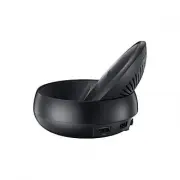
Getting started 5 Device layout Cover/Phone support USB port (USB Type-C) Charger port (USB Type-C) HDMI port Wired LAN port Mobile device connector (USB Type-C) Fan vent Be sure to use a USB Type-C cable. If you connect a Micro USB cable, the multimedia dock may malfunction. English (UK) 3
Page 6 - Using the multimedia dock; Connecting the multimedia dock and a mobile
6 Using the multimedia dock Connecting the multimedia dock and a mobile device 1 Connect the charger to the multimedia dock’s charger port (USB Type-C). • Use only Samsung-approved chargers (9 V/1.67 A, 9 V/2 A, 12 V/2.1 A). • If you want fast charging, use only Samsung-approved chargers that suppor...
Page 9 - Precautions for connecting the device
Using the multimedia dock 9 6 Select the screen mode you want to use. You can select Samsung DeX mode or Screen mirroring mode. • START SAMSUNG DeX : The mobile device’s screen will turn off and appear on the connected TV or monitor in desktop mode. • SWITCH TO SCREEN MIRRORING : The same screen as ...
Page 10 - Ending the device connection; Connecting via cable
Using the multimedia dock 10 Ending the device connection Remove the mobile device from the multimedia dock to end the connection between the mobile device and TV or monitor. Connecting a keyboard or mouse Connect a mouse to use Samsung Dex mode. Connect a wired mouse and keyboard to the multimedia ...
Page 11 - Connecting via wireless or Bluetooth; Using Samsung DeX mode; Precautions for launching Samsung DeX mode
Using the multimedia dock 11 Connecting via wireless or Bluetooth You can connect a wireless mouse and keyboard or Bluetooth mouse and keyboard. For more information about the devices, refer to the device’s user manual. • Wireless mouse and keyboard: Insert a wireless receiver into the USB port. • B...
Page 12 - Using the Home screen
Using the multimedia dock 12 • If the TV or monitor do not support HDCP (High-bandwidth Digital Content Protection), the Samsung DeX mode screen may not be displayed. • Samsung DeX mode only supports Full HD resolution, and some content on your mobile device may be displayed differently on the TV or...
Page 13 - Receiving an incoming call; Using the quick access toolbar
Using the multimedia dock 13 Receiving an incoming call You can receive an incoming call with the connected TV or monitor while using Samsung DeX mode.If you receive a phone call, select the incoming call menu from the connected TV or monitor. The mobile device’s speaker is used for answering the ca...
Page 14 - Home screen options; Launching apps; Launching exclusive apps
Using the multimedia dock 14 Home screen options On the Home screen, when you press the connected mouse’s right button, you can use the home screen options. • Arrange by : Select the arrangement method for apps on the Home screen. • Clean up : Arrange apps or folders on the Home screen based on your...
Page 15 - Configuring the settings
Using the multimedia dock 15 Configuring the settings Configure your Samsung DeX mode settings.Launch the Settings app on the connected TV or monitor and select Samsung DeX . • Screen timeout for Samsung DeX : Set how long Samsung DeX mode waits before turning off the display’s backlight. • Wallpape...
Page 16 - Using Screen mirroring mode
Using the multimedia dock 16 Using Screen mirroring mode The mobile device’s screen will remain on and appear on the connected TV or monitor. View your mobile device’s various content on the wide screen of the connected TV or monitor. You can use Screen mirroring mode without connecting a keyboard o...
Page 17 - Appendix; Troubleshooting; Your multimedia dock or connected devices freezes
17 Appendix Troubleshooting Before contacting a Samsung Service Centre, please attempt the following solutions. Your multimedia dock or connected devices freezes If the multimedia dock or connected devices freezes or hangs, try to resolve it by turning off the connected mobile device and then turnin...
Page 19 - Démarrage
1 Démarrage Introduction La station multimédia vous permet d’utiliser les fonctions de votre appareil mobile sur un écran plus grand en le connectant à un téléviseur ou un moniteur. Vous pouvez également le connecter à des appareils à proximité, par exemple un clavier ou une souris. Français 1
Page 20 - À lire avant toute utilisation; Icônes; Contenu du coffret
Démarrage 2 À lire avant toute utilisation Veuillez lire attentivement ce mode d’emploi afin de pouvoir utiliser votre appareil correctement et en toute sécurité. • Les illustrations peuvent différer par rapport à l’aspect réel du produit. Le contenu de ce mode d’emploi peut faire l’objet de modific...
Page 21 - Présentation de l’appareil
Démarrage 3 Présentation de l’appareil Port Ethernet Port HDMI Port du chargeur (USB Type-C) Port USB Socle/ Support téléphone Zone de ventilation Connecteur de l’appareil mobile (USB Type-C) Assurez-vous d’utiliser un câble USB Type-C. Si vous connectez un câble micro-USB, la station multimédia ris...
Page 22 - Utiliser la station multimédia; Connecter la station multimédia à un appareil
4 Utiliser la station multimédia Connecter la station multimédia à un appareil mobile 1 Connectez le chargeur au port de chargement (USB Type-C) de la station multimédia. • Utilisez exclusivement des chargeurs homologués par Samsung (9 V/1,67 A, 9 V/2 A, 12 V/2,1 A). • Pour procéder à une mise en ch...
Page 25 - Précautions pour connecter l’appareil
Utiliser la station multimédia 7 6 Sélectionnez le mode d’écran que vous souhaitez utiliser. Vous avez le choix entre le mode Samsung DeX ou le mode Screen Mirroring. • DÉMARRER SAMSUNG DeX : l’écran de l’appareil mobile s’éteint et son contenu s’affiche sur le téléviseur ou le moniteur connecté en...
Page 26 - Interrompre la connexion à l’appareil; Établir une connexion à l’aide d’un câble
Utiliser la station multimédia 8 Interrompre la connexion à l’appareil Retirez l’appareil mobile de la station multimédia pour mettre fin à la connexion entre l’appareil mobile et le téléviseur ou le moniteur. Connecter un clavier ou une souris Connectez une souris pour utiliser le mode Samsung Dex....
Page 27 - Établir une connexion sans fil ou Bluetooth; Utiliser le mode Samsung DeX; Précautions à suivre pour démarrer le mode Samsung DeX
Utiliser la station multimédia 9 Établir une connexion sans fil ou Bluetooth Vous pouvez connecter une souris et un clavier sans fil ou Bluetooth. Pour obtenir de plus amples informations sur ces appareils, reportez-vous au mode d’emploi de chaque appareil. • Souris et clavier sans fil : insérez un ...
Page 28 - Utiliser l’écran d’accueil
Utiliser la station multimédia 10 • Si le téléviseur ou le moniteur ne prennent pas en charge le protocole HDCP (High-bandwidth Digital Content Protection), il est possible que l’écran du mode Samsung DeX ne s’affiche pas. • Le mode Samsung DeX prend uniquement en charge la résolution Full HD, et l’...
Page 29 - Accepter un appel entrant; Utiliser la barre d’accès rapide
Utiliser la station multimédia 11 Accepter un appel entrant En mode Samsung DeX, vous pouvez recevoir un appel entrant à partir du téléviseur ou du moniteur connecté.Lorsque vous recevez un appel téléphonique, sélectionnez le menu de l’appel entrant à partir du téléviseur ou du moniteur connecté. Le...
Page 30 - Options de l’écran d’accueil; Démarrer des applications; Démarrer des applications exclusives
Utiliser la station multimédia 12 Options de l’écran d’accueil Appuyer sur la touche droite de la souris depuis l’écran d’accueil vous permet d’accéder aux options suivantes : • Classer par : sélectionner la méthode de rangement des applications sur l’écran d’accueil. • Nettoyer : ranger les appli...
Page 31 - Configurer les paramètres
Utiliser la station multimédia 13 Configurer les paramètres Configurez les paramètres du mode Samsung DeX.Démarrez l’application Paramètres depuis le téléviseur ou le moniteur connecté, puis sélectionnez Samsung DeX . • Expiration écran Samsung DeX : définir le délai à l’issue duquel le mode Samsun...
Page 32 - Utiliser le mode Screen Mirroring
Utiliser la station multimédia 14 Utiliser le mode Screen Mirroring L’écran de l’appareil mobile reste allumé et s’affiche sur le téléviseur ou le moniteur connecté. Affichez les divers contenus de votre appareil mobile sur le grand écran du téléviseur ou du moniteur connecté. Vous pouvez utiliser l...
Page 33 - Annexe; Dépannage; Votre station multimédia ou les appareils connectés se bloquent
15 Annexe Dépannage Avant de contacter un Centre de service Samsung, veuillez essayer d’appliquer les solutions suivantes. Votre station multimédia ou les appareils connectés se bloquent Si la station multimédia ou les appareils connectés se bloquent, essayez d’éteindre les appareils connectés, puis...
Page 35 - Erste Schritte; Einführung
1 Erste Schritte Einführung Mit der Dockingstation können Sie die Funktionen Ihres Mobilgeräts auf einem größeren Bildschirm verwenden. Schließen Sie dazu einen Fernseher oder Monitor an. Sie können auch eine Verbindung zu Geräten in der Nähe wie zu einer Tastatur oder Maus herstellen. Deutsch 1
Page 36 - Vor Inbetriebnahme lesen; Hinweissymbole; Lieferumfang
Erste Schritte 2 Vor Inbetriebnahme lesen Lesen Sie dieses Handbuch vor der Verwendung des Geräts aufmerksam durch, um seine sichere und sachgemäße Verwendung zu gewährleisten. • Bilder können vom Aussehen des tatsächlichen Produkts abweichen. Die Inhalte können ohne vorherige Ankündigung geändert w...
Page 37 - Geräteaufbau
Erste Schritte 3 Geräteaufbau LAN-Anschluss HDMI-Anschluss Ladegerätanschluss (Typ C) USB-Anschluss (Typ C) Cover/Telefonstütze Lüftungsöffnung Mobilgerätestecker (USB Typ C) Stellen Sie sicher, dass Sie ein USB-Kabel vom Typ C verwenden. Wenn Sie ein Micro-USB-Kabel einstecken, funktioniert das Mul...
Page 38 - Dockingstation verwenden; Dockingstation mit einem Mobilgerät verbinden
4 Dockingstation verwenden Dockingstation mit einem Mobilgerät verbinden 1 Verbinden Sie das Ladegerät mit dem Ladegerätanschluss (USB Typ C) des Multimedia-Docks. • Verwenden Sie nur von Samsung zugelassene Ladegeräte (9 V/1,67 A, 9 V/2 A, 12 V/2,1 A). • Wenn Sie die Schnellladefunktion nutzen möch...
Page 41 - Vorsichtsmaßnahmen beim Verbinden des Geräts
Dockingstation verwenden 7 6 Wählen Sie den zu verwendenden Bildschirmmodus aus. Sie können den Samsung DeX- oder den Bildschirmspiegelungsmodus verwenden. • SAMSUNG DeX STARTEN : Der Bildschirm des Mobilgeräts wird ausgeschaltet und erscheint auf dem verbundenen Fernseher oder Monitor im Desktopmod...
Page 42 - Geräteverbindung beenden; Über ein Kabel verbinden
Dockingstation verwenden 8 Geräteverbindung beenden Entfernen Sie das Mobilgerät von der Dockingstation, um die Verbindung zwischen dem Mobilgerät und dem Fernseher oder Monitor zu beenden. Tastatur oder Maus verbinden Verbinden Sie zum Verwenden des Samsung DeX-Modus eine Maus. Verbinden Sie eine v...
Page 43 - Per Funk oder Bluetooth verbinden; Samsung DeX-Modus verwenden; Hinweise für die Verwendung des Samsung DeX-Modus
Dockingstation verwenden 9 Per Funk oder Bluetooth verbinden Sie können eine Funkmaus und -tastatur oder eine Bluetooth-Maus und -Tastatur anschließen. Weitere Informationen zu den Geräten finden Sie im Benutzerhandbuch des jeweiligen Geräts. • Funkmaus und -tastatur: Stecken Sie einen Funkempfänger...
Page 44 - Startbildschirm verwenden
Dockingstation verwenden 10 • Falls der Fernseher oder Monitor die High-bandwidth Digital Content Protection (HDCP) nicht unterstützt, wird der Bildschirm im Samsung DeX-Modus möglicherweise nicht angezeigt. • Der Samsung DeX-Modus unterstützt nur die Full-HD-Auflösung, sodass bestimmte Inhalte auf ...
Page 45 - Eingehenden Anruf entgegennehmen; Symbolleiste für den Schnellzugriff verwenden
Dockingstation verwenden 11 Eingehenden Anruf entgegennehmen Im Samsung DeX-Modus können Sie einen eingehenden Anruf auf dem verbundenen Fernseher oder Monitor entgegennehmen.Wählen Sie bei einem eingehenden Telefonanruf auf dem verbundenen Fernseher oder Monitor das Menü für eingehende Anrufe aus. ...
Page 46 - Optionen für den Startbildschirm; Anwendungen starten; Exklusive Anwendungen starten
Dockingstation verwenden 12 Optionen für den Startbildschirm Wenn Sie auf dem Startbildschirm die rechte Maustaste der angeschlossenen Maus drücken, können Sie die Optionen für den Startbildschirm nutzen. • Anordnen nach : Methode zum Anordnen der Anwendungen auf dem Startbildschirm auswählen. • Ber...
Page 47 - Einstellungen konfigurieren
Dockingstation verwenden 13 Einstellungen konfigurieren Konfigurieren Sie die Einstellungen für den Samsung DeX-Modus.Starten Sie auf dem verbundenen Fernseher oder Monitor die Anwendung Einstellungen und wählen Sie Samsung DeX aus. • Bildschirm-Timeout für Samsung DeX : Festlegen, nach welcher Zeit...
Page 48 - Bildschirmspiegelungsmodus verwenden
Dockingstation verwenden 14 Bildschirmspiegelungsmodus verwenden Der Bildschirm des Mobilgeräts bleibt eingeschaltet und erscheint auf dem verbundenen Fernseher oder Monitor. Sehen Sie sich die Inhalte des Mobilgeräts auf dem größeren Bildschirm des verbundenen Fernsehers oder Monitors an. Sie könne...
Page 49 - Anhang; Rat und Hilfe bei Problemen; Die Dockingstation oder verbundene Geräte reagieren nicht
15 Anhang Rat und Hilfe bei Problemen Bevor Sie sich an ein Samsung Servicezentrum wenden, versuchen Sie folgende Lösungen. Die Dockingstation oder verbundene Geräte reagieren nicht Falls das Multimedia-Doch oder verbundene Geräte nicht mehr reagieren oder stocken, schalten Sie das verbundene Mobilg...
Page 51 - Operazioni preliminari; Introduzione
1 Operazioni preliminari Introduzione Grazie alla base multimediale, potete utilizzare le funzionalità del vostro dispositivo mobile su uno schermo più grande collegando un TV o monitor. Inoltre, potete collegare anche dispositivi come una tastiera o un mouse. Italiano 1
Page 52 - Leggere prima dell'utilizzo; Icone informative; Contenuto della confezione
Operazioni preliminari 2 Leggere prima dell'utilizzo Leggete il presente manuale prima di utilizzare il dispositivo per garantirne un uso sicuro e corretto. • Le immagini potrebbero variare nell'aspetto dal prodotto reale. Il contenuto è soggetto a modifiche senza preavviso. • Prima di utilizzare la...
Page 53 - Componenti del dispositivo
Operazioni preliminari 3 Componenti del dispositivo Porta LAN cablata Porta HDMI Porta per caricabatteria (USB Type-C) Porta USB (USB Type-C) Cover/Supporto per telefono Ventola Connettore per dispositivo mobile (USB Type-C) Assicuratevi di utilizzare un cavo USB Type-C. Se collegate un cavo Micro U...
Page 54 - Utilizzo della base multimediale; Connessione della base multimediale e di un
4 Utilizzo della base multimediale Connessione della base multimediale e di un dispositivo mobile 1 Collegate il caricabatteria alla porta per caricabatteria (USB Type-C) della base multimediale. • Utilizzate solo caricabatteria approvati da Samsung (9 V/1,67 A, 9 V/2 A, 12 V/2,1 A). • Se desiderate...
Page 57 - Precauzioni per la connessione del dispositivo
Utilizzo della base multimediale 7 6 Selezionate la modalità schermo da utilizzare. Potete selezionare la modalità Samsung DeX oppure la modalità Condivisione schermo. • AVVIA SAMSUNG DeX : lo schermo del dispositivo mobile si spegne e compare sul TV o sul monitor connesso in modalità desktop. • PAS...
Page 58 - Interruzione della connessione del dispositivo; Connessione via cavo
Utilizzo della base multimediale 8 Interruzione della connessione del dispositivo Rimuovete il dispositivo mobile dalla base multimediale per interrompere la connessione tra il dispositivo mobile e il TV o il monitor. Collegamento di tastiera o mouse Collegate un mouse per utilizzare la modalità Sam...
Page 59 - Connessione tramite wireless o Bluetooth; Utilizzo della modalità Samsung DeX; Precauzioni per l'avvio della modalità Samsung DeX
Utilizzo della base multimediale 9 Connessione tramite wireless o Bluetooth Potete connettere un mouse e una tastiera wireless oppure un mouse e una tastiera Bluetooth. Per maggiori informazioni sui dispositivi, fate riferimento al manuale dell'utente del dispositivo. • Mouse e tastiera wireless: in...
Page 60 - Utilizzo della schermata Home
Utilizzo della base multimediale 10 • Se il TV o il monitor non supportano HDCP (Protezione dei contenuti digitali a larghezza di banda ampia), la schermata della modalità Samsung DeX potrebbe non essere visualizzata. • La modalità Samsung DeX supporta esclusivamente la risoluzione Full HD e alcuni ...
Page 61 - Ricezione di una chiamata in arrivo; Utilizzo della barra degli strumenti ad accesso rapido
Utilizzo della base multimediale 11 Ricezione di una chiamata in arrivo Potete ricevere una chiamata in arrivo con il TV o il monitor connessi mentre utilizzate la modalità Samsung DeX.Se ricevete una chiamata, selezionate il menu delle chiamate in arrivo dal TV o dal monitor connessi. Per risponder...
Page 62 - Opzioni schermata Home; Avvio delle applicazioni; Avvio delle applicazioni esclusive
Utilizzo della base multimediale 12 Opzioni schermata Home Nella schermata Home, quando premete il tasto destro del mouse collegato, potete utilizzare le opzioni della schermata Home. • Ordina per : consente di selezionare il metodo di organizzazione delle applicazioni nella schermata Home. • Cancel...
Page 63 - Configurazione delle impostazioni
Utilizzo della base multimediale 13 Configurazione delle impostazioni Configurate le impostazioni della modalità Samsung DeX.Avviate l'applicazione Impostazioni sul TV o monitor connesso e selezionate Samsung DeX . • Spegnim. schermo per Samsung DeX : consente di impostare dopo quanto tempo la modal...
Page 64 - Utilizzo della modalità Condivisione schermo.
Utilizzo della base multimediale 14 Utilizzo della modalità Condivisione schermo. Lo schermo del dispositivo mobile resterà acceso e comparirà sul TV o sul monitor connesso. Visualizzate i vari contenuti del dispositivo mobile sull'ampio schermo del TV o del monitor collegato. Potete utilizzare la m...
Page 65 - Appendice; Risoluzione dei problemi; La base multimediale o i dispositivi connessi si bloccano
15 Appendice Risoluzione dei problemi Prima di rivolgervi ad un centro di assistenza Samsung, provate le seguenti soluzioni. La base multimediale o i dispositivi connessi si bloccano Se la base multimediale o i dispositivi mobili connessi si bloccassero o non rispondessero, tentate di risolvere il p...
Page 67 - Primeros pasos; Introducción
1 Primeros pasos Introducción Con la base multimedia puede utilizar las funciones de su dispositivo móvil en una pantalla grande mediante la conexión a un televisor o monitor. También puede conectarlo a dispositivos cercanos, como teclados físicos o ratones. Español 1
Page 68 - Antes de empezar; Iconos instructivos; Contenido de la caja
Primeros pasos 2 Antes de empezar Lea este manual antes de usar el dispositivo para garantizar un uso correcto y seguro. • Es posible que las imágenes no sean exactamente iguales al producto real. El contenido se encuentra sujeto a cambios sin previo aviso. • Antes de usar la base multimedia, asegúr...
Page 69 - Diseño del dispositivo
Primeros pasos 3 Diseño del dispositivo Puerto LAN con cable Puerto HDMI Puerto de carga (USB Tipo C) Puerto USB Cubierta/Soporte del teléfono Ranuras de ventilación Conector del dispositivo móvil (USB Tipo C) Asegúrese de utilizar un cable USB Tipo C. Si conecta un cable Micro USB, la base multimed...
Page 70 - Utilizar la base multimedia; Conectar la base multimedia y un dispositivo
4 Utilizar la base multimedia Conectar la base multimedia y un dispositivo móvil 1 Conecte el cargador al puerto de carga (USB Tipo C) de la base multimedia. • Utilice únicamente cargadores aprobados por Samsung (9 V/1,67 A, 9 V/2 A, 12 V/2,1 A). • Si quiere utilizar la carga rápida, use únicamente ...
Page 73 - Precauciones al conectar el dispositivo
Utilizar la base multimedia 7 6 Seleccione el modo de pantalla que desee utilizar. Puede seleccionar el modo Samsung DeX o el modo Screen Mirroring. • INICIAR SAMSUNG DeX : la pantalla del dispositivo móvil se apagará y aparecerá en modo escritorio en el televisor o monitor conectados. • CAMBIAR A S...
Page 74 - Finalizar la conexión con el dispositivo; Conectarse mediante cable
Utilizar la base multimedia 8 Finalizar la conexión con el dispositivo Retire el dispositivo móvil de la base multimedia para finalizar la conexión entre el dispositivo móvil y el televisor o monitor. Conectar un teclado físico o un ratón Conecte un ratón para poder utilizar el modo Samsung DeX. Con...
Page 75 - Conectar mediante red inalámbrica o Bluetooth; Utilizar el modo Samsung DeX; Precauciones a la hora de abrir el modo Samsung DeX
Utilizar la base multimedia 9 Conectar mediante red inalámbrica o Bluetooth Puede conectar un teclado físico y un ratón inalámbricos o un teclado físico y un ratón Bluetooth. Para obtener más información sobre los dispositivos, consulte el manual de usuario del dispositivo. • Teclado físico y ratón ...
Page 76 - Utilizar la pantalla Inicio
Utilizar la base multimedia 10 • Si el televisor o monitor no admiten HDCP (High-bandwidth Digital Content Protection, Protección de contenido digital de elevado ancho de banda), puede que la pantalla del modo Samsung DeX no se muestre correctamente. • El modo Samsung DeX solo admite la resolución F...
Page 77 - Rechazar una llamada entrante; Utilizar la barra de herramientas de Acceso rápido
Utilizar la base multimedia 11 Rechazar una llamada entrante Puede recibir una llamada entrante con el televisor o monitor conectados mientras utiliza el modo Samsung DeX.Si recibe una llamada de teléfono, seleccione el menú de llamadas entrantes en el televisor o monitor conectados. El altavoz del ...
Page 78 - Opciones de la pantalla Inicio; Abrir aplicaciones; Abrir aplicaciones exclusivas
Utilizar la base multimedia 12 Opciones de la pantalla Inicio En la pantalla Inicio, si pulsa el botón derecho del ratón conectado, podrá utilizar las opciones de la pantalla Inicio. • Organizar por : selecciona el método de clasificación de las aplicaciones en la pantalla Inicio. • Limpiar : ordena...
Page 79 - Configurar los ajustes
Utilizar la base multimedia 13 Configurar los ajustes Configure los ajustes del modo Samsung DeX.Abra la aplicación Ajustes en el televisor o monitor conectados y seleccione Samsung DeX . • Tiempo espera pant de Samsung DeX : configura el tiempo que esperará el modo Samsung DeX para apagar la luz de...
Page 80 - Utilizar el modo Screen Mirroring
Utilizar la base multimedia 14 Utilizar el modo Screen Mirroring La pantalla del dispositivo móvil permanecerá encendida y aparecerá en el televisor o monitor conectados. Visualice el contenido del dispositivo móvil en la gran pantalla del televisor o monitor conectados. Puede utilizar el modo Scree...
Page 81 - Apéndice; Solución de problemas; La base multimedia o los dispositivos conectados se bloquean
15 Apéndice Solución de problemas Antes de ponerse en contacto con un centro de Servicio de Atención Técnica (SAT) de Samsung, intente las siguientes soluciones. La base multimedia o los dispositivos conectados se bloquean Si la base multimedia o los dispositivos conectados no responden o se bloquea...
Page 82 - Copyright
Resumen Declaración de Conformidad SAMSUNG declara, bajo su responsabilidad, que esteaparato cumple con lo dispuesto en la Directiva 99/05/CEdel Parlamento Europeo y del Consejo de 9 de Marzo de1999, trasladada a la legislación española mediante elReal Decreto 1890/2000, de 20 de Noviembre. Copyrigh...
Page 83 - Kezdeti lépések; Bevezető
1 Kezdeti lépések Bevezető A multimédiás dokkoló révén szélesebb képernyőn használhatja mobilkészülékének funkcióit, ha tévéhez vagy monitorhoz csatlakoztatja készülékét. Egyéb készülékekhez is csatlakozhat, mint például billentyűzethez vagy egérhez. Magyar 1
Page 84 - Fontos tudnivalók; Az utasításban szereplő jelölések; Az értékesítési doboz tartalma
Kezdeti lépések 2 Fontos tudnivalók Kérjük, hogy a biztonságos és helyes használat érdekében a készülék használatbavétele előtt figyelmesen olvassa el ezt a kézikönyvet. • A képek az adott termék esetében eltérhetnek. A tartalom előzetes értesítés nélkül változhat. • A multimédiás dokkoló használata...
Page 85 - A készülék elrendezése
Kezdeti lépések 3 A készülék elrendezése Vezetékes LAN-port HDMI-aljzat Töltőaljzat (C típusú USB) USB-port (C típusú USB) Fedlap/telefontartó Ventilátor nyílása Mobilkészülékhez való csatlakozó (C típusú USB) Ügyeljen hogy C típusú USB-kábelt használjon. Ha mikro-USB-kábelt csatlakoztat, a multiméd...
Page 86 - A multimédiás dokkoló csatlakoztatása
4 A multimédiás dokkoló használata A multimédiás dokkoló csatlakoztatása mobilkészülékhez 1 Csatlakoztassa a töltőt a multimédiás dokkoló töltőaljzatához (C típusú USB). • Csak a Samsung által jóváhagyott töltőket használjon (9 V/1,67 A, 9 V/2 A, 12 V/2,1 A). • Ha használni szeretné a gyorstöltést, ...
Page 90 - Készülék kapcsolódásának befejezése; Csatlakoztatás kábellel
A multimédiás dokkoló használata 8 Készülék kapcsolódásának befejezése A mobilkészülék és tévé vagy monitor kapcsolódásának befejezéséhez húzza ki a mobilkészüléket a multimédiás dokkolóból. Billentyűzet vagy egér csatlakoztatása Csatlakoztasson egeret a Samsung DeX mód használatához. Csatlakoztasso...
Page 91 - Csatlakozás vezeték nélkül vagy Bluetooth révén; A Samsung DeX mód használata; Elővigyázatossági intézkedések a Samsung DeX mód indításához
A multimédiás dokkoló használata 9 Csatlakozás vezeték nélkül vagy Bluetooth révén Csatlakoztathat vezeték nélküli vagy Bluetooth-egeret és billentyűzetet. A készülékekkel kapcsolatos további információkért lásd a készülék felhasználói kézikönyvét. • Vezeték nélküli egér és billentyűzet: helyezzen v...
Page 92 - A Kezdőképernyő használata
A multimédiás dokkoló használata 10 • Ha a tévé vagy a monitor nem támogatja a HDCP-t (Nagy Sávszélességű Digitális Tartalomvédelem), úgy lehet hogy a Samsung DeX mód képernyője nem jelenik meg. • A Samsung DeX mód csak a Full HD felbontást támogatja és a mobilkészüléken látható egyes tartalmak elté...
Page 93 - Bejövő hívás fogadása; A gyorshozzáférési eszköztár használata
A multimédiás dokkoló használata 11 Bejövő hívás fogadása A csatlakozó tévé vagy monitor használatával a Samsung DeX mód használata közben bejövő hívásokat fogadhat.Ha telefonhívás érkezik, válassza a bejövő hívás menüt a csatlakozó tévén vagy monitoron. A rendszer a hívás fogadásához a mobilkészülé...
Page 94 - A Kezdőképernyőn elérhető lehetőségek; Alkalmazások indítása; Exkluzív alkalmazások indítása
A multimédiás dokkoló használata 12 A Kezdőképernyőn elérhető lehetőségek A Kezdőképernyőn, ha megnyomja a csatlakoztatott egér jobb gombját használhatja a Kezdőképernyő funkcióit. • Elrendezés alapja : kiválaszthatja az alkalmazások elrendezésének módját a Kezdőképernyőn. • Elrendezés : alkalmazáso...
Page 95 - Beállítások konfigurálása
A multimédiás dokkoló használata 13 Beállítások konfigurálása Konfigurálhatja a Samsung DeX mód beállításait.Indítsa el a Beállítások alkalmazást a csatlakoztatott tévén vagy monitoron és válassza a Samsung DeX lehetőséget. • Samsung DeX képernyő-időkorlátja : beállíthatja mennyit várjon a Samsung D...
Page 96 - A Screen Mirroring mód használata
A multimédiás dokkoló használata 14 A Screen Mirroring mód használata A mobilkészülék képernyője bekapcsolva marad és a kép megjelenik a csatlakoztatott tévén vagy monitoron is. Megtekintheti a mobilkészülék különböző tartalmait a kapcsolódó tévé vagy monitor széles képernyőjén. A Screen Mirroring m...
Page 97 - Függelék; Hibakeresés; A multimédiás dokkoló nem a kézikönyv leírásának megfelelően
15 Függelék Hibakeresés Mielőtt Samsung-márkaszervizhez fordulna, próbálja meg a következő megoldásokat. A multimédiás dokkoló vagy a csatlakoztatott készülékek lefagynak Ha a multimédiás dokkoló vagy bármely csatlakoztatott készülék lefagy vagy kiakad, próbálja megoldani a problémát azzal, hogy kik...
Page 99 - Wprowadzenie
1 Wprowadzenie Wprowadzenie Dzięki multimedialnej stacji dokującej można korzystać z funkcji urządzenia przenośnego na szerszym ekranie poprzez połączenie z telewizorem lub monitorem. Istnieje również możliwość połączenia z innymi urządzeniami, takimi jak klawiatura czy mysz. Polski 1
Page 100 - Przeczytaj najpierw; Ikony pomocnicze; Zawartość opakowania
Wprowadzenie 2 Przeczytaj najpierw Aby bezpiecznie i prawidłowo korzystać z tego urządzenia, należy uważnie przeczytać tę instrukcję. • Ilustracje użyte w niniejszej instrukcji mogą się różnić od rzeczywistego produktu. Treść może ulec zmianie bez powiadomienia. • Przed użyciem multimedialnej stacji...
Page 101 - Wygląd urządzenia
Wprowadzenie 3 Wygląd urządzenia Port przewodowy LAN Port HDMI Port ładowarki (USB typu C) Port USB (USB typu C) Etui/ Podstawka na telefon Otwór wentylacyjny Złącze urządzenia mobilnego (USB typu C) Użyj kabla z wtyczką USB typu C. Podłączenie kabla z wtyczką Micro USB może spowodować uszkodzenie s...
Page 102 - Podłączanie stacji multimedialnej do urządzenia
4 Korzystanie z multimedialnej stacji dokującej Podłączanie stacji multimedialnej do urządzenia przenośnego 1 Podłącz ładowarkę do portu ładowarki (USB typu C) stacji dokującej. • Korzystaj tylko z ładowarek zatwierdzonych przez firmę Samsung (9 V/1,67 A, 9 V/2 A, 12 V/2,1 A). • Aby korzystać z opcj...
Page 105 - Środki ostrożności podczas podłączania urządzenia
Korzystanie z multimedialnej stacji dokującej 7 6 Wybierz tryb ekranu, którego chcesz użyć. Można wybrać tryb Samsung DeX lub Screen mirroring. • URUCHOM APLIKACJĘ SAMSUNG DeX : ekran urządzenia przenośnego zostanie wyłączony, a jego zawartość wyświetlona na ekranie podłączonego telewizora w trybie ...
Page 106 - Zakańczanie połączenia urządzenia; Połączenie za pomocą kabla
Korzystanie z multimedialnej stacji dokującej 8 Zakańczanie połączenia urządzenia Zdejmij urządzenie przenośne z multimedialnej stacji dokującej, aby zakończyć połączenie między urządzeniem przenośnym a telewizorem lub monitorem. Podłączanie klawiatury i myszy Podłącz mysz, aby używać trybu Samsung ...
Page 107 - Podłączanie bezprzewodowo lub za pomocą funkcji Bluetooth; Korzystanie z trybu Samsung DeX; Środki ostrożności dotyczące uruchamiania trybu Samsung DeX
Korzystanie z multimedialnej stacji dokującej 9 Podłączanie bezprzewodowo lub za pomocą funkcji Bluetooth Można połączyć bezprzewodową mysz i klawiaturę albo mysz i klawiaturę Bluetooth. Więcej informacji na temat urządzeń można znaleźć w ich instrukcjach obsługi. • Bezprzewodowa mysz i klawiatura: ...
Page 108 - Używanie ekranu głównego
Korzystanie z multimedialnej stacji dokującej 10 • Jeżeli telewizor lub monitor nie obsługują protokołu HDCP (High-bandwidth Digital Content Protection), ekran trybu Samsung DeX może nie być wyświetlany. • Tryb Samsung DeX obsługuje tylko rozdzielczość 1080p i niektóre treści z urządzenia przenośneg...
Page 109 - Odbieranie połączeń przychodzących; Korzystanie z paska szybkiego dostępu
Korzystanie z multimedialnej stacji dokującej 11 Odbieranie połączeń przychodzących Można odbierać połączenia przychodzące na podłączonym telewizorze lub monitorze przy użyciu trybu Samsung DeX.Po odebraniu połączenia wybierz menu połączeń przychodzących na podłączonym telewizorze lub monitorze. Do ...
Page 110 - Opcje ekranu głównego; Uruchamianie aplikacji; Uruchamianie wyłącznych aplikacji
Korzystanie z multimedialnej stacji dokującej 12 Opcje ekranu głównego Po naciśnięciu prawego przycisku podłączonej myszy na ekranie głównym istnieje możliwość korzystania z funkcji ekranu głównego. • Ustaw według : wybierz metodę sortowania aplikacji na ekranie głównym. • Uporządkuj : srtuj aplikac...
Page 111 - Konfigurowanie ustawień
Korzystanie z multimedialnej stacji dokującej 13 Konfigurowanie ustawień Konfiguruj ustawienia trybu Samsung DeX.Na podłączonym telewizorze lub monitorze otwórz aplikację Ustawienia i wybierz Samsung DeX . • Lim.cz.wyg.ekr. dla Samsung DeX : ustawianie okresu oczekiwania w trybie Samsung DeX przed w...
Page 112 - Korzystanie z trybu Screen mirroring
Korzystanie z multimedialnej stacji dokującej 14 Korzystanie z trybu Screen mirroring Ekran urządzenia przenośnego pozostanie wyłączony, a jego zawartość wyświetlona również na ekranie podłączonego telewizora lub monitora. Zawartość z urządzenia przenośnego można przeglądać na panoramicznym ekranie ...
Page 113 - Załącznik; Rozwiązywanie problemów; Stacja multimedialna lub podłączone urządzenia zawieszają się
15 Załącznik Rozwiązywanie problemów Przed skontaktowaniem się z centrum serwisowym firmy Samsung wypróbuj poniższe rozwiązania. Stacja multimedialna lub podłączone urządzenia zawieszają się Jeżeli stacja multimedialna lub podłączone urządzenia się zawieszą, spróbuj je wyłączyć, a następnie włączyć ...
Page 115 - Noțiuni de bază; Introducere
1 Noțiuni de bază Introducere Prin intermediul dispozitivului de andocare multimedia (Samsung DeX), puteți folosi caracteristicile dispozitivului dvs. mobil pe un ecran mai mare conectându-l la un televizor sau la un monitor. Puteți conecta și alte dispozitive periferice la acesta, cum ar fi o tasta...
Page 116 - Citiți mai întâi aceste informații; Pictograme pentru instrucţiuni; Conţinut pachet
Noțiuni de bază 2 Citiți mai întâi aceste informații Vă rugăm să citiţi acest manual cu atenţie înainte de a utiliza dispozitivul pentru a asigura folosirea corectă și în siguranță a acestuia. • Imaginile pot diferi, ca aspect, faţă de produsul efectiv. Conţinutul poate fi modificat fără notificare ...
Page 117 - Aspectul dispozitivului
Noțiuni de bază 3 Aspectul dispozitivului Capac/suport telefon Port USB (USB Tip C) Port încărcător (USB Tip C) Port HDMI Port LAN Conector dispozitiv mobil (USB Tip C) Fante de aerisire ventilator Asigurați-vă că folosiți un cablu USB Tip C. Dacă veți conecta un cablu Micro USB, dispozitivul de and...
Page 118 - Conectarea dispozitivului de andocare multimedia
4 Folosirea dispozitivului de andocare multimedia Conectarea dispozitivului de andocare multimedia la un dispozitiv mobil 1 Conectați încărcătorul la portul de încărcare al dispozitivului de andocare multimedia (USB Tip C). • Folosiți doar încărcătoare aprobate de Samsung(9 V/1,67 A, 9 V/2 A, 12 V/2...
Page 121 - Precauții pentru conectarea dispozitivului
Folosirea dispozitivului de andocare multimedia 7 6 Folosiți modul dorit pentru ecran. Puteți selecta modul Samsung DeX sau modul Screen mirroring. • PORNIRE SAMSUNG DeX : Ecranul dispozitivului mobil se va opri și va apărea pe televizorul conectat în modul desktop. • COMUTAȚI LA SCREEN MIRRORING : ...
Page 122 - Terminarea conexiunii dispozitivului; Conectarea prin cablu
Folosirea dispozitivului de andocare multimedia 8 Terminarea conexiunii dispozitivului Scoateți dispozitivul mobil din dispozitivul de andocare multimedia pentru a încheia conexiunea dintre dispozitivul mobil și televizor sau monitor. Conectarea unei tastaturi sau a unui mouse Conectați un mouse pen...
Page 123 - Conectarea prin wireless sau prin Bluetooth; Folosirea modului Samsung DeX; Precauții la pornirea modului Samsung DeX
Folosirea dispozitivului de andocare multimedia 9 Conectarea prin wireless sau prin Bluetooth Puteți conecta un mouse și o tastatură wireless sau un mouse și o tastatură Bluetooth. Pentru mai multe informaţii despre dispozitive, consultaţi manualul de utilizare al dispozitivului. • Mouse și tastatur...
Page 124 - Folosirea ecranului Acasă
Folosirea dispozitivului de andocare multimedia 10 • Dacă televizorul sau monitorul nu acceptă HDCP (Protecția conținutului digital de bandă largă), este posibil ca ecranul modului Samsung DeX să nu fie afișat. • Modul Samsung DeX acceptă doar rezoluția Full HD, este posibil ca, conținutul de pe dis...
Page 125 - Respingerea unui apel primit; Folosirea barei de instrumente Acces rapid
Folosirea dispozitivului de andocare multimedia 11 Respingerea unui apel primit Puteți primi un apel având televizorul sau monitorul conectat în timp ce folosiți modul Samsung DeX.Dacă primiți un apel telefonic, selectați meniul pentru apelurile primite de pe televizorul sau monitorul conectat. Difu...
Page 126 - Opțiuni ecran Acasă; Lansarea aplicaţiilor; Lansarea aplicațiilor exclusive
Folosirea dispozitivului de andocare multimedia 12 Opțiuni ecran Acasă Pe ecranul Acasă, atunci când apăsați butonul din dreapta al mouse-ului conectat, puteți folosi opțiunile ecranului Acasă. • Aranjare după : Selectați metoda de aranjare a aplicațiilor de pe ecranul Acasă. • Curățare : Aranjați a...
Page 127 - Configurarea setărilor
Folosirea dispozitivului de andocare multimedia 13 Configurarea setărilor Configurați setările modului Samsung DeX.Lansați aplicația Setări de pe televizorul conectat sau de pe monitor și selectați Samsung DeX . • Ecr. în repaus pt. Samsung DeX : Setați cât de mult așteaptă modul Samsung DeX înainte...
Page 128 - Folosirea modului Screen mirroring
Folosirea dispozitivului de andocare multimedia 14 Folosirea modului Screen mirroring Ecranul dispozitivului va rămâne pornit și va apărea pe televizorul conectat sau pe monitor. Vizualizați conținutul din dispozitivul dvs. mobil pe ecranul televizorului sau monitorului conectat. Puteți folosi modul...
Page 129 - Anexă; Depanare; blochează
15 Anexă Depanare Înainte de a contacta un Centru de service Samsung, vă rugăm să încercaţi următoarele soluţii. Dispozitivul de andocare multimedia sau dispozitivele conectate se blochează Dacă dispozitivul de andocare multimedia sau dispozitivele conectate se blochează sau se întrerupe conexiunea,...
Page 131 - Начално запознаване; Увод
1 Начално запознаване Увод С мултимедийната докинг станция, можете да използвате функциите на мобилното устройство на по-широк екран, като свържете телевизор или монитор. Можете също така да свържете устройства в близост, като клавиатура или мишка. Български 1
Page 132 - Първо прочетете; Икони за указания; Съдържание на опаковката
Начално запознаване 2 Първо прочетете Моля, прочетете това Ръководство преди да използвате устройството си, за да гарантирате безопасна и правилна употреба. • Изображенията може да се различават от действителния продукт. Съдържанието подлежи на промяна без предизвестие. • Преди да използвате мултиме...
Page 133 - Оформление на устройството
Начално запознаване 3 Оформление на устройството Жичен LAN порт HDMI порт USB порт за зарядното устройство (USB Тип-C) USB порт (USB Тип-C) Капак/Опора за телефона Вентилационен отвор на вентилатора Конектор (USB Тип-C) за мобилно устройство Уверете се, че използвате USB Тип-C кабел. Ако свържете Mi...
Page 134 - Свързване на мултимедийната докинг станция с
4 Използване на мултимедийната докинг станция Свързване на мултимедийната докинг станция с мобилно устройство 1 Свържете зарядното устройство към порта за зареждане на мултимедийната докинг станция (USB Тип-C). • Използвайте само одобрени от Samsung зарядни устройства (9 V/1,67 A, 9 V/2 A, 12 V/2,1 ...
Page 137 - Предпазни мерки за свързване на устройство
Използване на мултимедийната докинг станция 7 6 Изберете режим на екрана, който искате да използвате. Можете да изберете режим Samsung DeX или режим Огледално отражение на екрана. • СТАРТИРАНЕ НА SAMSUNG DeX : Екранът на мобилното устройство ще се изключи и ще се появи на свързания телевизор или мон...
Page 138 - Край на връзката с устройството; Свързване с кабел
Използване на мултимедийната докинг станция 8 Край на връзката с устройството За да преустановите връзката между мобилното устройство и телевизора или монитора, свалете мобилното устройство от мултимедийната докинг станция. Свързване на клавиатура или мишка Свържете мишка, за да използвате режим Sam...
Page 139 - Безжично свързване или свързване чрез Bluetooth; Използване на режим Samsung DeX; Предпазни мерки при стартиране на режим Samsung DeX
Използване на мултимедийната докинг станция 9 Безжично свързване или свързване чрез Bluetooth Можете да свържете безжична мишка и клавиатура или Bluetooth мишка и клавиатура. За повече информация относно устройствата вижте ръководството на потребителя на устройство. • Безжична мишка и клавиатура: По...
Page 140 - Употреба на Начален екран
Използване на мултимедийната докинг станция 10 • Ако телевизорът или мониторът не поддържа HDCP (високочестотна защита на цифрово съдържание), възможно е екранът на режим Samsung DeX да не се покаже. • Режим Samsung DeX поддържа само Full HD резолюция, затова е възможно някои типове съдържание от мо...
Page 141 - Получаване на входящо повикване; Използване на лентата на задачите за бърз достъп
Използване на мултимедийната докинг станция 11 Получаване на входящо повикване Можете да получите входящо повикване на свързания телевизор или монитор, докато използвате режима Samsung DeX.Ако получите телефонно обаждане, изберете менюто за входящо повикване от свързания телевизор или монитор. Висок...
Page 142 - Опции на Начален екран; Стартиране на приложения; Стартиране на ексклузивни приложения
Използване на мултимедийната докинг станция 12 Опции на Начален екран На началния екран, когато натиснете десния бутон на свързаната мишка, можете да използвате опциите на екрана. • Подреждане по : Изберете метода за подреждане на прил. на началния екран. • Изчистване : Подредете прил. или папки на ...
Page 143 - Конфигуриране на настройки
Използване на мултимедийната докинг станция 13 Конфигуриране на настройки Конфигурирайте настройките на режим Samsung DeX.Стартирайте приложението Настройки на свързания телевизор или монитор и изберете Samsung DeX . • Вр. изчак. екран за Samsung DeX : Настройте колко дълго режим Samsung DeX да чака...
Page 144 - Използване на режим огледално отражение на
Използване на мултимедийната докинг станция 14 Използване на режим огледално отражение на екрана Екранът на мобилното устройство ще остане включен и ще се появи на свързания телевизор или монитор. Преглеждате разнообразно съдържание от мобилното си устройство на широкия екран на свързания телевизор ...
Page 145 - Приложение; Разрешаване на проблеми; Вашата мултимедийна докинг станция или свързани устройства
15 Приложение Разрешаване на проблеми Преди да се свържете със сервизен център на Samsung, моля, опитайте някое от следните решения. Вашата мултимедийна докинг станция или свързани устройства замръзват Ако мултимедийната докинг станция или свързани устройства станат неактивни или увиснат, опитайте с...
Page 147 - Kako započeti; Uvod
1 Kako započeti Uvod Uz multimedijsko postolje značajke svojeg mobilnog uređaja možete primijeniti na širem zaslonu spajanjem TV prijamnika ili monitora. Jednako ga tako možete spojiti s obližnjim uređajima, kao što su tipkovnica ili miš. Hrvatski 1
Page 148 - Najprije pročitajte; Korišteni simboli; Sadržaj pakiranja
Kako započeti 2 Najprije pročitajte Prije uporabe uređaja pažljivo pročitajte ovaj priručnik kako biste osigurali sigurnu i pravilnu uporabu. • Slike se mogu razlikovati od stvarnog proizvoda. Sadržaj je podložan promjeni bez prethodne obavijesti. • Prije nego upotrijebite multimedijsko postolje pro...
Page 149 - Prikaz uređaja
Kako započeti 3 Prikaz uređaja Žičani ulaz za LAN HDMI priključak Priključak za punjač (USB tip-C) USB priključak (USB tip-C) Poklopac/Nosač telefona Otvor ventilatora Konektor mobilnog uređaja (USB tip-C) Obvezno upotrijebite USB kabel tip-C. Ako povežete micro USB kabel, multimedijski priključak m...
Page 150 - Spajanje multimedijskog postolja s mobilnim
4 Upotreba multimedijskog postolja Spajanje multimedijskog postolja s mobilnim uređajem 1 Povežite punjač s priključkom za punjač multimedijskog postolja (USB tip-C). • Upotrebljavajte samo punjače koje je odobrila tvrtka Samsung (9 V/1,67 A, 9 V/2 A, 12 V/2,1 A). • Ako želite brzo punjenje, upotreb...
Page 153 - Mjere opreza prilikom spajanja uređaja
Upotreba multimedijskog postolja 7 6 Odaberite način zaslona koji želite upotrijebiti. Možete odabrati način rada Samsung DeX ili način rada zrcaljenja zaslona. • POKRENI SAMSUNG DeX : Zaslon mobilnog uređaja isključit će se i pojavit će se na spojenom TV prijamniku ili monitoru u načinu radne površ...
Page 154 - Prekidanje veze uređaja; Spajanje putem kabela
Upotreba multimedijskog postolja 8 Prekidanje veze uređaja Kako biste prekinuli vezu između mobilnog uređaja i TV prijamnika ili monitora, mobilni uređaj uklonite s multimedijskog postolja. Spajanje tipkovnice ili miša Spojite miša kako biste upotrijebili način rada Samsung DeX. Spojite žičnog miša ...
Page 155 - Bežično spajanje ili spajanje putem Bluetootha; Upotreba načina rada Samsung DeX; Mjere opreza pri pokretanju načina rada Samsung DeX
Upotreba multimedijskog postolja 9 Bežično spajanje ili spajanje putem Bluetootha Možete spojiti bežični miš i tipkovnicu ili Bluetooth miš i tipkovnicu. Više informacija o uređajima pročitajte u korisničkom priručniku uređaja. • Bežični miš i tipkovnica: Umetnite bežični prijamnik u USB priključak....
Page 156 - Upotreba početnog zaslona
Upotreba multimedijskog postolja 10 • Ako TV prijamnik ne podržava HDCP (Zaštite digitalnog sadržaja velike propusnosti), zaslon načina rada Samsung DeX možda se neće prikazati. • Način rada Samsung DeX podržava samo Potpunu HD rezoluciju te se određeni sadržaj na vašem mobilnom uređaju može drukčij...
Page 157 - Primanje dolaznog poziva; Upotreba alatne trake za brzi pristup
Upotreba multimedijskog postolja 11 Primanje dolaznog poziva Dolazni poziv možete primiti putem spojenog TV prijamika ili monitora dok upotrebljavate način rada Samsung DeX.Ako primite telefonski poziv, odaberite izbornik dolaznog poziva sa spojenog TV uređaja ili monitora. Zvučnik mobilnog uređaja ...
Page 158 - Opcije početnog zaslona; Pokretanje aplikacija; Pokretanje ekskluzivnih aplikacija
Upotreba multimedijskog postolja 12 Opcije početnog zaslona Opcije početnog zaslona možete upotrebljavati kada na početnom zaslonu pritisnete desni gumb spojenog miša. • Posloži po : Odaberite načine razvrstavanja za aplikacije na početnom zaslonu. • Izbriši : Razvrstajte aplikacije ili mape na poče...
Page 159 - Konfiguriranje postavki
Upotreba multimedijskog postolja 13 Konfiguriranje postavki Konfigurirajte postavke načina rada Samsung DeX.Pokrenite aplikaciju Postavke na spojenom TV prijamniku ili monitoru te odaberite Samsung DeX . • Istek zaslona za Samsung DeX : Postavite vrijeme čekanja potrebno prije nego što način rada Sa...
Page 160 - Upotreba načina rada zrcaljenja zaslona
Upotreba multimedijskog postolja 14 Upotreba načina rada zrcaljenja zaslona Zaslon mobilnog uređaja ostat će uključen i pojavit će se na spojenom TV prijamniku ili monitoru. Različiti sadržaj mobilnog uređaja prikažite na širokom zaslonu spojenog TV prijamnika ili monitora. Možete upotrijebiti način...
Page 161 - Dodatak; Rješavanje problema; Multimedijsko postolje ili spojeni uređaji smrzavaju se
15 Dodatak Rješavanje problema Prije obraćanja Samsungovom servisu pokušajte neka od sljedećih rješenja. Multimedijsko postolje ili spojeni uređaji smrzavaju se Ako se multimedijsko postolje ili spojeni uređaji zamrzavaju ili ne rade ispravno, problem pokušajte riješiti isključivanjem i ponovnim ukl...
Page 163 - Prvi koraci
1 Prvi koraci Uvod Uz multimedijalnu bazu, možete da koristite funkcije mobilnog telefona na širem ekranu povezivanjem TV-a ili monitora. Takođe možete da povežete sa obližnjim uređajima/opremom, kao što je tastatura ili miš. Srpski 1
Page 164 - Prvo pročitajte; Ikonice sa uputstvima; Sadržaj pakovanja
Prvi koraci 2 Prvo pročitajte Pre nego što počnete da koristite uređaj pročitajte ovo uputstvo kako biste bili sigurni da ga koristite na bezbedan i ispravan način. • Slike mogu odstupati od stvarnog proizvoda. Sadržaj je podložan promenama bez prethodnog obaveštenja. • Pre korišćenja multimedijalne...
Page 165 - Raspored uređaja
Prvi koraci 3 Raspored uređaja Žičani LAN port HDMI port Port za punjač (USB tip C) USB priključak (USB tip C) Maska/držač telefona Otvor za ventilator Konektor mobilnog uređaja (USB tip C) Uverite se da koristite kabl za USB tip C. Ako povežete mikro USB kabl, može doći do kvara na baznoj stanici. ...
Page 166 - Korišćenje multimedijalne baze; Povezivanje multimedijalne baze i mobilnog
4 Korišćenje multimedijalne baze Povezivanje multimedijalne baze i mobilnog uređaja 1 Povežite punjač na port za punjač (USB tip C) multimedijalne bazne stanice. • Koristite samo punjače koje je odobrila kompanija Samsung (9 V/1,67 A, 9 V/2 A, 12 V/2,1 A). • Ako želite brzo punjenje, koristite samo ...
Page 169 - Mere opreza pri povezivanju uređaja
Korišćenje multimedijalne baze 7 6 Izaberite režim ekrana koji želite da koristite. Možete da izaberete režim „Samsung DeX“ ili režim Preslikavanje ekrana. • POKRENI APLIKACIJU SAMSUNG DeX : Ekran mobilnog uređaja će se isključiti i pojaviće se na povezanom televizoru ili monitoru u režimu stonog ra...
Page 170 - Povezivanje preko kabla
Korišćenje multimedijalne baze 8 Prekidanje veze uređaja Uklonite mobilni uređaj iz multimedijalne baze da biste prekinuli vezu između mobilnog uređaja i televizora ili monitora. Povezivanje tastature ili miša Priključite miša da koristite režim „Samsung DeX“. Povežite žičanog miša i tastaturu na US...
Page 171 - Povezivanje preko bežične mreže ili „Bluetooth-a“; Korišćenje režima „Samsung DeX“; Mere opreza pri pokretanju režima „Samsung DeX“
Korišćenje multimedijalne baze 9 Povezivanje preko bežične mreže ili „Bluetooth-a“ Možete da povežete žičanog miša i tastaturu ili „Bluetooth“ miša i tastaturu. Za više informacija o uređajima, pogledajte uputstvo za upotrebu tog uređaja. • Žičani miš i tastatura: Stavite bežični prijemnim u USB pri...
Page 172 - Korišćenje početnog ekrana
Korišćenje multimedijalne baze 10 • Ukoliko televizor ili monitor ne podržavaju HDCP (zaštita od kopiranja digitalnog sadržaja), ekran režima „Samsung DeX“ možda neće biti prikazan. • Režim „Samsung DeX“ isključivo podržava punu HD rezoluciju, a određeni sadržaj na vašem mobilnom uređaju može biti d...
Page 173 - Korišćenje palete poslova za brzi pristup
Korišćenje multimedijalne baze 11 Primanje dolaznog poziva Možete da primite dolazni poziv preko povezanog televizora ili monitora dok koristite režim „Samsung DeX“.Ako primite telefonski poziv, izaberite meni dolaznih poziva iz povezanog televizora ili monitora. Zvučnik mobilnog uređaja se koristi ...
Page 174 - Opcije početnog ekrana
Korišćenje multimedijalne baze 12 Opcije početnog ekrana Na početnom ekranu, kada pritisnete desni taster povezanog miša, možete koristiti opcije početnog ekrana. • Rasporedi prema : Izaberite način aranžmana aplikacija na početnom ekranu. • Obriši : Rasporedite aplikacije ili fascikle na početnom e...
Page 175 - Konfigurisanje podešavanja
Korišćenje multimedijalne baze 13 Konfigurisanje podešavanja Konfigurišite podešavanja režima „Samsung DeX“.Pokrenite aplikaciju Podešavanja na povezanom TV aparatu ili monitoru i izaberite Aplikacija Samsung DeX . • Vr. do isk. ekr. za Samsung DeX : Postavite koliko će dugo režim „Samsung DeX“ da č...
Page 176 - Korišćenje režima Preslikavanje ekrana
Korišćenje multimedijalne baze 14 Korišćenje režima Preslikavanje ekrana Ekran mobilnog uređaja će ostati uključen i pojaviće se na povezanom televizoru ili monitoru. Pogledajte razni sadržaj sa svog mobilnog uređaja na širokom ekranu povezanog televizora ili monitora. Možete da koristite režim Pres...
Page 177 - Rešavanje problema; Vaša multimedijalna stanica ili povezani uređaji ne rade; Odnos ekrana je netačan
15 Dodatak Rešavanje problema Pre kontaktiranja servisnog centra kompanije Samsung, prvo pokušajte sledeća rešenja. Vaša multimedijalna stanica ili povezani uređaji ne rade Ako multimedijalna stanica ili povezani uređaji stanu sa radom ili se ne odazivaju na komande, pokušajte to da rešite tako što ...
Page 179 - Começar; Introdução
1 Começar Introdução Com a doca multimédia, pode utilizar as funcionalidades do seu dispositivo móvel num ecrã mais largo, ligando-o a uma TV ou um monitor. Também pode estabelecer a ligação com dispositivos próximos, como o teclado ou rato. Português 1
Page 180 - Leia primeiro; Ícones indicadores; Conteúdo da embalagem
Começar 2 Leia primeiro Leia atentamente o presente manual antes de utilizar o dispositivo para assegurar uma utilização segura e correta. • As imagens poderão ter um aspeto diferente em relação ao próprio produto. O conteúdo está sujeito a alterações sem qualquer aviso prévio. • Antes de utilizar a...
Page 181 - Descrição do dispositivo
Começar 3 Descrição do dispositivo Porta de rede local com fios Porta HDMI Ligação para carregador (USB Tipo-C) Porta USB (USB Tipo-C) Suporte de capa/ telefone Ventilador Conector de dispositivo móvel (USB Tipo-C) Certifique-se de utiliza um cabo USB Tipo-C. Se ligar um cabo micro USB, a estação de...
Page 182 - Utilizar a doca multimédia; Ligar a doca multimédia e um dispositivo móvel
4 Utilizar a doca multimédia Ligar a doca multimédia e um dispositivo móvel 1 Ligue o carregador à ligação para carregador (USB Tipo-C) da estação de ancoragem de multimédia. • Utilize apenas carregadores aprovados pela Samsung (9 V/1,67 A, 9 V/2 A, 12 V/2,1 A). • Se quiser um carregamento rápido, u...
Page 185 - Precauções na ligação do dispositivo
Utilizar a doca multimédia 7 6 Selecione o modo de ecrã que quer utilizar. Pode selecionar o modo Samsung DeX ou o Screen Mirroring. • INICIAR SAMSUNG DeX : o ecrã do dispositivo móvel irá desligar-se e aparecer na TV ou no monitor ligados no modo de ambiente de trabalho. • MUDAR PARA SCREEN MIRRORI...
Page 186 - Terminar a ligação do dispositivo; Ligar através de cabo
Utilizar a doca multimédia 8 Terminar a ligação do dispositivo Remova o dispositivo móvel da doca multimédia para terminar a ligação entre o mesmo e a TV ou o monitor. Ligar um teclado ou um rato Ligue um rato para utilizar o modo Samsung Dex. Ligue um rato e um teclado com fios à porta USB da doca ...
Page 187 - Ligação sem fios ou por Bluetooth; Utilizar o modo Samsung DeX; Precauções ao iniciar o modo Samsung DeX
Utilizar a doca multimédia 9 Ligação sem fios ou por Bluetooth Pode ligar um rato e um teclado sem fios ou com Bluetooth. Para mais informação sobre os dispositivos, consulte o manual do utilizador do dispositivo. • Teclado e rato sem fios: insira um recetor na porta USB. • Rato e teclado com Blueto...
Page 188 - Utilizar o ecrã Principal
Utilizar a doca multimédia 10 • Se a TV ou o monitor não suportarem HDCP (High-bandwidth Digital Content Protection), o ecrã do modo Samsung DeX pode não ser apresentado. • O modo Samsung DeX suporta apenas a resolução Full HD e, por isso, alguns conteúdos do dispositivo móvel poderão ser apresentad...
Page 189 - Receber uma chamada; Utilizar a barra de ferramentas de acesso rápido
Utilizar a doca multimédia 11 Receber uma chamada Pode receber uma chamada com a TV ou o monitor ligados no modo Samsung DeX.Se receber uma chamada telefónica, selecione o menu de chamada recebida da TV ou do monitor ligados. O altifalante do dispositivo móvel é utilizado para atender a chamada. Ret...
Page 190 - Opções do ecrã Principal; Iniciar aplicações; Iniciar aplicações exclusivas
Utilizar a doca multimédia 12 Opções do ecrã Principal No ecrã Principal, quando premir o botão direito do rato ligado, poderá utilizar as opções do ecrã principal. • Organizar por : selecione o método de disposição para as aplicações no ecrã Principal. • Limpar : disponha as aplicações ou pastas no...
Page 191 - Configurar as definições
Utilizar a doca multimédia 13 Configurar as definições Configure as definições do modo Samsung DeX.Inicie a aplicação Definições na TV ou no monitor ligados e selecione Samsung DeX . • Tempo limite ecrã para Samsung DeX : defina o tempo que o modo Samsung DeX aguarda até desligar a retroiluminação d...
Page 192 - Utilizar o modo Screen Mirroring
Utilizar a doca multimédia 14 Utilizar o modo Screen Mirroring O ecrã do dispositivo móvel permanecerá ligado e aparecerá na TV ou no monitor ligados. Visualize os vários conteúdos do dispositivo móvel no ecrã de TV ou do monitor ligados. Pode utilizar o modo Screen Mirroring sem ligar um teclado ou...
Page 193 - Índice; Resolução de problemas; A doca multimédia ou os dispositivos móveis bloqueiam
15 Índice Resolução de problemas Antes de contactar o Centro de Assistência Samsung, por favor tente as soluções seguintes. A doca multimédia ou os dispositivos móveis bloqueiam Se a doca multimédia ou os dispositivos móveis não responderem ou ficarem bloqueados, tente resolver a situação desligando...
Page 195 - Darba sākšana; Ievads
1 Darba sākšana Ievads Izmantojot multivides dokstaciju, varat lietot mobilā tālruņa funkcijas platākā ekrānā, pievienojot televizoru vai monitoru. Ir iespējams pievienot arī tuvumā esošās ierīces, piemēram, tastatūru vai peli. Latviešu 1
Page 196 - Izlasiet mani vispirms; Norādījumu ikonas; Pakas saturs
Darba sākšana 2 Izlasiet mani vispirms Pirms ierīces ekspluatācijas uzsākšanas izlasiet šo rokasgrāmatu, lai nodrošinātu pareizu un drošu ierīces lietošanu. • Attēli vizuāli var atšķirties no faktiskā izstrādājuma. Saturs var tikt mainīts bez iepriekšēja brīdinājuma. • Pirms multivides dokstacijas l...
Page 197 - Ierīces izkārtojums
Darba sākšana 3 Ierīces izkārtojums LAN vada pieslēgvieta HDMI ports Lādētāja pieslēgvieta (C veida USB) USB ports (C veida USB) Vāks/tālruņa balsts Ventilators Mobilās ierīces savienotājs (C veida USB) Obligāti izmantojiet C veida USB kabeli. Ja pievienosiet Micro USB kabeli, multivides dokstacija ...
Page 198 - Multivides dokstacijas savienošana ar mobilo
4 Multivides dokstacijas izmantošana Multivides dokstacijas savienošana ar mobilo ierīci 1 Pievienojiet lādētāju multivides dokstacijas lādētāja pieslēgvietai (C veida USB). • Izmantojiet tikai Samsung apstiprinātus lādētājus (9 V/1,67 A, 9 V/2 A, 12 V/2,1 A). • Ātrai uzlādei izmantojiet tikai Samsu...
Page 201 - Piesardzības pasākumi, kas jāievēro, pievienojot ierīci
Multivides dokstacijas izmantošana 7 6 Izvēlieties ekrāna režīmu, kuru vēlaties izmantot. Varat izvēlēties režīmu Samsung DeX vai Screen mirroring. • STARTĒT SAMSUNG DeX : mobilās ierīces ekrāns izslēgsies, un tiks attēlots pievienotajā TV vai monitorā (darbvirsmas režīmā). • PĀRSLĒGTIES UZ SCREEN M...
Page 202 - Ierīces savienojuma pārtraukšana; Pievienošana ar kabeli
Multivides dokstacijas izmantošana 8 Ierīces savienojuma pārtraukšana Izņemiet mobilo ierīci no multivides dokstacijas, lai pārtrauktu savienojumu starp mobilo ierīci un TV vai monitoru. Tastatūras vai peles pievienošana Lai izmantotu režīmu Samsung DeX, pievienojiet peli. Pievienojiet vadu peli un ...
Page 203 - Bezvadu vai Bluetooth savienojuma izveide; Režīma Samsung DeX izmantošana; Piesardzības pasākumi, aktivizējot režīmu Samsung DeX
Multivides dokstacijas izmantošana 9 Bezvadu vai Bluetooth savienojuma izveide Iespējams pievienot bezvadu peli un tastatūru vai Bluetooth peli un tastatūru. Papildu informāciju par ierīcēm skatiet attiecīgās ierīces lietotāja rokasgrāmatā. • Izmantojot bezvadu peli un tastatūru: ievietojiet USB por...
Page 204 - Sākuma ekrāna lietošana
Multivides dokstacijas izmantošana 10 • Ja TV vai monitors neatbalsta liela joslas platuma digitālā satura aizsardzību (HDCP), var netikt parādīts režīma Samsung DeX ekrāns. • Režīms Samsung DeX atbalsta tikai Full HD izšķirtspēju, un noteikts mobilās ierīces saturs, iespējams, tiks parādīts atšķirī...
Page 205 - Ienākošā zvana pieņemšana; Ātrās piekļuves rīkjoslas lietošana
Multivides dokstacijas izmantošana 11 Ienākošā zvana pieņemšana Varat pieņemt ienākošo zvanu, izmantojot pievienoto televizoru vai monitoru, kamēr lietojat režīmu Samsung DeX.Ja pienāk ienākošais zvans, pievienotajā televizorā vai monitorā izvēlieties ienākošo zvanu izvēlni. Lai atbildētu uz zvanu, ...
Page 206 - Sākuma ekrāna iespējas; Programmu palaišana; Ekskluzīvo programmu palaišana
Multivides dokstacijas izmantošana 12 Sākuma ekrāna iespējas Sākuma ekrānā nospiežot pievienotās peles labo pogu, varat izmantot sākuma ekrāna iespējas. • Kārtot pēc : izvēlieties metodi, kādā programmas tiks sakārtotas sākuma ekrānā. • Notīrīt : sākuma ekrānā esošās programmas un mapes tiek sakārto...
Page 207 - Iestatījumu konfigurēšana
Multivides dokstacijas izmantošana 13 Iestatījumu konfigurēšana Konfigurējiet režīma Samsung DeX iestatījumus.Pievienotajā TV vai monitorā palaidiet programmu Iestatījumi un tad atlasiet Samsung DeX . • Samsung DeX ekrāna taimauts : iestatiet, cik ilgi režīms Samsung DeX gaida pirms displeja apgaism...
Page 208 - Režīma Screen mirroring izmantošana
Multivides dokstacijas izmantošana 14 Režīma Screen mirroring izmantošana Mobilās ierīces ekrāns paliks ieslēgts, un tas tiks attēlots pievienotajā TV vai monitorā. Apskatiet mobilās ierīces dažādo saturu uz pievienotā TV vai monitora platā ekrāna. Varat izmantot režīmu Screen mirroring, nepievienoj...
Page 209 - Pielikums; Traucējummeklēšana; Jūsu multivides dokstacija vai pievienotās ierīces sastingst
15 Pielikums Traucējummeklēšana Pirms sazināties ar Samsung servisa centru, lūdzu, izmēģiniet tālāk norādītos risinājumus. Jūsu multivides dokstacija vai pievienotās ierīces sastingst Ja multivides dokstacija vai pievienotās ierīces sastingst vai nereaģē, mēģiniet novērst kļūmi, izslēdzot pievienoto...
Page 211 - Pradžia; Įvadas
1 Pradžia Įvadas Turėdami multimedijos doką, galite naudoti mobiliojo prietaiso funkcijas platesniame ekrane, prijungdami TV arba monitorių. Taip pat galite prijungti netoliese esančius prietaisus, tokius kaip klaviatūra arba pelė. Lietuvių kalba 1
Page 212 - Pirmiausia perskaitykite; Instrukcijų piktogramos; Pakuotės turinys
Pradžia 2 Pirmiausia perskaitykite Kad saugiai ir tinkamai naudotumėtės prietaisu, pirmiausia perskaitykite šį vadovą. • Paveikslėlių išvaizda gali skirtis nuo tikrojo gaminio. Turinys gali keistis be išankstinio įspėjimo. • Prieš naudodami multimedijos doką įsitikinkite, kad jis suderinamas su prie...
Page 213 - Prietaiso išvaizda
Pradžia 3 Prietaiso išvaizda Dangtelis / telefono atrama USB prievadas (USB C tipas) Įkroviklio prievadas (USB C tipas) HDMI prievadas Laidinis LAN prievadas Mobiliojo prietaiso jungtis (USB C tipas) Ventiliatoriaus anga Įsitikinkite, kad naudojate USB C tipo laidą. Jei prijungsite mikro USB laidą, ...
Page 214 - Multimedijos doko naudojimas; Multimedijos doko prijungimas prie mobiliojo
4 Multimedijos doko naudojimas Multimedijos doko prijungimas prie mobiliojo prietaiso 1 Prijunkite įkroviklį prie multimedijos doko įkroviklio prievado (USB C tipas). • Naudokite tik „Samsung“ patvirtintus įkroviklius (9 V / 1,67 A, 9 V / 2 A, 12 V / 2,1 A). • Jei norite įkrauti greitai, naudokite t...
Page 217 - Atsargumo priemonės prijungiant prietaisą
Multimedijos doko naudojimas 7 6 Pasirinkite norimą naudoti ekrano režimą. Galite pasirinkti „Samsung DeX“ režimą arba ekrano dubliavimo režimą. • „SAMSUNG DeX“ PALEIDIMAS : mobiliojo prietaiso ekranas išsijungs ir atsiras prijungto TV arba monitoriaus darbalaukio režime. • PERJUNGIMAS Į EKRANO DUBL...
Page 218 - Prietaiso ryšio nutraukimas; Prijungimas laidu
Multimedijos doko naudojimas 8 Prietaiso ryšio nutraukimas Nuimkite mobilųjį prietaisą nuo multimedijos doko, kad nutrauktumėte mobiliojo prietaiso ir TV arba monitoriaus tarpusavio ryšį. Klaviatūros arba pelės prijungimas Norėdami naudoti „Samsung DeX“ režimą, prijunkite pelę. Prijunkite laidinę pe...
Page 219 - Prijungimas belaidžiu būdu arba per „Bluetooth“; „Samsung DeX“ režimo naudojimas; Atsargumo priemonės paleidžiant „Samsung DeX“ režimą
Multimedijos doko naudojimas 9 Prijungimas belaidžiu būdu arba per „Bluetooth“ Galite prijungti belaidę pelę ir klaviatūrą arba „Bluetooth“ pelę ir klaviatūrą. Daugiau informacijos apie prietaisus rasite prietaiso naudotojo vadove. • Belaidė pelė ir klaviatūra: įjunkite belaidį imtuvą į USB prievadą...
Page 220 - Pradžios ekrano naudojimas
Multimedijos doko naudojimas 10 • Jei televizorius arba monitorius nepalaiko HDCP (Didelio pralaidumo skaitmeninio turinio apsaugos), „Samsung DeX“ režimo ekrano gali nerodyti. • „Samsung DeX“ režimas palaiko tik „Full HD“ rezoliuciją; dalis mobiliojo prietaiso turinio televizoriuje arba monitoriuje...
Page 221 - Įeinančio skambučio priėmimas; Greitosios prieigos įrankių juostos naudojimas
Multimedijos doko naudojimas 11 Įeinančio skambučio priėmimas Galite priimti įeinantį skambutį prijungtame televizoriuje arba monitoriuje, kai naudojate „Samsung DeX“ režimą.Jei jums skambina, pasirinkite įeinančio skambučio meniu prijungtame televizoriuje arba monitoriuje. Atsiliepiant į skambutį b...
Page 222 - Pradžios ekrano parinktys; Programų paleidimas; Išskirtinių programų paleidimas
Multimedijos doko naudojimas 12 Pradžios ekrano parinktys Paspaudę prijungtos pelės dešinį mygtuką pradžios ekrane galite naudoti pradžios ekrano parinktis. • Išdėstyti pagal : pasirinkite programų išdėstymo pradžios ekrane būdą. • Išvalyti : išdėstykite programas arba aplankus pradžios ekrane pagal...
Page 223 - Nustatymų konfigūravimas
Multimedijos doko naudojimas 13 Nustatymų konfigūravimas Konfigūruokite „Samsung DeX“ režimo nustatymus.Prijungtame TV arba monitoriuje paleiskite programą Nustatymai ir pasirinkite Samsung DeX . • Samsung DeX ekr. skirt. laikas : nustatykite, po kiek laiko „Samsung DeX“ režimas išjungs ekrano fonin...
Page 224 - Ekrano dubliavimo režimo naudojimas
Multimedijos doko naudojimas 14 Ekrano dubliavimo režimo naudojimas Mobiliojo prietaiso ekranas liks įjungtas ir pasirodys prijungtame TV arba monitoriuje. Peržiūrėkite įvairų mobiliojo prietaiso turinį plačiame prijungto televizoriaus arba monitoriaus ekrane. Galite naudoti ekrano dubliavimo režimą...
Page 225 - Priedas; Trikčių diagnostika; Multimedijos dokas arba prijungti prietaisai nereaguoja
15 Priedas Trikčių diagnostika Prieš susisiekdami su „Samsung“ techninio aptarnavimo centru pabandykite žemiau pateikiamus sprendimus. Multimedijos dokas arba prijungti prietaisai nereaguoja Jeigu multimedijos dokas arba prijungti prietaisai nustoja veikti arba užstringa, pabandykite tai išspręsti i...
Page 227 - Alustamine; Sissejuhatus
1 Alustamine Sissejuhatus Multimeedia doki abil saate mobiiliseadme funktsioone kasutada suuremal ekraanil, ühendades sellega TV või monitori. Saate ühendada ka lähedalasuvaid seadmeid, näiteks klaviatuuri või hiire. Eesti 1
Page 228 - Loe enne kasutamist; Juhendavad ikoonid; Pakendi sisu
Alustamine 2 Loe enne kasutamist Seadme ohutu ja sihipärase kasutamise tagamiseks lugege palun see kasutusjuhend enne seadme kasutamist läbi. • Pildid võivad välimuselt tegelikust tootest erineda. Sisu võib eelnevalt teavitamata muuta. • Veenduge enne multimeedia doki kasutamist, et see ühildub teie...
Page 229 - Seadme osad
Alustamine 3 Seadme osad Juhtmega LAN-port HDMI-port Laadimisport (USB C-tüüp) USB-port (USB C-tüüp) Kate / telefoni tugi Ventilaator Mobiiliseadme konnektor (USB C-tüüp) Veenduge, et kasutate C-tüüpi USB kaablit. Mikro-USB ühendamisel võib multimeediadokk valesti töötada. Eesti 3
Page 230 - Multimeedia doki kasutamine; Multimeedia doki ja mobiilseadme ühendamine
4 Multimeedia doki kasutamine Multimeedia doki ja mobiilseadme ühendamine 1 Ühendage laadija multimeediadoki laadimisporti (USB C-tüüp). • Kasutage ainult Samsungi poolt heaks kiidetud laadureid (9 V/1,67 A, 9 V/2 A, 12 V/2,1 A). • Kui soovite kiirlaadida, kasutage ainult Samsungi poolt heaks kiidet...
Page 233 - Seadme ühendamise ettevaatusabinõud
Multimeedia doki kasutamine 7 6 Valige soovitud ekraanirežiim. Saate valida Samsung DeX’i režiimis või ekraani peegelduse režiimi vahel. • KÄIVITA SAMSUNG DeX : mobiiliseadme ekraan lülitub välja ja ilmub ühendatud teleril või monitoril töölauarežiimina. • LÜLITU FUNKTSIOONILE SCREEN MIRRORING : mob...
Page 234 - Seadme ühenduse katkestamine; Juhtmega ühendus
Multimeedia doki kasutamine 8 Seadme ühenduse katkestamine Mobiiliseadme ja teleri või monitori vahelise ühenduse katkestamiseks eemaldage mobiiliseade multimeediadokist. Klaviatuuri või hiirega ühendamine Ühendage Samsung DeX’i režiimi kasutamiseks hiir. Ühendage juhtmega hiir ja klaviatuur multime...
Page 235 - Juhtmevaba või Bluetooth ühendus; Samsung DeX’i režiimi kasutamine; Ettevalmistused Samsung DeX’i režiimi kasutamiseks
Multimeedia doki kasutamine 9 Juhtmevaba või Bluetooth ühendus Saate ühendada juhtmevaba hiire ja klaviatuuri või Bluetooth hiire ja klaviatuuri. Lisateavet seadmete kohta vaadake kasutusjuhendist. • Juhtmevaba hiir ja klaviatuur: sisestage USB-porti juhtmevaba vastuvõtja. • Bluetooth hiir ja klavia...
Page 236 - Avakuvaekraani kasutamine
Multimeedia doki kasutamine 10 • Kui teler või monitor ei toeta HDCP (High-bandwidth Digital Content Protection) protokolli, ei pruugi Samsung DeX’i režiimi ekraani kuvamine õnnestuda. • Samsung DeX’i režiim toetab vaid Full HD resolutsiooni ja teatud sisu võin teleri või monitori ekraanil välja näh...
Page 237 - Sissetulevale kõnele vastamine; Kiirpääsu tööriistariba kasutamine
Multimeedia doki kasutamine 11 Sissetulevale kõnele vastamine Samsung DeX’i režiimis saate sissetulevale kõnele vastamiseks kasutada ühendatud telerit või monitori.Sissetuleva kõne puhul valige ühendatud teleris või monitoris sissetuleva kõne menüü. Kõnele vastamiseks kasutatakse mobiiliseadme kõlar...
Page 238 - Avakuvaekraani valikud; Rakenduste käivitamine; Eksklusiivsete rakenduste käivitamine
Multimeedia doki kasutamine 12 Avakuvaekraani valikud Kui te avakuvaekraanil olles ühendatud hiire paremale nupule vajutate, saate avakuvaekraani valikuid kasutada. • Järjestamisalus: : valige korraldusmeetod oma avakuvaekraani rakendustele. • Tühjenda : organiseerige rakendusi või kaustu avakuvaekr...
Page 239 - Sätete konfigureerimine
Multimeedia doki kasutamine 13 Sätete konfigureerimine Konfigureerige Samsung DeX’i režiimi sätteid.Käivitage ühendatud teleris või monitoril rakendus Seaded ja valige Samsung DeX . • Samsung DeX-i ekraani ajalõpp : määrake, kui kaua Samsung DeX’i režiim ootab, enne kui ekraani tagavalgus välja lüli...
Page 240 - Ekraani peegelduse režiimi kasutamine.
Multimeedia doki kasutamine 14 Ekraani peegelduse režiimi kasutamine. Mobiiliseadme ekraan jääb sisse ja ilmub ühendatud teleril või monitoril. Vaadake mobiiliseadmes olevat sisu ühendatud teleri või monitori laiekraanil. Ekraani peegelduse režiimi saate kasutada ka ilma klaviatuuri või hiirt ühenda...
Page 241 - Lisa; Tõrkeotsing; Teie multimeedia dokk või ühendatud seade tardub
15 Lisa Tõrkeotsing Palun katsetage enne Samsungi teeninduskeskusega ühenduse võtmist järgnevaid lahendusi. Teie multimeedia dokk või ühendatud seade tardub Kui multimeedia dokk või ühendatud seade tardub või hangub, proovige probleemi lahendada multimeedia doki või ühendatud seadme välja ja uuesti ...
Page 243 - Aan de slag; Inleiding
1 Aan de slag Inleiding Via het multimediadock kunt u de functies van uw mobiele apparaat op een groter scherm gebruiken door een TV of monitor aan te sluiten. U kunt ook verbinding maken met apparaten in de buurt, zoals een toetsenbord of muis. Nederlands 1
Page 244 - Lees dit eerst; Symbolen in deze gebruiksaanwijzing; Inhoud van de verpakking
Aan de slag 2 Lees dit eerst Lees deze gebruiksaanwijzing door zodat u verzekerd bent van veilig en correct gebruik voordat u het apparaat in gebruik neemt. • Afbeeldingen kunnen er anders uitzien dan het daadwerkelijke product. De inhoud kan zonder voorafgaande kennisgeving worden gewijzigd. • Voor...
Page 245 - Indeling van het apparaat
Aan de slag 3 Indeling van het apparaat Bedrade LAN-poort HDMI-poort Opladerpoort (USB Type-C) USB-poort (USB Type-C) Cover/telefoonsteun Ventilatie- opening Connector voor mobiel apparaat (USB Type-C) Zorg ervoor dat u een USB-kabel van Type-C gebruikt. Als u een Micro-USB-kabel aansluit, werkt het...
Page 246 - Het multimediadock gebruiken; Het multimediadock verbinden met een mobiel
4 Het multimediadock gebruiken Het multimediadock verbinden met een mobiel apparaat 1 Sluit de oplader aan op de opladerpoort (USB Type-C) van het multimediadock. • Gebruik alleen door Samsung goedgekeurde opladers (9 V/1,67 A, 9 V/2 A, 12 V/2,1 A). • Als u snel wilt opladen, gebruikt u alleen door ...
Page 249 - Voorzorgsmaatregelen voor het aansluiten van het apparaat
Het multimediadock gebruiken 7 6 Selecteer de schermstand die u wilt gebruiken. U kunt de Samsung DeX-stand of de stand Scherm spiegelen selecteren. • SAMSUNG DeX STARTEN : het scherm van het mobiele apparaat wordt uitgeschakeld en weergegeven op de aangesloten TV of monitor in desktopstand. • OVERS...
Page 250 - De apparaatverbinding beëindigen; Aansluiten via een kabel
Het multimediadock gebruiken 8 De apparaatverbinding beëindigen Verwijder het mobiele apparaat van het multimediadock om de verbinding tussen het mobiele apparaat en de TV of monitor te beëindigen. Een toetsenbord of muis verbinden Sluit een muis aan als u de Samsung DeX-stand wilt gebruiken. Sluit ...
Page 251 - Draadloos verbinden of verbinden via Bluetooth; Samsung DeX-stand gebruiken; Voorzorgsmaatregelen voor het starten van de Samsung DeX-stand
Het multimediadock gebruiken 9 Draadloos verbinden of verbinden via Bluetooth U kunt een draadloze muis en een draadloos toetsenbord of een Bluetooth-muis en -toetsenbord verbinden. Raadpleeg de gebruiksaanwijzing van het apparaat voor meer informatie over de apparaten. • Draadloze muis en draadloos...
Page 252 - Het startscherm gebruiken
Het multimediadock gebruiken 10 • Als de TV of monitor geen ondersteuning biedt voor HDCP (High-bandwidth Digital Content Protection), wordt het scherm van de Samsung DeX-stand mogelijk niet weergegeven. • De Samsung DeX-stand biedt alleen ondersteuning voor Full HD-resolutie en bepaalde inhoud op u...
Page 253 - Een inkomende oproep ontvangen; De werkbalk voor snelle toegang gebruiken
Het multimediadock gebruiken 11 Een inkomende oproep ontvangen U kunt een inkomende oproep ontvangen met de verbonden TV of monitor terwijl u de Samsung DeX-stand gebruikt.Als u een inkomende oproep ontvangt, selecteert u het menu voor inkomende oproepen op de verbonden TV of monitor. Voor de oproep...
Page 254 - Opties voor het startscherm; Apps starten; Exclusieve apps starten
Het multimediadock gebruiken 12 Opties voor het startscherm Wanneer u op het startscherm op de rechterknop van de verbonden muis drukt, kunt u de opties voor het startscherm gebruiken. • Rangschikken op : de rangschikkingsmethode voor apps op het startscherm selecteren. • Ordenen : apps of mappen op...
Page 255 - De instellingen configureren
Het multimediadock gebruiken 13 De instellingen configureren Configureer de instellingen voor de Samsung DeX-stand.Start de app Instellingen op de aangesloten TV of monitor en selecteer Samsung DeX . • Schermtime-out voor Samsung DeX : instellen hoe lang de Samsung DeX-stand wacht totdat de achtergr...
Page 256 - Stand Screen Mirroring (scherm spiegelen)
Het multimediadock gebruiken 14 Stand Screen Mirroring (scherm spiegelen) gebruiken Het scherm van het mobiele apparaat blijft ingeschakeld en wordt weergegeven op de aangesloten TV of monitor. Bekijk de diverse inhoud van uw mobiele apparaat op het grote scherm van de verbonden TV of monitor. U kun...
Page 257 - Bijlage; Problemen oplossen; Uw multimediadock of een verbonden apparaat loopt vast
15 Bijlage Problemen oplossen Voordat u contact opneemt met een Samsung Servicecenter, probeert u de volgende oplossingen. Uw multimediadock of een verbonden apparaat loopt vast Als het multimediadock of een verbonden apparaat vastloopt, kunt u proberen dit op te lossen door het verbonden mobiele ap...
Page 259 - Komma igång; Introduktion
1 Komma igång Introduktion Med multimediedockan kan du använda den mobila enhetens funktioner på en bredare skärm genom att ansluta en tv eller skärm. Du kan även ansluta till enheter i närheten, t.ex. ett tangentbord eller en mus. Svenska 1
Page 260 - Läs den här handboken först; Instruktionsikoner; Förpackningens innehåll
Komma igång 2 Läs den här handboken först Läs handboken noggrant innan du använder enheten så att du använder den på ett säkert och riktigt sätt. • Bilder kan skilja sig från den verkliga produkten. Innehållet kan komma att ändras utan föregående meddelande. • Se till att multimediedockan är kompati...
Page 261 - Enhetslayout
Komma igång 3 Enhetslayout Skydd/telefonstöd USB-port (USB typ C) Laddningsport (USB typ C) HDMI-port Kabelansluten LAN-port Kontakt för mobil enhet (USB typ C) Ventilationsöppning för fläkt Använd en USB typ-C-kabel. Om du ansluter en Micro USB-kabel kan det hända att multimediedockan inte fungerar...
Page 262 - Använda multimediedockan; Ansluta multimediedockan till en mobil enhet
4 Använda multimediedockan Ansluta multimediedockan till en mobil enhet 1 Anslut laddaren till multimediedockans laddningsport (USB typ-C). • Använd endast laddare som är godkända av Samsung (9 V/1,67 A, 9 V/2 A, 12 V/2,1 A). • Om du vill ha snabb laddning, använd endast laddare som är godkända av S...
Page 265 - Försiktighetsåtgärder vid anslutning till enheten
Använda multimediedockan 7 6 Välj det skärmläge du vill använda. Du kan välja Samsung DeX-läge eller skärmspeglingsläge. • STARTA SAMSUNG DeX : Den mobila enhetens skärm stängs av och visas på den anslutna tv:n eller på bildskärmen i skrivbordsläget. • VÄXLA TILL SCREEN MIRRORING : Samma skärm som v...
Page 266 - Avsluta enhetsanslutningen; Ansluta via kabel
Använda multimediedockan 8 Avsluta enhetsanslutningen Ta bort den mobila enheten från multimediedockan för att avsluta anslutningen mellan den mobila enheten och tv:n eller bildskärmen. Ansluta ett tangentbord eller en mus Anslut en mus för att använda Samsung DeX-läget. Anslut en kabelansluten mus ...
Page 267 - Ansluta trådlöst eller via Bluetooth; Använda Samsung DeX-läget; Försiktighetsåtgärder vid start av Samsung DeX-läget
Använda multimediedockan 9 Ansluta trådlöst eller via Bluetooth Du kan ansluta en trådlös mus och ett trådlöst tangentbord eller en Bluetooth-mus och ett Bluetooth-tangentbord. Mer information om enheterna finns i enhetens bruksanvisning. • Trådlös mus och trådlöst tangentbord: För in en trådlös mot...
Page 268 - Använda Hemskärmen
Använda multimediedockan 10 • Om tv:n eller bildskärmen inte stöder HDCP (High-bandwidth Digital Content Protection) är det inte säkert att Samsung DeX-lägesskärmen visas. • Samsung DeX-läget stöder endast Full HD-upplösning och en del innehåll på den mobila enheten kan visas annorlunda på tv:n elle...
Page 269 - Svara på ett inkommande samtal.; Använda snabbåtkomstverktygsfältet
Använda multimediedockan 11 Svara på ett inkommande samtal. Du kan svara på ett inkommande samtal med den ansluta tv:n eller bildskärmen när du använder Samsung DeX-läget.Om du svarar på ett telefonsamtal väljer du menyn för inkommande samtal på den anslutna tv:n eller bildskärmen. Den mobila enhete...
Page 270 - Hemskärmsalternativ; Starta program; Starta exklusiva program
Använda multimediedockan 12 Hemskärmsalternativ När du är på hemskärmen och trycker på den anslutna musens högerknapp kan du använda hemskärmsalternativen. • Ordna efter : Välj sorteringsmetod för programen på Hemskärmen. • Rensa : Ordna program eller mappar på Hemskärmen baserat på din valda sorter...
Page 271 - Konfigurera inställningarna
Använda multimediedockan 13 Konfigurera inställningarna Konfigurera inställningarna för Samsung DeX-läget.Starta programmet Inställningar på den anslutna tv:n eller monitorn och välj sedan Samsung DeX . • Stärmtimeout för Samsung DeX : Ange hur länge Samsung DeX-läget väntar innan skärmens bakgrunds...
Page 272 - Använda Screen mirroring-läget
Använda multimediedockan 14 Använda Screen mirroring-läget Den mobila enhetens skärm förblir på och visas på den anslutna tv:n eller bildskärmen. Visa den mobila enhetens olika innehåll på den anslutna tv:n eller bildskärmen. Du kan använda Screen mirroring-läget utan att ansluta ett tangentbord ell...
Page 273 - Bilaga; Felsökning; Din multimediedocka eller anslutna enheter hänger sig
15 Bilaga Felsökning Innan du kontaktar ett Samsung-servicecenter ska du försöka med följande åtgärder. Din multimediedocka eller anslutna enheter hänger sig Om multimediedockan eller anslutna enheter hänger sig kan du försöka lösa detta genom att stänga av den anslutna mobila enheten och sedan slå ...
Page 275 - Komme i gang; Innledning
1 Komme i gang Innledning Med multimediadokken kan du bruke den mobile enhetens funksjoner på en bredere skjerm ved å koble til en TV eller skjerm. Du kan også koble til enheter i nærheten, som et tastatur eller en mus. Norsk 1
Page 276 - Les dette først; Instruksjonsikoner; Pakkeinnhold
Komme i gang 2 Les dette først Les denne bruksanvisningen før du bruker enheten for å sikre trygg og riktig bruk. • Bildene kan skille seg fra utseendet til det faktiske produktet. Innholdet kan endres uten forhåndsvarsel. • Før du bruker multimediadokken må du forsikre deg om at den er kompatibel m...
Page 277 - Enhetsoppsett
Komme i gang 3 Enhetsoppsett Kablet LAN-port HDMI-port Laderport (USB Type-C) USB-port (USB Type-C) Deksel/telefonstøtte Vifteventil Kontakt for mobil enhet (USB Type-C) Sørg for å bruke en USB Type-C-kabel. Hvis du kobler til en Micro USB-kabel, kan multimediedokken fungere feil. Norsk 3
Page 278 - Bruke multimediadokken; Koble en mobilenhet til multimediedokken
4 Bruke multimediadokken Koble en mobilenhet til multimediedokken 1 Koble laderen til multimediedokkens laderport (USB Type-C). • Bruk bare Samsung-godkjente ladere (9 V/1,67 A, 9 V/2 A, 12 V/2,1 A). • Hvis du ønsker hurtiglading, må du bare bruke Samsung-godkjente ladere som støtter hurtiglading (1...
Page 281 - Forholdsregler før tilkobling av enheten
Bruke multimediadokken 7 6 Velg skjermmodusen du vil bruke. Du kan velge Samsung DeX-modus eller skjermspeilingsmodus. • START SAMSUNG DeX : Skjermen til den mobile enheten slås av og vises på den tilkoblede TV-en eller skjermen i skrivebordsmodus. • BYTT TIL SKJERMSPEILING : Skjermbildet på den mob...
Page 282 - Avslutte enhetsforbindelsen; Koble til via kabel
Bruke multimediadokken 8 Avslutte enhetsforbindelsen Fjern mobilenheten fra multimediadokken for å avslutte tilkoblingen mellom mobilenheten og TV-en eller skjermen. Koble til et tastatur eller en mus Koble til en mus for å bruke Samsung DeX-modus. Koble en kablet mus og et kablet tastatur til multi...
Page 283 - Koble til via trådløs eller Bluetooth; Forhåndsregler før åpning av Samsung DeX-modus
Bruke multimediadokken 9 Koble til via trådløs eller Bluetooth Du kan koble til en trådløs mus og et trådløst tastatur eller Bluetooth-mus og -tastatur. Hvis du vil ha mer informasjon om enhetene, kan du se enhetens brukerhåndbok. • Trådløs mus og trådløst tastatur: Sett inn en trådløs mottaker i US...
Page 284 - Bruke startskjermbildet
Bruke multimediadokken 10 • Hvis TV-en eller skjermen ikke støtter HDCP (High-bandwith Digital Content Protection), kan det hende at Samsung DeX-modusskjermbildet ikke vises. • Samsung DeX-modus støtter bare full HD, og noe innhold på mobilenheten kan vises på en annen måte på TV-en eller skjermen. ...
Page 285 - Motta et innkommende anrop; Bruke hurtigtilgangslinjen
Bruke multimediadokken 11 Motta et innkommende anrop Du kan motta et innkommende anrop med den tilkoblede TV-en eller skjermen mens du bruker Samsung DeX-modus.Hvis du mottar en telefonsamtale, velger du menyen for innkommende anrop fra den tilkoblede TV-en eller skjermen. Mobilenhetens høyttaler br...
Page 286 - Alternativer for startskjermbildet; Starte apper; Starte eksklusive apper
Bruke multimediadokken 12 Alternativer for startskjermbildet Når du trykker høyre knapp på den tilkoblede musen på startskjermbildet, kan du bruke alternativene for startskjermbildet. • Ordne etter : Velg sorteringsmetode for appene på startskjermbildet. • Rydd : Ordne apper eller mapper på startskj...
Page 287 - Konfigurere innstillingene
Bruke multimediadokken 13 Konfigurere innstillingene Konfigurer Samsung DeX-modusinnstillingene.Start Innstillinger -appen på den tilkoblede TV-en eller skjermen, og velg Samsung DeX . • Skjermtidsavbr. for Samsung DeX : Angi hvor lenge Samsung DeX-modus skal vente før bakgrunnslyset på skjermen slå...
Page 288 - Bruke skjermspeilingsmodus
Bruke multimediadokken 14 Bruke skjermspeilingsmodus Skjermen til den mobile enheten forblir på og vises på den tilkoblede TV-en eller skjermen. Vis innholdet på mobilenheten over hele skjermen på den tilkoblede TV-en eller skjermen. Du kan bruke skjermspeilingsmodus uten å koble til et tastatur ell...
Page 289 - Tillegg; Feilsøking; Multimediedokken eller tilkoblede enheter fryser
15 Tillegg Feilsøking Forsøk følgende løsninger før du kontakter et Samsung-servicesenter. Multimediedokken eller tilkoblede enheter fryser Hvis multimediedokken eller tilkoblede enheter fryser eller henger seg opp, kan du prøve å løse dette ved å slå av den tilkoblede mobilenheten og deretter slå d...
Page 291 - Aloittaminen; Johdanto
1 Aloittaminen Johdanto Multimediatelakan avulla voit käyttää mobiililaitteesi toimintoja isommassa näytössä yhdistämällä television tai näyttölaitteen. Voit muodostaa yhteyden myös läheisiin laitteisiin, kuten näppäimistöön tai hiireen. Suomi 1
Page 292 - Lue tämä ensin; Ohjekuvakkeet; Pakkauksen sisältö
Aloittaminen 2 Lue tämä ensin Lue tämä opas huolellisesti ennen laitteen käyttöä, jotta osaat käyttää laitetta turvallisesti ja oikein. • Kuvien ulkoasu voi poiketa todellisesta tuotteesta. Sisältöä voidaan muuttaa ilman ennakkoilmoitusta. • Varmista ennen multimediatelakan käyttöä, että se on yhtee...
Page 293 - Laitteen osat
Aloittaminen 3 Laitteen osat Suojus/puhelintuki USB-portti (USB-tyyppi C) Laturiportti (USB-tyyppi C) HDMI-portti Kiinteän lähiverkkoyhteyden portti Mobiililaiteliitin (USB-tyyppi C) Tuuletusaukko Käytä USB-tyypin C kaapelia. Jos kytket Micro USB -kaapelin, multimediatelakassa voi ilmetä toimintahäi...
Page 294 - Multimediatelakan ja mobiililaitteen
4 Multimediatelakan käyttäminen Multimediatelakan ja mobiililaitteen yhdistäminen 1 Kytke laturi multimediatelakan laturiporttiin (USB-tyyppi C). • Käytä vain Samsungin hyväksymiä latureita (9 V / 1,67 A, 9 V / 2 A, 12 V / 2,1 A). • Jos haluat käyttää pikalatausta, käytä vain Samsungin hyväksymiä la...
Page 297 - Laitteen yhdistämistä koskevia varotoimia
Multimediatelakan käyttäminen 7 6 Valitse näyttötila, jota haluat käyttää. Voit valita Samsung DeX -tilan tai Screen Mirroring -tilan. • KÄYNNISTÄ SAMSUNG DeX : Mobiililaitteen näyttö sammuu, ja sen näyttökuva tulee yhdistettyyn televisioon tai näyttölaitteeseen työpöytätilassa. • VAIHDA NÄYTÖN PEIL...
Page 298 - Laiteyhteyden katkaiseminen; Yhdistäminen kaapelilla
Multimediatelakan käyttäminen 8 Laiteyhteyden katkaiseminen Irrota mobiililaite multimediatelakasta, jolloin mobiililaitteen ja television tai näyttölaitteen välinen yhteys katkeaa. Näppäimistön tai hiiren kytkeminen Samsung Dex -tilan käyttäminen edellyttää hiiren kytkemistä. Kytke langallinen näpp...
Page 299 - Yhdistäminen langattomasti tai Bluetooth-yhteydellä; Samsung DeX -tilan käyttäminen; Samsung DeX -tilan käynnistämistä koskevia varotoimia
Multimediatelakan käyttäminen 9 Yhdistäminen langattomasti tai Bluetooth-yhteydellä Voit yhdistää langattoman hiiren ja näppäimistön tai Bluetooth-hiiren ja -näppäimistön. Lisätietoja laitteista on niiden käyttöoppaissa. • Langaton hiiri ja näppäimistö: Kytke langaton vastaanotin USB-porttiin. • Blu...
Page 300 - Alkunäytön käyttäminen
Multimediatelakan käyttäminen 10 • Jos televisio tai näyttölaite ei tue HDCP (High-bandwidth Digital Content Protection) -standardia, Samsung DeX -tilanäyttö ei ehkä tule näkyviin. • Samsung DeX -tila tukee vain Full HD -tarkkuutta, ja siksi jotkin mobiililaitteen sisällöt voivat näkyä erilaisina te...
Page 301 - Saapuvan puhelun vastaanottaminen; Pikatyökalurivin käyttäminen
Multimediatelakan käyttäminen 11 Saapuvan puhelun vastaanottaminen Voit vastaanottaa saapuvan puhelun yhdistetyn television tai näytön avulla Samsung DeX -tilan käytön aikana.Jos sinulle saapuu puhelu, valitse saapuvan puhelun valikko yhdistetyssä televisiossa tai näytössä. Mobiililaitteen kaiutinta...
Page 302 - Alkunäytön toiminnot; Sovellusten käynnistäminen; Toimintoon liittyvien sovellusten käynnistäminen
Multimediatelakan käyttäminen 12 Alkunäytön toiminnot Kun painat yhdistetyn hiiren kakkospainiketta alkunäytössä, voit käyttää alkunäytön toimintoja. • Järjestelyperuste : Valitse alkunäytön sovellusten järjestelyperuste. • Tyhjennä : Järjestä alkunäytön sovellukset tai kansiot valitsemasi järjestel...
Page 303 - Asetusten määrittäminen
Multimediatelakan käyttäminen 13 Asetusten määrittäminen Voit määrittää Samsung DeX -tilan asetukset.Käynnistä Asetukset -sovellus yhdistetyssä televisiossa tai näyttölaitteessa ja valitse Samsung DeX . • Samsung DeX:n näytön aikakatkaisu : Määritä, miten kauan Samsung DeX -tila odottaa ennen näytön...
Page 304 - Screen Mirroring -tilan käyttäminen
Multimediatelakan käyttäminen 14 Screen Mirroring -tilan käyttäminen Mobiililaitteen näyttö pysyy päällä, ja sen näyttökuva tulee yhdistettyyn televisioon tai näyttölaitteeseen. Voit tarkastella mobiililaitteen erilaisia sisältöjä yhdistetyn television tai näyttölaitteen laajakuvakuvaruudussa. Voit ...
Page 305 - Liite; Vianmääritys; Multimediatelakka tai liitetyt laitteet jumiutuvat
15 Liite Vianmääritys Kokeile seuraavia ratkaisuehdotuksia, ennen kuin otat yhteyden Samsung-huoltoon. Multimediatelakka tai liitetyt laitteet jumiutuvat Jos multimediatelakka tai liitetyt laitteet jumiutuvat tai lakkaavat toimimasta, yritä korjata ongelma sammuttamalla yhdistetty mobiililaite ja kä...
Page 307 - Kom godt i gang
1 Kom godt i gang Introduktion Med multimedie-docken kan du bruge din mobilenheds funktioner på en bredere skærm ved at tilslutte et tv eller en monitor. Du kan også oprette forbindelse til enheder i nærheden, f.eks. et tastatur eller en mus. Dansk 1
Page 308 - Læs dette først; Vejledningens ikoner; Pakkens indhold
Kom godt i gang 2 Læs dette først Du bør læse vejledningen, før du tager enheden i brug, for at opleve sikker og korrekt brug. • Billederne kan se anderledes ud end for det faktiske produkt. Indholdet kan ændres uden forudgående varsel. • Inden du bruger multimedie-docken, skal du kontrollere, at de...
Page 309 - Enhedens udseende
Kom godt i gang 3 Enhedens udseende Kabelbaseret LAN-port HDMI-port Opladerport (USB Type-C) USB-port (USB Type-C) Dæksel/telefonstøtte Blæser Stik til mobilenhed (USB Type-C) Sørg for at anvende et USB Type-C-kabel. Hvis du tilslutter et micro USB-kabel, fungerer multimedie-docken muligvis ikke kor...
Page 310 - Bruge multimedie-docken; Tilslutning af multimedie-docken og en
4 Bruge multimedie-docken Tilslutning af multimedie-docken og en mobilenhed 1 Slut opladeren til multimedie-dockens opladerport (USB Type-C). • Brug kun opladere, der er godkendt af Samsung (9 V/1,67 A, 9 V/2 A, 12 V/2,1 A). • Hvis du ønsker hurtigopladning, bør du kun bruge opladere godkendt af Sam...
Page 313 - Sikkerhedsforanstaltninger ved tilslutning af enheden
Bruge multimedie-docken 7 6 Vælg den ønskede skærmtilstand. Du kan vælge Samsung DeX-tilstand eller skærmspejlingstilstand. • START SAMSUNG DeX : Mobilenhedens skærm slukkes og vises på det tilsluttede tv eller den tilsluttede monitor i skrivebordstilstand. • SKIFT TIL SKÆRMSPEJLING : Samme skærm so...
Page 314 - Afbrydelse af enhedens forbindelse; Tilslutning via kabel
Bruge multimedie-docken 8 Afbrydelse af enhedens forbindelse Fjern mobilenheden fra multimedie-docken for at afslutte forbindelsen mellem mobilenheden og tv’et eller monitoren. Tilslutning af et tastatur eller en mus Tilslut en mus for at anvende Samsung DeX-tilstand. Slut en kabelbaseret mus og et ...
Page 315 - Tilslutte via trådløst netværk eller Bluetooth; Anvende Samsung DeX-tilstand; Forholdsregler for start af Samsung DeX-tilstand
Bruge multimedie-docken 9 Tilslutte via trådløst netværk eller Bluetooth Du kan tilslutte en trådløs mus eller et trådløst tastatur eller en Bluetooth-mus og et Bluetooth-tastatur. Der henvises til enhedens brugervejledning for yderligere oplysninger om enhederne. • Trådløs mus og trådløst tastatur:...
Page 316 - Brug af startskærm
Bruge multimedie-docken 10 • Hvis tv’et eller monitoren ikke understøtter HDCP (High-bandwidth Digital Content Protection), vises Samsung DeX-tilstandsskærmen muligvis slet ikke. • Samsung DeX-tilstand understøtter kun Full HD-opløsning, og noget af indholdet på din mobilenhed vises muligvis på en a...
Page 317 - Modtage et indkommende opkald; Brug af værktøjslinjen Hurtig adgang
Bruge multimedie-docken 11 Modtage et indkommende opkald Du kan modtage et indkommende opkald med den tilsluttede monitor eller det tilsluttede tv, mens du anvender Samsung DeX-tilstand.Hvis du modtager et telefonopkald, skal du vælge menuen for indgående opkald fra det tilsluttede tv eller den tils...
Page 318 - Startskærmfunktioner; Start af apps; Start af eksklusive apps
Bruge multimedie-docken 12 Startskærmfunktioner Når du trykker på højreknappen på den tilsluttede mus på startskærmen, kan du bruge startskærmfunktionerne. • Arranger efter : Vælg, hvordan appsene skal placeres på startskærmen. • Ryd op : Placer apps eller mapper på startskærmen efter din valgte pla...
Page 319 - Konfigurere indstillinger
Bruge multimedie-docken 13 Konfigurere indstillinger Konfigurer indstillinger for Samsung DeX-tilstand.Start appen Indstillinger på det tilsluttede tv eller den tilsluttede monitor, og vælg Samsung DeX . • Skærmtimeout for Samsung DeX : Fastsæt, hvor længe Samsung DeX-tilstand skal vente, før baggru...
Page 320 - Anvende skærmspejlingstilstand
Bruge multimedie-docken 14 Anvende skærmspejlingstilstand Mobilenhedens skærm forbliver tændt og vises på det tilsluttede tv eller den tilsluttede monitor. Se diverse indhold fra din mobilenhed på bredskærmen til det tilsluttede tv eller den tilsluttede monitor. Du kan anvende skærmspejlingstilstand...
Page 321 - Appendiks; Fejlsøgning; Din multimedie-dock eller de tilsluttede enheder fryser
15 Appendiks Fejlsøgning Inden du kontakter et af Samsungs servicesteder, bedes du forsøge følgende løsninger. Din multimedie-dock eller de tilsluttede enheder fryser Hvis multimedie-docken eller de tilsluttede enheder fryser eller hænger, kan du forsøge at løse problemet ved at slukke for den tilsl...
Page 323 - Πρώτα βήματα; Εισαγωγή
1 Πρώτα βήματα Εισαγωγή Με το σταθμό βάσης πολυμέσων μπορείτε να χρησιμοποιείτε τις λειτουργίες της κινητής σας συσκευής σε μια πιο ευρεία οθόνη συνδέοντας μια τηλεόραση ή οθόνη. Επίσης μπορείτε να συνδέεστε με κοντινές συσκευές, όπως πληκτρολόγιο ή ποντίκι. Ελληνικά 1
Page 324 - Διαβάστε πρώτα; Εικονίδια οδηγιών; Περιεχόμενα συσκευασίας
Πρώτα βήματα 2 Διαβάστε πρώτα Παρακαλείστε να διαβάσετε προσεκτικά αυτό το εγχειρίδιο πριν χρησιμοποιήσετε τη συσκευή σας για να διασφαλίσετε ασφαλή και σωστή χρήση. • Οι εικόνες μπορεί να έχουν διαφορετική εμφάνιση από το πραγματικό προϊόν. Το περιεχόμενο υπόκειται σε αλλαγή χωρίς προειδοποίηση. • ...
Page 325 - Διάταξη συσκευής
Πρώτα βήματα 3 Διάταξη συσκευής Ενσύρματη θύρα LAN Θύρα HDMI Υποδοχή φορτιστή (USB Τύπος C) Θύρα USB (USB Τύπος C) Κάλυμμα/Στήριγμα τηλεφώνου Εξαερισμός ανεμιστήρα Σύνδεσμος κινητής συσκευής (USB Τύπου C) Βεβαιώνεστε ότι χρησιμοποιείτε ένα καλώδιο USB Τύπου C. Εάν συνδέσετε ένα καλώδιο Micro USB, η ...
Page 326 - Σύνδεση του σταθμού βάσης πολυμέσων με κινητή
4 Χρήση του σταθμού βάσης πολυμέσων Σύνδεση του σταθμού βάσης πολυμέσων με κινητή συσκευή 1 Συνδέστε το φορτιστή στην υποδοχή φορτιστή της υποδοχής πολυμέσων (USB Τύπου C). • Χρησιμοποιείτε μόνο φορτιστές εγκεκριμένους από τη Samsung (9 V/1.67 A, 9 V/2 A, 12 V/2.1 A). • Εάν επιθυμείτε γρήγορη φόρτισ...
Page 329 - Προληπτικά μέτρα για τη σύνδεση της συσκευής
Χρήση του σταθμού βάσης πολυμέσων 7 6 Επιλέξτε τη λειτουργία οθόνης που επιθυμείτε να χρησιμοποιήσετε. Μπορείτε να επιλέξετε τη λειτουργία Samsung DeX ή τη λειτουργία κατοπτρισμού οθόνης. • ΕΝΑΡΞΗ SAMSUNG DeX : η οθόνη κινητής συσκευής θα σβήσει και θα εμφανιστεί στην συνδεδεμένη τηλεόραση ή οθόνη σ...
Page 330 - Τερματισμός της σύνδεσης συσκευής; Σύνδεση με καλώδιο
Χρήση του σταθμού βάσης πολυμέσων 8 Τερματισμός της σύνδεσης συσκευής Αφαιρέστε την κινητή συσκευή από τη βάση πολυμέσων για να τερματίσετε τη σύνδεση ανάμεσα στην κινητή συσκευή και την τηλεόραση ή την οθόνη. Σύνδεση ενός πληκτρολογίου ή ποντικιού Συνδέστε ένα ποντίκι για να χρησιμοποιήσετε τη λειτ...
Page 331 - Σύνδεση ασύρματα ή με Bluetooth; Χρήση της λειτουργίας Samsung DeX; Προφυλάξεις για την εκκίνηση της λειτουργίας Samsung DeX
Χρήση του σταθμού βάσης πολυμέσων 9 Σύνδεση ασύρματα ή με Bluetooth Μπορείτε να συνδέσετε ένα ασύρματο ποντίκι και πληκτρολόγιο ή ένα ποντίκι και πληκτρολόγιο Bluetooth. Για περισσότερες πληροφορίες σχετικά με τις συσκευές, ανατρέξτε στο εγχειρίδιο χρήσης της συσκευής. • Ασύρματο ποντίκι και πληκτρο...
Page 332 - Χρήση της αρχικής οθόνης
Χρήση του σταθμού βάσης πολυμέσων 10 • Εάν η τηλεόραση ή η οθόνη δεν υποστηρίζουν το HDCP (High-bandwidth Digital Content Protection), ενδέχεται να μην εμφανιστεί η οθόνη λειτουργίας Samsung DeX. • Η λειτουργία Samsung DeX υποστηρίζει μόνον ανάλυση Full HD και κάποιο περιεχόμενο στην κινητή συσκευή ...
Page 333 - Αποδοχή μιας εισερχόμενης κλήσης; Χρήση της γραμμής εργαλείων γρήγορης πρόσβασης
Χρήση του σταθμού βάσης πολυμέσων 11 Αποδοχή μιας εισερχόμενης κλήσης Μπορείτε να αποδεχτείτε μια εισερχόμενη κλήση με τη συνδεδεμένη τηλεόραση ή οθόνη, ενώ χρησιμοποιείτε τη λειτουργία Samsung DeX.Εάν λάβετε μια τηλεφωνική κλήση, επιλέξτε το μενού εισερχόμενων κλήσεων από τη συνδεδεμένη τηλεόραση ή...
Page 334 - Επιλογές αρχικής οθόνης; Εκκίνηση εφαρμογών; Εκκίνηση αποκλειστικών εφαρμογών
Χρήση του σταθμού βάσης πολυμέσων 12 Επιλογές αρχικής οθόνης Στην αρχική οθόνη, όταν πιέζετε το δεξί πλήκτρο του συνδεδεμένου ποντικιού, μπορείτε να χρησιμοποιήσετε τις επιλογές αρχικής οθόνης. • Τακτοποίηση κατά : επιλογή της μεθόδου διάταξης για εφαρμογές στην αρχική οθόνη. • Εκκαθάριση : διάταξη ...
Page 335 - Διαμόρφωση των ρυθμίσεων
Χρήση του σταθμού βάσης πολυμέσων 13 Διαμόρφωση των ρυθμίσεων Διαμορφώστε τις ρυθμίσεις λειτουργίας Samsung DeX.Εκκινήστε την εφαρμογή Ρυθμίσεις στη συνδεδεμένη τηλεόραση ή οθόνη και επιλέξτε Samsung DeX . • Χρον. όρ. οθόν. για Samsung DeX : ρύθμιση του χρόνου αναμονής της λειτουργίας Samsung DeX πρ...
Page 336 - Χρήση λειτουργίας κατοπτρισμού οθόνης
Χρήση του σταθμού βάσης πολυμέσων 14 Χρήση λειτουργίας κατοπτρισμού οθόνης Η οθόνη της κινητής σας συσκευής θα παραμείνει ενεργή και θα εμφανιστεί στη συνδεδεμένη τηλεόραση ή οθόνη. Προβάλλετε τα διάφορα περιεχόμενα της κινητής συσκευής σας στην ευρεία οθόνη της συνδεδεμένης τηλεόρασης ή οθόνης. Μπο...
Page 337 - Παράρτημα; Αντιμετώπιση προβλημάτων; Ο σταθμός βάσης πολυμέσων ή οι συνδεδεμένες συσκευές παγώνουν
15 Παράρτημα Αντιμετώπιση προβλημάτων Πριν επικοινωνήσετε με ένα επισκευαστικό κέντρο της Samsung, επιχειρήστε τις παρακάτω λύσεις. Ο σταθμός βάσης πολυμέσων ή οι συνδεδεμένες συσκευές παγώνουν Αν ο σταθμός βάσης πολυμέσων ή οι συνδεδεμένες συσκευές παγώνουν ή κολλάνε, επιχειρήστε να λύσετε το πρόβλ...
Page 340 - Najprej preberi; Ikone z navodili; Vsebina embalaže
Uvod 2 Najprej preberi Pred uporabo naprave pozorno preberite ta priročnik, da zagotovite varno in pravilno uporabo. • Izdelek na slikah se lahko razlikuje od dejanskega izdelka. Vsebina se lahko spremeni brez predhodnega obvestila. • Pred uporabo večpredstavnostnega doka preverite, ali je združljiv...
Page 341 - Postavitev naprave
Uvod 3 Postavitev naprave Vrata za žični LAN Vrata HDMI Vhod za napajalnik (USB tip-C) Vrata USB (USB tip-C) Pokrov/ nosilec za telefon Zračnik ventilatorja Priključek mobilne naprave (USB tip-C) Zagotovite uporabo kabla USB Tip-C. Če priključite kabel mikro USB, lahko pride do okvare multimedijskeg...
Page 342 - Uporaba večpredstavnostnega; Povezava priklopne postaje za večpredstavnost
4 Uporaba večpredstavnostnega doka. Povezava priklopne postaje za večpredstavnost in mobilne naprave 1 Priključite napajalnik v vhod za napajalnik (USB tip-C) na multimedijskem doku. • Uporabite samo napajalnike, ki so odobreni s strani podjetja Samsung (9 V/1,67 A, 9 V/2 A, 12 V/2,1 A). • Če želite...
Page 345 - Previdnostni ukrepi za priključitev naprave
Uporaba večpredstavnostnega doka. 7 6 Uporabite zaslonski način, ki ga želite uporabiti. Izberete lahko način Samsung DeX ali način zrcaljenja zaslona. • ZAŽENI SAMSUNG DeX : zaslon mobilne naprave se izklopi in prikaže na povezanem TV sprejemniku ali monitorju v namiznem načinu. • PREKLOP V NAČIN Z...
Page 346 - Prekinite povezave z napravo; Povezava prek kabla
Uporaba večpredstavnostnega doka. 8 Prekinite povezave z napravo Odstranite mobilno napravo z večnamenskega doka, da prekinete povezavo med mobilno napravo in TV sprejemnikom ali monitorjem. Povezava tipkovnice ali miške Priključite miško za uporabo načina Samsung DeX. Priključite ožičeno miško in t...
Page 347 - Povezava prek brezžičnega omrežja ali Bluetooth; Uporaba načina Samsung DeX; Previdnostna opozorila ob zagonu načina Samsung DeX
Uporaba večpredstavnostnega doka. 9 Povezava prek brezžičnega omrežja ali Bluetooth Povežete lahko brezžično miško in tipkovnico ali Bluetooth miško ali tipkovnico. Za več informacij o napravah glejte navodila za uporabo naprave. • Brezžična miška in tipkovnica: vstavite brezžični sprejemnik v vrata...
Page 348 - Uporaba domačega zaslona
Uporaba večpredstavnostnega doka. 10 • Če TV sprejemnik ali monitor ne podpira HDCP (High-bandwidth Digital Content Protection), se zaslon načina Samsung DeX morda ne bo prikazal. • Način Samsung DeX podpira samo polno visoko ločljivost (Full HD) in morda bo kakšna vsebina v vaši mobilni napravi pri...
Page 349 - Sprejem dohodnega klica; Uporaba orodne vrstice a hiter dostop
Uporaba večpredstavnostnega doka. 11 Sprejem dohodnega klica Med uporabo načina Samsung DeX lahko na povezanem TV sprejemniku ali monitorju sprejmete dohodni klic.Če prejmete telefonski klic, izberite meni za dohodni klic na povezanem TV sprejemniku ali monitorju. Zvočnik mobilne naprave se uporablj...
Page 350 - Možnosti domačega zaslona; Zagon aplikacij; Zagon ekskluzivnih aplikacij
Uporaba večpredstavnostnega doka. 12 Možnosti domačega zaslona Če na domačem zaslonu pritisnete desni gumb povezane miške, lahko uporabite možnosti domačega zaslona. • Razporedi po : izberite način razporeditve za aplikacije na domačem zaslonu. • Počisti : razporedite aplikacije ali mape na domačem ...
Page 351 - Konfiguracija nastavitev
Uporaba večpredstavnostnega doka. 13 Konfiguracija nastavitev Konfigurirajte vaše nastavitve načina Samsung DeX.Zaženite aplikacijo Nastavitve na povezanem TV-sprejemniku ali monitorju in izberite Samsung DeX . • Čas. omej. zasl. za Samsung DeX : nastavite čas, kolikor način Samsung DeX počaka, pred...
Page 352 - Uporaba načina zrcaljenja zaslona
Uporaba večpredstavnostnega doka. 14 Uporaba načina zrcaljenja zaslona Zaslon mobilne naprave ostane vklopljen in se hkrati prikaže na povezanem TV-sprejemniku ali monitorju. Oglejte si različno vsebino vaše mobilne naprave na širokem zaslonu povezanega TV sprejemnika ali monitorja. Način zrcaljenja...
Page 353 - Dodatek; Odpravljanje težav; Priklopna postaja za večpredstavnost ali povezane naprave
15 Dodatek Odpravljanje težav Preden se obrnete na servisni center Samsung poizkusite naslednje. Priklopna postaja za večpredstavnost ali povezane naprave zamrznejo Če priklopna postaja za večpredstavnost ali povezane naprave zamrznejo ali se ne odzivajo, poskusite težavo rešiti tako, da povezano mo...
Page 355 - Začíname; Úvod
1 Začíname Úvod S multimediálnou dokovacou stanicou môžete funkcie svojho mobilného zariadenia využívať na širšej obrazovke pripojením k TV alebo monitoru. Teraz sa môžete pripojiť k neďalekým zariadeniam, ako sú klávesnica alebo myš. Slovenčina 1
Page 356 - Informácie o tejto príručke; Ikony s pokynmi; Obsah balenia
Začíname 2 Informácie o tejto príručke Pred používaním zariadenia si prečítajte túto príručku, aby ste zaistili jeho bezpečné a správne používanie. • Obrázky sa môžu líšiť od vzhľadu konkrétneho produktu. Obsah sa môže zmeniť bez predchádzajúceho upozornenia. • Pred použitím multimediálnej dokovacej...
Page 357 - Popis zariadenia
Začíname 3 Popis zariadenia Káblový port LAN Port HDMI Nabíjací konektor (USB typu C) Port USB (USB typu C) Kryt/podpera pre telefón Vetrací otvor Konektor pre mobilné zariadenia (USB typu C) Používajte kábel USB typu C. Ak pripojíte kábel Micro USB, môže nastať porucha multimediálneho doku. Slovenč...
Page 358 - Pripojenie multimediálnej dokovacej stanice a
4 Používanie multimediálnej dokovacej stanice Pripojenie multimediálnej dokovacej stanice a mobilného zariadenia 1 Pripojte nabíjačku k nabíjaciemu portu multimediálneho doku (USB typu C). • Používajte len nabíjačky schválené spoločnosťou Samsung (9 V / 1,67 A, 9 V / 2 A, 12 V / 2,1 A). • Ak potrebu...
Page 361 - Bezpečnostné opatrenia pri pripojení zariadenia
Používanie multimediálnej dokovacej stanice 7 6 Vyberte požadovaný režim obrazovky. Môžete vybrať režim Samsung DeX alebo režim zrkadlenia obrazovky. • SPUSTIŤ SAMSUNG DEX : Obrazovka mobilného zariadenia sa vypne a zobrazí sa na pripojenom televízore alebo monitore v režime pracovnej plochy. • PREP...
Page 362 - Ukončenie pripojenia zariadenia; Pripojenie cez kábel
Používanie multimediálnej dokovacej stanice 8 Ukončenie pripojenia zariadenia Odstráňte mobilné zariadenie z multimediálnej dokovacej stanice po koncové pripojenie medzi mobilným zariadením a TV alebo monitorom. Pripojenie klávesnice alebo myši Ak chcete používať režim Samsung DeX, pripojte myš. Pri...
Page 363 - Bluetooth; Používanie režimu Samsung DeX; Opatrenia na spustenie režimu Samsung DeX
Používanie multimediálnej dokovacej stanice 9 Pripojenie prostredníctvom bezdrôtového rozhrania alebo rozhrania Bluetooth Pripojiť môžete bezdrôtovú myš alebo klávesnicu alebo myš a klávesnicu Bluetooth. Viac informácií o zariadeniach nájdete v používateľskej príručke k zariadeniam. • Bezdrôtová myš...
Page 364 - Používanie domovskej obrazovky
Používanie multimediálnej dokovacej stanice 10 • Ak televízor alebo monitor nepodporuje HDCP (Ochrana širokopásmového digitálneho obsahu), je možné, že sa obrazovka režimu Samsung DeX nezobrazí. • Režim Samsung DeX podporuje len Full HD rozlíšenie a niektorý obsah uložený v mobilnom zariadení sa môž...
Page 365 - Prijatie prichádzajúceho hovoru; Použitie panela s nástrojmi s rýchlym prístupom
Používanie multimediálnej dokovacej stanice 11 Prijatie prichádzajúceho hovoru Počas používania režimu Samsung DeX môžete prijať prichádzajúci hovor prostredníctvom pripojeného televízora alebo monitora.Ak prijmete telefonický hovor, vyberte ponuku prichádzajúceho hovoru z pripojeného televízora ale...
Page 366 - Možnosti domovskej obrazovky; Spúšťanie aplikácií; Spúšťanie exkluzívnych aplikácií
Používanie multimediálnej dokovacej stanice 12 Možnosti domovskej obrazovky Keď na domovskej obrazovke stlačíte pravé tlačidlo pripojenej myši, môžete použiť možnosti domovskej obrazovky. • Usporiadať podľa : Vyberte spôsob usporiadania aplikácií na domovskej obrazovke. • Vyčistiť : Usporiadanie apl...
Page 367 - Konfigurácia nastavení
Používanie multimediálnej dokovacej stanice 13 Konfigurácia nastavení Konfigurovanie nastavení režimu Samsung DeX.Spustite aplikáciu Nastavenia na pripojenom televízore alebo monitore a zvoľte položku Samsung DeX . • Čas. limit obr. pre Samsung DeX : Nastavenie dĺžky čakania režimu Samsung DeX pred ...
Page 368 - Používanie režimu zrkadlenia obrazovky
Používanie multimediálnej dokovacej stanice 14 Používanie režimu zrkadlenia obrazovky Obrazovka mobilného zariadenia ostane zapnutá a zobrazí sa na pripojenom televízore alebo monitore. Prezerajte si obsah svojho mobilného zariadenia na širokej obrazovke pripojenej k TV alebo monitoru. Režim zrkadle...
Page 369 - Príloha; Riešenie problémov; Multimediálna dokovacia stanica alebo pripojené zariadenia
15 Príloha Riešenie problémov Skôr než budete kontaktovať servisné stredisko spoločnosti Samsung, vyskúšajte nasledujúce riešenia. Multimediálna dokovacia stanica alebo pripojené zariadenia mrznú Ak multimediálna dokovacia stanica alebo pripojené zariadenia mrznú alebo sa zasekávajú, pokúste sa tent...
Page 371 - Začínáme
1 Začínáme Úvod Pomocí multimediální dokovací stanice můžete používat funkce mobilního zařízení na větší obrazovce jeho připojením k televizoru nebo monitoru. Můžete je rovněž připojit k blízkým zařízením, jako je klávesnice nebo myš. Čeština 1
Page 372 - Nejdříve si přečtěte; Ikony v pokynech; Obsah balení
Začínáme 2 Nejdříve si přečtěte Před použitím zařízení si přečtěte tuto příručku, dozvíte se zde informace o bezpečném a správném používání zařízení. • Obrázky se mohou od vzhledu konkrétního produktu lišit. Obsah se může bez předchozího upozornění změnit. • Než začnete multimediální dokovací stanic...
Page 373 - Rozvržení zařízení
Začínáme 3 Rozvržení zařízení Konektor na LAN kabel Port HDMI Konektor pro připojení nabíječky (USB typu C) Konektor USB (USB typu C) Kryt / Podpěra telefonu Otvor ventilátoru Konektor pro mobilní zařízení (USB typu C) Použijte USB kabel typu C. Pokud byste připojili micro USB kabel, multimediální d...
Page 374 - Připojení multimediální dokovací stanice
4 Používání multimediální dokovací stanice Připojení multimediální dokovací stanice k mobilnímu zařízení 1 Připojte nabíječku ke konektoru pro připojení nabíječky (USB typu C) multimediální dokovací stanice. • Používejte pouze nabíječky schválené společností Samsung (9 V / 1,67 A, 9 V / 2 A a 12 V /...
Page 377 - Bezpečnostní opatření pro připojení zařízení
Používání multimediální dokovací stanice 7 6 Vyberte režim obrazovky, který chcete použít. Můžete vybrat režim Samsung DeX nebo režim zrcadlení obrazovky. • SPUSTIT SAMSUNG DeX : Obrazovka mobilního zařízení se vypne a obraz se objeví na připojeném televizoru či monitoru v režimu plochy. • PŘEPNOUT ...
Page 378 - Ukončení připojení zařízení; Připojování pomocí kabelu
Používání multimediální dokovací stanice 8 Ukončení připojení zařízení Pro ukončení připojení mobilního zařízení k televizoru či monitoru vyjměte mobilní zařízení z multimediální dokovací stanice. Připojení klávesnice nebo myši Připojte myš, abyste mohli používat režim Samsung DeX. Připojte myš a kl...
Page 379 - Používání režimu Samsung DeX; Preventivní opatření při spouštění režimu Samsung DeX
Používání multimediální dokovací stanice 9 Připojení prostřednictvím bezdrátového připojení nebo Bluetooth Můžete připojit bezdrátovou myš a klávesnici nebo myš a klávesnici s funkcí Bluetooth. Další informace o zařízeních naleznete v uživatelských příručkách konkrétních zařízení. • Bezdrátová myš a...
Page 380 - Používání domovské obrazovky
Používání multimediální dokovací stanice 10 • V případě, že televizor či monitor nepodporují technologii HDCP (ochrana digitálního obsahu s velkou šířkou pásma), nemusí dojít k zobrazení obrazovky režimu Samsung DeX. • Režim Samsung DeX podporuje pouze rozlišení Full HD a některý obsah z vašeho mobi...
Page 381 - Přijetí příchozího hovoru; Používání panelu nástrojů pro rychlý přístup
Používání multimediální dokovací stanice 11 Přijetí příchozího hovoru Příchozí hovor můžete při používání režimu Samsung DeX přijmout pomocí připojeného televizoru nebo monitoru.Pokud chcete přijmout příchozí hovor, vyberte na připojeném televizoru nebo monitoru menu příchozího hovoru. Hovor bude pr...
Page 382 - Možnosti domovské obrazovky; Spouštění aplikací; Spouštění výhradních aplikací
Používání multimediální dokovací stanice 12 Možnosti domovské obrazovky Když na domovské obrazovce stisknete pravé tlačítko připojené myši, můžete používat možnosti domovské obrazovky. • Uspořádat podle : Vyberte způsob řazení aplikací na domovské obrazovce. • Uklidit : Uspořádejte aplikace nebo slo...
Page 383 - Konfigurace nastavení
Používání multimediální dokovací stanice 13 Konfigurace nastavení Můžete nakonfigurovat nastavení režimu Samsung DeX.Na připojeném televizoru nebo monitoru spusťte aplikaci Nastavení , potom vyberte položku Samsung DeX . • Časový limit pro Samsung DeX : Nastavte, za jak dlouho režim Samsung DeX vypn...
Page 384 - Používání režimu zrcadlení obrazovky
Používání multimediální dokovací stanice 14 Používání režimu zrcadlení obrazovky Obrazovka mobilního zařízení zůstane zapnutá a její obsah se objeví na připojeném televizoru či monitoru. Zobrazte nejrůznější druhy obsahu vašeho zařízení na širokoúhlé obrazovce připojeného televizoru či monitoru. Rež...
Page 385 - Příloha; Řešení problémů; Multimediální dokovací stanice funguje jinak, než jak popisuje
15 Příloha Řešení problémů Než se obrátíte na servisní středisko Samsung, vyzkoušejte následující řešení. Multimediální dokovací stanice nebo připojená zařízení „zamrzly“ Pokud multimediální dokovací stanice nebo připojená zařízení zamrznou nebo se zaseknou, zkuste problém vyřešit vypnutím připojené...
Page 387 - Başlarken; Giriş
1 Başlarken Giriş Multimedya istasyonuyla, bir TV veya monitöre bağlanarak mobil cihazınızın özelliklerini daha geniş bir ekranda kullanabilirsiniz. Klavye ve mouse gibi cihazları da bağlayabilirsiniz. Türkçe 1
Page 388 - Önce bu kılavuzu okuyun; Talimat simgeleri; Paket içindekiler
Başlarken 2 Önce bu kılavuzu okuyun Lütfen güvenilir ve doğru kullandığınızdan emin olmak için cihazı kullanmadan önce bu kılavuzu okuyun. • Görüntüler gerçek ürünün görüntüsünden farklı olabilir. İçerik önceden haber verilmeden değiştirilebilir. • Multimedya istasyonunu kullanmadan önce cihazınızla...
Page 389 - Cihaz yerleşimi
Başlarken 3 Cihaz yerleşimi Kablolu LAN bağlantı noktası HDMI bağlantı noktası Şarj cihazı portu (USB Type-C) USB bağlantı noktası (USB Type-C) Kapak/Telefon desteği Fan deliği Mobil cihaz konektörü (USB Type-C) USB Type-C kablo kullandığınızdan emin olun. Micro USB kablosu bağlarsanız, multimedia y...
Page 390 - Multimedya istasyonunu mobil cihaza bağlama
4 Multimedya istasyonunu kullanma Multimedya istasyonunu mobil cihaza bağlama 1 Şarj cihazını multimedia yuvasının şarj portuna (USB Type-C) bağlayın. • Yalnızca Samsung tarafından onaylanmış şarj cihazlarını (9 V/1,67 A, 9 V/2 A, 12 V/2,1 A) kullanın. • Hızlı şarj etmek istiyorsanız yalnızca Samsun...
Page 393 - Cihaz bağlanırken alınması gereken önlemler
Multimedya istasyonunu kullanma 7 6 Kullanmak istediğiniz ekran modunu seçin. Samsung DeX modunu veya Ekran yansıtma modunu seçebilirsiniz. • SAMSUNG DeX'İ BAŞLAT : Mobil cihazın ekranı kapanacak ve masaüstü modunda bağlı bulunan TV ekranında ya da monitörde görünecektir. • SCREEN MİRRORİNG'E GEÇ : ...
Page 394 - Cihaz bağlantısını sonlandırma; Kabloyla bağlanma
Multimedya istasyonunu kullanma 8 Cihaz bağlantısını sonlandırma Mobil cihaz ve TV veya monitör arasındaki bağlantıyı sonlandırmak için mobil cihazı, multimedya dockundan çıkarın. Klavye veya mouse bağlama Samsung Dex modunu kullanabilmek için bir fare bağlayın. Multimedia yuvasının USB ağlantı nokt...
Page 395 - Kablosuz ağ ya da Bluetooth ile bağlanma; Samsung DeX modunu kullanma; Samsung DeX modunu başlatmak için tedbirler
Multimedya istasyonunu kullanma 9 Kablosuz ağ ya da Bluetooth ile bağlanma Kablosuz fare ve klavye ya da Bluetooth fare ve klavye bağlayabilirsiniz. Cihazlar hakkında daha fazla bilgi almak için her bir cihazın kullanım kılavuzuna bakın. • Kablosuz fare ve klavye: Kablosuz alıcıyı USB bağlantı nokta...
Page 396 - Giriş ekranını kullanma
Multimedya istasyonunu kullanma 10 • TV veya monitör, HDCP'yi (yani Yüksek bant genişlikli Dijital İçerik Koruması'nı) desteklemiyorsa, Samsung DeX modu ekranı belirmeyebilir. • Samsung DeX modu, sadece Tam HD çözünürlüğü destekler ve mobil cihazınız üzerindeki bazı içerikler, TV'de veya monitörde f...
Page 397 - Gelen aramayı alma; Hızlı erişim araç çubuğunu kullanma
Multimedya istasyonunu kullanma 11 Gelen aramayı alma Samsung DeX modu kullanırken, gelen bir aramayı bağlı olan TV veya monitor ile alabilirsiniz.Bir telefon çağrısı aldığınızda, bağlı olan TV veya monitörden gelen arama menüsünü seçin. Mobil cihazın hoparlörü aramalara yanıt vermek için kullanılab...
Page 398 - Giriş ekranı seçenekleri; Uygulamaları başlatma; Özel uygulamaları başlatma
Multimedya istasyonunu kullanma 12 Giriş ekranı seçenekleri Giriş ekranındayken, bağlanan mouse'un sağdaki düğmesine bastığınızda, giriş ekranı seçeneklerini kullanabilirsiniz. • Düzenleme koşulu : Giriş ekranındaki uygulamalar için düzenleme yöntemini seçin. • Temizle : Giriş ekranındaki uygulamala...
Page 399 - Ayarları yapılandırma
Multimedya istasyonunu kullanma 13 Ayarları yapılandırma Samsung DeX modu ayarlarınızı yapılandırın.Bağlanan TV'de veya monitörde Ayarlar uygulamasını başlatın ve Samsung DeX 'i seçin. • Samsung DeX ekran zaman aşımı : Samsung DeX modu ekranının arka ışığını kapatmak için ne kadar bekleyeceğini ayar...
Page 400 - Ekran yansıtma modunu kullanma
Multimedya istasyonunu kullanma 14 Ekran yansıtma modunu kullanma Mobil cihazın ekranı açık kalır ve bağlanan TV ya da monitörde görünür. Mobil cihazınızın içeriklerini bağlı TV'nin veya monitörün geniş ekranında görüntüleyin. Kalvye veya fare olmadan Ekran aynalama modunu kullanabilrisiniz. Ekranı ...
Page 401 - Ek; Sorun giderme; çalışıyor
15 Ek Sorun giderme Bir Samsung Servis Merkeziyle iletişim kurmadan önce, lütfen aşağıdaki çözümleri deneyin. Multimedya istasyonunuz veya bağlanan cihazlarınız donup kalıyor Multimedya istasyonu veya bağlanan cihazlar donuyor veya takılıyorsa bağlanan mobil cihazı kapatıp açarak sorunu çözmeyi dene...
Page 402 - Telif hakkı
* Cihazın kullanım ömrü 5 yıl, garanti süresi 2 yıldır. * Samsung Çağrı Merkezi : 444 77 11 Üretici Firma: SAMSUNG ELECTRONICS CO., LTD443-742 129, SAMSUNG-RO, YEONGTONG-GUSUWON KYONGGI-DO SOUTH KOREATel: +82-2-2255-0114 İthalatçı Firma: Samsung Electronics İstanbul Paz. veTic. Ltd. ŞtiAdres: Flatof...
Page 403 - ليغشتلا ءدب; ةمدقم
1 ليغشتلا ءدب ةمدقم ليصوت للاخ نم ربكأ ةشاش ىلع لومحملا كزاهج تازيم مادختسا كنكمي ،ةددعتملا طئاسولا ءاسرإ ةدحو مادختساب .سوام وأ حيتافم ةحول لثم ،ةبيرقلا ةزهجلأاب لاصتلاا ا ًضيأ كنكمي امك .ةشاش وأ زافلت ﺔﻳﺑﺭﻌﻟﺍ 1
Page 404 - ًلاوأ ليلدلا ةءارق; ةيداشرلإا زومرلا; ةوبعلا تايوتحم
ليءشتلا ءدب 2 ًلاوأ ليلدلا ةءارق .ميلسلاو نملآا مادختسلاا نامضل زاهجلا مادختسا لبق ليلدلا اذه ةءارق ىجري • .قبسم راعشإ نودب رييءتلل ىوتحملا عضخي .يلعفلا جتنملا نع رهظملا يف روصلا فلتخت دق • .كزاهج عم قفاوتم هنأ نم دكأت ،ةددعتملا طئاسولا ءاسرإ ةدحو مادختسا لبق ةيداشرلإا زومرلا نيرخلآا وأ تنأ كتباصإ ى...
Page 405 - زاهجلا ميمصت
ليءشتلا ءدب 3 زاهجلا ميمصت ﻲﻛﻠﺳ LAN ﺫﻔﻧﻣ HDMI ﺫﻔﻧﻣ ﻥﻣ USB ) ﻥﺣﺎﺷﻟﺍ ﺫﻔﻧﻣ (C ﻉﻭﻧﻟﺍ ﻥﻣ USB (USB ﺫﻔﻧﻣ (C ﻉﻭﻧﻟﺍ ءﺎﻁﻐﻟﺍ/ﻑﺗﺎﻬﻟﺍ ﺩﻧﺳﻣ ﺔﻳﻭﻬﺗ ﺔﺣﻭﺭﻣﻟﺍ ﻝﻭﻣﺣﻣﻟﺍ ﺯﺎﻬﺟﻟﺍ ﻝﺻﻭﻣ (C ﻉﻭﻧﻟﺍ ﻥﻣ USB) ةدعاق لطعتت دقف ، Micro USB لباك ليصوتب تمق اذإ . C عونلا نم USB لباك مادختسا ىلع صرحا .ةددعتملا طئاسولا ﺔﻳﺑﺭﻌﻟﺍ 3
Page 406 - ةددعتملا طئاسولا ءاسرإ ةدحو مادختسا; لومحم زاهجبةددعتملا طئاسولا ءاسرإ ةدحو ليصوت
4 ةددعتملا طئاسولا ءاسرإ ةدحو مادختسا لومحم زاهجبةددعتملا طئاسولا ءاسرإ ةدحو ليصوت 1 .ةددعتملا طئاسولا ةدعاقب ) C عونلا نم USB ( نحاشلا ذفنمب نحاشلا ل ِص • , ريبمأ 2 / تلوف 9 , ريبمأ 1,67 / تلوف 9( طقف جنوسماس نم ةدمتعملا نحاوشلا لاإ مدختست لا .)ريبمأ 2,1 / تلوف 12 • عيرسلا نحشلا معدت يتلا طقف جنوسم...
Page 409 - زاهجلا ليصوت تاطايتحا
ةددعتملا طئاسولا ءاسرإ ةدحو مادختسا 7 6 .ةشاشلل ةقباطملا ةخسنلا طمن وأ Samsung DeX طمن ديدحت كنكمي .همادختسا ديرت يذلا ةشاشلا طمن ددح • ةشاشلا وأ زافلتلا ىلع رهظتسو لومحملا زاهجلا ةشاش قلاغإ متيس : SAMSUNG DeX ليغشت ءدب .بتكملا حطس طمنب ةلصتملا • وأ زافلتلا ىلع لومحملا زاهجلا لثم اهسفن ةشاشلا رهظتس ...
Page 410 - زاهجلا ليصوت ءاهنإ; لباك ربع لاصتلاا
ةددعتملا طئاسولا ءاسرإ ةدحو مادختسا 8 زاهجلا ليصوت ءاهنإ .ةشاشلا وأ زافلتلاو لومحملا زاهجلا نيب لاصتلاا ءاهنلإ ةددعتملا طئاسولا ءاسرإ ةدحو نم لومحملا زاهجلا ةلازإب مق سوام وأ حيتافم ةحولب لاصتلاا ةدعاقب USB ذفنمب نييكلس حيتافم ةحولو سوام ليصوتب مق . Samsung Dex طمن مادختسلا سوام ليصوتب مق .لوصوملا ل...
Page 411 - ثوتولبلا وأ يكلسلا لاصتا ربع ليصوتلا; Samsung DeX طمن مادختسا; Samsung DeX طمن ليغشت ءدب تاطايتحا
ةددعتملا طئاسولا ءاسرإ ةدحو مادختسا 9 ثوتولبلا وأ يكلسلا لاصتا ربع ليصوتلا نم ديزم ىلع لوصحللو .ثوتولبلا ةينقتب حيتافم ةحولو سوام وأ نييكلسلا حيتافم ةحولو سوام ليصوت كنكمي .زاهجلاب صاخلا مدختسملا ليلد ىلإ عوجرلا ىجرُي ،ةزهجلأا لوح تامولعملا • .USB ذفنمب ةيكلسلا لابقتسا ةدحو ليصوتب مق :نايكلسلا حيتاف...
Page 412 - ةيسيئرلا ةشاشلا مادختسا
ةددعتملا طئاسولا ءاسرإ ةدحو مادختسا 10 • ضرع متي لا دقف ،)يددرتلا قاطنلا يلاع يمقرلا ىوتحملا ةيامح( HDCP معدت لا ةشاشلا وأ زافلتلا ناك اذإ .Samsung DeX طمن ةشاش • كزاهج ىلع ةدوجوملا ىوتحملا ضعب ضرع متي دقو ،طقف لماكلاب ةقئافلا ةقدلا Samsung DeX طمن معدي .ةشاشلا وأ زافلتلا ىلع فلتخم ٍلكشب لومحملا • ....
Page 413 - ةدراو ةملاكم لابقتسا; عيرسلا لوصولا ماهم طيرش مادختسا
ةددعتملا طئاسولا ءاسرإ ةدحو مادختسا 11 ةدراو ةملاكم لابقتسا .Samsung DeX طمن مادختسا ءانثأ ةلصتملا ةشاشلا وأ زافلتلا للاخ نم ةدراو ةملاكم لابقتسا كنكمي صاخلا توصلا ربكم مادختسا متي .ةلصتملا ةشاشلا وأ زافلتلا نم ةدراولا ةملاكملا ةمئاق ددحف ،ةيفتاه ةملاكم تيقلت اذإ .ةملاكملا ىلع درلل لومحملا زاهجلاب ف...
Page 414 - ةيسيئرلا ةشاشلا تارايخ; تاقيبطتلا ليغشت ءدب; ةيرصح تاقيبطت ليغشت ءدب
ةددعتملا طئاسولا ءاسرإ ةدحو مادختسا 12 ةيسيئرلا ةشاشلا تارايخ .ةيسيئرلا ةشاشلا تارايخ مادختسا كنكمي ،ةلصتملا سواملل نميلأا رزلا ىلع طءضت امدنع ،ةيسيئرلا ةشاشلا ىلع • .ةيسيئرلا ةشاشلا ىلع تاقيبطتلا بيترت ةقيرط ديدحتل : بسح بيترت • .اهتددح يتلا بيترتلا ةقيرط ىلإ ا ًدانتسا ةيسيئرلا ةشاشلا ىلع تادلجملا ...
Page 415 - تادادعلإا نيوكت
ةددعتملا طئاسولا ءاسرإ ةدحو مادختسا 13 تادادعلإا نيوكت .Samsung DeX طمن تادادعإ نيوكتب مق . Samsung DeX ددحو ةلصتملا ةشاشلا وأ زافلتلا ىلع طبضلا قيبطت ليءشت أدبا • ةءاضلإا ليءشت فاقيإ لبق Samsung DeX طمن راظتنا ةدم طبضل : Samsung DeX ـل ةشاشلا ةلهم .ةشاشلل ةيفلخلا • ةيسيئرلا ةشاشلاب ةصاخلا Samsung D...
Page 416 - ةشاشلل ةقباطملا ةخسنلا طمن مادختسا
ةددعتملا طئاسولا ءاسرإ ةدحو مادختسا 14 ةشاشلل ةقباطملا ةخسنلا طمن مادختسا فلتخملا ىوتحملا ضرع كنكمي .ةلصتملا ةشاشلا وأ لصتملا زافلتلا ىلع رهظتسو لمعت لومحملا زاهجلا ةشاش لظتس .ةلصتملا ةشاشلا وأ زافلتلل ةضيرعلا ةشاشلا ىلع لومحملا كزاهج ىلع دوجوملا ةشاشلا يف مكحتلا كنكمي .سوام وأ حيتافم ةحول ليصوت نود...
Page 417 - قحلملا; تلاكشملا لح; كيدل ةددعتملا طئاسولا ءاسرإ ةدحو وأ ةلصتملا ةزهجلأا دمجت; ليلدلا يف فوصوم وه امع فلتخم لكشب لمعت ةددعتملا طئاسولا ءاسرإ ةدحو; ةحيحص ريغ ةشاشلا ةبسن
15 قحلملا تلاكشملا لح .ةيلاتلا لولحلا مادختسا ةلواحم ءاجرلا ،جنوسماس ةمدخ زكرمب لاصتلاا لبق كيدل ةددعتملا طئاسولا ءاسرإ ةدحو وأ ةلصتملا ةزهجلأا دمجت هليءشت ةداعإ مث لصتملا لومحملا زاهجلا ليءشت فاقيإ ةطساوب هحلاصإ لواح ،هقيلعت وأ توصلا ربكم دمجت ةلاح يف .ىرخأ ةرم ةدحو نع ةزهجلأا لصفا ،ةلصتملا ةزهجلأا...
Page 418 - رشنلاو عبطلا قوقح; ةيراجتلا تاملاعلا
رشنلاو عبطلا قوقح تاينورتكللإل جنوسماس 2017 © رشنلاو عبطلا قوقح .ةيلودلا رشنلاو عبطلا قوقح نيناوق بجومب يمحم ليلدلا اذه ،ةيكيناكيم وأ ةينورتكلإ ،ةليسو يأب وأ لكش يأب هلقن وأ هتمجرت وأ هعيزوت وأ اذه ليلدلا اذه نم ءزج يأ خسن زوجي لا نذإ ىلع لوصحلا نود ،عاجرتسا وأ نيزخت ماظن يأب تامولعم نم يأ نيزخت وأ ...
Page 419 - هدافتسا عورش; یفرعم
1 هدافتسا عورش یفرعم هحفص کی یور دوخ هارمه هاگتسد یاه یگژیو زا روتینام ای نویزیولت کی هب لاصتا اب دیناوت یم یا هناسردنچ هیاپ اب .دیوش لصتم ،سوام ای دیلک هحفص لثم ،کیدزن یاه هاگتسد هب دیناوت یم نینچمه .دینک هدافتسا رت گرزب شیامن ﯽﺳﺭﺎﻓ 1
Page 420 - دیناوخب ار تمسق نیا لوا; یشزومآ یاهدامن; لوصحم هبعج تایوتحم
هدافتسا فورش 2 دیناوخب ار تمسق نیا لوا .دیناوخب تقد هب ار امنهار هچرتفد نیا ،تسرد و نمیا هدافتسا زا نانیمطا یارب دوخ هاگتسد زا هدافتسا زا لبق افطل • اوتحم .دنشاب هتشاد توافت یعقاو لوصحم اب یرهاظ روطب تسا نکمم امنهار نیا رد هتفر راک هب ریواصت .دنک رییغت فلاطا نودب تسا نکمم • .تسا راگزاس امش هاگتسد اب...
Page 421 - هاگتسد یلک یامن
هدافتسا فورش 3 هاگتسد یلک یامن ﯽﻣﻳﺳ LAN ﻩﺎﮔﺭﺩ HDMI ﻩﺎﮔﺭﺩ USB ) ﺭژﺭﺎﺷ ﻩﺎﮔﺭﺩ (C ﻉﻭﻧ USB (USB ﻩﺎﮔﺭﺩ (C ﻉﻭﻧ ﺵﮐﻭﺭ/ﻥﻔﻠﺗ ﻥﺎﺑﻳﺗﺷﭘ ﻪﻳﻭﻬﺗ ﻪﻧﺍﻭﺭﭘ ﺍﻭﻫ ﻩﺍﺭﻣﻫ ﻥﻔﻠﺗ ﻩﺎﮕﺗﺳﺩ ﻁﺑﺍﺭ (C ﻉﻭﻧ USB) ،ورکیم USB لباک لاصتا تروص رد .دینک یم هدافتسا C فون USB لباک کی زا هک دیوش نئمطم .دنکن لمع تسرد یا هناسردنچ کاد تسا نکمم ﯽﺳﺭﺎ...
Page 422 - یا هناسر دنچ هیاپ زا هدافتسا; هارمه هاگتسد کی و یا هناسر دنچ هیاپ هب ار سکع رگپاچ
4 یا هناسر دنچ هیاپ زا هدافتسا هارمه هاگتسد کی و یا هناسر دنچ هیاپ هب ار سکع رگپاچ دینک لصتم 1 .دینک لصتم ) C فون USB ( یا هناسر دنچ کاد رژراش هاگرد هب ار رژراش • )رپمآ 2 . 1 / تلو 12 ،رپمآ 2 / تلو 9 ،رپمآ 1 . 67 / تلو 9( گنوسماس هدش دییأت یاهرژراش زا اهنت .دینک هدافتسا • ینابیتشپ ار عیرس ژراش هک گن...
Page 425 - هاگتسد لاصتا یارب زاین دروم یاه طایتحا
یاهناسر دنچ هیاپ زا هدافتسا 7 6 تلاح ای Samsung DeX تلاح دیناوت یم .دینک هدافتسا دیهاوخ یم هک دینک باختنا ار یشیامن هحفص تلاح .دینک باختنا ار هحفص ساکعنا • یور رب پات کسد تلاح رد و شوماخ هارمه هاگتسد شیامن هحفص : SAMSUNG DeX عورش .دش دهاوخ نایامن هدش لصتم روتینام ای نویزیولت • هدش لصتم روتینام ای نو...
Page 426 - هاگتسد لاصتا هب نداد نایاپ; لباک قیرط زا لاصتا
یاهناسر دنچ هیاپ زا هدافتسا 8 هاگتسد لاصتا هب نداد نایاپ .دوش عطق روتینام ای نویزیولت و هارمه هاگتسد نیب لاصتا ات دیرادرب یا هناسر دنچ هیاپ یور زا ار هارمه هاگتسد سوام ای دیلک هحفص کی لاصتا لاح رد USB هاگرد هب ار یمیس یسوام و دیلک هحفص .دینک لصتم ار یسوام Samsung Dex تلاح زا هدافتسا یارب ای دیلک هحف...
Page 427 - ثوتولب ای میسیب قیرط زا لاصتا; گنوسماس DeX تلاح زا هدافتسا; Samsung DeX تلاح یزادنا هار یارب ییاه طایتحا
یاهناسر دنچ هیاپ زا هدافتسا 9 ثوتولب ای میسیب قیرط زا لاصتا یارب .دینک لصتم ار ثوتولب تیلباق اب یسوام ای دیلک هحفص ای میسیب سوام ای دیلک هحفص کی دیناوت یم امش .دینک هعجارم هاگتسد نامه ربراک یامنهار هچرتفد هب ،هاگتسد هرابرد رتشیب تاعلاطا • .دینک USB هاگرد دراو ار یمیسیب هدنریگ :میسیب سوام ای دیلک هحف...
Page 428 - یلصا هحفص زا هدافتسا
یاهناسر دنچ هیاپ زا هدافتسا 10 • نکمم ،دنک یمن ینابیتشپ ) HDCP ( لااب دناب یانهپ اب لاتیجید یاوتحم زا تظفاحم زا روتینام ای نویزیولت رگا .دوشن هداد شیامن Samsung DeX تلاح شیامن هحفص تسا • هارمه هاگتسد یور تایوتحم زا یضعب و دنک یم ینابیتشپ Full HD حوضو زا طقف Samsung DeX تلاح .دوش هداد شیامن یتوافتم ل...
Page 429 - یدورو سامت تفایرد لاح رد; اه همانرب ربنایم ندوزفا; عیرس یسرتسد رازبا راون زا هدافتسا
یاهناسر دنچ هیاپ زا هدافتسا 11 یدورو سامت تفایرد لاح رد یتفایرد سامت هدش لصتم روتینام ای نویزیولت قیرط زا ، Samsung DeX تلاح زا هدافتسا ماگنه دیناوت یم امش .دینک تفایرد ار دوخ یوگدنلب زا .دینک باختنا هدش لصتم نویزیولت ای روتینام زا ار یتفایرد سامت یونم ،ینفلت سامت تفایرد تروص رد .دوش یم هدافتسا سامت...
Page 430 - یلصا هحفص یاه هنیزگ; اه همانرب یزادنا هار; درف هب رصحنم یاه همانرب یزادنا هار
یاهناسر دنچ هیاپ زا هدافتسا 12 یلصا هحفص یاه هنیزگ یلصا هحفص یاه هنیزگ زا دیناوت یم ،دیهد یم راشف ار لصتم سوام تسار همکد هک ینامز ،یلصا هحفص رد .دینک هدافتسا • .دینک باختنا یلصا هحفص رد اه همانرب یارب ار یزاس بترم شور : ساسارب بیترت • .دینک بترم یباختنا یزاس بترم شور ساسا رب یلصا هحفص رد ار اه هشوپ ...
Page 431 - تامیظنت یدنبرکیپ
یاهناسر دنچ هیاپ زا هدافتسا 13 تامیظنت یدنبرکیپ .دینک یدنبرکیپ ار Samsung DeX تلاح تامیظنت .دینک باختنا ار Samsung DeX و دینک یزادنا هار لصتم روتینام ای نویزیولت رد ار تامیظنت همانرب • شوماخ زا لبق Samsung DeX تلاح هک ار ینامز تدم : Samsung DeX یارب هحفص نامز نایاپ .دینک میظنت ،دنام یم رظتنم رگشیامن...
Page 432 - شیامن هحفص ساکعنا تلاح زا هدافتسا
یاهناسر دنچ هیاپ زا هدافتسا 14 شیامن هحفص ساکعنا تلاح زا هدافتسا تایوتحم .دوش یم نایامن لصتم روتینام ای نویزیولت یور رب و دنام دهاوخ یقاب نشور هارمه هاگتسد شیامن هحفص .دینک هدهاشم لصتم روتینام ای نویزیولت ضیرع هحفص یور ار دوخ هارمه هاگتسد فلتخم هحفص لرتنک .دینک هدافتسا شیامن هحفص ساکعنا تلاح زا ،سوا...
Page 433 - همیمض; یبای بیع; دنک یمن راک لصتم یاه هاگتسد ای امش یا هناسر دنچ هیاپ
15 همیمض یبای بیع .دینک ناحتما ار ریز یاه لح هار افطل ،گنوسماس تامدخ زکرم اب سامت زا لبق دنک یمن راک لصتم یاه هاگتسد ای امش یا هناسر دنچ هیاپ نشور و هارمه هاگتسد ندرک شوماخ اب ،دهد یمن خساپ ای دنک یمن راک لصتم یاه هاگتسد ای یا هناسر دنچ هیاپ رگا .دینک فرطرب ار لکشم نیا دینک یعس ،نآ هرابود ندرک عطق ی...
Page 434 - یرادرب هخسن قح; یراجت یاه تملاع
یرادرب هخسن قح Copyright © 2017 Samsung Electronics .تسا یللملا نیب یرادرب هخسن قح نیناوق تظافح تحت امنهار هچرتفد نیا زا و لکش ره هب Samsung Electronics زا یلبق یبتک هزاجا نودب دناوت یمن امنهار هچرتفد نیا زا یشخب چیه و تاعلاطا یزاس هریخذ یاضف رد ندرک هریخذ ای طبض ،یپکوتف هلمج زا یکیناکم ای یکیرتکلا ...
Page 435 - Начало работы; Введение
1 Начало работы Введение Мультимедийная док-станция позволяет пользоваться функциями мобильного устройства на большом экране, подключив телевизор или монитор. Кроме того, можно подключить находящиеся рядом устройства, такие как клавиатуру или мышь. Русский 1
Page 436 - Прочтите перед использованием; Обозначения, используемые в данном руководстве; Комплект поставки
Начало работы 2 Прочтите перед использованием Пожалуйста, в целях правильного и безопасного использования устройства, прежде чем приступать к работе с ним, изучите руководство. • Внешний вид устройства может отличаться от изображений в данном руководстве. Содержимое может изменяться без предваритель...
Page 437 - Внешний вид устройства
Начало работы 3 Внешний вид устройства Разъем LAN для проводного соединения Разъем HDMI Разъем для подключения сетевого зарядного устройства (USB Type-C) Разъем USB Крышка/подставка для телефона Отверстия для вентиляции Разъем для подключения мобильного устройства (USB Type-C) Обязательно используйт...
Page 438 - Подключение мультимедийной док-станции к
4 Использование мультимедийной док-станции Подключение мультимедийной док-станции к мобильному устройству 1 Подключите зарядное устройство к разъему для подключения сетевого зарядного устройства (USB Type-C). • Используйте только сетевые зарядные устройства, одобренные компанией Samsung (9 В/1,67 A,...
Page 441 - Меры предосторожности при подключении устройства
Использование мультимедийной док-станции 7 6 Выберите необходимый режим экрана. Для выбора доступны режим Samsung DeX и режим дублирования экрана. • ЗАПУСК SAMSUNG DeX : экран мобильного устройства выключается и отображается на подключенном телевизоре или мониторе в режиме рабочего стола. • ПЕРЕЙТИ ...
Page 442 - Завершение соединения с устройством; Подключение с помощью кабеля
Использование мультимедийной док-станции 8 Завершение соединения с устройством Для завершения соединения мобильного устройства с телевизором или монитором снимите его с мультимедийной док-станции. Подключение клавиатуры или мыши Для использования режима Samsung Dex подключите мышь. Подключите провод...
Page 443 - Беспроводное подключение или подключение по Bluetooth; Использование режима Samsung DeX; Предупреждения при запуске режима Samsung DeX
Использование мультимедийной док-станции 9 Беспроводное подключение или подключение по Bluetooth Можно подключить беспроводную мышь и клавиатуру или мышь и клавиатуру, которые поддерживают функцию Bluetooth. Дополнительные сведения об устройствах приведены в руководстве пользователя к соответствующе...
Page 444 - Использование главного экрана
Использование мультимедийной док-станции 10 • Если телевизор или монитор не поддерживают технологию HDCP (защита широкополосного цифрового содержимого), экран в режиме Samsung DeX может не отображаться. • Режим Samsung DeX поддерживает только разрешение Full HD, и часть содержимого на телевизоре или...
Page 445 - Прием входящего вызова; Использование панели быстрого доступа
Использование мультимедийной док-станции 11 Прием входящего вызова Входящий вызов можно принять в режиме Samsung DeX, когда подключен телевизор или монитор.При поступлении вызова выберите на подключенном телевизоре или мониторе меню входящих вызовов. Для ответа на вызов используется динамик мобильно...
Page 446 - Настройки главного экрана; Запуск приложений; Запуск эксклюзивных приложений
Использование мультимедийной док-станции 12 Настройки главного экрана При нажатии правой кнопкой мыши на главном экране можно изменить настройки главного экрана. • Сортировка : выбор способа сортировки приложений на главном экране. • Привести в порядок : расположение приложений или папок на главном ...
Page 447 - Изменение настроек
Использование мультимедийной док-станции 13 Изменение настроек Настройки режима Samsung DeX можно изменить.Откройте приложение Настройки на подключенном телевизоре или мониторе и выберите пункт Samsung DeX . • Время ожид.экрана в Samsung DeX : время ожидания в режиме Samsung DeX до выключения подсве...
Page 448 - Использование режима дублирования экрана
Использование мультимедийной док-станции 14 Использование режима дублирования экрана Экран мобильного устройства остается включенным и отображается на подключенном телевизоре или мониторе. Просматривайте разнообразное содержимое мобильного устройства на подключенном широкоэкранном телевизоре или мон...
Page 449 - Устранение неполадок; Мультимедийная док-станция или подключенные устройства не; Неверное соотношение сторон экрана
15 Приложение Устранение неполадок Перед обращением в сервисный центр Samsung попробуйте следующие способы устранения неполадок. Мультимедийная док-станция или подключенные устройства не реагируют на действия Если мультимедийная док-станция или подключенные устройства не реагируют на действия или «з...
Page 452 - Початок роботи; Вступ
1 Початок роботи Вступ З мультимедійною док-станцією ви можете користуватися функціями мобільного пристрою на широкому екрані шляхом підключення до телевізора або монітора. Ви також можете підключити розташовані поряд пристрої, такі як клавіатура або миша. Українська 1
Page 453 - Ознайомтеся перед початком використання; Пояснювальні значки; Комплектація
Початок роботи 2 Ознайомтеся перед початком використання Для безпечного та належного користування пристроєм перш за все уважно ознайомтеся з цим посібником. • Зовнішній вигляд продукту може відрізнятися від зображення. Вміст може змінюватися без завчасного попередження. • Перед використанням мультим...
Page 454 - Зовнішній вигляд пристрою
Початок роботи 3 Зовнішній вигляд пристрою Кришка/підставка для телефону USB-роз’єм (USB типу А) Роз’єм для підключення зарядного пристрою (USB типу C) HDMI-роз’єм LAN-роз’єм З’єднувач з мобільним пристроєм (USB типу C) Отвори для вентиляції Обов’язково використовуйте кабель USB типу C. Якщо під’єдн...
Page 455 - Використання мультимедійної; Підключення мультимедійної док-станції до
4 Використання мультимедійної док-станції Підключення мультимедійної док-станції до мобільного пристрою 1 Під’єднайте зарядний пристрій до роз’єму для підключення зарядного пристрою мультимедійної док-станції (USB типу C). • Використовуйте лише зарядні пристрої, схвалені компанією Samsung (9 В/1,67 ...
Page 458 - Застереження щодо підключення пристрою
Використання мультимедійної док-станції 7 6 Виберіть бажаний режим екрана. Можливо обрати режим Samsung DeX або режим дублювання екрана. • ЗАПУСТИТИ SAMSUNG DeX : екран мобільного пристрою вимкнеться і з’явиться на екрані підключеного телевізора чи монітора в режимі робочого стола. • ПЕРЕКЛЮЧ. В РЕЖ...
Page 459 - Завершення підключення пристрою; Підключення за допомогою кабелю
Використання мультимедійної док-станції 8 Завершення підключення пристрою Від’єднайте мобільний пристрій від мультимедійної док-станції, щоб завершити його підключення до телевізора чи монітора. Підключення клавіатури або миші Підключіть мишу для користування режимом Samsung DeX. Підключіть дротову ...
Page 460 - Підключення через бездротову мережу або Bluetooth; Використання режиму Samsung DeX; Застереження щодо запуску режиму Samsung DeX
Використання мультимедійної док-станції 9 Підключення через бездротову мережу або Bluetooth Ви можете підключити бездротову мишу та клавіатуру або мишу та клавіатуру Bluetooth. Додаткову інформацію про пристрої наведено в посібниках користувача для цих пристроїв. • Бездротова миша і клавіатура: вста...
Page 461 - Використання головного екрана
Використання мультимедійної док-станції 10 • Екран режиму Samsung DeX може не відображатися, якщо телевізор або монітор не підтримують систему захисту цифрового вмісту високої пропускної здатності (HDCP). • Режим Samsung DeX підтримує тільки роздільну здатність Full HD, і певний вміст з мобільного п...
Page 462 - Прийом вхідного виклику; Використання панелі швидкого доступу
Використання мультимедійної док-станції 11 Прийом вхідного виклику Під час користування режимом Samsung DeX ви можете приймати вхідні виклики через під’єднаний телевізор або монітор.Якщо ви отримали телефонний виклик, виберіть меню вхідних викликів на під’єднаному телевізорі або моніторі. Для відпов...
Page 463 - Налаштування головного екрана; Запуск програм; Запуск ексклюзивних програм
Використання мультимедійної док-станції 12 Налаштування головного екрана Коли ви натискаєте правою кнопкою миші на головному екрані, ви можете змінити налаштування головного екрана. • Сортувати : виберіть метод сортування програм на головному екрані. • Дати лад : розташуйте програми чи папки на голо...
Page 464 - Зміна налаштувань
Використання мультимедійної док-станції 13 Зміна налаштувань Ви можете змінювати налаштування свого режиму Samsung DeX.Запустіть програму Налаштування на підключеному телевізорі або моніторі та виберіть Samsung DeX . • Час очікув. екрана Samsung DeX : встановлення часу очікування режиму Samsung DeX ...
Page 465 - Використання режиму дублювання екрана
Використання мультимедійної док-станції 14 Використання режиму дублювання екрана Екран мобільного пристрою не вимикається, а з’являється також на екрані підключеного телевізора чи монітора. Перегляд різноманітного вмісту з мобільного пристрою на широкому екрані підключеного телевізора або монітора. ...
Page 466 - Додаток; Усунення неполадок; Мультимедійна док-станція або підключені пристрої не реагують; Неправильне співвідношення сторін екрана
15 Додаток Усунення неполадок Перш ніж звернутися до сервісного центру Samsung, спробуйте скористатися такими рішеннями. Мультимедійна док-станція або підключені пристрої не реагують на ваші дії. Якщо мультимедійна док-станція або підключені пристрої не реагують на ваші дії або зависають, спробуйте ...
Page 468 - Жұмысты бастау; Кіріспе
1 Жұмысты бастау Кіріспе Мультимедиалық док-станцияның көмегімен мобильді құрылғының мүмкіндіктерін теледидарға немесе мониторға жалғау арқылы. Сонымен қатар, пернетақта немесе тінтуір сияқты жақын құрылғыларды қоса аласыз. Қазақ тілі 1
Page 469 - Жұмысты бастамас бұрын оқыңыз; Нұсқаулық белгішелер; Қораптың ішіндегісі
Жұмысты бастау 2 Жұмысты бастамас бұрын оқыңыз Қауіпсіз әрі дұрыс пайдалану үшін құрылғыны пайдаланбас бұрын осы нұсқаулықты оқып шығыңыз. • Суреттер нақты өнімнен ерекшеленуі мүмкін. Мазмұн алдын ала ескертусіз өзгертілуі мүмкін. • Мультимедиалық док-станцияны пайдаланудың алдында, оның құрылғыңызб...
Page 470 - Құрылғының сыртқы көрінісі
Жұмысты бастау 3 Құрылғының сыртқы көрінісі Сымды LAN порты HDMI порты Зарядтағыш порты (USB Type-C) USB порты (USB Type-C) Құндақ/телефон тұғыры Желдеткіш тің саңылауы Мобильді құрылғы ағытпасы (USB Type-C) USB Type-C кабелін пайдаланыңыз. Егер микро USB кабелі қосылса, мультимедиалық док-станция а...
Page 471 - станцияны пайдалану; Мультимедиалық док-станцияны және
4 Мультимедиалық док- станцияны пайдалану Мультимедиалық док-станцияны және мобильді құрылғыны жалғау 1 Зарядтағышты мультимедиалық док-станцияның зарядтағыш портына (USB Type-C) жалғаңыз. • Samsung тарапынан бекітілген зарядтағыштарды ғана қолданыңыз (9 В / 1,67 А, 9 В / 2 А, 12 В / 2,1 А). • Егер ...
Page 474 - Құрылғыны қосу кезіндегі сақтық шаралары
Мультимедиалық док-станцияны пайдалану 7 6 Пайдалану қажет экран режимін таңдаңыз. Samsung DeX режимінен немесе экран көшірмесін көрсету режимінен таңдай аласыз. • SAMSUNG DeX БАСТАУ : мобильді құрылғының экраны өшеді және қосылған теледидарда немесе жұмыс үстелі режиміндегі мониторда пайда болады. ...
Page 475 - Құрылғы қосылымын аяқтау; Кабель арқылы жалғау
Мультимедиалық док-станцияны пайдалану 8 Құрылғы қосылымын аяқтау Мобильді құрылғы мен ТД немесе монитор арасындағы байланысты аяқтау үшін, мобильді құрылғыны мультимедиалық док-станциядан алыңыз. Пернетақта немесе тінтуір жалғау Samsung Dex режимін пайдалану үшін, тінтуірді жалғаңыз. Сымды тінтуірд...
Page 476 - Сымсыз немесе Bluetooth арқылы жалғау; Samsung DeX режимін пайдалану; Samsung DeX режимін іске қосу шаралары
Мультимедиалық док-станцияны пайдалану 9 Сымсыз немесе Bluetooth арқылы жалғау Сымсыз тінтуірді және пернетақтаны немесе Bluetooth тінтуірін және пернетақтасын жалғай аласыз. Құрылғылар туралы қосымша ақпаратты құрылғының пайдаланушы нұсқаулығынан қараңыз. • Сымсыз тінтуір және пернетақта: сымсыз қа...
Page 477 - Бастапқы экранды пайдалану
Мультимедиалық док-станцияны пайдалану 10 • Егер ТД-да немесе мониторда HDCP (Кең жолақты сандық мазмұнды қорғау) жүйесіне қолдау көрсетілсе, Samsung DeX режимі экраны көрсетілмеуі мүмкін. • Samsung DeX режимінде тек Full HD ажыратымдылығына қолдау көрсетіледі және мобильді құрылғыдағы кейбір мазмұн...
Page 478 - Кіріс қоңырауын қабылдау; Жылдам қатынас құралдар тақтасын пайдалану
Мультимедиалық док-станцияны пайдалану 11 Кіріс қоңырауын қабылдау Samsung DeX режимін пайдалану кезінде, жалғанған ТД немесе монитор көмегімен кіріс қоңырау қабылдай аласыз.Егер телефон қоңырауы қабылданса, жалғанған ТД-дан немесе монитордан кіріс қоңырау мәзірін таңдаңыз. Мобильді құрылғы динамигі...
Page 479 - Бастапқы экран опциялары; Қолданбаларды іске қосу; Ерекше қолданбаларды іске қосу
Мультимедиалық док-станцияны пайдалану 12 Бастапқы экран опциялары Бастапқы экранда қосылған тінтуірдің оң жақ түймесін басқан кезде Бастапқы экран опцияларын пайдалана аласыз. • Реттеу әдісі : бастапқы экранда қолданбаларды орналастыру әдісін таңдау. • Тазалау : таңдалған орналастыру әдісіне сәйкес...
Page 480 - Параметрлерді теңшеу
Мультимедиалық док-станцияны пайдалану 13 Параметрлерді теңшеу Samsung DeX режимі параметрлерін теңшеңіз.Қосылған Қолданбалар немесе монитордан Қолданбалар қолданбасын іске қосып, Samsung DeX таңдаңыз. • Samsung DeX экран уақыты бітті : дисплейдің артқы жарығын өшіру алдында Samsung DeX режимі күту ...
Page 481 - Экран көшірмесін көрсету режимін
Мультимедиалық док-станцияны пайдалану 14 Экран көшірмесін көрсету режимін пайдалану Мобильді құрылғының экраны қосулы қалып, қосылған теледидарда немесе мониторда пайда болады. Мобильді құрылғының әр түрлі мазмұнын қосылған ТД немесе монитор кең экранынан қараңыз. Пернетақтаны немесе тінтуірді жалғ...
Page 482 - Қосымша; Ақаулықтарды жою; Мультимедиалық док-станция немесе қосылған
15 Қосымша Ақаулықтарды жою Samsung сервис орталығына хабарласпай тұрып, келесі шешімдерді қолданып көріңіз. Мультимедиалық док-станция немесе қосылған құрылғылар қатады Егер мультимедиалық док-станция немесе қосылған құрылғылар қатып қалса немесе тұрып қалса, мұны қосылған мобильді құрылғыны өшіріп...
Page 500 - Para comenzar; Presentación
1 Para comenzar Presentación Con la base para multimedia, es posible utilizar las funciones de su dispositivo móvil en una pantalla más ancha al conectarlo a un televisor o monitor. También puede conectarse con dispositivos cercanos, como un teclado o mouse. Español (Castellano) 1
Page 501 - Lea la siguiente información antes de utilizar el; Contenidos de la caja
Para comenzar 2 Lea la siguiente información antes de utilizar el producto Lea este manual antes de utilizar el dispositivo a fin de garantizar el uso correcto y seguro. • Es posible que las imágenes no sean exactamente iguales al producto real. El contenido está sujeto a cambio sin previo aviso. • ...
Page 503 - Uso de la base para multimedia; Conexión de la base para multimedia con un
4 Uso de la base para multimedia Conexión de la base para multimedia con un dispositivo móvil 1 Conecte el cargador al puerto del cargador de la base para multimedia (USB tipo C). • Utilice solo cargadores aprobados por Samsung (9 V/1,67 A, 9 V/2 A, 12 V/2,1 A). • Si desea carga rápida, utilice solo...
Page 506 - Precauciones para conectar el dispositivo
Uso de la base para multimedia 7 6 Seleccione el modo de pantalla que desee utilizar. Puede seleccionar el modo Samsung DeX o el modo Screen Mirroring. • INICIAR SAMSUNG DeX : la pantalla del dispositivo móvil se apaga y se muestra en el monitor o en el televisor conectado en el modo escritorio. • C...
Page 507 - Desactivación de la conexión del dispositivo; Conexión con cable
Uso de la base para multimedia 8 Desactivación de la conexión del dispositivo Retire el dispositivo móvil de la base para multimedia para finalizar la conexión entre el dispositivo móvil y el televisor o el monitor. Conectar un teclado o mouse Conecte un mouse y utilice el modo Samsung DeX. Conecte ...
Page 508 - Conexión inalámbrica o Bluetooth; Uso del modo Samsung DeX; Precauciones para abrir el modo Samsung DeX
Uso de la base para multimedia 9 Conexión inalámbrica o Bluetooth Puede conectar un teclado y mouse inalámbrico o un teclado y mouse Bluetooth. Para obtener más información acerca de los dispositivos, consulte el manual del usuario del dispositivo. • Teclado y mouse inalámbrico: Inserte un receptor ...
Page 509 - Uso de la pantalla de inicio
Uso de la base para multimedia 10 • Si el televisor o el monitor no admiten HDCP (Protección de Contenido Digital de Ancho de Banda Elevado), es posible que no se muestre la pantalla del modo Samsung DeX. • El modo Samsung DeX solo admite resolución Full HD y es posible que parte del contenido de su...
Page 510 - Recibir una llamada entrante; Uso de la barra de herramientas de acceso rápido
Uso de la base para multimedia 11 Recibir una llamada entrante Mientras utiliza el modo Samsung DeX, puede recibir una llamada entrante con el televisor o monitor conectado.Si recibe una llamada, seleccione el menú de la llamada entrante en el televisor o monitor conectado. Se utiliza el altavoz del...
Page 511 - Opciones de la pantalla de inicio
Uso de la base para multimedia 12 Opciones de la pantalla de inicio En la pantalla de inicio, cuando presiona el botón derecho del mouse conectado, puede utilizar las opciones de la pantalla de inicio. • Organizar por : Permite seleccionar el método de clasificación de las aplicaciones en la pantall...
Page 512 - Configuración de los parámetros
Uso de la base para multimedia 13 Configuración de los parámetros Configure los parámetros del modo Samsung DeX.Abra la aplicación Ajustes en el TV o monitor conectado y seleccione Samsung DeX . • Tiempo espera pantalla Samsung DeX : Permite configurar cuánto tiempo espera el modo Samsung DeX antes ...
Page 513 - Usar al modo Screen Mirroring
Uso de la base para multimedia 14 Usar al modo Screen Mirroring La pantalla del dispositivo móvil permanece encendida y se muestra en el monitor o en el TV conectado. Permite visualizar los distintos contenidos del dispositivo móvil en la pantalla ancha del televisor o monitor conectado. Puede utili...
Page 514 - La base para multimedia no funciona de acuerdo con la descripción
15 Apéndice Solución de problemas Antes de ponerse en contacto con un Centro de Servicios de Samsung, intente las siguientes soluciones. Su base para multimedia o los dispositivos conectados se congelan Si la base para multimedia o los dispositivos conectados se cuelgan o se congelan, intente resolv...
Page 516 - 入门指南; 简介
1 入门指南 简介 通过多媒体底座连接到电视机或显示器,您可以在更宽大的屏幕上使用移动设备的功能。您还可以连接附近的设备,例如键盘或鼠标。 简体中文 1
Page 517 - 请先阅读说明文件; 指示图标; 包装内容
入门指南 2 请先阅读说明文件 请先阅读本手册,以确保安全和正确使用。 · · 使用多媒体底座前,确保它与您的设备兼容。 指示图标 警告 :可能伤及自己或他人的情况 注意 :可能损坏您的设备或其他设备的情况 通知 :注释、使用提示或附加信息 包装内容 检查产品包装盒中是否有以下物品: · · 多媒体底座 · · 使用说明书 · · 设备随附的物品和可用配件可能会因所在地区或服务提供商而异。 · · 随附的物品专为本设备设计,可能与其他设备并不兼容。 · · 可以向本地三星零售商购买其他配件。购买前请确保它们与设备兼容。 · · 只可使用经过三星许可的配件。使用未经许可的配件可能导致性能问题 和...
Page 518 - 设备部位图
入门指南 3 设备部位图 有线局域网端口 HDMI 端口 充电器插口 (C 型) USB 端口 保护盖/电话支架 风扇通风孔 移动设备连接器 (C 型 USB) 请确保使用·C·型·USB·数据线。如果连接了·Micro·USB·数据线,多媒体底座可能无法工作。 简体中文 3
Page 519 - 使用多媒体底座; 连接多媒体底座和移动设备
4 使用多媒体底座 连接多媒体底座和移动设备 1· 将充电器连接至多媒体底座的充电器插口·(C·型)。 · · 只可使用经过三星许可的充电器·(9·V/1.67·A、9·V/2·A、12·V/2.1·A)。 · · 如果需要快速充电,只可使用经过三星许可且支持快速充电的充电器· (12·V/2.1·A)。 · · 取决于购买的多媒体底座,可能需要单独购买充电器。 · · 取决于使用的充电器类型,可能需要使用·Micro·USB·连接器。 · · 为节约能源,请在不使用时拔下充电器。充电器不带电源开关,因此在 不使用时必须从电源插座拔下充电器以节约电量。 简体中文 4
Page 522 - 连接设备的注意事项
使用多媒体底座 7 6· 选择您想用的屏幕模式。可选择·Samsung·DeX·模式或屏幕·mirroring·模式。 · · 启动 SAMSUNG DeX :移动设备的屏幕将关闭,然后出现在连接的电 视或桌面模式的显示器上。 · · 切换至屏幕共享 :移动设备的屏幕将出现在连接的电视或显示器上。 屏幕 mirroring 模式 Samsung DeX 模式 · · 首次选择的屏幕模式将在随后的连接中应用。有关详细信息,请参阅· “ 更改屏幕模式 ”。 · · 如果您想控制·Samsung·DeX·模式屏幕,必须连接鼠标。有关详细信 息,请参阅“ 连接键盘或鼠标 ”。 连接设备的注意事项 · ...
Page 523 - 结束设备连接; 连接键盘或鼠标; 通过线缆连接
使用多媒体底座 8 结束设备连接 从多媒体底座上取下移动设备,可结束移动设备与电视或显示器之间的连接。 连接键盘或鼠标 连接鼠标可使用·Samsung·Dex·模式。将有线鼠标和键盘连接至多媒体底座的·USB·端口,或通过所连接移动设备的蓝牙功能,连接无线鼠标和键盘。 如果连接了键盘,虚拟键盘则不会显示在屏幕上。在 设置 应用程序中,选 择· Samsung DeX · → · 在 Samsung DeX 中显示虚拟键盘 开关来将其启 用,以在屏幕上显示虚拟键盘。 通过线缆连接 如果您想使用有线键盘或有线鼠标,将其·USB·数据线连接到多媒体底座的·USB·端口即可。 简体中文 8
Page 524 - 通过无线或蓝牙连接; 使用 Samsung DeX 模式; 启动 Samsung DeX 模式的注意事项
使用多媒体底座 9 通过无线或蓝牙连接 您可以连接无线鼠标和键盘或蓝牙鼠标和键盘。有关设备的详细信息,请参阅设备的用户手册。 · · 无线鼠标和键盘:将无线接收器插入·USB·端口。 · · 蓝牙鼠标和键盘:通过蓝牙连接至移动设备。 使用 Samsung DeX 模式 您可在与计算机相似的界面环境中使用移动设备的功能。您可以启动移动设备的应用程序并检查移动设备的通知和状态。 · · 如果您想控制·Samsung·DeX·模式屏幕,必须连接鼠标。有关详细信 息,请参阅“ 连接键盘或鼠标 ”。 · · 使用·Samsung·DeX·模式时,部分应用程序或功能可能不可用。 启动 Samsung De...
Page 525 - 使用主屏幕
使用多媒体底座 10 · · 如果电视或显示器不支持·HDCP·(高带宽数字内容保护),Samsung·DeX·模式 屏幕可能无法显示。 · · Samsung·DeX·模式仅支持全高清分辨率,因此,移动设备上的部分内容在电 视或显示器上显示时可能有所不同。 · · 使用·Samsung·DeX·模式时,可能会缩短电池的可用时间。 · · 如果在·Samsung·DeX·模式上更改设置,移动设备上的部分设置将随之改变。 不过,即便在·Samsung·DeX·模式上更改了设置,移动设备的部分设置也可能不会改变。 · · 从服务器下载固件,以便将·Samsung·DeX·模式更新到最新版本。仅在连...
Page 526 - 接听来电; 使用快速访问工具栏
使用多媒体底座 11 接听来电 使用·Samsung·DeX·模式时,可通过连接的电视或显示器接听来电。如果接听电话,可从连接的电视或显示器上选择来电菜单。将通过移动设备的扬声器接听电话。 从多媒体底座上移除移动设备,以使用移动设备听筒而不是扬声器接听来电。来电屏幕可能需要几秒钟才能显示在移动设备上。 添加应用程序快捷方式 选择应用程序按钮,选择您想要创建快捷方式的应用程序,然后将其拖拽至主屏幕。应用程序快捷方式将添加在主屏幕上。 设置扬声器 您可以将默认扬声器从移动设备的扬声器更改为电视或显示器的扬声器或其他音频设备。在任务栏,选择· · → · 音频输出 ,然后选择所需设备。 使用快速访问...
Page 527 - 主屏幕选项; 启动应用程序; 启动专属应用程序
使用多媒体底座 12 主屏幕选项 在主屏幕上按下连接的鼠标右键时,可使用主屏幕选项。 · · 排列方式 :选择主屏幕上应用程序的排列方式。 · · 清理 :根据所选的排列方式对主屏幕上的应用程序和文件夹进行排列。 · · Samsung DeX 的壁纸 :更改·Samsung·DeX·模式主屏幕和锁定屏幕的壁纸 设置。 启动应用程序 在·Samsung·DeX·模式上启动安装在移动设备上的应用程序。在选择应用程序按钮时,将会出现移动设备应用程序列表。选择应用程序并启动。您可以同时打开和启动多个应用程序,并在使用电脑时开展多任务工作。 使用·Samsung·DeX·模式时,部分应用程序可能不可用...
Page 528 - 配置设置
使用多媒体底座 13 配置设置 配置·Samsung·DeX·模式设置。在连接的电视或显示器上启动 设置 应用程序,然后选择· Samsung DeX 。 · · Samsung DeX 的屏幕自动熄灭时间 :设置·Samsung·DeX·模式显示屏背景 灯关闭前的等待时长。 · · Samsung DeX 的壁纸 :更改·Samsung·DeX·模式主屏幕和锁定屏幕的壁纸 设置。 · · 指针速度 :调整鼠标指针速度。 · · 在 Samsung DeX 中显示虚拟键盘 :连接键盘时,在连接的屏幕上显示虚 拟键盘。 · · 关于 Samsung DeX :查看·Samsung·DeX·软件信...
Page 529 - 使用屏幕 mirroring 模式
使用多媒体底座 14 使用屏幕 mirroring 模式 移动设备的屏幕将保持开启,然后出现在连接的电视或显示器上。在连接的电视或显示器的宽大屏幕上查看移动设备的各种内容。 无需连接键盘或鼠标就可以使用屏幕·mirroring·模式。通过连接的移动设备控制屏幕。 更改屏幕模式 如欲更改屏幕模式,在连接的电视、显示器或移动设备上启动 设置 应用程序,选择 连接 · → · 更多连接设置 · → · HDMI 模式 ,然后选择· Samsung DeX ·或 屏幕共享 。 选择的屏幕模式将在随后的连接中应用。 简体中文 14
Page 530 - 附录; 故障排除; 多媒体底座或连接的设备没有响应; 屏幕比例不正确
15 附录 故障排除 联系三星服务中心前,请尝试以下解决办法。 多媒体底座或连接的设备没有响应 如果多媒体底座或连接的设备没有响应或运行中止,尝试通过关闭连接的移动设备,然后重新打开来解除此问题。如果多媒体底座或连接的设备仍然无响应,将设备从多媒体底座上断开连接,然后重新连接。如果问题仍然无法解决,请联系三星服务中心。 多媒体底座的工作方式与用户手册中的描述不同 可用的功能可能因所连接的设备而有所不同。 屏幕比例不正确 从连接的电视或显示器的菜单中调整屏幕比列。 简体中文 15
Page 531 - 通知; 产品中有害物质的名称及其含量
16 通知 产品中有害物质的名称及其含量 部件名称 有害物质 铅·(Pb) 汞·(Hg) 镉·(Cd) 六价铬· (Cr 6+ ) 多溴联苯· (PBB) 多溴二苯醚· (PBDE) 印刷电路板组件 X O O O O O 塑料 O O O O O O 金属 X O O O O O 电池 X O O O O O 附件 X O O O O O 本表格依据·SJ/T·11364·的规定编制。 O:· 表示该有害物质在该部件所有均质材料中的含量均在·GB/T·26572·规定的限量要求以下。X:· 表示该有害物质至少在该部件某一均质材料中的含量超出·GB/T·26572·规定的限量要求。 本表格提供...
Page 533 - 版权; 商标
版权 版权· © ·2017·Samsung·Electronics 本手册受国际版权法保护。未经·Samsung·Electronics·事先书面许可,不得以任何形式或方式·(电子或机械)·复制、分发、转译或传播本手册中的任何内容,包括影印、录制或存储在任何信息存储器和检索系统中。 商标 · · SAMSUNG·和·SAMSUNG·徽标是·Samsung·Electronics·的注册商标。 · · 其他所有商标和版权的所有权归各自所有者所有。 简体中文 18
Page 534 - 開始使用; 簡介
1 開始使用 簡介 透過多媒體底座,您可連接至電視或螢幕以於大螢幕上使用您的行動裝置。也可連接至附近的裝置,如鍵盤或滑鼠等。 繁體中文(台灣) 1
Page 535 - 使用前注意事項; 說明圖示; 包裝內容
開始使用 2 使用前注意事項 使用裝置之前,請先閱讀本手冊,以確保安全和妥善使用。 • 影像可能與實際產品的外觀不同。內容如有變更,恕不另行通知。 • 請先確認多媒體底座與您裝置的相容性,再開始使用。 說明圖示 警告 :可能造成使用者或他人傷害之情況 小心 :可能造成本裝置或其他設備損壞之情況 注意 :註解、使用訣竅或補充資訊 包裝內容 檢查產品包裝盒內是否有下列物品: • 多媒體底座 • 快速入門指南 • 視所在地區或服務供應業者而定,裝置的隨附項目和可用配件可能會有所差異。 • 所附之物件乃專為本裝置設計,可能與其他裝置不相容。 • 外觀及規格如有變更,恕不另行通知。 • 可以向您當地的三...
Page 536 - 裝置部位圖
開始使用 3 裝置部位圖 有線 LAN 連接埠 HDMI 連接埠 USB 連接埠 (USB Type-C) USB 連接埠 (Type-C) 保護殼/電話支架 風扇 行動裝置連接器 (USB Type-C) 請務必使用 USB Type-C 線。若您連接 Micro USB 線,多媒體底座可能會 發生故障。 繁體中文(台灣) 3
Page 537 - 使用多媒體底座; 將多媒體底座連接至行動裝置
4 使用多媒體底座 將多媒體底座連接至行動裝置 1 請將充電器連接至多媒體底座的充電埠 (USB Type-C) 。 • 僅限使用三星核可的充電器 (9 V/1.67 A 、 9 V/2 A 、 12 V/2.1 A) 。 • 如欲使用閃電快充,僅限使用三星核可且支援閃電快充 (12 V/2.1 A) 的充 電器。 • 視您購入的多媒體底座而定,可能會需要另行購買充電器。 • 視您使用的充電器類型而定,可能需要使用 Micro USB 連接器。 • 為了節約能源,當不使用時請拔下充電器插頭。充電器本身沒有電源開關,所以在不用時必須從插座上拔下充電器的插頭以免浪費電。在充電時應保持充電器與電源插...
Page 540 - 連接裝置時請注意
使用多媒體底座 7 6 選擇欲使用的螢幕模式。您可選擇 Samsung DeX 模式或 Screen mirroring 模 式。 • 啟動 SAMSUNG DeX :將關閉行動裝置的螢幕並以桌機模式顯示於連接的 電視或顯示器。 • 切換至 SCREEN MIRRORING :將於連接的電視或顯示器上顯示行動裝置 的同一個螢幕。 Screen mirroring 模式 Samsung DeX 模式 • 您所選擇的第一個螢幕模式將套用於後續的連線。請參閱 變更螢幕模式 取得更多資訊。 • 如欲控制 Samsung DeX 模式螢幕,必須連接滑鼠。請參閱 連接鍵盤或 滑鼠 取得更多資訊。 連接裝置...
Page 541 - 結束裝置連線; 透過傳輸線連接
使用多媒體底座 8 結束裝置連線 將行動裝置自多媒體底座移除來結束行動裝置與電視或顯示器的連線。 連接鍵盤或滑鼠 請連接滑鼠來使用 Samsung Dex 模式。將有線滑鼠與鍵盤連接至多媒體底座的 USB 連接埠或透過已連接行動裝置的藍牙功能來連接無線滑鼠與鍵盤。 若您連接鍵盤,螢幕上將不會顯示虛擬鍵盤。在 設定 應用程式中,選擇 Samsung DeX → 於 Samsung DeX 中顯示虛擬鍵盤 開關來啟用此功能以 於螢幕上顯示虛擬鍵盤。 透過傳輸線連接 如欲使用有線鍵盤或有線滑鼠,請將其 USB 線連接至多媒體底座的 USB 連接 埠。 繁體中文(台灣) 8
Page 542 - 透過無線或藍牙連接; 使用; 模式; 模式啟動注意事項
使用多媒體底座 9 透過無線或藍牙連接 您可連接無線或藍牙滑鼠與鍵盤。如需更多裝置相關資訊,請參閱裝置的使用手冊。 • 無線滑鼠與鍵盤:將無線接收器插入 USB 連接埠。 • 藍牙滑鼠與鍵盤:透過藍牙連接行動裝置。 使用 Samsung DeX 模式 您可於與電腦相似的系統介面中使用行動裝置的功能。您可啟動行動裝置的應用程式並查看行動裝置的通知與狀態。 • 如欲控制 Samsung DeX 模式螢幕,必須連接滑鼠。請參閱 連接鍵盤或 滑鼠 取得更多資訊。 • 使用 Samsung DeX 模式時,部分應用程式或功能可能無法執行。 Samsung DeX 模式啟動注意事項 • 當您啟動或中斷連接...
Page 543 - 使用主螢幕
使用多媒體底座 10 • 若電視或顯示器不支援 HDCP ( 高畫質數位內容保護 ) ,則可能無法顯示 Samsung DeX 模式螢幕。 • Samsung DeX 模式僅支援 Full HD 解析度,且行動裝置上顯示的部分內容可 能與電視或螢幕上顯示的有所差異。 • 當您使用 Samsung DeX 模式時,可用的電池用量時間可能會減少。 • 若您於 Samsung DeX 模式上變更設定,行動裝置的設定也將會隨之變更。而 某些行動裝置上的設定即使在您變更 Samsung DeX 模式的設定後,仍可能不 會遭到變更。 • 自伺服器下載韌體來將 Samsung DeX 模式更新為最新版本。僅...
Page 544 - 收到來電; 新增應用程式捷徑; 使用快速存取工作列
使用多媒體底座 11 收到來電 使用 Samsung DeX 模式時,您可透過連接的電視或顯示器接收來電。 若您收到來電,請自連接的電視或顯示器中選擇來電功能表。行動裝置喇叭可用於接聽來電。 自多媒體底座移除行動裝置以使用行動裝置取代免持聽筒接聽來電。來電螢幕顯示可能需要幾秒鐘的時間才會顯示於行動裝置上。 新增應用程式捷徑 選擇應用程式按鈕,選擇欲建立捷徑的應用程式,然後將其拖曳至主螢幕。該應用程式捷徑將新增至主螢幕上。 設定喇叭 您可自行動裝置將預設喇叭變更為電視或顯示器的喇叭或其他音訊裝置。於工作列上選擇 → 音訊輸出 並選擇您欲選取的裝置。 使用快速存取工作列 • :顯示虛擬鍵盤。 • ...
Page 545 - 主螢幕選項; 啟動應用程式; 啟動專屬應用程式
使用多媒體底座 12 主螢幕選項 當您於主螢幕上按下連接滑鼠的右鍵,則可使用主螢幕選項。 • 排列方式 :於主螢幕上選擇應用程式管理方式。 • 清理 :根據您所選管理方式來管理主螢幕上的應用程式或資料夾。 • Samsung DeX 適用桌布 :為主螢幕與鎖定螢幕變更 Samsung DeX 模式桌布 設定。 啟動應用程式 啟動透過 Samsung DeX 模式安裝於行動裝置上的應用程式。 當您輕觸應用程式按鈕,將顯示行動裝置的應用程式清單。選擇並啟動應用程式。您可同時開啟及啟動多個應用程式並進行多工作業,就如同電腦一樣方便。 使用 Samsung DeX 模式時,部分應用程式可能無法執行。 ...
Page 546 - 配置設定
使用多媒體底座 13 配置設定 配置您的 Samsung DeX 模式設定。 於連接的電視或顯示器上啟動 設定 應用程式並選擇 Samsung DeX 。 • Samsung DeX 畫面逾時 :設定 Samsung DeX 模式關閉螢幕背光的等候時 間。 • Samsung DeX 適用桌布 :為主螢幕與鎖定螢幕變更 Samsung DeX 模式桌布 設定。 • 指標速度 :調整滑鼠的游標速度。 • 於 Samsung DeX 中顯示虛擬鍵盤 :當您連接鍵盤時,於連接的螢幕上顯示虛 擬鍵盤。 • 關於 Samsung DeX :檢視 Samsung DeX 軟體資訊並更新您的 Samsung...
Page 547 - 模式。
使用多媒體底座 14 使用 Screen mirroring 模式。 將維持行動裝置螢幕的開啟狀態並顯示於連接的電視或顯示器。在連接的電視或顯示器的大螢幕上檢視行動裝置的各種內容。 無須連接鍵盤或滑鼠即可使用 Screen mirroring 模式。透過連接的行動裝置 控制螢幕。 變更螢幕模式 若要變更螢幕模式,請於連接的電視、顯示器或行動裝置上啟動 設定 應用程式 並選擇 連接 → 更多連線設定 → HDMI 模式 然後輕觸 Samsung DeX 或 Screen Mirroring 。 您所選擇的螢幕模式將套用於後續的連線。 繁體中文(台灣) 14
Page 548 - 附錄; 疑難排解; 多媒體底座或連接的裝置沒有反應; 螢幕比例錯誤
15 附錄 疑難排解 在聯繫三星服務中心前,請先嘗試以下的解決方法。 多媒體底座或連接的裝置沒有反應 若多媒體底座或連接的裝置沒有反應,請嘗試關閉連接的裝置,然後重新開啟來嘗試解決。若多媒體底座或連接的裝置依然沒有反應,請將裝置自多媒體底座中斷連接並重新連接。若問題仍未解決,請聯繫三星服務中心。 多媒體底座之運作和使用說明不符 可用的功能會因所連接的裝置而有不同。 螢幕比例錯誤 請於連接的電視或顯示器上的功能表調整螢幕比例。 繁體中文(台灣) 15
Page 549 - 版權; 商標
版權 Copyright © 2017 Samsung Electronics 本手冊受國際版權法保護。未經 Samsung Electronics 事先書面許可,不得以任何形式或方式 ( 電子或機械 ) 複製、分發、轉譯或傳播本手冊中的任何內容,包括影印、錄製或儲存在任何儲存裝置和檢索系統中。 商標 • SAMSUNG 和 SAMSUNG 標誌是 Samsung Electronics 的註冊商標。 • 其他所有商標和版權的所有權歸各自所有人所有。 繁體中文(台灣) 16
Page 550 - Pour commencer
1 Pour commencer Introduction Le socle multimédia vous permet d’utiliser les fonctions de votre appareil mobile sur un grand écran en le raccordant à un téléviseur ou à un moniteur. Vous pouvez aussi y connecter d’autres périphériques, tels qu’un clavier ou une souris. Français (Canada) 1
Page 551 - À lire en premier; Liste des icônes; Contenu de l’emballage
Pour commencer 2 À lire en premier Veuillez lire le présent guide avant d’utiliser l’appareil afin de vous assurer d’en faire une utilisation sécuritaire et adéquate. • Les images peuvent différer de l’aspect réel du produit. Le contenu pourrait faire l’objet de modifications sans préavis. • Avant d...
Page 553 - Utilisation du socle multimédia; Connexion du socle multimédia à un appareil
4 Utilisation du socle multimédia Connexion du socle multimédia à un appareil mobile 1 Branchez le chargeur au port de recharge du socle multimédia (USB type C). • Utilisez seulement des chargeurs approuvés par Samsung (9 V/1,67 A, 9 V/2 A, 12 V/2,1 A). • Pour une charge rapide, utilisez seulement l...
Page 556 - Précautions de branchement de l’appareil
Utilisation du socle multimédia 7 6 Sélectionnez le mode d’écran que vous désirez utiliser. Vous pouvez sélectionner le mode Samsung DeX ou le mode de mise en miroir de l’écran. • DÉMARRER SAMSUNG DeX : L’écran de l’appareil mobile s’éteint, puis son contenu s’affiche sur le téléviseur ou le monite...
Page 557 - Mettre fin à la connexion de l’appareil; Connexion par câble
Utilisation du socle multimédia 8 Mettre fin à la connexion de l’appareil Retirez l’appareil mobile du socle multimédia pour mettre fin à la connexion entre l’appareil mobile et le téléviseur ou moniteur. Connecter un clavier ou une souris Connectez une souris pour utiliser le mode Samsung DeX. Conn...
Page 558 - Connexion par réseau sans fil ou par Bluetooth; Utilisation du mode Samsung DeX; Précautions à prendre lors du démarrage du mode Samsung DeX
Utilisation du socle multimédia 9 Connexion par réseau sans fil ou par Bluetooth Vous pouvez connecter une souris et un clavier sans fil ou une souris et un clavier Bluetooth. Pour obtenir plus de détails sur les appareils, consultez le guide d’utilisation de l’appareil. • Souris et clavier sans fil...
Page 559 - Utilisation de l’écran d’accueil
Utilisation du socle multimédia 10 • Si le téléviseur ou moniteur n’est pas compatible avec HDCP (High-bandwidth Digital Content Protection), l’écran du mode Samsung DeX pourrait ne pas s’afficher. • Le mode Samsung DeX prend seulement en charge la résolution Full HD, et certains contenus de votre a...
Page 560 - Recevoir un appel entrant; Utilisation de la barre d’outils à accès rapide
Utilisation du socle multimédia 11 Recevoir un appel entrant Vous pouvez recevoir un appel entrant avec le téléviseur ou le moniteur raccordé pendant que vous utilisez le mode Samsung DeX.Si vous recevez un appel téléphonique, sélectionnez le menu d’appel entrant à l’écran du téléviseur ou du monite...
Page 561 - Démarrage des applications; Démarrage des applications exclusives
Utilisation du socle multimédia 12 Options de l’écran d’accueil À partir de l’écran d’accueil, appuyez sur le bouton droit de la souris connectée pour accéder aux options de l’écran d’accueil. • Classer par : Sélectionnez la disposition voulue pour les applications sur l’écran d’accueil. • Nettoyer...
Page 562 - Configuration des paramètres
Utilisation du socle multimédia 13 Configuration des paramètres Configurez les paramètres du mode Samsung DeX.Démarrez l’application Paramètres sur le téléviseur ou le moniteur raccordé, puis sélectionnez Samsung DeX . • Expir. écran pour Samsung DeX : Réglez la durée après laquelle le mode Samsung...
Page 563 - Utilisation du mode de mise en miroir de l’écran
Utilisation du socle multimédia 14 Utilisation du mode de mise en miroir de l’écran L’écran de l’appareil mobile demeure actif et s’affiche sur le téléviseur ou le moniteur raccordé. Affichez les différents contenus de l’appareil mobile sur l’écran large du téléviseur ou moniteur raccordé. Vous pouv...
Page 564 - Le socle multimédia ou les appareils connectés gèlent
15 Annexe Dépannage Avant de communiquer avec un centre de service Samsung, veuillez essayer les solutions suivantes. Le socle multimédia ou les appareils connectés gèlent Si le socle multimédia ou les appareils connectés gèlent ou se bloquent, essayez de résoudre le problème en éteignant l’appareil...
Page 566 - Primeiros Passos
1 Primeiros Passos Introdução Com o dock multimídia, você pode usar os recursos de seu dispositivo móvel em uma tela maior ao conectá-lo a uma TV ou monitor. Você também pode conectar a dispositivos próximos, como um teclado ou um mouse. Português (Brasil) 1
Page 567 - Ícones de instrução
Primeiros Passos 2 Leia-me primeiro Leia este manual antes de usar o dispositivo para garantir o uso adequado e seguro. • As imagens podem ser diferentes da aparência real do produto. O conteúdo está sujeito a alterações sem qualquer aviso prévio. • Antes de usar o dock multimídia, certifique-se de ...
Page 568 - Visão geral do dispositivo
Primeiros Passos 3 Visão geral do dispositivo Porta LAN com fio Porta HDMI Conector do carregador (USB Tipo-C) Porta USB (Tipo-C) Tampa/Suporte de celular Ventilador Conector do dispositivo móvel (USB Tipo-C) Certifique-se de que usa um cabo USB Tipo-C. Se um cabo Micro USB for conectado, o dock mul...
Page 569 - Usando o dock multimídia; Como conectar o dock multimídia a um
4 Usando o dock multimídia Como conectar o dock multimídia a um dispositivo móvel 1 Conecte o carregador ao conector do carregador do dock multimédia (USB Tipo-C). • Use apenas carregadores aprovados pela Samsung (9 V/1,67 A, 9 V/2 A, 12 V/2,1 A). • Se você deseja um carregamento rápido, use apenas ...
Page 572 - Precauções ao conectar o dispositivo
Usando o dock multimídia 7 6 Escolha o modo de tela que deseja usar. Você pode selecionar o modo Samsung DeX ou o modo de espelhamento de tela. • INICIAR O SAMSUNG DeX : a tela do dispositivo móvel se desligará e aparecerá na televisão ou monitor conectados no modo de área de trabalho. • DESLIZAR PA...
Page 573 - Encerrando a conexão do dispositivo; Conexão por cabo
Usando o dock multimídia 8 Encerrando a conexão do dispositivo Remova o dispositivo móvel do dock multimídia para finalizar a ligação entre o dispositivo móvel e a TV ou o monitor. Conectar um teclado ou mouse Conecte um mouse para usar o modo Samsung DeX. Conecte um mouse e teclado com fio à porta ...
Page 574 - Conexão sem fios ou Bluetooth; Usando o modo Samsung DeX; Precauções para a inicialização do modo Samsung DeX
Usando o dock multimídia 9 Conexão sem fios ou Bluetooth Você pode conectar um mouse sem fio e teclado ou mouse e teclado Bluetooth. Para obter mais informações sobre os dispositivos, consulte o manual do usuário do dispositivo. • Mouse e teclado sem fio: insira um receptor sem fio na porta USB. • M...
Page 575 - Usando a tela inicial
Usando o dock multimídia 10 • Se a TV ou o monitor tiverem suporte para HDCP (Proteção de Conteúdo Digital de Banda Larga), a tela do modo Samsung DeX poderá não ser exibida. • O modo Samsung DeX oferece suporte apenas a resolução Full HD, e alguns conteúdos no seu dispositivo móvel podem ser exibid...
Page 576 - Recebendo uma chamada; Usando a barra de ferramentas de acesso rápido
Usando o dock multimídia 11 Recebendo uma chamada Você pode receber uma chamada com a TV ou monitor conectados enquanto estiver usando o modo Samsung DeX.Se você receber uma chamada telefônica, selecione o menu de chamadas recebidas a partir da TV ou monitor conectados. O alto-falante do dispositivo...
Page 577 - Opções da tela inicial; Iniciando aplicativos; Iniciando aplicativos exclusivos
Usando o dock multimídia 12 Opções da tela inicial Na tela inicial, quando você pressiona o botão direito do mouse conectado, você pode usar as opções da tela inicial. • Ordenar por : selecione o método de organização para aplicativos na tela inicial. • Limpar : organize aplicativos ou pastas na tel...
Page 578 - Definindo as configurações
Usando o dock multimídia 13 Definindo as configurações Defina as configurações do modo Samsung DeX.Inicie o aplicativo Config. na televisão ou monitor conectado e selecione Samsung DeX . • Tem. lim. tela p/ Samsung DeX : defina quanto tempo o modo Samsung DeX deve esperar antes de desligar a luz de ...
Page 579 - Usando o modo de Espelhamento de tela.
Usando o dock multimídia 14 Usando o modo de Espelhamento de tela. A tela do dispositivo móvel permanecerá ligada e aparecerá na televisão ou monitor conectados. Visualize o conteúdo variado de seu dispositivo móvel na tela panorâmica da TV ou do monitor conectado. Você pode usar o modo de Espelhame...
Page 580 - Solução de problemas; Seu dock multimídia ou dispositivos conectados congelam
15 Solução de problemas Resolução de problemas Antes de contatar a assistência Samsung, por favor tente as seguintes soluções. Seu dock multimídia ou dispositivos conectados congelam Se o dock multimídia ou os dispositivos conectados congelarem ou travarem, tente resolver desligando o dispositivo mó...
Page 582 - 시작하기; 제품 소개
3 시작하기 제품 소개 제품을 이용하여 모바일 기기의 기능을 더 넓은 화면의 TV나 모니터에서 편리하게 사용할 수 있습니다. 키보드나 마우스 등의 다른 주변기기도 연결할 수 있습니다. 사용하기 전에 사용 전 반드시 이 사용 설명서를 읽고 제품을 안전하고 올바르게 사용하세요. • 사용 설명서의 그림은 실물과 다를 수 있으며, 내용은 성능 개선을 위해 사용자에게 통보 없이 일부 변경될 수 있습니다. • 제품을 다른 기기와 연결하여 사용하려면 먼저 해당 기기가 제품과 호환되는지 확인하세요. 표기된 기호 설명 경고 : 제품을 사용할 때 주...
Page 583 - 구성품 확인
시작하기 4 구성품 확인 제품 구입 시 제공되는 구성품을 확인하세요. • 제품 • 간단 사용 설명서 • 제공된 구성품 및 사용 가능한 별매품은 삼성전자의 사정에 따라 변경될 수 있습니다. • 구성품은 이 제품 전용으로 다른 기기와는 호환되지 않을 수 있습니다. • 제품의 외관, 규격 등은 성능 개선을 위해 예고 없이 변경될 수 있습니다. • 삼성전자 대표 사이트에 접속해 별매품을 구입할 수 있습니다. 별매품 구입 시 사용 중인 모델과 호환되는지 먼저 확인하세요. • 별매품은 반드시 삼성전자에서 제공하는 정품을 구입하세요. 정품이 아...
Page 584 - 각 부분의 이름
시작하기 5 각 부분의 이름 덮개/지지대 USB 포트 충전기 커넥터 연결잭(USB Type-C) HDMI 포트 유선랜 포트 통풍구 모바일 기기 연결잭 (USB Type-C) 반드시 USB Type-C 케이블을 사용하세요. 기존 충전기(Micro USB 케이블)를 꽂을 경우 제품이 손상될 수 있습니다. 한국어 3
Page 585 - 제품 사용하기; 제품과 모바일 기기 연결하기
6 제품 사용하기 제품과 모바일 기기 연결하기 1 제품의 충전기 커넥터 연결잭(USB Type-C) 포트에 충전기를 연결하세요. • 반드시 KC인증을 받은 삼성 정품 충전기(9 V/1.67 A, 9 V/2 A, 12 V/2.1 A)를 사용하세요. • 고속 충전을 하려면 반드시 KC인증을 받은 삼성 정품 고속충전 지원 충전기(12 V/2.1 A)를 사용하세요. • 구입 제품에 따라 충전기가 별매품인 경우가 있습니다. • 충전기에 따라 Micro USB 커넥터를 사용하세요. • 충전 중에는 충전기가 콘센트 가까이에 있어야 하며, 손이 ...
Page 587 - 연결 시 주의 사항
제품 사용하기 8 6 원하는 화면 모드를 선택하세요. Samsung DeX 모드 또는 스크린 미러링 모드를 사용할 수 있습니다. • SAMSUNG DeX 시작하기 : 모바일 기기의 화면이 꺼지고 연결한 TV나 모니터에 모바일 기기의 화면이 데스크톱 모드로 나타납니다. • 스크린 미러링으로 전환 : 모바일 기기와 동일한 화면이 연결한 TV나 모니터에 나타납니다. Samsung DeX 모드 스크린 미러링 모드 • 처음 실행 시 선택한 화면 모드가 이후 연결 시에도 적용됩니다. 화면 모드를 변경하려면 화면 모드 변경하기 를 참고하세요. ...
Page 588 - 키보드 및 마우스 연결하기
제품 사용하기 9 키보드 및 마우스 연결하기 Samsung DeX 모드를 사용하려면 마우스를 연결해야 합니다. 제품의 USB 포트에 유선 키보드 및 마우스를 연결하거나 연결한 모바일 기기의 블루투스를 이용하여 무선 키보드 및 마우스를 연결하세요. 키보드를 연결하면 가상 키보드가 화면에 나타나지 않습니다. 가상 키보드를 화면에 표시하려면 설정 앱에서 Samsung DeX 를 선택한 후 Samsung DeX 화면에 가상 키보드 표시 의 스위치를 눌러 기능을 켜세요. 유선으로 연결하기 유선 키보드 또는 마우스를 사용하려면 제품의 USB ...
Page 589 - Samsung DeX 모드 사용하기
제품 사용하기 10 Samsung DeX 모드 사용하기 데스크톱 컴퓨터와 유사한 환경에서 모바일 기기의 기능을 사용할 수 있습니다. 모바일 기기의 앱을 실행하거나 모바일 기기의 알림과 상태를 확인할 수도 있습니다. • Samsung DeX 모드 화면을 조작하려면 마우스를 연결해야 합니다. 자세한 내용은 키보드 및 마우스 연결하기 를 참고하세요. • Samsung DeX 모드 사용 시 일부 앱 및 기능이 실행되지 않습니다. Samsung DeX 모드 실행 시 주의 사항 • Samsung DeX 모드를 실행하거나 연결을 해제할 경우, ...
Page 590 - 홈 화면 사용하기
제품 사용하기 11 홈 화면 사용하기 빠른 도구 모음 상태 표시줄 즐겨찾기 앱 앱스 버튼 작업 표시줄 • 즐겨찾기 앱: 자주 사용하는 앱의 바로가기를 홈 화면에 추가하여 빠르게 실행할 수 있습니다. • 앱스 버튼: 모바일 기기에 설치된 앱을 확인하거나 실행할 수 있습니다. • 작업 표시줄: 현재 실행 중인 앱을 확인할 수 있습니다. • 상태 표시줄: 모바일 기기의 상태 및 알림을 확인할 수 있습니다. 현재 모바일 기기의 상태에 따라 나타나는 아이콘이 다를 수 있습니다. 눌러 빠른 설정 목록에서 모바일 기기의 다양한 기능을 켜고 끌 ...
Page 591 - 앱 실행하기
제품 사용하기 12 빠른 도구 모음 사용하기 • : 가상 키보드를 표시합니다. • : 벨소리, 미디어, 알림, 시스템 작동음의 소리 크기를 조절합니다. • : 현재 화면을 캡처합니다. 캡처 화면에 그림을 그리거나 캡처 화면을 자르고 공유하는 등 다양하게 활용할 수 있습니다. • : 모바일 기기의 콘텐츠를 검색할 수 있습니다. 검색창에 원하는 검색어를 입력하세요. 더 세분화된 검색 결과를 찾으려면 검색창 아래의 필터를 눌러 상세 항목을 선택하세요. 홈 화면 옵션 홈 화면에서 마우스 오른쪽 버튼을 누르면 홈 화면 옵션을 사용할 수 있습...
Page 592 - 스크린 미러링 모드 사용하기
제품 사용하기 13 스크린 미러링 모드 사용하기 연결한 TV나 모니터에 모바일 기기와 동일한 화면이 나타납니다. 모바일 기기에 저장된 다양한 콘텐츠를 연결한 TV나 모니터의 큰 화면에서 감상할 수 있습니다. 스크린 미러링 모드는 키보드나 마우스를 연결하지 않아도 사용할 수 있습니다. 연결한 모바일 기기로 화면을 조작하세요. 화면 모드 변경하기 화면 모드를 변경하려면 연결한 TV나 모니터 또는 모바일 기기에서 설정 앱을 실행해 연결 → 기타 연결 설정 → HDMI 모드 를 선택한 후 Samsung DeX 또는 Screen Mirror...
Page 593 - 부록; 서비스를 요청하기 전에 확인할 사항; 제품이 사용 설명서의 내용과 다르게 작동합니다.
14 부록 서비스를 요청하기 전에 확인할 사항 서비스를 요청하기 전에 먼저 사용 설명서를 읽고 다음과 같은 증상에 대해서는 문제를 해결해 보세요. 제품 사용 중 자주 멈춥니다. 제품 사용 중 자꾸 멈추거나 느려지면 연결된 모바일 기기의 전원을 껐다 켜보세요. 이렇게 해도 증상이 해결되지 않으면 기기 재연결을 실행하세요. 위의 방법들을 시도해도 제대로 동작하지 않으면 삼성전자 서비스 센터에 문의하세요. 제품이 사용 설명서의 내용과 다르게 작동합니다. 연결된 기기의 종류에 따라 실행되는 기능이 다를 수 있습니다. 화면 비율이 맞지 않습...