Page 3 - Return your Product Registration Card or register online at; Dear PHILIPS product owner:; welcome; For Customer Use; Know these; safety; symbols; To reduce the risk of fire or; ATTENTION; C A U T I O N; *Additional Benefits
Registering your model with PHILIPS makes you eligible for all of the valuable benefits listed below, so don't miss out.Complete and return your Product Registration Card at once, or register online at www.philips.com/ welcome to ensure: Return your Product Registration Card or register online at ww...
Page 5 - Contents; End of life directives; Care of the screen; Uninstall; English
1 Contents ° End of life directives Philips is paying a lot of attention to produce environmentally-friendly products in green focal areas. Your new TV contains materials which can be recycled and reused. At the end of its life specialized companies can dismantle the discarded TV to concentrate the ...
Page 6 - Caution; Preparation; Use only a soft cloth to clean the front of the TV.; Warning concerning stationary images on the TV screen; Please refer to pg 27 for details.; THIS IS NOT INCLUDED IN THE PHILIPS LIMITED WARRANTY.
2 Do not insert the power plug in a wall socket before all connections are made. Place the TV on a solid surface or place the TV on the supplied stand. For the mounting instructions of the stand, see the Quick Start Guide . For ventilation, leave at least 4” to 6” free all around the TV. Do not plac...
Page 7 - Basic connections to the TV
3 Watching Cable TV programs that don’t require the cable box Since you’ve connected the cable TV signal directly to the TV’s tuner, you can also watch the unscrambled programs by simply tuning to the desired channel. You must first use Autoprogram, however, to store channels in the TV’s memory. Not...
Page 8 - Remote control
4 75 CABLE - Cable box with S-Video, component video (YPbPr) or HDMI connectors - Antenna Via antenna you can watch whatever DTV programs being broadcast in your area for free. If you’re not sure what HDTV programming is available in your area, contact your local content provider or your local elect...
Page 9 - First time installation; Note - The TV will take approximately 10-15 seconds to start up.
5 Note: The first time (and only the first time) you turn on your set you see an installation introduction screen. The Installation procedure consists of a series of screens that guide you through the process. & After an introduction screen, you are asked to select a language of the TV’s on-scre...
Page 10 - to remove immediately.; Settings menu; Turn off or on sound.; Cursor buttons; Channel selection; ed; Display information; Use of the remote control
6 OPTION CC ACTIVE CTRL POWER Press to turn on/off the TV from or tostandby mode. The TV is never powered off completely unless it isphysically unplugged. Note: For most buttons pressing a button once will activate the function. Pressing a second time will de-activate it.When a button enables multip...
Page 11 - Control Buttons on the TV; Note: With HD sources not all screen formats will be available.; On
7 VOLUME CHANNEL MENU POWER . OPTION CC ACTIVE CTRL Should your remote be lost or broken you can still change some of the basic settings with the buttons on your TV. Press the power switch . to switch the TV on. Press:• the + VOLUME - button to adjust the volume. • the + CHANNEL - buttons to select ...
Page 12 - Settings assistant
8 TV settings Settings assistant Each time you have made a selection, press the green color button to confirm your selection. & Select Settings assistant and press the cursor right. Note: By means of several split screens/full screens you are prompted to select your preferred picture, sound and ...
Page 13 - How to navigate through the TV menu; MENU; Introduction; To use the menus
9 The Demo menu allows the user to get an idea of the features that are part of the television. & Select Demo in the Features menu and press the cursor right. é Highlight a desired demo with the cursor up/down. “ Press OK to start playing the highlighted demo. Press the red color button to stop ...
Page 14 - Note: Some menu items are not available in case of HD sources.; Picture menu
10 Press the MENU button on the remote control to summon the TV menu. The TV menu gives you an overview of the menus you can select. Note: Depending on the input signal, one or more menu items may not be selectable. Picture menu Note: Some menu items are not available in case of HD sources. & Pr...
Page 16 - Sound; (only selectable with digital broadcast signals); Sound menu; (only available with analog broadcast and non-
12 Sound menu & Select Sound in the TV Settings menu. é Press the cursor right to enter the sound menu. “ Select the menu items with the cursor up/down and adjust the settings with the cursor left/right. Remember, control settings are at normal mid-range levels when the bar scale is entered. Equ...
Page 17 - Features; Closed captions; Closed captions; Caption service; aptions service; or; Features menu, see above; Features menu; Digital caption service
13 Features menu & Select Features in the TV menu. é Press the cursor right to enter the features menu. “ Select the menu items with the cursor up/down and adjust the settings with the cursor left/right. Closed captions This displays the transmitted CC- or CS-text on the screen according to your...
Page 18 - Child lock menu
14 Digital caption options This allows you to modify how digital captions are displayed on your TV. Select from the following options to change the visual characteristics of your TV’s digital captioning. • Reset to default Select this option to reset the digital caption options back to the captions ...
Page 19 - Lock after; Note: Lock after is only selectable if time is known.; Timer; Programs designed for children age 7 and older
15 Lock after Note: Lock after is only selectable if time is known. This allows you to prevent the viewing of the channels after a selectable time delay. Locked channels can still be tuned, but the picture is blanked and the audio is muted. & Press the cursor right and select Timer or Time . é S...
Page 20 - Movie ratings lock; Region ratings lock
16 Movie ratings lock This function allows you to control access to individual movies based on their MPAA ratings (Motion Picture Association of America). & Select Movie ratings lock with the cursor down. é Press the cursor right to enter the list. “ Select a movie rating with the cursor up/down...
Page 21 - Store TV channels; Installation menu
17 & Select Channels in the Installation menu. é Use the cursor right to enter the Channels menu. “ Select Autoprogram in the Channels menu. ‘ Use the cursor right to enter the Autoprogram menu. ( Press the OK button. § Select Cable or Antenna in the Installation mode. When Antenna is selected, ...
Page 22 - Note: Digital Channel selection delay; Channel tuning; Available; Important; Installation update; Select the channel you want to uninstall.
18 Note: Digital Channel selection delay Due to the tuning complexity of subchannel digital programming, the time to select and view a digital channel may take slightly longer than what the viewer is normally accustomed to (as compared to analog channel programs).Digital channel broadcasts contain p...
Page 23 - OSD; When the TV clock is undefined, the Emergency; Preferences; Location; Preferences menu
19 OSD & Select OSD . é Press the cursor right to select Normal or Minimum . Normal to activate the continuous display of the channel number (for max. 10 minutes) and extended display of TV channel and program information on screen. E.g. information on the main or auxiliary program, input signal...
Page 24 - Auto clock mode; (only available when Auto clock mode is set to Automatic); (only available when Auto clock mode is set to Automatic); Daylight saving; (only available when Auto clock mode is set to Automatic); and
20 Clock This allows you to use your TV as a clock. Auto clock mode & Select Clock in the TV menu. é Press the cursor right to select the Auto clock mode . “ Press the cursor right to instruct the TV to get the time automatically or manually. Auto clock channel (only available when Auto clock mo...
Page 25 - Reset AV settings; Software upgrade; Connect Accessory Device; Set Top Box to TV
21 English Française Español Reset AV settings This function allows you to reset most of the picture and sound settings to their predefined factory states. & Select Reset AV settings with the cursor down. é Press the cursor right. “ Press the OK button to erase settings and reset them to their d...
Page 26 - Progressive Scan DVD Player or DVD Recorder to TV; Progressive Scan DVD Player/Recorder to TV
22 2a Progressive Scan DVD Player or DVD Recorder to TV Add for DVD Recording AUDIO OUT (DIGITAL) CABLE / ANTENNA Source Button HDMI 1 HDMI 2 1 2 Using HDMI & Connect the DVD player/DVD recorder to the TV using HDMI cable. é Turn the TV and the DVD Player/DVD recorder on. Press the Source button...
Page 27 - Video Camera/Games Console to TV; MUTE; Headphone volume; Viewing content from a USB device; Note: USB devices are not supplied with this TV.; USB; Digital Surround receiver; Back of TV
23 4 Video Camera/Games Console to TV USB Source Button 1 2 3 1 Using Composite Audio/Video Input & Connect the video cable (yellow) from the camera (or other devices) to the video input of the TV Side Jack panel. OR Connect the S-video cable from the camera (or other devices) to the TV Side Jac...
Page 28 - Following icons may appear:; • Your TV supports slide shows with; Function buttons at the bottom of the screen; Multimedia Browser menu; than 25mm wide for best connection.; - Following file formats can be reproduced:; Multimedia browser
24 Following icons may appear: folder pictures music self made playlist/album Notes: • Your TV supports slide shows with background music. • The playback will continue to play even if temporarily switched to browser screens. The audio will be stopped when another song starts playing, or when the end...
Page 29 - SOURCE; To select connected devices; Kensington Security Slot; Record with your recorder; Record a TV program; Switching channel numbers on your TV does not disturb recording !
25 This equipment has been tested and found to comply with the limits for a Class B digital device, pursuant to part 15 of the FCC Rules. These limits are designed to provide reasonable protection against harmful interference in a residential installation. This equipment generates, uses, and can rad...
Page 30 - Troubleshooting Tips; Black bar on top and; signals from different brands
26 Troubleshooting Tips Symptoms Possible Causes What you should do No display on screen • Faulty power supply • Check whether power cord is properly connected into the mains socket. If there • TV’s Power not turned is still no power, disconnect plug. Wait for 60 seconds and re-insert plug. Turn on ...
Page 31 - Tips
27 Examples of stationary images (this is not an all-inclusive list, you may encounter others in your viewing): • TV and DVD menus : listings of DVD disk content; • Black bars : when black bars appear at the left and right side of the screen, it is recommended to change to a picture format so that t...
Page 32 - Glossary; signals to accommodate both analog and digital monitors.
28 Glossary DVI (Digital Visual : A digital interface standard created by the Digital Display Working Group (DDWG) to convert analog signals into digital Interface) signals to accommodate both analog and digital monitors. VGA (Video : a common standard graphics display system for PCs. Graphics Array...
Page 33 - Specifications; Headphone output
29 Specifications 26PFL5302D 26PFL5322D 32PFL5322D 32PFL5332D PICTURE / DISPLAY Aspect ratio 16 : 9 16 : 9 16 : 9 16 : 9 Picture Display Picture Enhancement Pixel Plus Pixel Plus Progressive Scan Progressive Scan Progressive Scan Progressive Scan 3/2 - 2/2 motion 3/2 - 2/2 motion 3/2 - 2/2 motion 3/...
Page 35 - Verifying the version of the TV software; Software Upgrade; Annex 1 - Philips TV software upgrade with portable memory
31 Introduction Philips offers software upgrade capability for your TV using USB portable memory. After you have completed a software upgrade, your TV will typically perform better. What improvements are made depends on the upgrade software you are using as well as the software your TV contained bef...
Page 36 - Manual software upgrade procedure; Automatic software upgrade procedure; Warning
32 Manual software upgrade procedure For a manual software upgrade copy the “autorun.upg” file in a directory called “Upgrades” located in the root of the USB portable memory. & Insert the portable memory that contains the downloaded software upgrade. é The TV will automatically start the conten...
Page 37 - General Rules; Annex 2 - Philips TV Slideshow Format with background music
33 <?xml version="1.0" encoding="ISO-885h9-1" ?> <philips-slideshow version="1.0" > <title>Title of the slideshow</title> <audio>audio_url</audio> <slide-duration>30</slide-duration> <slides> <slide>slide_1_url</s...
Page 38 - Tag Name; title; Use
34 Tag Name philips-slideshow title audio slide-duration slides slide Use mandatory optional optional optional mandatory optional Description Philips slideshow signature including the version. The title of the playlist. The audio-URL following this tag will define the music playing in the background...
Page 39 - Digital Content Issues; • Max. levels of nested directories is 19.; Digital Camera Issues; USB Memory Device Issues; Annex 3 - Philips TV USB
35 Notes:- The latest version of this document can be found on the Philips support website (www.philips.com/ welcome ). - The software of your TV is upgradeable. If you have problems first check if you have the latest software installed on your TV. The latest software, together with instructions, ca...
Page 40 - PHILIPS LIMITED WARRANTY; This Limited Warranty does not cover:; TO OBTAIN ASSISTANCE IN CANADA...
Philips, P.O. Box 671539, Marietta, GA. 30006-0026 PHILIPS LIMITED WARRANTY ONE (1) YEAR WARRANTY COVERAGE: PHILIPS warranty obligation is limited to the terms set forthbelow. WHO IS COVERED: Philips warrants the product to the original purchaser or theperson receiving the product as a gift against ...
Page 43 - À l’usage du client; Sachez reconnaître ces symboles de; sécurité; Afin de réduire les risques; AVIS; Cher propriétaire d’un produit PHILIPS :; nels
L’enregistrement de votre modèle auprès de PHILIPS confirme votre éligibilité à tous les bénéfices mentionnés ci-dessous. Remplissez et retournez votre carte d'enregistrement de produit le plus tôt possible ou enregistrez-vous enligne à www.philips.com/ welcome pour assurer : Retournez votre carte d...
Page 44 - CONSIGNES DE SÉCURITÉ IMPORTANTES
1. Lire ces instructions. 2. Conserver ces instructions. 3. Obéir à tous les avertissements. 4. Suivre toutes les instructions. 5. Éviter d'utiliser cet appareil à proximité de l'eau. 6. Nettoyer à l'aide d'un linge sec seulement. 7. Ne pas boucher les orifices de ventilation. Effectuer l'installati...
Page 45 - Table des matières; Directives de fin de vie; Soin de l’écran
1 Table des matières R Directives de fin de vie Philips prête une attention toute particulière à la fabrication de produits écologiques dans les zones focales vertes. Votre nouveau téléviseur contient des pièces qui peuvent être recyclées et réutilisées. À la fin de sa vie utile, le téléviseur peut ...
Page 46 - Montage du téléviseur sur le mur; Mise en garde; Préparation; Guide de la télévision numérique; Utilisez uniquement une chiffon doux fourni pour; CELA N'EST PAS INCLUS DANS LA GARANTIE LIMITÉE DE PHILIPS
2 Ne pas introduire la fiche d’alimentation dans la prise murale avant que toutes les connexions aient été effectuées. Placez le téléviseur sur une surface solide ou sur le socle fourni à cet effet. Pour les instructions de montage du socle, reportez-vous à la guide de démarrage rapide . Prévoyez un...
Page 47 - Connexions de base du téléviseur
3 Affichage de programmes de câblodiffusion ne nécessitant pas de boîtier de connexion Puisque vous avez raccordé le signal de câblodiffusion directement au syntoniseur du téléviseur, vous pouvez également afficher les programmes désembrouillés en syntonisant simplement la chaîne de votre choix. Vou...
Page 48 - ou HDMI; Mettez le téléviseur sous tension :
4 75 conn us entry05 cable.eps CÂBLE - Boîtier de connexion avec connecteurs S-Vidéo, vidéo composant (YPbPr) ou HDMI - Antenne Avec une antenne, vous pouvez regarder n’importe quel programme de télévision numérique diffusé gratuitement dans votre région. Si vous ne savez pas quels programmes de tél...
Page 49 - Première installation
5 Remarque : la première fois (et uniquement la première fois) que vous allumez votre appareil, vous voyez un écran d’introduction relatif à l’installation. La procédure d’installation se compose d’une série de pages-écrans qui vous guident. & Après un premier écran de présentation, il vous est ...
Page 50 - Boutons de couleur; Menu Réglages en marche/arrêt; TV; Boutons de curseur; Sélection de chaîne; Utilisation de la télécommande
6 ������ �� ����������� POWER (Alimentation) Appuyez sur ce bouton pour mettre le téléviseur hors/sous tension à partir/vers le mode d’attente. Un téléviseur n’est jamais complètement hors tension à moins qu’il ne soit débranché de la prise murale. Remarque : dans la majorité des cas, appuyez sur un...
Page 51 - Boutons de commande sur le téléviseur; Bouton FORMAT; ACTIVE CONTROL; Allumer
7 ENTRY_control_2005.eps VOLUME CHANNEL MENU POWER . ������ �� ����������� Si votre télécommande demeure introuvable ou est défectueuse, il est possible d’utiliser les boutons du téléviseur pour modifier certains des principaux paramètres. Appuyez sur le bouton (power) d’alimentation B pour mettre l...
Page 52 - Réglages du téléviseur
8 Réglages du téléviseur Assistant configurations Chaque fois que vous avez fait un choix, appuyez sur le bouton vert pour confirmer votre choix. & Choisissez Assistant configurations et appuyez sur le bouton de curseur droit. Remarque : Il vous sera demandé, au moyen d’écrans multifenêtres/plei...
Page 53 - Remarque : La démo sélectionnée est jouée une fois.; Navigation dans le menu TV; et la barre de surbrillance est affichée dans le panneau de gauche.; Pour utiliser les menus
9 Le menu Démo donne à l’utilisateur un aperçu des options offertes par votre téléviseur. & Sélectionnez Démo à partir du menu Options et appuyez sur le bouton de curseur droit. é Mettez en surbrillance la démo de votre choix à l’aide des boutons de curseur haut/bas. “ Appuyez sur le bouton OK p...
Page 54 - selon le signal d’entrée.; (uniquement avec température couleur sur; Menu Image
10 Réglages TV Image Remettre aux valeurs Contraste Lumière Menu TV Assistant configuration Image Info CouleurTeinte Définition Son Température couleur Temp. couleur sur mes. Pixel Plus Appuyez sur le bouton MENU de la télécommande pour afficher le menu TV. Le menu TV vous donne un aperçu des menus ...
Page 55 - ou
11 Image Active Control Pixel Plus Arrêt Marche Menu TV / Réglages TV Temp. couleur sur mes. Contraste dynamique DNRRéduction artefact MPEGCouleurs renforcées Active Control Format d'image Info Contraste dynamique Cette option permet d’augmenter automatiquement le contraste des zones d’image foncées...
Page 56 - (sélectionnable seulement avec les signaux de diffusion; Menu Son; (disponible seulement avec les signaux de
12 Menu Son & Sélectionnez Son à partir du menu Réglages TV. é Appuyez sur le bouton de curseur droit pour entrer sur le menu son. “ Sélectionnez les éléments de menu avec les boutons de curseur haut/bas et faites vos réglages avec les boutons de curseur gauche/droite. Veuillez noter que les rég...
Page 57 - Options; Menu options; Comment mettre en marche; Menu Options; Service de sous-titres numérique
13 Menu Options & Sélectionnez Options à partir du menu TV. é Appuyez sur le bouton de curseur droit pour accéder au menu Options. “ Sélectionnez les éléments de menu avec les boutons de curseur haut/bas et faites vos réglages avec les boutons de curseur gauche/droite. Sous-titres Affiche sur l’...
Page 58 - Menu de verrouillage
14 Options de sous-titres numériques Cette option vous permet de modifier l’affichage des sous-titres numériques à l’écran de votre téléviseur. Sélectionnez l’une des options suivantes pour modifier les caractéristiques visuelles des sous-titres numériques de votre téléviseur. • Rétablir les valeurs...
Page 59 - programmes conçus pour les jeunes de 7 ans et plus
15 Verrouiller après Remarque : la fonction Verrouiller après ne peut être sélectionnée qu’après avoir réglé l’heure. Permet d’empêcher l’affichage des chaînes suivant un délai de temps sélectionnable. Les chaînes verrouillées peuvent toujours être syntonisées mais l’image est blanche et l’audio est...
Page 60 - Verrouillage des qualifications cinéma; Verrouillage de qualification Région
16 Verrouillage des qualifications cinéma Cette fonction vous permet de contrôler l’accès à des films individuels selon leur qualification de la MPAA (Motion Picture Association of America) & Sélectionnez Verrou qualif. Ciné avec le bouton de curseur bas. é Appuyez sur le bouton de curseur droit...
Page 61 - « Suivant »; Mémorisation des chaînes de télévision; Menu Installation; Menu Chaînes; les semaines, se mettra automatiquement en
17 & Sélectionnez Chaînes à partir du menu Installation. é Appuyez sur le bouton de curseur droit pour accéder au menu Chaînes. “ Sélectionnez Programmation auto à partir du menu Chaînes. ‘ Appuyez sur le bouton de curseur droit pour accéder au menu de programmation auto. ( Appuyez sur le bouton...
Page 62 - Syntonisation des chaînes; Audio Seulement; Mise à jour d’installation
18 Remarque : Délai de sélection de chaîne numérique En raison de la complexité à syntoniser la programmation numérique des sous chaînes, le temps passé à sélectionner et à afficher une chaîne numérique pourra surprendre certains utilisateurs (en comparaison avec la programmation des chaînes analogi...
Page 63 - Lorsque l’horloge du téléviseur n’est pas définie,; Région; Menu Préférences
19 OSD & Sélectionnez OSD . é Appuyez sur le bouton de curseur droit pour sélectionner Normal ou Minimum . Normal permet d’activer continuellement l’affichage du numéro de chaîne (pour un max. de 10 minutes) et l’affichage étendu de la chaîne de télévision et des informations sur les programmes ...
Page 64 - (disponible seulement lorsque le mode Horloge auto est réglé à; Connexions; AUDIO L
20 Horloge Cette option vous permet d’utiliser votre téléviseur comme horloge. Mode horloge auto & Sélectionnez Horloge à partir du menu TV. é Appuyez sur le bouton de curseur droit pour sélectionner le Mode horloge auto . “ Appuyez sur le bouton de curseur droit pour indiquer au téléviseur de f...
Page 65 - Remettre réglages AV; Remettre les réglages; Mise à niveau USB; Connexion de dispositifs externes; Avec HDMI; devez également raccorder le câble audio aux prises; Avec un câble RF; Boîtier de décodage vers téléviseur; Avec l’entrée vidéo composant
21 Installation Rétablir réglages AV Rétablir Menu TV Langue Horloge Connexions Rétablir réglages AV Info Mise à niveau logiciel ChaînesPréférences English Française Español Remettre réglages AV Cette fonction vous permet de rétablir la majorité des paramètres d’image et de son à leurs réglages préd...
Page 66 - Lecteur DVD/enregistreur DVD/magnétoscope vers téléviseur; Avec l’audio/vidéo composite; Allez ensuite sur
22 2a Lecteur DVD ou enregistreur DVD à balayage progressif vers téléviseur Ajoutez pour l'enregistrement DVD AUDIO OUT (DIGITAL) CABLE / ANTENNA Bouton source HDMI 1 HDMI 2 Télécommande Arrière du lecteur DVD/magnétoscope Entrée HDMI Téléviseur Avec HDMI Raccordez le lecteur DVD / enregistreur DVD ...
Page 67 - Caméra vidéo/Console de jeux vers téléviseur; Avec l’entrée audio/vidéo composite; L’impédance du casque d’écoute doit se situer entre 8 et 4000 Ohms. Le; Connexions latérales - USB/Casque d’écoute; Affichage du contenu d’un dispositif USB; Insertion d’un dispositif USB; Retrait du dispositif USB; Récepteur ambiophonique numérique; file : conn us entry05 dig su; Arrière du téléviseur
23 4 Caméra vidéo/Console de jeux vers téléviseur C USB Bouton source Télécommande Tableau de connexions latérales de camera vidéo Tableau de connexions latérales du téléviseur Avec l’entrée audio/vidéo composite Raccordez le câble vidéo (jaune) de la sortie vidéo de la caméra (ou autre dispositif) ...
Page 68 - Les icônes suivantes pourront être affichées :; • Votre téléviseur prend en charge les; Boutons de fonction dans le bas de l’écran; Menu Navigateur multimédia; Navigateur multimédia
24 Les icônes suivantes pourront être affichées : dossier images musique liste/album de diffusion autocréé cb icons step 200 Remarques : • Votre téléviseur prend en charge les diaporamas avec une musique de fond. • L’audio continuera de se faire entendre même si vous passez temporairement aux menus ...
Page 69 - Connexion; Pour sélectionner les dispositifs raccordés; Le verrou antivol Kensington doit être acheté séparément.; Slot de sécurité Kensington; Enregistrement avec votre magnétoscope; Enregistrement d’un programme de télévision
25 Cet appareil a été testé et répond aux limites d’un appareil numérique de classe B, en accord avec l’article 15 des règles FCC. Ces limites ont été établies pour assurer une protection raisonnable contre toute interférence nuisible lors du fonctionnement dans un environnement résidentiel. Cet app...
Page 70 - Astuces de dépannage; Barre noire dans le
26 Astuces de dépannage Symptômes Causes possibles Actions à prendre Aucune image • Bloc d’alimentation • Vérifiez que le cordon d’alimentation est branché correctement dans la prise à l’écran défectueux secteur. S’il n’y a toujours pas d’alimentation, débranchez la fiche. Attendez 60 • Le téléviseu...
Page 71 - Trucs et astuces
27 Voici quelques exemples d’images stationnaires (il ne s’agit pas d’une liste complète ; vous pourrez en trouver d’autres durant votre écoute) :• Menus TV et DVD : listings du contenu des disques DVD ; • Barres noires : Lorsque des barres noires apparaissent sur la gauche et la droite de l’écran, ...
Page 72 - Glossaire
28 Glossaire DVI (Digital Visual : norme d’interface numérique créée par le groupe DDWG (Digital Display Working Group) pour convertir les signaux Interface) analogiques en signaux numériques afin de prendre en charge les moniteurs analogiques et numériques. VGA (Video : norme d’affichage graphique ...
Page 73 - Spécifications; Sortie de casque d’écoute
29 Spécifications 26PFL5302D 26PFL5322D 32PFL5322D 32PFL5332D AFFICHAGE / IMAGE Rapport de format 16 : 9 16 : 9 16 : 9 16 : 9 Affichage d’image Enrichissement d’image Pixel Plus Pixel Plus Balayage progressif Balayage progressif Balayage progressif Balayage progressif Mouvement 3/2 – 2/2 Mouvement 3...
Page 75 - Vérification de la version du logiciel du téléviseur
31 Introduction Philips propose une fonctionnalité de mise à niveau logiciel pour votre téléviseur à l’aide d’une mémoire portative USB. Après avoir réalisé une mise à niveau, votre téléviseur fonctionne généralement mieux. Les améliorations réalisées dépendent du logiciel de mise à niveau utilisé a...
Page 76 - Procédure de mise à niveau logiciel manuelle; Procédure de mise à niveau logiciel automatique; Avertissement; à niveau de logiciel !
32 Procédure de mise à niveau logiciel manuelle Pour une mise à niveau de logiciel manuelle, copiez le fichier « autorun. upg » dans le répertoire « Upgrades » se trouvant dans la racine de la mémoire portative USB. & Insérez la mémoire portative contenant la mise à niveau de logiciel téléchargé...
Page 77 - Règles générales
33 <?xml version="1.0" encoding="ISO-885h9-1" ?> <philips-slideshow version="1.0" > <title>Title of the slideshow</title> <audio>audio_url</audio> <slide-duration>30</slide-duration> <slides> <slide>slide_1_url</s...
Page 78 - Nom de l’étiquette; Utilisation; Étiquettes XML supportées
34 Nom de l’étiquette Philips-slideshow title audio slide-duration slides slide Utilisation obligatoire facultatif facultatif facultatif obligatoire facultatif Description Signature diaporama Philips, y compris la version. Le titre de la liste de lecture L’URL audio qui suit cette étiquette définira...
Page 79 - branchement au téléviseur.; Problèmes liés aux périphériques de mémoire USB; détecté par le navigateur de contenu du téléviseur.; Annexe 3 – TV Philips - USB
35 Remarques :- La dernière version de ce document figure sur le site web d’assistance de Philips (www.philips.com/support).- Le logiciel de votre téléviseur peut être mis à niveau. En cas de problème, contrôlez si la version installée sur votre téléviseur est bien la dernière. La dernière version d...
Page 80 - GARANTIE LIMITÉE PHILIPS; COUVERTURE DE GARANTIE:; Communiquez avec le centre de service à; POUR OBTENIR DE L’AIDE AU CANADA...
Philips, P.O. Box 671539, Marietta, GA. 30006-0026 GARANTIE LIMITÉE PHILIPS UN (1) AN COUVERTURE DE GARANTIE: La provision pour garanties de PHILIPS se limite aux termesénumérés ci-dessous. QUI EST COUVERT? Philips garantit le produit au premier acheteur ou à la personnerecevant le produit en cadeau...
Page 83 - Sólo para uso del cliente; Conozca estos; seguridad; ADVERTENCIA; Para reducir el riesgo de; AVISO; Estimado propietario de un producto PHILIPS:; *Beneficios adicionales
Al registrar su modelo con PHILIPS usted cumplirá con los requisitos para obtener todos los valiosos beneficios que seindican a continuación, ¡no se los pierda! Complete y devuelva su Tarjeta de registro de producto o regístrese en líneaen www.philips.com/ welcome para asegurarse de: Devuelva su Tar...
Page 84 - Conexión a tierra de la antena exterior:; Nota para el instalador del sistema CATV:; AVISO IMPORTANTE SOLO PARA
- MALTRATO, DESCUIDO O MAL USO, PRESENCIA DE INSECTOS O ROEDORES (CUCARACHAS,RATONES, ETC.). - CUANDO EL APARATO NO HAYA SIDO OPERADO DE ACUERDO CON EL INSTRUCTIVO DE USO, FUERA DE LOS VALORES NOMINALES Y TOLERANCIAS DE LAS TENSIONES (VOLTAJE), FRECUENCIA (CICLAJE) DE ALIMENTACION ELECTRICA Y LAS CA...
Page 85 - Contenido; Instrucciones para el final de la vida útil; Cuidado de la pantalla
1 Contenido R Instrucciones para el final de la vida útil Philips hace todo lo posible por fabricar productos que no dañen el medio ambiente en áreas verdes centrales. Su nuevo TV contiene materiales que se pueden reciclar y reutilizar. Al final de su vida útil, empresas especializadas pueden desarm...
Page 86 - guía de inicio rápida; Montaje del TV en la pared; Precaución; Preparación; Use solamente un paño suave para limpiar el frente; Advertencia respecto a las imágenes fijas en la pantalla
2 No inserte el enchufe en un tomacorriente de pared antes de haber hecho todas las conexiones. Coloque el TV sobre una superficie sólida o sobre el soporte proporcionado. Para las instrucciones de montaje del soporte, consulte la guía de inicio rápida . Para ventilación, deje al menos 4” a 6” libre...
Page 87 - Conexiones básicas al TV
3 Para ver programas de TV cable que no necesitan caja de cable Debido a que ha conectado la señal de TV cable directamente al sintonizador del TV, también puede ver programas decodificados simplemente sintonizando el canal que desee. Sin embargo, primero debe usar Sintonización automática para alma...
Page 88 - transmite de esta forma.; Control remoto
4 75 conn us entry05 cable.eps CABLE - Caja de cable con S-Video, video componente (YPbPr) o conectores HDMI - Antena A través de una antena, usted puede ver cualquier programa de DTV que se transmita gratuitamente en su área. Si no está seguro si existe programación de HDTV disponible en su área, c...
Page 89 - Siga las instrucciones en pantalla.; Instalación por primera vez; el ajuste estándar de Philips seleccionado.
5 Nota: La primera vez (y sólo la primera vez) que enciende su aparato, verá una pantalla de introducción de instalación. El procedimiento de instalación consta de una serie de pantallas que lo guían a través del proceso. & Después de una pantalla de introducción, se le pedirá que seleccione el ...
Page 90 - Apaga y enciende el menú Demo; Botones de color; Enciende y apaga el menú Ajustes.; Botones del cursor; Selección de canales; Uso del control remoto
6 ������ �� ����������� POWER Presiónelo para encender o apagar el TV; también puede sacarlo del modo en espera o ponerlo en él. El TV nunca se apaga totalmente, a menos que se desenchufe físicamente. Nota: En la mayoría de los casos, la función se activará presionando una vez un botón. Presionarlo ...
Page 91 - Botones de control del TV
7 ENTRY_control_2005.eps VOLUME CHANNEL MENU POWER . ������ �� ����������� Aunque su control remoto se pierda o rompa, usted podrá cambiar algunos ajustes básicos con los botones del TV. Presione el interruptor de encendido B para encender el TV. Presione: • los botones + VOLUME - para ajustar el vo...
Page 92 - Asistente de ajustes
8 Ajustes del TV Asistente de ajustes Cada vez que haga una selección, presione el botón de color verde para confirmar su selección. & Seleccione Asistente de ajustes y presione botón del el cursor hacia la derecha. Nota: Por medio de varias pantallas divididas/pantallas completas, se le solicit...
Page 93 - Nota: La demostración seleccionada se reproduce sólo una vez.; Navegación a través del menú TV; aparecer y el elemento resaltado aparece en el panel izquierdo.; Introducción; Uso de los menús
9 El menú Demo le permite al usuario obtener una idea de las opciones que son parte del televisor. & Seleccione Demo en el menú Opciones y presione botón del cursor hacia la derecha. é Resalte la demostración que desee ver con el cursor hacia arriba o hacia abajo. “ Presione OK para comenzar a v...
Page 94 - o más elementos de menú.; (sólo cuando la temperatura de color está; Menú Imagen
10 Ajustes del TV Imagen Reinicie a estándar ContrasteBrillo Menú TV Asistente de ajustes Imagen Info ColorTono Realce Sonido Temperatura color Temperatura de color personalizado Pixel Plus Presione el botón MENU en el control remoto para que aparezca el menú TV. El menú TV le ofrece una visión gene...
Page 96 - (sólo se puede seleccionar con señales de transmisión digitales); Menú Sonido; (sólo se encuentra disponible con señales
12 Menú Sonido & Seleccione Sonido en el menú Ajustes del TV. é Presione el botón del cursor hacia la derecha para ingresar al menú Sonido. “ Seleccione los elementos de menú con el cursor hacia arriba o hacia abajo y realice los ajustes con el cursor hacia la izquierda o hacia la derecha. Recue...
Page 97 - Opciones; servicio de subtítulos; Servicio de subtítulos; Servicio de subtítulos; Menú Opciones; Servicio de subtítulos digitales
13 Menú Opciones & Seleccione Opciones en el menú TV. é Presione el botón del cursor hacia la derecha para ingresar al menú Opciones. “ Seleccione los elementos de menú con el cursor hacia arriba o hacia abajo y realice los ajustes con el cursor hacia la izquierda o hacia la derecha. Subtítulos ...
Page 98 - Menú Bloqueo infantil
14 Opciones de subtítulos digitales Esto le permite modificar la manera en que los subtítulos digitales aparecen en su TV. Seleccione entre las siguientes opciones para cambiar las características visuales de los subtítulos digitales de su TV. • Reiniciar a valores por default Seleccione esta opción...
Page 99 - Programas destinados a niños de 7 años y más.
15 Bloquear después Nota: Bloquear después sólo se puede seleccionar si se conoce la hora. Esto le permite impedir que se vean los canales luego de un retardo que puede seleccionar. Los canales bloqueados se pueden seguir sintonizando, pero la imagen estará en blanco y el audio no funcionará. & ...
Page 100 - Niveles de bloqueo de región; Configurar/Cambiar código
16 Películas prohibidas Esta función le permite controlar el acceso a películas individuales sobre la base de sus clasificaciones de la MPAA (Asociación Norteamericana de Cintas Cinematográficas). & Seleccione Películas prohibidas con el cursor hacia abajo. é Presione el botón del cursor hacia l...
Page 101 - Almacenamiento de canales TV; Menú Instalación; Menú Canales; automáticamente al canal seleccionado, en el día y
17 & Seleccione Canales en el menú Instalación. é Use el cursor hacia la derecha para ingresar al menú Canales. “ Seleccione Sintonización automática en el menú Canales. ‘ Use el cursor hacia la derecha para ingresar al menú Sintonización automática. ( Presione el botón OK . § Seleccione Cable o...
Page 102 - Sintonización de canales; Sólo audio; Importante; Actualización de la instalación
18 Nota: Demora en la selección de canales digitales Debido a la complejidad de la sintonización digital de los subcanales, el tiempo para seleccionar y ver un canal digital puede ser ligeramente superior a lo que normalmente está acostumbrado el televidente (en comparación con programas de canales ...
Page 103 - Cuando el reloj del TV no esté definido, se; Preferencias; Ubicación; Menú Preferencias
19 OSD & Seleccione OSD . é Presione el botón del cursor hacia la derecha para seleccionar Normal o Mínimo . Normal , para activar el despliegue constante del número del canal (durante un máximo de 10 minutos) y el despliegue ampliado de canales de TV e información de programas en pantalla. Por ...
Page 104 - (disponible sólo cuando el Modo reloj automático está ajustado; Conexiones
20 Reloj Le permite usar el TV como un reloj. Modo reloj automático & Seleccione Reloj en el menú TV. é Presione el botón del cursor hacia la derecha para seleccionar el Modo reloj automático . “ Presione el botón del cursor hacia la derecha para indicarle al TV que programe la hora de manera au...
Page 105 - Borrar ajustes AV; Borrar ajustes AV; Actualización de USB; Conexión de dispositivos accesorios; Uso de HDMI; Sólo cambie de canal hasta que aparezca la imagen.; Uso de cable RF; De la caja superior de ajuste al TV; Uso de la entrada de video componente
21 Instalación Actualización de software Reiniciar Menú TV Idioma Reloj Conexiones Borrar ajustes AV Info Actualización de software CanalesPreferencias English Française Español Borrar ajustes AV Esta función le permite reiniciar la mayoría de los ajustes de imagen y sonido a sus valores predefinido...
Page 106 - Uso de la entrada de video componente (YPbPr); PLAY para verificar la conexión correcta.; Del reproductor/grabador de DVD/VCR al TV; Uso de audio-video compuesto; diríjase a
22 2a Del reproductor/grabador de DVD con exploración progresiva al TV Agregar para grabar DVD AUDIO OUT (DIGITAL) CABLE / ANTENNA Botón Source HDMI 1 HDMI 2 Control remoto Parte posterior del reproductor/grabadorde DVD Entrada HDMI Uso de HDMI Conecte el reproductor/grabador de DVD al TV con el cab...
Page 107 - De la cámara de video/consola de juegos al TV; enchufe hembra de los auriculares tiene un enchufe de 3,5 mm.; Conexiones laterales – USB/Auricular; Ver contenido de un dispositivo USB; Nota: Los dispositivos USB no se incluyen con este TV.; Receptor de sonido digital; Parte posterior del TV
23 4 De la cámara de video/consola de juegos al TV C USB Botón Source Control remoto Panel de enchufes de la cámara de video Panel de enchufes secundario del TV Uso de la entrada de audio/video compuesto Conecte el cable de video (amarillo) de la salida de video de la cámara (u otro dispositivo) a l...
Page 108 - Pueden aparecer los siguientes iconos:; • El TV admite presentaciones de diapositivas; Menú de Explorador de multimedia; archivo; Explorador multimedia
24 Pueden aparecer los siguientes iconos: Carpeta Imágenes Música Lista de reproducción o álbum personalizado cb icons step 200 Notas: • El TV admite presentaciones de diapositivas con música de fondo. • La reproducción continuará aun si se cambia temporalmente a pantallas de exploración. El audio s...
Page 109 - HDMI; Selección de dispositivos conectados; La cerradura antirrobos Kensington se debe comprar por separado.; Ranura de seguridad Kensington; Grabación con su grabador; Grabación de un programa de TV
25 Este equipo ha sido probado y se considera que cumple con los límites para dispositivos digitales Clase B, según la Parte 15 de las normas de la FCC. Dichos límites se establecen para brindar una protección razonable contra interferencia dañina en una instalación residencial. Este equipo genera, ...
Page 110 - Consejos para la localización de fallas; Barra negra en la
26 Consejos para la localización de fallas Síntomas Causas posibles Lo que debe hacer No aparece ningún • Existe una falla en el • Revise si el cable de suministro eléctrico está debidamente conectado al despliegue en suministro eléctrico tomacorriente. Si aún no se suministra energía, desconecte en...
Page 111 - Consejos
27 Cuidado de la pantalla No toque, presione, frote ni golpee la pantalla con objetos duros ya que pueden rayar, estropear o dañar la pantalla permanentemente. No frote la pantalla con paños tratados quimicamente. No toque la superficie con las manos desnudas o trapos con grasa (algunos cosméticos s...
Page 112 - Glosario
28 Glosario DVI (Interfaz visual : Formato de interfaz digital creado por Digital Display Working Group (DDWG) para convertir señales analógicas en digital) señales digitales, para hacerlas compatibles tanto con monitores analógicos como con monitores digitales. VGA (Matriz : Sistema de pantalla grá...
Page 113 - Especificaciones; Salida para auricular
29 Especificaciones 26PFL5302D 26PFL5322D 32PFL5322D 32PFL5332D IMAGEN/PANTALLA Relación de aspecto 16 : 9 16 : 9 16 : 9 16 : 9 Despliegue de imagen Realce de imagen Pixel Plus Pixel Plus Exploración progresiva Exploración progresiva Exploración progresiva Exploración progresiva Tracción de movimien...
Page 115 - Verificación de la versión del software del TV
31 Introducción Philips ofrece actualización de software para su TV usando memoria portátil USB. Después de haber terminado una actualización de software, el TV por lo general funcionará mejor. Las actualizaciones que se hagan dependen del software de actualización que esté usando, así como el que t...
Page 116 - Procedimiento manual de actualización de software; Procedimiento automático de actualización de software; Advertencia
32 Procedimiento manual de actualización de software Para una actualización manual de software, copie el archivo “autorun.upg” a un directorio llamado “Upgrades” (actualizaciones) ubicado en la raíz de la memoria portátil USB. & Inserte la memoria portátil que contiene la actualización de softwa...
Page 117 - Reglas generales
33 <?xml version="1.0" encoding="ISO-885h9-1" ?> <philips-slideshow version="1.0" > <title>Title of the slideshow</title> <audio>audio_url</audio> <slide-duration>30</slide-duration> <slides> <slide>slide_1_url</s...
Page 118 - Etiquetas XML que se admiten
34 Nombre de la etiqueta presentación de diapositivas Philips título audio duración de la presentación diapositiva diapositiva Uso obligatorio opcional opcional opcional obligatorio opcional Descripción Firma de la presentación de diapositivas Philips que incluye la versión. Título de la lista de re...
Page 119 - Problemas con el contenido digital; se tratarán como archivos dañados.; Problemas con la cámara digital; averiguar el ajuste correcto.; Problemas con el dispositivo de memoria USB; Anexo 3: USB del TV Philips
35 Notas:- La versión más reciente de este documento se puede encontrar en el sitio Web de soporte de Philips (www.philips.com/ welcome ). - El software del TV se puede actualizar. Si tiene problemas, compruebe primero que esté instalado el software más reciente en el TV. Puede encontrar el software...
Page 120 - GARANTÍA LIMITADA PHILIPS; COBERTURA DE GARANTÍA:; Esta garantía no se aplica (a) a daños causados por accidente,; Esta garantía limitada no cubre:; Comuníquese con el Centro de Atención al Cliente al:; PARA OBTENER AYUDA EN CANADÁ...
Philips P.O. Box 671539, Marietta, GA. 30006-0026 GARANTÍA LIMITADA PHILIPS UN (1) AÑO COBERTURA DE GARANTÍA: La obligación de la garantía PHILIPS se limita a los términosestablecidos a continuación. QUIÉNES ESTÁN CUBIERTOS: Philips le garantiza el producto al comprador original o a la per-sona que ...
Page 121 - POLIZA DE GARANTIA; , así como los gastos de
POLIZA DE GARANTIA ESTA POLIZA ES GRATUITA Este aparato ha sido cuidadosamente diseñado y se ha fabricado con los mejores materiales bajo un estricto control de calidad, garantizando su buen funcionamiento por los periodos establecidos según el aparato (ver lista en la parte inferior) a partir de la...
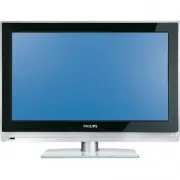


 Philips 50PFL5907/F7
User Manual
Philips 50PFL5907/F7
User Manual
 Philips 32PFL4508/F7
User Manual
Philips 32PFL4508/F7
User Manual
 Philips 39PFL2908/F7
User Manual
Philips 39PFL2908/F7
User Manual
 Philips 32PFL5708/F7
User Manual
Philips 32PFL5708/F7
User Manual