Page 2 - Nikon Film Scanner; Setup
Nikon Film Scanner User's Manual Before You Begin En Setup Basic Scanning Nikon Scan Optional Holders Technical Notes
Page 3 - Trademark Information; Product Documentation; Quick Start Guide
Trademark Information Apple, the Apple logo, Macintosh, and Mac OS are registered trademarks of Apple Computer, Inc. Finder is a trademark of Apple Computer, Inc. Microsoft and Windows are registered trademarks of Microsoft Corporation. Pentium is a trademark of Intel Corporation. Digital ICE 4 Adva...
Page 4 - • Do not modify. Modifi cation could result in fi re or electric shock.; For Your Safety; WARNINGS; attempt repairs yourself, as this would be extremely dangerous.; At voltages over AC 125 V
i Do not touch exposed parts Should the product break open as the result of a fall or other accident, do not touch the exposed parts. Unplug the power cable and take the product to an authorized Nikon service representative for inspec-tion. Do not disassemble or modify • The interior of the device c...
Page 5 - ii; precaution could result in electric shock.; CAUTIONS; supply could result in electric shock.
ii Do not handle with wet hands Failure to observe this precaution could result in electric shock. Handling the power cable and plug • Do not damage, modify, or forcibly tug or bend the power cable, place it under heavy objects, or expose it to heat or fl ame. Should the insulation be damaged and wi...
Page 6 - iii; Notices; Wash hands after handling.; ATTENTION; Modifi cations
iii • No part of the manuals included with this pro duct may be reproduced, transmitted, transcribed, stored in a retrieval system, or translated into any language in any form, by any means, without Nikon’s prior written permission. • Nikon reserves the right to change the specifi cations of the har...
Page 7 - iv; Notice Concerning Prohibition of Copying or Reproduction; • Items prohibited by law from being copied or
iv Notice Concerning Prohibition of Copying or Reproduction Note that simply being in possession of material that has been digitally copied or reproduced by means of a scanner, digital camera or other device may be punishable by law. • Items prohibited by law from being copied or reproduced Do not c...
Page 10 - Before You Begin
1 Introduction ............................................................ 2 Parts of the Scanner ............................................... 3 Precautions for Use................................................. 5 Before You Begin This chapter describes the conventions used in this manual, the...
Page 11 - Illustrations; • For users in Europe:; Principal Features; • The; Scan Image Enhancer; automatically adjusts hue to produce images with clear contrast; Digital ICE; digitally restores for faded colors in old fi lm; Digital GEM; fi lm; Digital DEE
2 Introduction Introduction Thank you for your purchase of a Nikon SUPER COOLSCAN 9000 ED fi lm scanner. Read this manual thoroughly before use, and keep it handy when using the product. To make it easier to fi nd the information you need, the following symbols and conventions are used: Illustration...
Page 12 - Front View; Status LED; On; Power switch
3 Parts of the Scanner Parts of the Scanner Front View 1 Status LED Scanner status is indicated as follows: Status LED Scanner status On No operations in progress. Film holders can be inserted or re -moved. Blinks (about 1.5 × /s) Scanner busy. Do not turn scanner off or insert or remove fi lm holde...
Page 13 - Rear View; AC connector
4 Rear View 5 AC connector The female end of the AC power cable plugs into this connector. 6 IEEE 1394 (Firewire) connector The IEEE 1394 interface cable connects here. 6 5
Page 14 - Check the status LED; nected to an IEEE 1394 hub or adapter.; Protecting fi lm; perature and humidity are within the limits given below.; When the scanner is not in use; Remove the fi lm holder and turn the scanner off when not in use.
5 Precautions for Use Precautions for Use Observe the following precautions to ensure that the scanner always produces the best pos -sible results. Check the status LED • Do not turn the scanner off or insert or remove fi lm holders while the status LED is blinking.• Do not use other IEEE 1394 (Fire...
Page 17 - Setup and Scanning Guide; Open the scan window (
8 Install software ( 10 –19 ) Imaging applica - tion (e.g., Adobe Photoshop) CD -ROM C D -R O M C D -R OM CD -R O M C D -R O M Nikon View CD -ROM C D -R O M C D -R OM CD -R O M C D -R O M Nikon Scan 4 Computer Setup and Scanning Guide Setup and Scanning Guide This fi gure outlines the steps involved...
Page 18 - Organize images; Nikon View Reference Manual
9 Insert fi lm ( 32) FH - 835S ( 26 –27) 35 - mm fi lm FH - 835M ( 28) 35 - mm slides FH - 869S ( 28 –29) Medium format fi lm Electron microscope fi lm Organize images Images that have been saved to disk can be viewed and orga -nized in Nikon View. See the Nikon View Reference Manual (on CD) for mor...
Page 19 - Windows; connected; in desktop computers with an empty PCI slot (; Windows 98 SE; Windows XP/Windows 2000 Professional; When installing; Earlier Versions of Nikon Scan; For information on installing and using Nikon View, see the
10 Installing Nikon Scan Installing Nikon Scan Nikon Scan software (provided) is required to control the scanner. The installation instructions that follow are divided into Windows and Macintosh sections. Windows Turn the computer on and wait for Windows to start up. Before continuing with installat...
Page 23 - Viewing the; Easy Scanning Guide; Click; Finish; Restart the computer; Yes; to restart the computer. Once
14 Viewing the Easy Scanning Guide (Windows) Insert the Nikon Scan 4 Reference Manual / Easy Scanning Guide CD and double - click the easy_ guide.exe icon. The Macromedia Flash Player will start and a language selection screen will be displayed; click the appropriate link to view the guide in the de...
Page 24 - Macintosh; Power PC G3 or later (G4 or later recommended)
15 Macintosh Turn the computer on and wait for it to start up. Before continuing with installation, make sure that:• The scanner is NOT connected • No other applications (including anti - virus software) are running• The computer satisfi es the following system requirements: CPU Power PC G3 or later...
Page 27 - Mac OS X
18 10 Select Apple RGB In the Windows Color Space Wizard, select Apple RGB (recommended) and click OK . For more information on color- space profi les, see the Nikon Scan Reference Manual . 9 Click Macintosh Clicking Use wizard in the opening dialog of the Color Space Wizard dis -plays a platform se...
Page 29 - Step 1 — Choose a Location; Choose a fl at, stable location close to the computer.
20 Installing the Scanner Installing the Scanner Step 1 — Choose a Location Choose a fl at, stable location close to the computer. Installing the Scanner Do NOT install the scanner where other objects would block its vents or where it would be exposed to:• direct or refl ected sunlight• condensation...
Page 30 - Step 2 — Connect the Power Cable; Make sure the power switch is in the “off” position; On position; Connect the power cable; Shape of plug varies
21 Step 2 — Connect the Power Cable 1 Make sure the power switch is in the “off” position On position 2 Connect the power cable Connect the power cable as shown and plug the scanner into a general - purpose house -hold outlet. Shape of plug varies with country or region of purchase Off position
Page 31 - Step 3 — Connect the IEEE 1394 Cable; Make sure that the scanner is off; Connecting the Scanner
22 Step 3 — Connect the IEEE 1394 Cable 1 Make sure that the scanner is off 2 Connect the IEEE 1394 cable Connect the supplied IEEE 1394 cable as shown below. Connect the scanner directly to the computer; do not connect the cable via an IEEE 1394 hub or adapter. Connecting the IEEE 1394 Cable Connec...
Page 32 - Basic Scanning
23 Step 1 — Turn the Scanner On .............................. 24 Step 2 — Place Film in the Holder ......................... 25 Step 3 — Open the Scan Window ......................... 30 Step 4 — Insert the Holder .................................... 32 Step 5 — Choose a Film Type and Color Model ....
Page 33 - to register the scanner with Windows.; Step 1 — Turn the Scanner On; Turn the computer on; Scanner off; If the Status LED Flickers
24 Windows 98 SE If the dialog shown at right appears the fi rst time the scanner is connected and turned on, the IEEE 1394 driver update has not been completed. Update the IEEE 1394 drivers as described in “Updat-ing the IEEE 1394 Drivers (Windows 98 SE Only): The ‘Insert Disk’ Dialog” ( 65). Windo...
Page 34 - Choose a holder; Caring for Holders and Film; or 59 × 82 mm electron microscope fi lm
25 Step 2 — Place Film in the Holder Step 2 — Place Film in the Holder The fi lm holders provided with the scanner can be used to scan 35 - mm fi lm, 35 - mm slides, medium -format fi lm, and 59 × 82 mm electron microscope fi lm. 1 Choose a holder Choose a holder appropriate to the type of fi lm. Ca...
Page 35 - Inserting Film
26 2 Place fi lm in the holder FH - 835S Holder for 35 - mm Film The FH - 835S can be used with one or two strips of 35 - mm fi lm. Each strip can be up to six frames long. 2.1 Open the holder Insert your fi ngers through the holes in the bottom half of the holder and undo the latches, then open the...
Page 36 - Insert masking sheets; Masking sheet; Position the fi lm; Cutouts
27 2.3 Insert masking sheets When scanning a single strip or strips of different lengths, place the fi lm at the left end of the holder and cover any open apertures with the supplied masking sheets, cutting the sheet to the appropriate length if necessary. When scanning a single strip, place the fi ...
Page 38 - Scanning Curled Film
29 2 Flatten the fi lm Place your fi ngers on the grips and slide them gently outwards. Do not use force. To prevent the fi lm from sliding out of position, press the holder cover lightly before sliding the grips. 3 Latch the movable base Slide the latch in the direction shown. Scanning Curled Film ...
Page 39 - The scanner is controlled from the Nikon Scan scan window.; Start
30 Step 3 — Open the Scan Window Step 3 — Open the Scan Window The scanner is controlled from the Nikon Scan scan window. 1 Choose the application in which pictures will be displayed After scanning, pictures can be displayed either in Nikon Scan or in a third - party applica -tion such as Adobe Phot...
Page 40 - The scan window will open.; “Nikon Scan Is Unable to Find Any Active Devices”; If the message shown at right is displayed, click; OK
31 The scan window will open. “Nikon Scan Is Unable to Find Any Active Devices” If the message shown at right is displayed when the scan window opens, check that the scanner is connected and turned on and that the status LED is not fl ashing. If the scanner is connected to a Win -dows computer, chec...
Page 41 - Calibration; Arrow; Insert the holder; Insertion guide
32 Step 4 — Insert the Holder Step 4 — Insert the Holder 1 Check the status LED Make sure that the status LED is glowing steadily. Do not insert fi lm holders while the status LED is blinking. 2 Find the arrow on the front of the holder The front each holder is marked with an embossed arrow showing ...
Page 42 - Lists information on current settings.; Preview; Click to scan the selected frames.; Step 5 — Choose a Film Type and Color Model
33 1 Control area ( 45) Contains frequently used scanning and pre -view controls. 2 Information panel ( 46) Lists information on current settings. 3 Preview button ( 46) Click to view selected frames in the preview area, where they can be enhanced using the tools in the Tool Chest. 4 Scan button ( 4...
Page 43 - Choose the fi lm type; Choose a color model; Option; Image scanned as RGB data.
34 1 Choose the fi lm type Click the fi lm -type menu in the scan win -dow control area and choose a fi lm type that matches the fi lm being scanned. Option Positive Use with Use with most makes of posi -tive slides and reversal fi lm. These fi lms have a black base, and the image in each frame appe...
Page 44 - Open the thumbnail drawer; The Thumbnail Display; button in the thumbnail drawer to hide thumbnails, and
35 Step 6 — Preview Step 6 — Preview 1 Open the thumbnail drawer Click the thumbnail drawer tab. Thumbnail drawer tab 2 Display thumbnails To view the frames in the thumbnail drawer as small “thumbnail” previews, click the button. The scanner will scan the fi lm to generate thumbnails and display th...
Page 45 - Click the; button; Rotating and Flipping Images; The Layout Tools palette in the Tool Chest (; Button; Rotate image 90 ° clockwise; Function; Orientation of letter “R” refl ects any fl ips
36 4 Click the Preview button A preview will be displayed in the preview area. Preview button Rotating and Flipping Images The Layout Tools palette in the Tool Chest ( 48) contains buttons for rotating and fl ipping images. Button Rotate image 90 ° clockwise Flip image horizontally Flip image vertic...
Page 46 - Select the Crop Tool; Step 7 — Select a Crop; Open the Layout Tools palette; Tools; button in; ette 1; Crop Tool; Select a crop
37 2 Select the Crop Tool Step 7 — Select a Crop Step 7 — Select a Crop To scan only part of an image into the host application, use the Crop Tool in the Layout Tools palette to select the desired area. This selection is referred to as a “crop.” 1 Open the Layout Tools palette Click the triangle nex...
Page 48 - Scan; Batch Scans; Scan; Scan
39 Step 8 — Scan and Save Step 8 — Scan and Save 1 Click the Scan button Click the Scan button to begin scanning the crop selected in the preview area. Progress is shown in the progress win -dow ( 47). Batch Scans If multiple frames are selected in the thumbnail drawer ( 35), clicking the Scan butto...
Page 49 - Select the save command; or; Save As...; from the; File; Save; button to save the image to disk. Repeat steps 2 and 3 until all; Printing Images; Images can be printed by selecting the print command from the; File; menu in the host application. If; Typical “Save As” dialogs
40 2 Select the save command To save the image in the active window, select Save or Save As… from the File menu in the host application ( 30). If Nikon Scan is being used as a “stand -alone” application under Windows, the image in the active window can also be saved by clicking the (“Save”) button i...
Page 50 - Eject the holder; Ejecting Holders
41 Step 9 — Eject and Exit Step 9 — Eject and Exit 1 Eject the holder Press the eject button on the front of the scanner or click the eject button in the control area of the scan window. Ejec-tion is complete when the status LED has stopped blinking. Removing Holders Wait until ejection is complete ...
Page 51 - Remove the fi lm; Do Not Use Force; Do Not Store Film in the Holder
42 5 Remove the fi lm FH - 835S Holder for 35 - mm Film Insert your fi ngers into the holes in the lower portion of the holder and undo the latches. Open the holder and use the cutouts to pick the fi lm up by its edges. If the edges of the fi lm are not accessible, tilt the holder to slide the fi lm...
Page 52 - Nikon Scan; Nikon Scan Reference Manual
43 The Scan Window ................................................. 44 The Tool Chest....................................................... 48 Nikon Scan This chapter provides a brief overview of the Nikon Scan software that controls the scanner. For more informa -tion, see the Nikon Scan Referenc...
Page 53 - The parts of the scan window are identifi ed below.; Progress window
44 The Scan Window The Scan Window The parts of the scan window are identifi ed below. Control area ( 45) Progress window ( 47) Preview area ( 47) Thumbnail drawer tab ( 47) Scan button ( 46) Preview button ( 46) Information panel ( 46)
Page 54 - The Control Area
45 1 Eject button Ejects the holder from the scanner. 2 Autofocus button Click to focus the scanner. Control - click (Windows) or option - click (Macintosh) to select a new focus point. 3 Autoexposure button When this button is clicked, the scanner analyzes the current image and adjusts exposure for...
Page 55 - The Information Panel; Shows the current status of Digital ICE; The Preview and Scan Buttons
46 The Information Panel 1 Orientation Shows the orientation of the image in the preview area, refl ecting any fl ips or rota -tions that have been performed. 2 Dimensions / fi le size Lists the width and height of the current selection (in pixels) and the size of the fi le that would be produced if...
Page 56 - Stop; The Preview Area; Natural / Processed tabs
47 The Thumbnail Drawer Tab Click this tab to open the thumbnail drawer. If multiple frames are selected, the selected images can be scanned in a single batch. This is called a “batch scan.” The Progress Window The progress of preview and scan operations is shown in this window. The current task (ac...
Page 57 - To display or hide the Tool Chest, click the; button in the control area of the scan; Keep this Crop; If; Keep this File Size
48 The Tool Chest The Tool Chest To display or hide the Tool Chest, click the Tools button in the control area of the scan window. For more information, see the Nikon Scan Reference Manual (on CD). Select the portion of the image that will be scanned, choose a focus point, or rotate and fl ip images...
Page 59 - When scanning Kodachrome fi lm in the 9000 ED, select; Kodachrome; in the fi lm type menu.; Analog Gain
50 10 Scan Image Enhancer Perform automatic brightness, color, and contrast adjustment. 11 Scanner Extras Control features specifi c to the type of scan -ner currently connected.• Multi Sample Scanning Use this feature to reduce noise. • Scan Bit Depth Choose a bit depth of sixteen or eight bits. 8 ...
Page 60 - Optional Holders
51 FH - 869M Holder for Medium - Format Slides............................. 53 FH - 869G Glass - Covered Holder for Medium - Format Film....... 54 FH - 869GR Rotating Holder for Medium - Format Film .............. 56 FH - 816 Holder for 16 - mm Film .....................................................
Page 62 - Removing Slides; FH - 869M Holder for Medium - Format Slides; Do Not Mix Positive and Negative Film; Inserting Slides; slide contacts the base of the clips.; Do Not Store Slides in the Holder
53 Removing Slides Slide the mounts out from under the clips that hold them in place. Do Not Use Force Do not use force when removing slides. Fail -ure to observe this precaution could damage the clips. Do not lift the slides up until fully removed from the clips. FH - 869M Holder for Medium - Forma...
Page 63 - Open the holder; Keep the Glass Clean
54 Inserting Film 1 Open the holder Slide the latch in the direction shown and open the holder. FH - 869G Glass - Covered Holder for Medium - Format Film FH - 869G Glass - Covered Holder for Medium - Format Film The FH - 869G is used to scan medium -format fi lm (120 /220, 2¼ or Brownie) and 59 × 82...
Page 64 - Removing Film
55 2 Insert fi lm Place fi lm base up ( 26) between the guides with the left end of the fi lm at the fi lm line. If a masking sheet is used, the start of the fi rst exposure should be aligned with the inner edge of the masking sheet. Additional fi lm strips can be placed in the holder as space permi...
Page 65 - FH - 869GR Rotating Holder for Medium - Format Film; Insert a masking sheet; Latch
56 Inserting Film 1 Open the holder Slide the latch in the direction shown and open the holder. FH - 869GR Rotating Holder for Medium - Format Film FH - 869GR Rotating Holder for Medium - Format Film The FH - 869GR is used to scan medium -format fi lm (120 /220, 2¼ or Brownie), 59 × 82 mm electron -...
Page 66 - Angle indicator
57 4 Snap the holder closed 5 Adjust the fi lm angle Loosen the locking screw by rotating it counter- clockwise. Adjust the angle, us -ing the marks on the front of the holder as a guide (each mark is equivalent to 1 °), and then tighten the locking screw. Removing Film Insert your fi ngers in the d...
Page 67 - Latches; Inserting Film and Masking Sheets; These functions can not be used with 16 - mm fi lm.
58 2 Insert fi lm Place fi lm in the holder base up ( 26). Align the fi rst frame in each strip with an aperture at the left end of the holder. Use Only One Type of Film Do not place negatives in the holder with positive fi lm. 41 42 43 44 45 • • • • 21 22 23 24 25 • 1 2 3 4 5 • • • FH - 816 Holder ...
Page 70 - Technical Notes
61 Maintenance ..................................................................... 62 Troubleshooting................................................................ 63 Installing the IEEE 1394 (Firewire) Interface Board........ 64 Uninstalling Nikon Scan .............................................
Page 71 - Storage; Before transporting the scanner:; Servicing
62 Maintenance Maintenance Storage When the scanner is not in use, eject the fi lm holder and turn the scanner off. If the device will not be used for a prolonged period, unplug the scanner and store it in a well - ventilated area where the temperature is between –10 °C (14 °F) and +50 °C (+122 °F) ...
Page 72 - Problem
63 Troubleshooting Troubleshooting If the scanner fails to function as expected, check the problems described below before con -sulting the original retailer or Nikon service representative. For more information on solving the problems listed here, refer to the page numbers in the rightmost column. ...
Page 73 - Installing the IEEE 1394 (Firewire) Interface Board; Operating system
64 Problem Possible cause Computer does not recognize scanner (continued) • Other IEEE 1394 devices are connected and turned on Disconnect the other devices. If the scanner is connected via a hub, adapter, or extension cable, disconnect the scanner and reconnect it directly to the computer. If this ...
Page 74 - Updating the IEEE 1394 Drivers (Windows 98 SE Only); Insert the Nikon Scan CD; insert the
65 Updating the IEEE 1394 Drivers (Windows 98 SE Only) Users of Windows 98 SE must update the IEEE 1394 drivers provided with Windows before they can use the scanner. This update is required regardless of whether an IEEE 1394 interface is already installed or the user is installing an IEEE 1394 inte...
Page 75 - Turn the computer off; Installing the Device Drivers (Windows Only); Windows XP, Windows 2000 Professional, Windows Me; Windows XP, Windows 2000 Professional; Automatic search for a better driver ( Recommended); and click; Next; to restart the computer. Proceed
66 Installing the IEEE 1394 (Firewire) Interface Board 1 Turn the computer off Turn the computer off and disconnect all cables. 2 Insert the IEEE 1394 (Firewire) interface board Insert the supplied IEEE 1394 (Firewire) board as shown. For information on the location of the PCI slots and on install -...
Page 79 - Export Settings; Select
70 Uninstalling Nikon Scan Uninstalling Nikon Scan Before Nikon Scan can be reinstalled or a new version installed, the existing version must be removed from the computer (uninstalled). The instructions that follow are divided into Win -dows and Macintosh sections. Export Settings Before uninstallin...
Page 82 - Custom Install; from the menu at; Install; to begin installation of
73 Custom Install (Macintosh Only) Custom Install (Macintosh Only) The Macintosh version of Nikon Scan offers a custom install option that can be used to install selected program components as described below. 1 Display the “Nikon Scan Installer” dialog After quitting any applications that may be ru...
Page 83 - Make sure the scanner is connected and turned on
74 Checking Device Registration (Windows Only) Checking Device Registration (Windows Only) The fi rst time the scanner is connected and turned on following installation of Nikon Scan, Windows will “register” the scanner with the Device Manager. If the computer fails to detect the scanner or the scan...
Page 86 - Supplied Film Holders; –2 strips of 35 - mm fi lm, each with 1– 6 frames
77 * Times for positive fi lm scanned at input resolution of 4000 dpi (2000 dpi when FH - 869S is used with Digital DEE) and bit depth of 16 bits (CMS on) using Nikon Scan 4 on Pentium 4 3.06 GHz FSB 533 MHz computer with 1 GB R AM, Windows XP Professional, IEEE 1394 interface, and 1024 × 768 displa...
Page 87 - Optional Film Holders; No more than 2 mm, including adhesive
78 Optional Film Holders FH - 869M 120/220 M OUNTED F ILM H OLDER Size and weight 130 × 320 × 17 mm / 5.1˝ × 12.6˝ × 0.7 ˝ (W × H × D), 170 g / 6.0 oz. (approx.) Film One 6 × 4.5 or 6 × 6 slide and one 6 × 7, 6 × 8, or 6 × 9 slide FH - 8G1 M EDICAL H OLDER Size and weight 130 × 345 × 17 mm / 5.1˝ × ...
Page 89 - Confi guration; Manuel de l’utilisateur
Nikon Film Scanner Avant de commencer Fr Confi guration Bases de la numérisation Nikon Scan Porte -fi lms optionnels Remarques techniques Manuel de l’utilisateur
Page 90 - Documentation relative au produit; Guide de démarrage rapide
Trademark Information Apple, le logo Apple, Macintosh, et Mac OS sont des marques déposées d’Apple Computer, Inc. Finder est une marque commerciale d’Apple Computer, Inc. Microsoft et Windows sont des marques déposées de Microsoft Corporation. Pentium est une marque d’Intel Corporation. Digi-tal ICE...
Page 91 - AVERTISSEMENTS; À des tensions supérieures à 125V
Nouchez pas les parties exposées En cas d'ouverture du produit suite à une chute de ce dernier ou à une autre circonstance, ne touchez pas les parties exposées. Débranchez le câble d'alimentation du scanner et confi ez le produit à un centre de services agréé Nikon pour le faire contrôler. Ne démont...
Page 93 - Avertissements
iii • Les manuels fournis avec votre appareil photo ne peuvent être reproduits, transmis, transcrits, stoc-kés sur un serveur ou traduits quelle que soit la langue, en tout ou en partie, et quels qu’en soient les moyens, sans accord écrit préalable de Nikon. • Nikon se réserve le droit de modifi er ...
Page 94 - • Articles légalement interdits de copie ou de
iv Avertissement concernant l’interdiction de copie ou de reproduction Il est à noter que le simple fait d’être en possession de matériel copié ou reproduit numériquement au moyen d’un scanner, d’un appareil photo numérique ou d’un autre dispositif est répréhensible. • Articles légalement interdits ...
Page 97 - Avant de commencer
1 Introduction ............................................................ 2 Descriptif du scanner .............................................. 3 Précautions à observer ........................................... 5 Avant de commencer Ce chapitre décrit les conventions utilisées dans ce ma -nuel, ...
Page 98 - Caractéristiques principales
2 Introduction Introduction Merci d'avoir fait l'acquisition du scanner de fi lm Nikon SUPER COOLSCAN 9000 ED. Lisez at-tentivement ce manuel avant d'utiliser votre matériel et gardez- le toujours à portée de main. Pour mieux mettre en évidence les informations dont vous pouvez avoir besoin, nous av...
Page 99 - Vue avant; Témoin DEL; Allumé; Commutateur marche - arrêt
3 Descriptif du scanner Descriptif du scanner Vue avant 1 Témoin DEL L’état du scanner est indiqué de la manière suivante: Témoin DEL Etat du scanner Allumé Aucune opération n’est en cours. Vous pouvez insérer ou retirer des fi lms et adaptateurs. Clignote (environ 1,5x / s) Le scanner est en cours ...
Page 100 - Vue arrière; Connecteur secteur
4 Vue arrière 5 Connecteur secteur C’est ici que vous devez insérer l’extrémité femelle du câble d’alimentation secteur. 6 Connecteur IEEE 1394 (Firewire) Branchez le câble d’interface IEEE 1394 à cet emplacement. 6 5
Page 101 - Vérifi ez l’état du témoin DEL; mettez sous tension ou hors tension.; Connexion du scanner; hub ou adaptateur IEEE 1394.; Protection des fi lms
5 Précautions à observer Précautions à observer Veuillez prendre les précautions suivantes pour obtenir systématiquement les meilleurs résul -tats avec le scanner. Vérifi ez l’état du témoin DEL • N’insérez pas ou ne retirez pas les fi lms ou les adaptateurs lorsque le témoin DEL clignote.• Lorsque ...
Page 104 - Installer le logiciel (; Guide de confi guration et de numérisation; Confi gurer le scanner (
8 Installer le logiciel ( 10 –19) Logiciel d’images (ex : Adobe Pho - toshop) CD -ROM C D -R O M C D -R OM CD -R O M C D -R O M CD -ROM C D -R O M C D -R OM CD -R O M C D -R O M Nikon Scan 4 Nikon View Ordinateur Guide de confi guration et de numérisation Guide de confi guration et de numérisation C...
Page 105 - Classer les images; nuel de référence de Nikon View; Numériser des images (
9 Insérez le fi lm ( 32) FH - 835S ( 26 –27) Film 24 × 36 FH - 835M ( 28) Diapositives 24 × 36 FH - 869S ( 28 –29) Film moyen -format Film pour microscope électronique Classer les images Les images qui ont été enregistrées sur le disque dur peuvent être visualisées et classées dans Nikon View. Consu...
Page 106 - Pentium 300 MHz ou supérieur; Manuel de
10 Installation de Nikon Scan Installation de Nikon Scan Le logiciel Nikon Scan (fourni) est nécessaire pour piloter le scanner. Les instructions d’instal -lation suivantes concernent d’abord les systèmes Windows puis Macintosh. Windows Mettez l’ordinateur sous tension et attendez que Windows ait fi...
Page 109 - pour associer les; pour; Cliquez sur
13 8 Créez un raccourci (optionnel) Cliquez sur Oui pour créer un raccourci vers Nikon Scan sur le bureau. Pour con -tinuer sans créer de raccourci, cliquez sur Non . Extensions des fi chiers de paramètres Si un autre logiciel d’images Nikon est déj à installé, la boîte de dialogue ci - contre ap -p...
Page 110 - Affi chage du; Guide de numérisation; Terminer; Redémarrez l’ordinateur; Oui; pour redémarrer l’or-
14 Affi chage du Guide de numérisation (Windows) Insérez le CD du Manuel de référence de Nikon Scan 4 Guide de numérisation puis double - cli - quez sur l’icône easy_guide.exe . Macromedia Flash Player démarre et une fenêtre permettant de sélectionner la langue apparaît; cliquez sur le lien correspo...
Page 111 - PowerPC G3 ou ultérieur (G4 ou ultérieur recommandé); pour mettre
15 Macintosh Mettez l’ordinateur sous tension et attendez qu’il ait fi ni de démarrer. Avant de lancer l’ins -tallation, vérifi ez que :• le scanner n’est PAS CONNECTÉ.• aucune autre application (y compris un logiciel anti - virus) n’est en cours d’exécution.• l’ordinateur répond à la confi guration...
Page 113 - Utiliser l’assistant; Continuer...; Continuer; Installer; pour lancer l’ins -
17 8 Cliquez sur Utiliser l’assistant (re - commandé) Cliquez sur Utiliser l’assistant pour sélectionner un profi l d’espace colorimé -trique RVB à l’aide de l’assistant Espace colorimétrique (recommandé). Le profi l sélectionné peut être modifi é dans la boîte de dialogue “Préférences” de Nikon Sca...
Page 115 - Affi chage du Guide de numérisation ( Macintosh); Insérez le CD du
19 Affi chage du Guide de numérisation ( Macintosh) Insérez le CD du Manuel de référence de Nikon Scan 4 / Guide de numérisation puis double - cli - quez sur l’icône easy_guide_OSX (Mac OS X) ou easy_guide_OS9 (Mac OS 9). Macromedia Flash Player démarre et une fenêtre permettant de sélectionner la l...
Page 116 - Etape 1 — Choisir un emplacement pour le scanner; Choisissez une surface plate et stable, près de l’ordinateur.
20 Installation du scanner Installation du scanner Etape 1 — Choisir un emplacement pour le scanner Choisissez une surface plate et stable, près de l’ordinateur. Installation du scanner N’INSTALLEZ pas votre scanner dans un endroit où des objets pourraient bloquer les orifi ces de ventilation ou dan...
Page 117 - Etape 2 — Connecter le câble d’alimentation; Vérifi ez que le commutateur marche - arrêt est éteint (position “off”); Position “on”; Connectez le câble d’alimentation; La forme des prises varie
21 Etape 2 — Connecter le câble d’alimentation 1 Vérifi ez que le commutateur marche - arrêt est éteint (position “off”) Position “on” 2 Connectez le câble d’alimentation Connectez le câble d’alimentation comme indiqué et branchez le scanner dans une prise de courant. La forme des prises varie en fo...
Page 118 - Etape 3 — Brancher le câble IEEE 1394; Vérifi ez que le scanner est hors tension
22 Etape 3 — Brancher le câble IEEE 1394 1 Vérifi ez que le scanner est hors tension 2 Branchez le câble IEEE 1394 Branchez le câble IEEE 1394 comme décrit ci - dessous. Raccordez le scanner directement à l’ordinateur ; ne branchez pas le câble via un hub ou adaptateur IEEE 1394. Connexion du câble ...
Page 120 - pour enregistrer; Etape 1 — Mettre le scanner sous tension; Mettez l’ordinateur sous tension; Si le témoin DEL clignote rapidement; Témoin DEL éteint
24 Windows 98 SE Si la boîte de dialogue ci - contre apparaît lorsque le scanner est connecté et mis sous tension pour la première fois, cela signifi e que la mise à jour du pilote IEEE 1394 n'a pas été effectuée. Mettez à jour les pilotes IEEE 1394 comme décrit dans la rubrique "Mise à jour des...
Page 121 - Choisissez un porte - fi lm; Entretien des porte - fi lms et des fi lms; Film 24 × 36 (jusqu’à six vues par bande)
25 Etape 2 — Insérer le fi lm dans le porte - fi lm Etape 2 — Insérer le fi lm dans le porte -fi lm Les porte - fi lms livrés avec le scanner permettent de numériser des fi lms 24 × 36, des diapositi -ves 24 × 36, des fi lms moyen -format et des fi lms pour microscope électronique 59 × 82 mm. 1 Choi...
Page 122 - Loquets; Insérez le fi lm; Insertion du fi lm; Flèche
26 2 Insérez le fi lm dans le porte - fi lm Porte - fi lm FH - 835S pour fi lm 24 × 36 Vous pouvez utiliser le FH - 835S avec une ou deux bandes 24 × 36. Chaque bande peut comporter six vues maximum. 2.1 Ouvrez le porte - fi lm Insérez vos doigts dans les ouvertu -res de la partie inférieure du port...
Page 123 - Cache; Positionnez le fi lm; Encoches
27 2.3 Insérez des caches (de masquage) Lors de la numérisation d’une seule bande ou de plusieurs bandes de lon -gueur différente, placez le fi lm contre l’extrémité gauche du porte - fi lm puis recouvrez les ouvertures avec les ca -ches fournis. N’hésitez pas à couper ces caches à la longueur appro...
Page 125 - Numérisation des fi lms avec courbures; Faites glisser la base amovible
29 2 Aplanissez le fi lm Faites glisser les ergots vers l’extérieur sans forcer. N’exercez pas de pression. Pour empêcher le fi lm de se désaligner, appuyez légèrement sur le rabat du porte - fi lm avant de faire glisser les ergots. 3 Verrouillez la base amovible Déplacez le loquet dans la direction...
Page 126 - Choisissez l’application dans laquelle les images s’affi cheront; Open the scan window; Application
30 Etape 3 — Ouvrir la fenêtre de numérisation Etape 3 — Ouvrir la fenêtre de numérisation Le scanner est piloté à partir de la fenêtre de numérisation de Nikon Scan. 1 Choisissez l’application dans laquelle les images s’affi cheront Après leur numérisation, les image peuvent s’affi cher soit dans N...
Page 127 - La fenêtre de numérisation s; “Nikon Scan n’a pas trouvé de périphériques actifs”; Si le message affi ché ci - contre apparaît, cliquez sur
31 La fenêtre de numérisation s ’ ouvre. “Nikon Scan n’a pas trouvé de périphériques actifs” Si le message ci - contre s’affi che lorsque vous ouvrez la fenêtre de numérisation, vérifi ez que le scanner est connecté et mis sous tension, et que le témoin DEL ne clignote pas. Si le scanner est raccord...
Page 128 - Étalonnage; Insérez le porte - fi lm; Repère d’insertion
32 Etape 4 — Insérer le porte - fi lm Etape 4 — Insérer le porte - fi lm 1 Vérifi ez l’état du témoin DEL Vérifi ez que le témoin DEL est allumé et ne clignote pas. N’insérez pas de porte -fi lms lorsque le témoin DEL clignote. 2 Repérez la fl èche située à l’avant du porte - fi lm Sur l’avant de ch...
Page 129 - Etape 5 — Choisir un type de fi lm et un mode couleur
33 1 Zone de commande ( 45) Comporte les commandes de numérisation et de prévisualisation fréquemment utilisées. 2 Panneau d’informations ( 46) Affi che des informations sur les paramètres actuellement sélectionnés. 3 Bouton Aperçu ( 46) Cliquez sur ce bouton pour prévisualiser les vues sélectionnée...
Page 130 - Choisissez un type de fi lm; les positifs Kodachrome.; Choisissez un modèle de couleur; Sélectionnez la taille de la vue (fi lm moyen -format uniquement); Menu Type de fi lm
34 1 Choisissez un type de fi lm Cliquez sur le menu Type de fi lm dans la zone de contrôle de la fenêtre de numérisa -tion et choisissez le type de fi lm correspon -dant au fi lm en attente de numérisation. Option A utiliser avech Positif la plupart des marques de diapositives et de fi lms inver-si...
Page 131 - Ouvrez le menu Vignette; Affi chage des vignettes; dans le
35 Etape 6 — Créer un aperçu (prévisualiser) Etape 6 — Créer un aperçu (prévisualiser) 1 Ouvrez le menu Vignette Cliquez sur l’onglet du menu Vignette. Onglet du menu Vignette 2 Affi chez les vignettes Pour affi cher les vues dans le menu Vi -gnette sous forme de vignettes (aperçu), cliquez sur le b...
Page 132 - Cliquez sur le bouton; Un aperçu s’affi che dans la zone d’aperçu.; Bouton; Aperçu
36 4 Cliquez sur le bouton Aperçu Un aperçu s’affi che dans la zone d’aperçu. Bouton Aperçu Rotation et basculement des images La palette Outils de présentation de la Palette d’outils ( 44) comporte des commandes per- mettant de faire pivoter ou de faire basculer des images. Fait pivoter l’image de ...
Page 133 - Sélectionnez l’outil de sélection; Outil de sélection; Etape 7 — Effectuer un recadrage; Ouvrez la palette Outils de présentation; Outils
37 2 Sélectionnez l’outil de sélection Outil de sélection Etape 7 — Effectuer un recadrage Etape 7 — Effectuer un recadrage Pour numériser uniquement une sélection dans l’application hôte, utilisez l’outil de sélection dans la Palette Outils de présentation afi n de sélectionner la zone de votre cho...
Page 135 - Cliquez sur le bouton; Numériser; Numériser; pour enregistrer les; Numériser
39 Etape 8 — Numériser et enregistrer Etape 8 — Numériser et enregistrer 1 Cliquez sur le bouton Numériser Cliquez sur le bouton Numériser pour lancer la numérisation du recadrage sélectionné dans la zone d’aperçu. L’état d’avancement de la numérisation est indiqué dans la fenêtre de progression ( 4...
Page 136 - Sélectionnez la commande Enregistrer; ou; registrer sous...; dans le menu; Fichier; de l’application hôte (; Enregistrer; pour enregistrer l’image sur; Impression des images; de; Boîtes de dialogue classiques “Enregistrer sous”
40 2 Sélectionnez la commande Enregistrer Pour enregistrer l’image dans la fenêtre active, sélectionnez Enregistrer ou En - registrer sous… dans le menu Fichier de l’application hôte ( 30). Si vous utilisez Nikon Scan en tant qu’ “appli -cation autonome” sous Windows, vous pouvez également enregistr...
Page 137 - Ejectez le porte - fi lm; Quitter; Retirez le scanner du système (Windows Me / Windows 98 SE uniquement); Arrêter SUPER; dans le menu qui; Mettez le scanner hors tension; Ejection des porte - fi lms; Scanner hors tension
41 Etape 9 — Ejecter et quitter Etape 9 — Ejecter et quitter 1 Ejectez le porte - fi lm Appuyez sur le bouton d’éjection à l’avant du scanner ou cliquez sur le bou -ton “Ejecter” dans la zone de contrôle de la fenêtre de numérisation. L’éjection est terminée lorsque le témoin DEL ne clignote plus. R...
Page 138 - Retirez le fi lm; N’exercez pas de pression; Ne laissez pas le fi lm dans le porte - fi lm
42 5 Retirez le fi lm Porte - fi lm 24 × 36 FH - 835S Insérez vos doigts dans les dépressions de la partie inférieure du porte - fi lm pour débloquer les loquets. Ouvrez le porte -fi lm et servez- vous des encoches pour saisir le fi lm par ses côtés. Si vous n’y parvenez pas, inclinez le porte - fi ...
Page 139 - Manuel de référence de
43 Fenêtre de numérisation...................................... 44 Palette d’outils ...................................................... 48 Nikon Scan Ce chapitre décrit de manière générale le logiciel Nikon Scan qui permet de piloter le scanner. Pour de plus am -ples informations, consultez le M...
Page 140 - Fenêtre de progression
44 Fenêtre de numérisation Fenêtre de numérisation Les noms des différentes parties de la fenêtre de numérisation sont indiqués ci - dessous. Zone de contrôle ( 45) Fenêtre de progression ( 47) Zone d’aperçu ( 47) Onglet du menu Vignette ( 47) Bouton Numérise ( 46) Bouton Aperçu ( 46) Zone d’informa...
Page 141 - Positif; Menu Mode couleur; Aide; Préfs; Zone de contrôle
45 1 Bouton Ejecter Ejecte le porte - fi lm du scanner. 2 Bouton Mise au point automatique Cliquez sur ce bouton pour que le scanner effectue la mise au point. Cliquez tout en appuyant sur la touche Ctrl (Windows) ou option (Macintosh) pour sélectionner une nouvelle cible de mise au point. 3 Bouton ...
Page 142 - Zone d’informations; Advanced et Gain analogique. A noter; Boutons Aperçu et Numériser
46 Zone d’informations 1 Orientation Indique l’orientation de l’aperçu, signale tou-te rotation ou tout basculement effectués. 2 Dimensions / taille du fi chier Indique la hauteur et la largeur de la sélec-tion (“recadrage”) en cours en pixels ainsi que la taille du fi chier correspondant si la séle...
Page 143 - Pour arrêter l’exécution d’une tâche, cliquez sur; Arrêter; Zone d’aperçu; Onglets Naturel / Traité
47 Onglet du menu Vignette Cliquez sur cet onglet pour ouvrir le menu Vignette. Si vous avez sélectionné plusieurs vues, les images sélectionnées pourront être numérisées en une seule fois. C’est ce que l’on appelle la “numérisation par lot”. Fenêtre de progression L’état d’avancement de la création...
Page 144 - Manuel; Conserver ce
48 Palette d’outils Palette d’outils Pour affi cher ou masquer la Palette d’outils, cliquez sur le bouton Outils situé dans la zone de contrôle de la fenêtre de numérisa -tion. Pour en savoir plus, consultez le Manuel de référence de Nikon Scan (sur CD). Sélectionnez la section de l’image que vous s...
Page 146 - sière et aux rayures.
50 10 Scan Image Enhancer Effectue le réglage automatique de la lumi -nosité, de la couleur et du contraste. 11 Suppléments au scanner Contrôle des fonctions spécifi ques au type de scanner actuellement connecté.• Multi - échantillonnage Utilisez cette fonction pour réduire le bruit. • Quantifi cati...
Page 147 - Porte -fi lms optionnels
51 Porte - diapositive moyen -format FH - 869M .............................. 53 Porte - fi lm moyen format + presseur verre FH - 869G................ 54 Porte - fi lm rotatif moyen format + presseur verre FH - 869GR ...... 56 Porte - fi lm 16 mm FH - 816................................................
Page 148 - Film
52 Les porte - fi lms optionnels suivants sont disponibles pour le SUPER COOLSCAN 9000 ED : Porte - fi lm Film 53 P ORTE - DIAPOSITIVE M OYEN - FORMA t FH - 869M Diapositives 6 × 4,5 ; 6 × 6 ; 6 × 7 et 6 × 9 54 –55 P ORTE - FILM M OYEN F ORMAT + P RESSEUR V ERRE FH - 869G Film moyen -format (120 /22...
Page 149 - Retrait des diapositives; Insertion des diapositives; qu’elles touchent la base des agrafes.; Ne laissez pas les diapositives dans le porte - fi lm; sertion
53 Retrait des diapositives Retirez les diapositives des agrafes qui les maintiennent en place. N’exercez pas de pression Ne tentez pas de retirer les diapositives en forçant. Vous risquez sinon d’endommager les agrafes qui maintiennent les diapositives. Ne soulevez pas les diapositives tant qu’elle...
Page 150 - Ouvrez le porte - fi lm; Loquet; La surface du verre doit rester propre; Positionnez le fi lm, surface avec
54 Insertion du fi lm 1 Ouvrez le porte - fi lm Déplacez le loquet dans la direction indiquée par la fl èche pour ouvrir le porte - fi lm. Porte - fi lm moyen format + presseur verre FH - 869G Porte - fi lm moyen format + presseur verre FH - 869G Utilisez le FH - 869G avec des diapositives moyen for...
Page 151 - Retrait du fi lm; Dépressions
55 2 Insérez le fi lm Placez le fi lm, support orienté vers le haut ( 26) entre les guides de place - ment. L’extrémité gauche du fi lm doit être alignée avec la ligne du fi lm. Si vous utilisez un cache, la première vue du fi lm doit être alignée avec le bord interne du cache. Vous pouvez insérer d...
Page 152 - Porte -fi lm rotatif moyen format + presseur verre FH - 869GR; Insérez un cache
56 Insertion du fi lm 1 Ouvrez le porte - fi lm Déplacez le loquet dans la direction indiquée par la fl èche pour ouvrir le porte - fi lm. Porte -fi lm rotatif moyen format + presseur verre FH - 869GR Porte -fi lm rotatif moyen format + presseur verre FH - 869GR Utilisez le FH - 869GR avec des fi lm...
Page 153 - Indicateur de l’angle
57 4 Fermez le porte - fi lm 5 Ajustez l’angle du fi lm Desserrez la vis de verrouillage en la faisant tourner dans le sens inverse des aiguilles d’une montre. Réglez l’angle, en utilisant les indicateurs à l’avant du porte - fi lm pour vous guider (chaque indicateur est équivalent à 1°). Resserrez ...
Page 154 - Insertion des fi lms et des caches; Sens de l’insertion
58 2 Insérez le fi lm Placez le fi lm dans le porte - fi lm, sup -port orienté vers le haut ( 26). Faites correspondre la première vue de chaque bande avec l’ouverture située à l’extrême gauche du porte - fi lm. Utilisez un seul type de fi lm à la fois N’insérez pas des négatifs et des positifs en m...
Page 155 - Fermez le porte - fi lm
59 3 Insérez des caches (de masquage) Lors de la numérisation d’une seule bande ou de plusieurs bandes de lon -gueur différente, placez le fi lm contre l’extrémité gauche du porte - fi lm puis recouvrez les ouvertures avec les ca -ches fournis. N’hésitez pas à couper ces caches à la longueur appropr...
Page 156 - Insertion des lames; Ne laissez pas les lames dans le porte - lame; Retrait des lames; Agrafes
60 Porte - lame pour microscope FH - 8G1 Porte - lame pour microscope FH - 8G1 Utilisez le FH - 8G1 pour numériser jusqu’à trois lames pour microscope, comportant des pré -lèvements. Les dimensions des lames doivent être 26 × 76 mm ; l’épaisseur de leur base doit être située entre 0,8 et 1,5 mm. Les...
Page 158 - Rangement; Avant de transporter le scanner :; Entretien courant
62 Maintenance Maintenance Rangement Lorsque vous n’utilisez pas le scanner, éjectez le porte - fi lm et mettez le scanner hors tension. Si vous n’avez pas l’intention de l’utiliser pendant une période prolongée, débranchez- le et rangez- le dans un endroit bien ventilé où la température est compris...
Page 159 - Problème; ages numérisées est
63 Dépannage Dépannage Si vous rencontrez des diffi cultés avec le scanner, consultez le tableau ci - dessous avant de faire appel à votre revendeur ou à un représentant Nikon. Pour en savoir plus sur la résolution des problèmes mentionnés ci - dessous, référez- vous à la page indiquée dans la colon...
Page 160 - • Les pilotes IEEE 1394 nécessitent une mise à jour (Windows 98; Installation de la carte d’interface IEEE 1394 (Firewire); Système d’exploitation
64 Problème Cause éventuelle L’ordinateur ne re - connaît pas le scan - ner (suite) • D’autres périphériques IEEE 1394 sont connectés et mis sous ten - sion Débranchez tous les autres périphériques. Si le scanner est connecté à un hub, à une rallonge, ou à un adaptateur, déconnectez le scanner et co...
Page 161 - Mise à jour des pilotes IEEE 1394 (Windows 98 SE uniquement); Installation de la carte d’interface IEEE 1394
65 Mise à jour des pilotes IEEE 1394 (Windows 98 SE uniquement) Les utilisateurs de Windows 98 SE doivent mettre à jour les pilotes IEEE 1394 fournis avec Windows avant de pouvoir utiliser le scanner. Cette mise à jour est nécessaire même si l'interface IEEE 1394 est déj à installée ou si l'utilisat...
Page 162 - Installation de la carte d’interface IEEE 1394 (Firewire); Mettez l’ordinateur hors tension; Installation des pilotes du périphérique (Windows uniquement); Windows XP, Windows 2000 Professionnel, Windows Me; Windows XP, Windows 2000 Professionnel; Rechercher le meilleur pilote pour; et cliquez sur; Suivant; afi n d'installer les pilotes pour
66 Installation de la carte d’interface IEEE 1394 (Firewire) 1 Mettez l’ordinateur hors tension Mettez l’ordinateur hors tension et débranchez tous les câbles. 2 Insérez la carte d’interface IEEE 1394 (Firewire) Insérez la carte d’interface IEEE 1394 (Firewire) fournie comme indiqué. Pour obtenir de...
Page 166 - Exporter les paramètres; Sélectionnez; Windows XP/Windows 2000 Professionnel
70 Désinstallation de Nikon Scan Désinstallation de Nikon Scan Avant de pouvoir réinstaller Nikon Scan ou installer une nouvelle version, la version actuelle doit être retirée de l’ordinateur (désinstallée). Les instructions pour Windows et Macintosh sont décrites séparément dans les pages suivantes...
Page 169 - Installation personnalisée; Installation personnali -; dans le menu qui apparaît dans le; pour lancer
73 Installation personnalisée (Macintosh uniquement) Installation personnalisée (Macintosh uniquement) La version Macintosh de Nikon Scan propose l’installation personnalisée. Cette option permet d’installer une sélection de composants du programme. La procédure est décrite ci - dessous. 1 Affi chez...
Page 171 - Si le scanner n’est pas mentionné
75 4 Vérifi ez que le scanner fi gure dans la liste des périphériques d’image Cliquez sur le “+” situé à côté de “Périphériques d’image” (Windows XP, Windows 2000 Professionnel) ou “Périphérique d’image” (Windows Me, Windows 98 SE) et vérifi ez que le scan -ner est mentionné. Si le scanner n’est pas...
Page 173 - Porte - fi lms fournis
77 * Temps pour des fi lms positifs numérisés à une résolution d’entrée de 4000 dpi (2000 dpi lorsque le FH - 869S est utilisé conjointement à la technologie Digital DEE), une quantifi cation de 16 bits (CMS activé), à l'aide de Nikon Scan 4 installé sur un ordinateur Pentium 4 3.06GHz FSB 533MHz av...
Page 174 - Porte - fi lms optionnels; Une diapositive 6 × 4,5 ou 6 × 6 et une diapositive 6 × 7 6 × 8, ou 6 × 9
78 Porte - fi lms optionnels P ORTE - DIAPOSITIVE M OYEN - FORMAT FH - 869M Taille et poids 130 × 320 × 17mm (L × H × P), 170 g (environ) Film Une diapositive 6 × 4,5 ou 6 × 6 et une diapositive 6 × 7 ; 6 × 8, ou 6 × 9 P ORTE - LAME P OUR M ICROSCOPE FH - 8G1 Taille et poids 130 × 345 × 17mm (L × H ...
Page 176 - Confi guración; Manual del usuario
Nikon Film Scanner Antes de empezar Confi guración Escaneado b á sico Nikon Scan Soportes opcionales Observaciones técnicas Manual del usuario Es
Page 177 - Información sobre marcas; Documentación relativa al producto; Guía r á pida
Información sobre marcas Apple, el logotipo de Apple, Macintosh y Mac OS son marcas registradas de Apple Computer, Inc. Finder es una marca comercial de Apple Computer, Inc. Microsoft y Windows son marcas re gis tra das de Microsoft Corporation. Pentium es una marca comercial de Intel Corporation. D...
Page 178 - ADVERTENCIAS; Utilice un enchufe adecuado para 125V, 10A.
i No toque las partes que queden expuestas Si a causa de un golpe u otro accidente, el equipo se rompe y queda abierto, no toque las partes que queden expuestas. Desenchufe el cable de alimentación y lleve el producto a un centro de servicio técni-co autorizado Nikon para que lo inspeccionen. No des...
Page 179 - utilizando el equipo podría producirse fuego.; PRECAUCIONES; y provocar fuego o una descarga eléctrica.
ii No manipule el equipo con las manos mojadas De no seguirse esta precaución, podría producirse una descarga eléctrica. Manipulación del cable de alimentación y el enchufe • No dañe, modifi que, tire con fuerza o doble el cable de alimentación, ni lo coloque debajo de objetos pesados o lo exponga a...
Page 180 - Avisos; Aviso para los clientes de Canadá; Modifi caciones
iii • No está permitido reproducir, transmitir, trans- cribir, guardar en un sistema de recuperación ni traducir a ningún idioma de ninguna forma y por ningún medio parte alguna de los manuales suministrados con este producto sin la previa au-torización por escrito de Nikon. • Nikon se reserva el de...
Page 181 - Aviso sobre la prohibición de realizar copias o reproducciones; • Artículos cuya copia o reproducción está pro-
iv Aviso sobre la prohibición de realizar copias o reproducciones Tenga en cuenta que el simple hecho de poseer material que haya sido copiado o reproducido digital-mente por medio de un escáner, una cámara digital u otro aparato es susceptible de ser sancionado por la ley. • Artículos cuya copia o ...
Page 184 - Antes de empezar
1 Introducción ............................................................ 2 Partes del escá ner................................................... 3 Precauciones de uso ............................................... 5 Antes de empezar En este capítulo se describen las convenciones utilizadas en e...
Page 185 - Ilustraciones; • Para usuarios en Europa:; Características principales; • El; ajusta autom áticamente el tono para conseguir im á genes con con -; detecta, analiza y corrige autom áticamente las rayas y el polvo.; Digital ROC; hechas con películas de alta sensibilidad.
2 Introducción Introducción Gracias por adquirir el escá ner para película Nikon SUPER COOLSCAN 9000 ED. Lea este ma -nualéalo atentamente antes de utilizar el escá ner y téngalo a mano cuando lo utilice. Para facilitarle la búsqueda de la información que desea, se han utilizado los siguientes sím -...
Page 186 - Parte frontal; Piloto de estado; Piloto de; Encendido; Interruptor principal
3 Partes del esc á ner Partes del esc á ner Parte frontal 1 Piloto de estado El estado del escá ner se indica de la si -guiente forma: Piloto de estado Estado del esc á ner Encendido No se está llevando a cabo nin -guna operación. Se pueden in -troducir o extraer la película o los adaptadores. Parpa...
Page 187 - Parte posterior; Conector de CA
4 Parte posterior 5 Conector de CA Conecte aquí el contacto hembra del cable de alimentación de CA. 6 Conector IEE 1394 (Firewire) Conecte aquí el cable de interfaz IEEE 1394. 6 5
Page 188 - Compruebe el piloto de estado; el piloto de estado parpadea.; Conexión del escáner; • No conecte simultáneamente dos o más escáneres al ordenador.; Protección de la película
5 Precauciones de uso Precauciones de uso Para asegurarse de que el escá ner ofrece siempre los mejores resultados, respete las siguien -tes precauciones de uso: Compruebe el piloto de estado • No apague el escáner ni retire la película o los adaptadores cuando el piloto de estado parpadea.• No util...
Page 191 - Instalar el software (; Guía de confi guración y escaneado; Confi gurar el esc á ner (
8 Instalar el software ( 10 –19 ) Aplicación para el tratamiento de im á genes (por ejemplo, Adobe Photoshop). CD -ROM C D -R O M C D -R OM CD -R O M C D -R O M Nikon View CD -ROM C D -R O M C D -R OM CD -R O M C D -R O M Nikon Scan 4 Ordenador Guía de confi guración y escaneado Guía de confi guraci...
Page 192 - Manual de consulta de Nikon View; Escanear im á genes (; Ventana de escaneado
9 Introducir la película ( 32) FH - 835S ( 26 –27) Película de 35 mm FH - 835M ( 28) Diapositivas de 35mm FH - 869S ( 28 –29) Película de formato medio Película para microscopio electrónico Organizar las im á genes Las im á genes que se han guardado en el disco pueden visua -lizarse y organizarse co...
Page 193 - Pentium 300 MHz o superior; Windows XP / Windows 2000 Professional; Manual de consulta de Nikon
10 Instalación de Nikon Scan Instalación de Nikon Scan Para controlar el escá ner se precisa el software Nikon Scan (suministrado). Las instrucciones de instalación que encontrará a continuación está n divididas en dos secciones: una para Win -dows y la otra para Macintosh. Windows Encienda el orden...
Page 195 - Seleccione los controladores del escá ner; Registro de dispositivos; Sí; Haga clic en; Sí; Windows 2000 Professional; Sí; Seleccione una carpeta de destino; Siguiente
12 7 Seleccione los controladores del escá ner Seleccione LS - 4000/8000/9000 y haga clic en Siguiente . Registro de dispositivos Windows 2000 Professional También aparecerá el di á logo “No se ha encontrado la fi rma digital” la primera vez que se conecte y encienda el escá ner tras haber instalado...
Page 196 - Extensiones de los archivos de confi guraciones; para relacionar Nikon; Aceptar; para seguir con la insta -
13 8 Cree un atajo (opcional) Haga clic en Sí para crear un atajo para Nikon Scan en el escritorio. Haga clic en No para salir sin crear un atajo. Extensiones de los archivos de confi guraciones Si se instala otro software de tratamiento de im á genes Nikon, aparecerá el di á logo de la derecha. Hag...
Page 197 - Visualizar la; Guía de escaneado fá cil; Finalizar; Reinicie el ordenador; para reiniciar el ordena -
14 Visualizar la Guía de escaneado fá cil (Windows) Introduzca el CD del Manual de consulta de Nikon Scan 4 /Guía de escaneado fá cil y haga doble clic en el icono easy_guide.exe . Se iniciará el Macromedia Flash Player y aparecerá la pantalla de selección del idioma; haga clic en el vínculo corresp...
Page 198 - Power PC G3 o posterior (se recomienda G4 o posterior)
15 Macintosh Encienda el ordenador y espere a que se inicie. Antes de seguir con la instalación, asegúrese de que:• El escá ner NO esté conectado.• Que no estén abiertas otras aplicaciones (incluyendo el software antivirus).• Que el ordenador cumpla los siguientes requisitos del sistema: CPU Power P...
Page 203 - Paso 1—Seleccionar el lugar; Coloque el escá ner en un lugar plano y estable cerca del ordenador.
20 Instalación del esc á ner Instalación del esc á ner Paso 1—Seleccionar el lugar Coloque el escá ner en un lugar plano y estable cerca del ordenador. Instalación del escá ner No lo instale en un lugar en el que otros objetos puedan bloquear los orifi cios de ventilación o en el que esté expuesto a...
Page 204 - Paso 2— Conectar el cable de alimentación; Posición “encendido”; Conecte el cable de alimentación; La forma del enchufe
21 Paso 2— Conectar el cable de alimentación 1 Asegúrese de que el interruptor principal está en la posición “apagado” Posición “encendido” 2 Conecte el cable de alimentación Conecte el cable de alimentación y enchufe el escá ner a una toma de corriente de uso doméstico general. La forma del enchufe...
Page 205 - Paso 3— Conexión Conecte eldel cable IEEE 1394; Asegúrese de que el escá ner esté apagado; Conexión del esc á ner
22 Paso 3— Conexión Conecte eldel cable IEEE 1394 1 Asegúrese de que el escá ner esté apagado 2 Conecte el cable IEEE 1394 Conecte el cable IEEE 1394 suministrado con el escá ner como se muestra abajo. Conecte el escá ner directamente al ordenador; no conecte el cable a través de un concentrador (hu...
Page 206 - Escaneado básico
23 Paso 1— Encender el esc á ner................................................ 24 Paso 2— Colocar Coloque la película en el sopor te............ 25 Paso 3 —Abrir la ventana de escaneado.............................. 30 Paso 4 — Introducir Introduzca el sopor te ........................... 32 Paso ...
Page 207 - para registrar el escá ner en Windows.; Paso 1—Encender el esc á ner; Encienda el ordenador; Si el piloto de estado parpadea
24 Windows 98 SE Si aparece el di á logo de la derecha la primera vez que se conecta o enciende el escá ner, signifi ca que la actualización del controlador IEEE 1394 no se ha llevado a cabo. Actualice los controladores IEEE 1394 tal como se describe en el apartado “Actualización de con -troladores ...
Page 208 - Escoja un soporte; Cuidados de los soportes y la película; Película de 35mm (en tiras de hasta seis fotogramas)
25 Paso 2—Colocar Coloque la película en el soporte Paso 2—Colocar Coloque la película en el soporte Los soportes de película suministrados con el escá ner pueden utilizarse para escanear pelí -cula de 35mm, diapositivas de 35mm, película de formato medio y película para microscopio electrónico de 5...
Page 209 - Introduzca la película
26 2 Coloque la película en el soporte PortapelículaSoporte FH - 835S para película de 35mm El FH - 835S puede utilizarse con una o dos tiras de película de 35mm de hasta 6 fotogra -mas cada una. 2.1 Abra el soporte Introduzca los dedos por los agujeros de la parte inferior del soporte y libere los ...
Page 210 - Introduzca las hojas protectoras; Hoja protectora; Coloque la película; Cortes
27 2.3 Introduzca las hojas protectoras Al escanear una sola tira o tiras de diferente tamaño, coloque la película en el extremo izquierdo del soporte y cubra todas las aberturas que queden expuestas con las hojas protectoras su -ministradas. Si es necesario, puede re -corte la hoja a la medida adec...
Page 212 - Escanear película curvadarizada; Desbloqueear la base móvil; Introducir la película
29 2 Aplanear la película Coloque los dedos en las asas sujeciones y deslícelas hacia afuera. No haga fuerza. Para que la película no se mueva de su posición, presione la tapa del soporte ligeramente antes de mover las asas -sujeciones. 3 Bloquee la parte móvil Deslice el seguro en la dirección indi...
Page 213 - Seleccione la aplicación en la que desea ver las fotografías; Inicio
30 Paso 3—Abrir la ventana de escaneado Paso 3—Abrir la ventana de escaneado El escá ner se controla a partir de la ventana de escaneado de Nikon Scan. 1 Seleccione la aplicación en la que desea ver las fotografías Tras haberlas escaneado, las im á genes aparecerá n en Nikon Scan o en otra aplicació...
Page 214 - Se abrirá la ventana de escaneado.; “Nikon Scan no pudo encontrar ningún dispositivo activo”; Si aparece el mensaje de la derecha, haga clic en
31 Se abrirá la ventana de escaneado. “Nikon Scan no pudo encontrar ningún dispositivo activo” Si al abrir la ventana de escaneado, aparece el mensaje de la dere -cha, compruebe que el escá ner esté conectado y encendido y que el piloto de estado no parpadee. Si el escá ner está conectado a un orden...
Page 215 - Calibración; Flecha; Introduzca el soporte; Guía de introducción
32 Paso 4—Introducir Introduzca el soporte Paso 4—Introducir Introduzca el soporte 1 Compruebe el piloto de estado Compruebe que el piloto de estado esté totalmente encendido. No introduzca el soporte mientras el piloto parpadee. 2 Localice la fl echa de la parte frontal del soporte En la parte fron...
Page 216 - Escanear; Paso 5—Seleccionar un tipo de película y un modelo de color
33 1 Á rea de control ( 45) Contiene los controles para escanear y previ -sualizar utilizados con mayor frecuencia. 2 Panel de información ( 46) Proporciona información relativa a las confi gu -raciones actuales. 3 Botón Vista prev. ( 46) Haga clic para ver las im á genes seleccionadas en el á rea d...
Page 217 - Seleccione un tipo de película; Seleccione un modelo de color; Opción; Menú Tipo de película
34 1 Seleccione un tipo de película Haga clic en el menú Tipo de película del á rea de control de la ventana de escaneado y seleccione el tipo de película adecuado para la película que va escanear. Opción Positivo Usar con Se utiliza con la mayoría de positivos de diapositivas y pe -lículas reversib...
Page 218 - Abra el compartimento de miniaturas; VIsualización de miniaturas; del compartimento
35 Paso 6 —Realizar una vista previa Paso 6 —Realizar una vista previa 1 Abra el compartimento de miniaturas Haga clic en la pestaña del comparti -mento de miniaturas. Pestaña del comparti - mento de miniaturas 2 Visualice las miniaturas Para visualizar los fotogramas en el compartimento de diaposit...
Page 219 - Haga clic en el botón; Aparecerá una vista previa en el á rea de previsualización.; Botón; 8) contiene botones para girar; Botón; La imagen gira 90o en sentido horario; Función; La orientación de la letra “R” muestra los
36 4 Haga clic en el botón Vista Previa Aparecerá una vista previa en el á rea de previsualización. Botón Vista Previa Girar y voltear las im á genes La paleta Herramientas de formato del Cajón de herramientas ( 48) contiene botones para girar y voltear las im á genes. Botón La imagen gira 90º en se...
Page 220 - Seleccione la Herramienta de recorte; Paso 7—Seleccionar un recorte; Abra la paleta Herramientas de formato; mientas 1; Herramienta de recorte; Seleccione un recorte
37 2 Seleccione la Herramienta de recorte Paso 7—Seleccionar un recorte Paso 7—Seleccionar un recorte Para escanear únicamente una parte de la imagen en la aplicación principal, utilice la Herra -mienta de recorte de la paleta Herramientas de formato para seleccionar la parte deseada. A esta selecci...
Page 222 - Escaneado por lotes; para
39 Paso 8—Escanear y guardar Paso 8—Escanear y guardar 1 Haga clic en el botón Escanear Haga clic en el botón Escanear para em - pezar a escanear el recorte seleccionado en el á rea de previsualización. El avance del escaneado aparecerá en la ventana de progreso ( 47). Escaneado por lotes Si se sele...
Page 223 - Seleccione el comando guardar; del menú; Archivo; Guarde la imagen; Guardar; para guardar la imagen en el disco.; Impresión de las im á genes; de la; Di á logos “Guardar como” habituales
40 2 Seleccione el comando guardar Para guardar la imagen de la ventana activa, seleccione Guardar o Guardar como... del menú Archivo de la aplica - ción principal ( 30). Si se utiliza Nikon Scan como aplicación “autónoma” en Windows, también se podrá guardar la imagen de la ventana activa haciendo ...
Page 224 - Expulse el soporte; Expulsar soportes; Escá ner apagado; Retirar el soporte; Salir; Elimine el escá ner del sistema (sólo Windows Me / Windows 98 SE); Detener Nikon SUPER; en el menú que; Apague el escá ner
41 Paso 9 —Expulsar la película y salir de la aplicación Paso 9 —Expulsar la película y salir de la aplicación 1 Expulse el soporte Presione el botón de expulsión que hay en la parte frontal del escá ner o haga clic en el botón de expulsión que hay en la zonael á rea de control de la ventana de esca...
Page 225 - Portadiapositivas FH - 835M para diapositivas de 35mm; No guarde las películas en el soporte
42 5 Retirar la película PortapelículaSoporte FH - 835S para película de 35mm Introduzca los dedos en los orifi cios de la parte inferior de soporte y desbloquee los seguros. Abra el soporte y utilice los cortes para extraer la película por sus extremos. Si no puede acceder a los ex-tremos de la pel...
Page 227 - A continuación se indican las partes de la ventana de escaneado.; Ventana de progreso
44 La Ventana de escaneado La Ventana de escaneado A continuación se indican las partes de la ventana de escaneado. Á rea de control ( 45) Ventana de progreso ( 47) Á rea de previsualización ( 47) Pestaña del compartimento de miniaturas ( 47) Botón Escanear ( 46) Botón Vista Previa ( 46) Á rea de in...
Page 228 - El á rea de control
45 1 Botón de Expulsión Expulsa el soporte del escá ner 2 Botón Autoenfoque Haga clic en este botón para enfocar el escá ner, o use Control - clic (Windows) o Opción - clic (Macintosh) para seleccionar otro punto de enfoque. 3 Botón Autoexposición Cuando se hace clic en este botón, el escá -ner anal...
Page 229 - El á rea de información; Indica si está n activados el Digital ICE; Botones Vista Previa y Escanear
46 El á rea de información 1 Orientación Muestra la orientación de la imagen en el á rea de previsualización y refl eja los vol -teos y giros que se han realizado. 2 Dimensiones / Tamaño del archivo Muestra la altura y el ancho del recorte actual (en píxeles), así como el tamaño que tendrá el archiv...
Page 230 - Detener; El á rea de previsualización; Pestañas Natural / Procesada
47 La pestaña del compartimento de miniaturas Al hacer clic en esta pestaña se abre el com -partimiento de miniaturas. Si se seleccionan varias im á genes, las im á genes seleccionadas pueden escasearse en un solo lote. Esta ope -ración se llama “escaneado por lotes”. La Ventana de progreso Esta ven...
Page 231 - sulta de Nikon Scan; Alto; que desee en los; Mantener; , la otra dimensión se ajustará automáti -; Mantener el tamaño del archivo
48 El Cajón de herramientas El Cajón de herramientas Para ver u ocultar el Cajón de herramientas, haga clic en el botón Herramientas en el á rea de control de la ventana de escaneado. Para m á s información, consulte el Manual de con - sulta de Nikon Scan (en CD). Permite seleccionar la parte de la ...
Page 233 - Para escanear película Kodachrome en el 9000 ED, seleccione; en el menú de tipo de
50 10 Scan Image Enhancer Lleva a cabo autom áticamente ajustes en el brillo, color y contraste. 11 Extras del escá ner Funciones de control específi cas del tipo de escá ner conectado.• Escaneado de muestreo múltiple Utilice esta función para reducir el ruido. • Prof. de bit escaneo Seleccione la p...
Page 234 - Soportes opcionales
51 Soporte FH - 869M para diapositivas de formato medio ....................... 53 Soporte FH - 869G con cubierta de vidrio para películas de formato medio ... 54 Soporte FH - 869GR giratorio para películas de formato medio ...............56 Soporte FH - 816 para película de 16mm ......................
Page 235 - lícula de 59 ×82mm para microscopio electrónico
52 Con el SUPER COOLSCAN 9000 ED se pueden utilizar los siguientes soportes de película opcionales: Soporte de película Película 53 Diapositivas de 6 × 4,5, 6 × 6, 6 × 7 y 6 × 9 S OPORTE P AR A P ELÍCUL A C ON M ONTUR A D E 120 /220 FH - 869M 54 –55 S OPORTE FH - 869G C ON C UBIERTA D E V IDRIO P AR...
Page 236 - Extraer las diapositivas; No haga fuerza; Soporte FH - 869M para diapositivas de formato medio; No mezcle películas positivas y negativas; Introducir las diapositivas; que la base de los clips.; No guarde las diapositivas en el soporte; Guías
53 Extraer las diapositivas Deslice las monturas hacia fuera para sacarlas de debajo de los clips que las sujetan en su lugar. No haga fuerza Al retirar las diapositivas no haga fuerza, ya que podría dañar los clips que sujetan las diapositivas en su lugar. No levante las dia -positivas hasta que es...
Page 237 - Abra el soporte; Mantenga el vidrio limpio
54 Introducir la película 1 Abra el soporte Deslice el seguro en la dirección que se indica y abra el soporte. Soporte FH - 869G con cubierta de vidrio para película de formato medio Soporte FH - 869G con cubierta de vidrio para película de formato medio El FH - 869G se utiliza para escanear películ...
Page 238 - Extraer la película
55 2 Introduzca la película Coloque la película con la base hacia arriba ( 26) entre las guías, con el borde izquierdo de la película alineado con la línea de película del soporte. Si se utiliza una hoja protectora, se debe ali -near el inicio del primer fotograma con el borde interior de la hoja pr...
Page 239 - Soporte giratorio FH - 869GR para películas de formato medio; • 6 × 6: de 1 a 3 fotogramas; Seguro
56 Introducir la película 1 Abra el soporte Deslice el seguro en la dirección que se indica y abra el soporte. Soporte giratorio FH - 869GR para películas de formato medio Soporte giratorio FH - 869GR para películas de formato medio El FH - 869GR se utiliza para escanear películas de tamaño medio (t...
Page 240 - Indicador de á ngulo
57 4 Cierre el soporte 5 Ajuste el á ngulo de la película Afl oje el tornillo de bloqueo girá ndolo en sentido contrario a las agujas del reloj. Ajuste el á ngulo utilizando como guía las marcas que se encuentran en la parte superior del soporte (cada marca equivale a 1º ) y, a continuación, vuelva ...
Page 241 - Soporte FH - 816 para película de 16mm; Seguros; Introducir la película y las hojas protectoras; Introducir en
58 2 Introduzca la película Coloque la película en el soporte con la base hacia arriba ( 26). Alinee el primer fotograma de cada tira con una abertura en el extremo izquierdo del soporte. Utilice un solo tipo de película No coloque negativos en el soporte jun -to con película positiva. 41 42 43 44 4...
Page 243 - Introducción de los portamuestras; Introducir los portamuestras; No guarde los portamuestras en el soporte; Extraer los portamuestras
60 Soporte médico FH - 8G1 Soporte médico FH - 8G1 El FH - 8G1 puede utilizarse para escanear hasta tres portamuestras de vidrio preparados para microscopio con muestras de tejido. Los portamuestras tienen que tener un tamaño de 26 × 76mm con una base de 0,8 –1,5mm de grosor, con una cubierta que no...
Page 245 - Conservación; Antes de transportar el escá ner:; Mantenimiento
62 Mantenimiento Mantenimiento Conservación Cuando no esté utilizando el escá ner, retire el soporte de película y apague el escá ner. Si no va a utilizar el escá ner durante un largo periodo de tiempo, desenchúfelo y gu á rdelo en un lugar bien ventilado, con una temperatura entre -10ºC y +50ºC y u...
Page 246 - Problema; Manual de consulta de Nikon Scan
63 Solución de problemas Solución de problemas Si el escá ner no funciona como era de esperar, remítase a los problemas que se describen a continuación antes de consultar al establecimiento donde lo compró o a un centro de servicio técnico Nikon. Para m á s información sobre cómo resolver los proble...
Page 247 - • Otros dispositivos IEEE 1394 está n conectados y encendidos; Ordenadores sin una ranura PCI de tamaño completo vacía; Instalación de la tarjeta de interfaz IEEE 1394 (Firewire); Sistema operativo
64 Problema Posible causa El ordenador no reconoce el escá ner (continuación) • Otros dispositivos IEEE 1394 está n conectados y encendidos Desconecte los dem á s dispositivos. Si el escá ner está conectado a través de un concentrador (hub), un adaptador o un cable de extensión, desco -necte el escá...
Page 249 - Apague el ordenador; Instalación de los controladores de dispositivo (solo Windows); autom áticamente Búsqueda auto -; y haga clic en; para instalar; para reiniciar el ordenador.
66 Instalación de la tarjeta de interfaz IEEE 1394 (Firewire) 1 Apague el ordenador Apague el ordenador y desconecte todos los cables. 2 Introduzca la tarjeta de interfaz IEEE 1394 (Firewire) Inserte la tarjeta de interfaz IEEE 1394 (Firewire) suministrada como se muestra en la ilustración. Para m á...
Page 253 - Exportar las confi guraciones; Seleccione
70 Desinstalación de Nikon Scan Desinstalación de Nikon Scan Antes de reinstalar Nikon Scan o instalar una nueva versión, se tiene que eliminar (desinstalar) la versión que ya existe en el ordenador. A continuación, encontrará instrucciones divididas en dos secciones, una para Windows y la otra para...
Page 255 - Desinstalar
72 7 Haga clic en Continuar... Aparecerá el archivo Léame. Haga clic en Continuar... para ver el di á logo “Nikon Scan Installer”. 8 Seleccione Desinstalar Seleccione Desinstalar en el menú de la esquina superior izquierda del di á logo del instalador y haga clic en el botón Desinstalar para desinst...
Page 256 - Ver el di á logo “Nikon Scan Installer”; Instalación personalizada; Instalación personaliza -; en el menú de la esquina superior; Instalar; para comenzar la
73 Instalación personalizada (solo en Macintosh) Instalación personalizada (solo en Macintosh) La versión Macintosh de Nikon Scan ofrece la opción de instalación personalizada, que puede utilizarse para instalar los componentes del programa seleccionados, tal como se describe a continuación. 1 Ver e...
Page 257 - Asegúrese de que el escá ner esté conectado y encendido
74 Comprobar el Registro de dispositivos (sólo en Windows) Comprobar el Registro de dispositivos (sólo en Windows) Cuando se conecta y enciende por primera vez el escá ner tras la instalación de Nikon Scan, Windows lo “registra” en el Administrador de dispositivos. Si el ordenador no detecta el escá...
Page 260 - Soportes de película suministrados; o 2 tiras de película de 35mm con 1– 6 fotogramas cada una
77 * Tiempos para escaneo de película positiva a una resolución de entrada de 4000 dpi (2000 dpi cuando se usa FH - 869s con Digital DEE) y profundidad de bit de 16 bits (CMS activado) usando Nikon Scan 4 en un ordenador Pentium 4 3,06 GHz FSB 533 con 1GB R AM, Windows XP Professional, interfaz IEEE...
Page 261 - Soportes de película opcionales
78 Soportes de película opcionales S OPORTE FH - 869M P ARA P ELÍCULA C ON M ONTURA D E 120/220 Dimensiones y peso 130 × 320 × 17 mm (An × Al × Pr), 170 gramos (aprox.) Película Una diapositiva de 6 × 4,5 ó 6 × 6 y una diapositiva de 6 × 7, 6 × 8 ó 6 × 9 S OPORTE M ÉDICO FH - 8G1 Dimensiones y peso ...


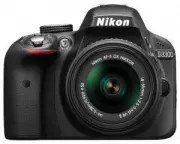 Nikon D3300
Manual
Nikon D3300
Manual
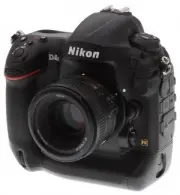 Nikon D4S
Manual
Nikon D4S
Manual
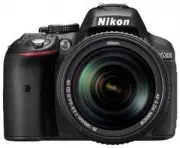 Nikon D5300
Manual
Nikon D5300
Manual
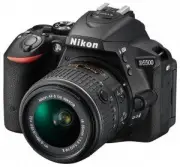 Nikon D5500
Manual
Nikon D5500
Manual
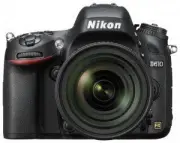 Nikon D610
Manual
Nikon D610
Manual
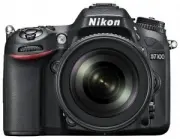 Nikon D7100
Manual
Nikon D7100
Manual
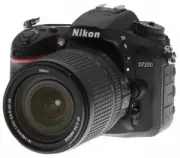 Nikon D7200
Manual
Nikon D7200
Manual
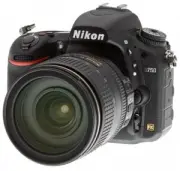 Nikon D750
Manual
Nikon D750
Manual
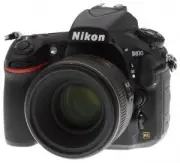 Nikon D810
Manual
Nikon D810
Manual
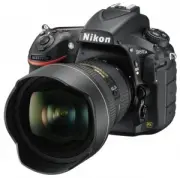 Nikon D810A
Manual
Nikon D810A
Manual
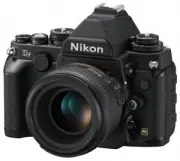 Nikon Df
Manual
Nikon Df
Manual
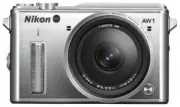 Nikon 1 AW1
Manual
Nikon 1 AW1
Manual
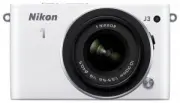 Nikon 1 J3
Manual
Nikon 1 J3
Manual
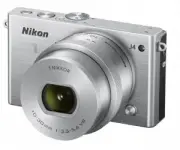 Nikon 1 J4
Manual
Nikon 1 J4
Manual
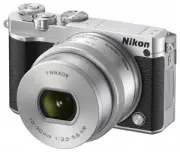 Nikon 1 J5
Manual
Nikon 1 J5
Manual
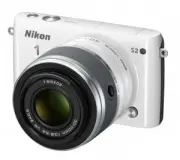 Nikon 1 S2
Manual
Nikon 1 S2
Manual
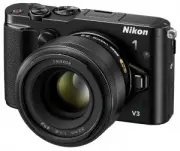 Nikon 1 V3
Manual
Nikon 1 V3
Manual
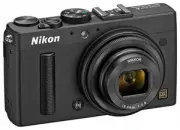 Nikon Coolpix A
Manual
Nikon Coolpix A
Manual
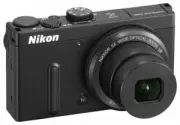 Nikon Coolpix P330
Manual
Nikon Coolpix P330
Manual
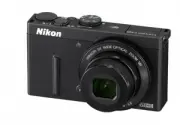 Nikon Coolpix P340
Manual
Nikon Coolpix P340
Manual