Page 2 - Содержание
1 Содержание Знакомство с устройством ............................................................. 3 Установка карты памяти ................................................................. 5 Использование устройства в автомобиле..................................... 6 Oсновы управления ...............
Page 4 - Знакомство с устройством; Name
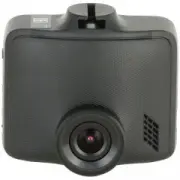
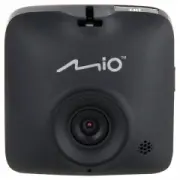
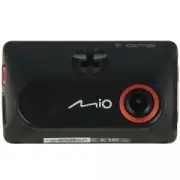
3 Знакомство с устройством ❶ ❸ ❹ ❺ ❻ ❼ ❽ ❾ ❷ ⓮ ⓭ ⓬ ⓫ ❿ Name Description ❶ Паз для крепления устройства Крепление для устройства. ❷ Кнопка питания Кратковременно нажмите эту кнопку, чтобы включить устройство. Нажмите и удерживайте ее, чтобы выключить устройство. Когда устройство включено и не вед...
Page 6 - Установка карты памяти
5 Name Description ⓭ Кнопка «Меню» Служит для вызова меню Настройки , когда не идет запись. Служит для возврата к предыдущей странице. Служит для установки или снятия защиты текущей видеозаписи. ⓮ Гнездо для карты памяти Используется для установки MicroSD карты. Установка карты памяти ПРЕДУПРЕ...
Page 7 - Использование устройства в автомобиле
6 Примечание: Компания MiTAC не гарантирует совместимость устройства с картами MicroSD от всех производителей. Примечание: Перед началом записи, пожалуйста, отформатируйте карту MicroSD. Вы можете отформатировать карту памяти на компьютере или с помощью видеорегистратора MiVue™. Использование устрой...
Page 9 - Oсновы управления; Установка даты и времени; Настройки; Общие
8 6 Oсновы управления ПРЕДУПРЕЖДЕНИЕ: НЕ ИЗВЛЕКАЙТЕ карту памяти во время записи. Подсоедините видеорегистратор к автомобильному зарядному устройству (см. раздел «Использование устройства в автомобиле»). Установка даты и времени Чтобы установить правильную дату и время записи, проверьте корректность...
Page 10 - Информация на экране
9 3. Выберите пункт Дата / Время и нажмите кнопку . 4. Настройте значение при помощи кнопок и , а затем нажмите кнопку . 5. Повторяйте шаг 4 до тех пор, пока не установите значения всех полей. Информация на экране ❶ ❷ ❹ ❺ ❻ ❼ ❽ ❸ ❾ ❿ ⓫ ⓬ ❶ Режим видеосъемки ❼ Состояние карты памяти ❷ Баланс белого ❽...
Page 11 - Запись в режиме движения; Непрерывная запись; Настройки видео; Запись происшествия
10 Запись в режиме движения Непрерывная запись После того, как зарядное устройство будет подключено в гнездо прикуривателя, видеорегистратор автоматически начнет запись. В режиме непрерывной записи видеоролик будет автоматически делиться на временные отрезки (при этом, запись будет вестись непрерывн...
Page 12 - Режим фотосъемки; Настройки фото; Воспроизведение
11 Режим фотосъемки В процессе записи: нажмите кнопку , чтобы сделать фотоснимок текущего видеоизображения. Когда не осуществляется запись: несколько раз кратковременно нажмите кнопку питания, чтобы переключить устройство в режим фотосъемки, а затем нажмите кнопку . Примечание: В режиме фотосъем...
Page 13 - Управление файлами; Защита файлов
12 Управление файлами Защита файлов Можно защитить файлы от удаления.1. Когда устройство не ведет запись нажмите кнопку , чтобы вызвать меню Настройки . 2. Несколько раз нажмите кнопку питания, чтобы вызвать меню Воспроизведение . 3. Выберите пункт Защитить и нажмите кнопку . 4. Чтобы установить защ...
Page 14 - Удаление файлов; Форматирование карты памяти
13 Удаление файлов ПРЕДУПРЕЖДЕНИЕ: Удаленные файлы не подлежат восстановлению. Перед удалением файлов убедитесь в том, что Вы сделали их резервную копию. Невозможно удалить защищенные файлы. 1. Когда устройство не ведет запись нажмите кнопку , чтобы вызвать меню Настройки . 2. Несколько раз нажм...
Page 15 - Изменение настроек
14 Изменение настроек Когда устройство не ведет запись нажмите кнопку , чтобы вызвать меню Настройки . Нажимайте кнопку питания для циклического вызова всех меню Настройки . Меню Пункт меню Описание Настройки видео Разрешение Установка разрешения видеосъемки. Качество Установка качества видеосъемки....
Page 18 - MiVue Manager; Установка MiVue Manager
17 MiVue Manager Программа MiVue Manager™ предназначена для просмотра записей, сделанных видеорегистратором Mio™. Важно! На Вашем компьютере должны быть установлены кодеки для просмотра записанных файлов MOV и AVI. Пожалуйста, найдите в Интернете и установите необходимые кодеки. Примечание: Не все ф...
Page 20 - Все
19 Даты, когда были записаны файлы, отмечены “▲.” Нажмите на дату, чтобы просмотреть запись. Вы можете выбирать тип файла для просмотра: Событие (запись аварий) и/или Нормальный (непрерывная запись). Примечание: Ваша модель устройства MiVue может не поддерживать файлы типа «Парковка». Для прос...
Page 22 - Меню настроек; Выберите язык; О программе
21 Нажмите для передачи GPS-данных выбранного файла в формате KML в указанную папку на Вашем компьютере. Нажмите / для загрузки выбранного файла в Facebook или на YouTube. Нажмите для открытия меню настроек (Смотрите следующий раздел). Меню настроек Нажмите для открытия меню настроек. Пункты н...
Page 25 - Нормативная информация; Регулирующие нормы; Меры предосторожности; О зарядном устройстве
24 Нормативная информация Регулирующие нормы WEEE Данное изделие запрещено утилизировать с обычным бытовым мусором согласно директиве ЕС об отработавшем электрическом и электронном оборудовании (WEEE – 2002/96/EC). Вместо этого его следует утилизировать, сдав его в место продажи или в муниципальный ...
Page 29 - MiTAC International Corp.