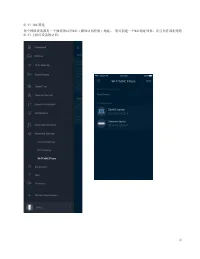
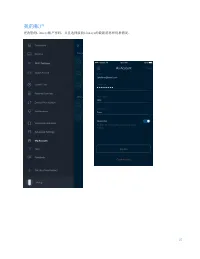
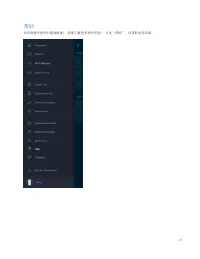
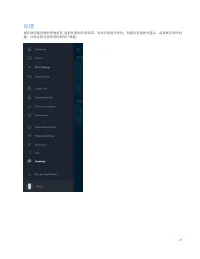
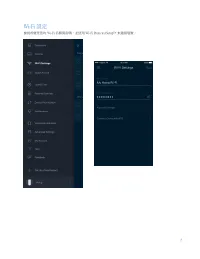
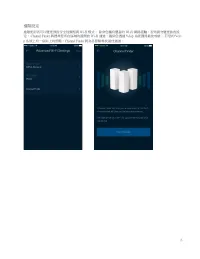
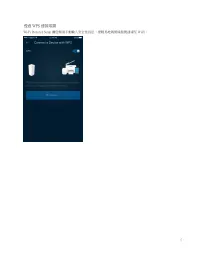
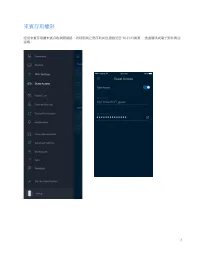
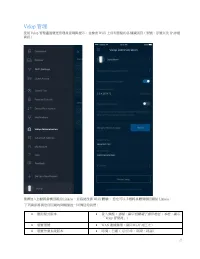
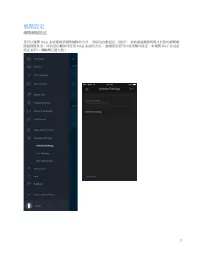
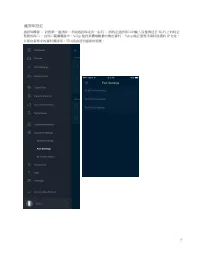
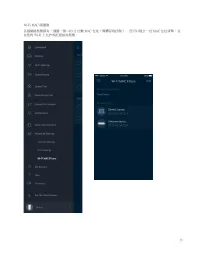
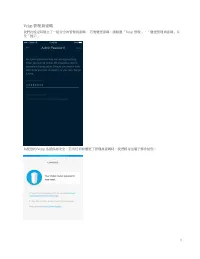
Page 2 - Table of Contents
2 Table of Contents Product Overview ________________________________________________________________________________________ 3 Front/top view ________________________________________________________________________________________________ 3 Bottom view ______________________________________________...
Page 3 - Product Overview
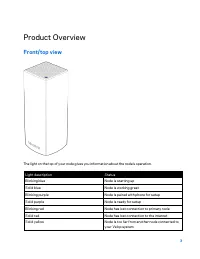
3 Product Overview Front/top view The light on the top of your node gives you information about the node’s operation. Light description Status Blinking blue Node is starting up Solid blue Node is working great Blinking purple Node is paired with phone for setup Solid purple Node is ready for setup B...
Page 4 - Bottom view
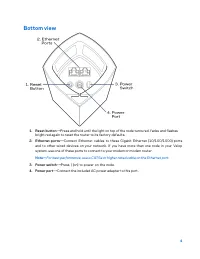
4 Bottom view 1. Reset button ------Press and hold until the light on top of the node turns red, fades and flashes bright red again to reset the router to its factory defaults. 2. Ethernet ports ------Connect Ethernet cables to these Gigabit Ethernet (10/100/1000) ports and to other wired devices on...
Page 5 - Help; Where to find more help
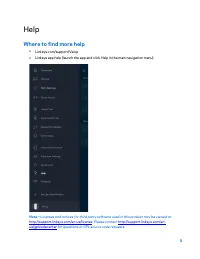
5 Help Where to find more help • Linksys.com/support/Velop • Linksys app help (launch the app and click Help in the main navigation menu) Note— Licenses and notices for third party software used in this product may be viewed on http://support.linksys.com/en-us/license . Please contact http://support...
Page 6 - Set Up
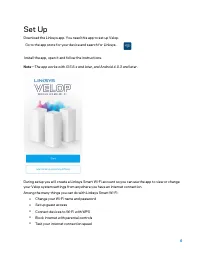
6 Set Up Download the Linksys app. You need this app to set up Velop. Go to the app store for your device and search for Linksys. Install the app, open it and follow the instructions. Note — The app works with iOS 8.x and later, and Android 4.0.3 and later. During setup you will create a Linksys Sma...
Page 7 - What you’ll need
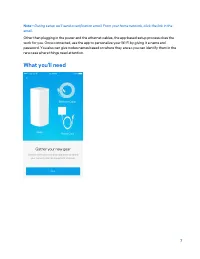
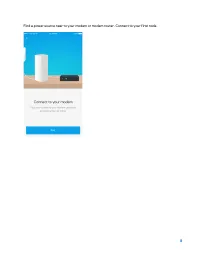
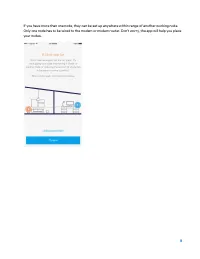
7 Note— During setup we’ll send a verification email. From your home network, click the link in the email. Other than plugging in the power and the ethernet cables, the app-based setup process does the work for you. Once connected, use the app to personalize your Wi-Fi by giving it a name and passwo...
Page 11 - Velop System Settings; Log in to your Linksys Smart Wi-Fi cloud account
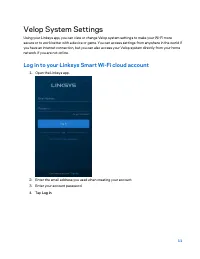
11 Velop System Settings Using your Linksys app, you can view or change Velop system settings to make your Wi-Fi more secure or to work better with a device or game. You can access settings from anywhere in the world if you have an internet connection, but you can also access your Velop system direc...
Page 12 - Dashboard
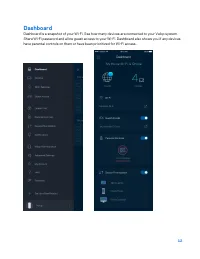
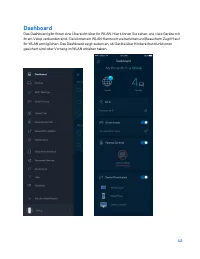
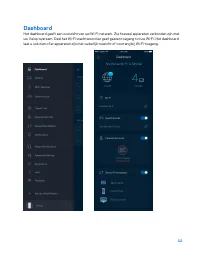
12 Dashboard Dashboard is a snapshot of your Wi-Fi. See how many devices are connected to your Velop system. Share Wi-Fi password and allow guest access to your Wi-Fi. Dashboard also shows you if any devices have parental controls on them or have been prioritized for Wi-Fi access.
Page 13 - Devices
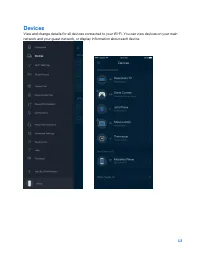
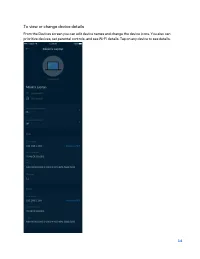
13 Devices View and change details for all devices connected to your Wi-Fi. You can view devices on your main network and your guest network, or display information about each device.
Page 18 - Guest Access
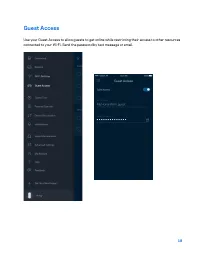
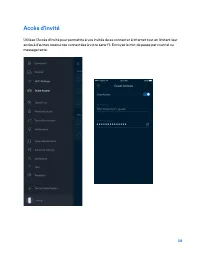
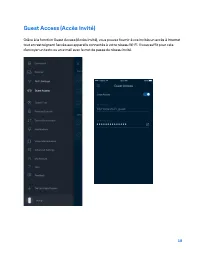
18 Guest Access Use your Guest Access to allow guests to get online while restricting their access to other resources connected to your Wi-Fi. Send the password by text message or email.
Page 19 - Speed Test
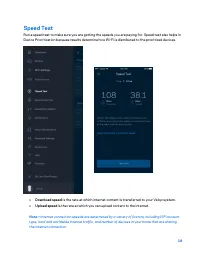
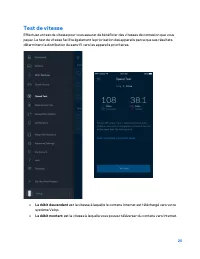
19 Speed Test Run a speed test to make sure you are getting the speeds you are paying for. Speed test also helps in Device Prioritization because results determine how Wi-Fi is distributed to the prioritized devices. • Download speed is the rate at which internet content is transferred to your Velop...
Page 20 - Parental Controls
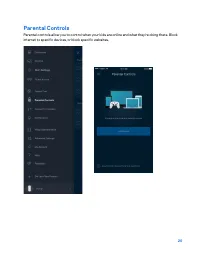
20 Parental Controls Parental controls allow you to control when your kids are online and what they’re doing there. Block internet to specific devices, or block specific websites.
Page 21 - Device Prioritization
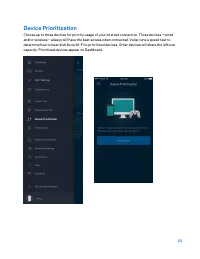
21 Device Prioritization Choose up to three devices for priority usage of your internet connection. Those devices --- wired and/or wireless --- always will have the best access when connected. Velop runs a speed test to determine how to best distribute Wi-Fi to prioritized devices. Other devices wil...
Page 22 - Notifications
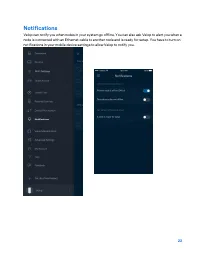
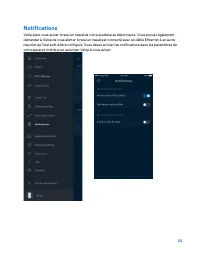
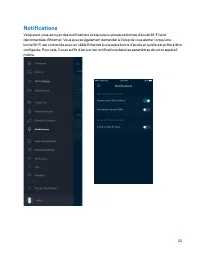
22 Notifications Velop can notify you when nodes in your system go offline. You can also ask Velop to alert you when a node is connected with an Ethernet cable to another node and is ready for setup. You have to turn on notifications in your mobile device settings to allow Velop to notify you.
Page 23 - Velop Administration
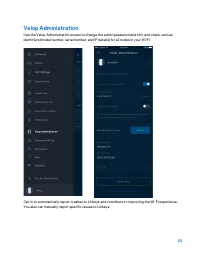
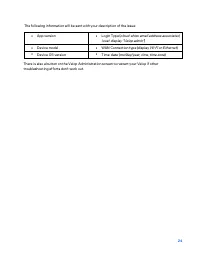
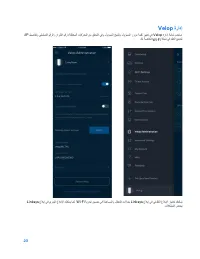
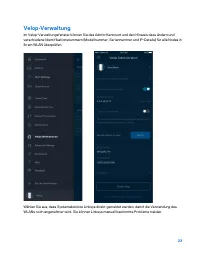
23 Velop Administration Use the Velop Administration screen to change the admin password and hint, and check various identifiers (model number, serial number, and IP details) for all nodes in your Wi-Fi. Opt in to automatically report crashes to Linksys and contribute to improving the Wi-Fi experien...
Page 28 - My Account
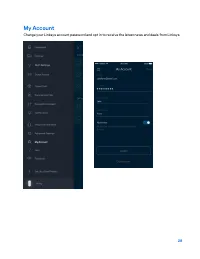
28 My Account Change your Linksys account password and opt in to receive the latest news and deals from Linksys.
Page 30 - Feedback
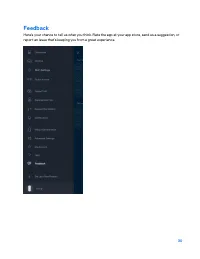
30 Feedback Here’s your chance to tell us what you think. Rate the app at your app store, send us a suggestion, or report an issue that’s keeping you from a great experience.
Page 31 - Connect Directly To Velop
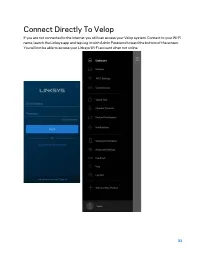
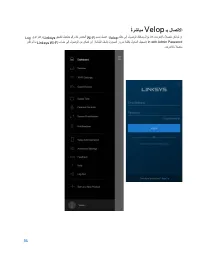
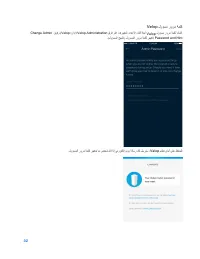
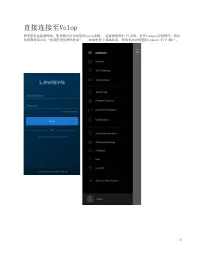
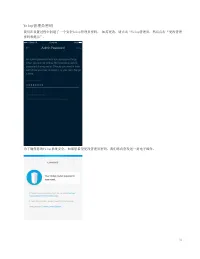
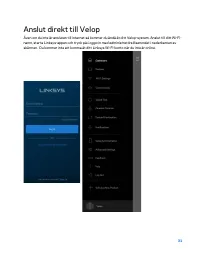
31 Connect Directly To Velop If you are not connected to the internet you still can access your Velop system. Connect to your Wi-Fi name, launch the Linksys app and tap Log in with Admin Password toward the bottom of the screen. You will not be able to access your Linksys Wi-Fi account when not onli...
Page 33 - How to restore factory defaults
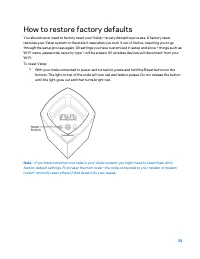
33 How to restore factory defaults You should never need to factory reset your Velop------a very disruptive process. A factory reset restores your Velop system to the state it was when you took it out of its box, requiring you to go through the setup process again. All settings you have customized i...
Page 34 - Specifications; Linksys Velop
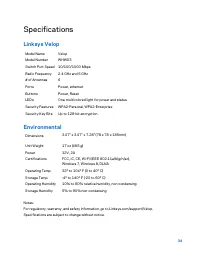
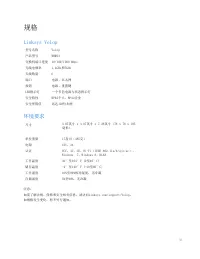
34 Specifications Linksys Velop Model Name Velop Model Number WHW03 Switch Port Speed 10/100/1000 Mbps Radio Frequency 2.4 GHz and 5 GHz # of Antennas 6 Ports Power, ethernet Buttons Power, Reset LEDs One, multicolored light for power and status Security Features WPA2-Personal, WPA2-Enterprise Secur...
Page 36 - Velop
Page 37 - Tabla de contenidos
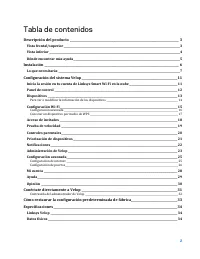
2 Tabla de contenidos Descripción del producto _________________________________________________________________________ 3 Vista frontal/superior _______________________________________________________________________________________ 3 Vista inferior _________________________________________________...
Page 38 - Descripción del producto; Vista frontal/superior
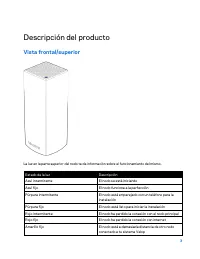
3 Descripción del producto Vista frontal/superior La luz en la parte superior del nodo te da información sobre el funcionamiento del mismo. Estado de la luz Descripción Azul intermitente El nodo se está iniciando Azul fijo El nodo funciona a la perfección Púrpura intermitente El nodo está emparejado...
Page 39 - Vista inferior
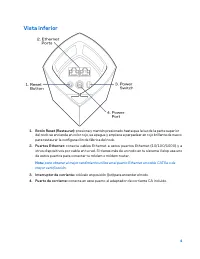
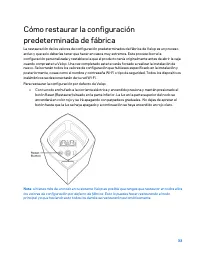
4 Vista inferior 1. Botón Reset (Restaurar): presiona y mantén presionado hasta que la luz de la parte superior del nodo se encienda en color rojo, se apague y empiece a parpadear en rojo brillante de nuevo para restaurar la configuración de fábrica del nodo. 2. Puertos Ethernet: conecta cables Ethe...
Page 40 - Ayuda; Dónde encontrar más ayuda
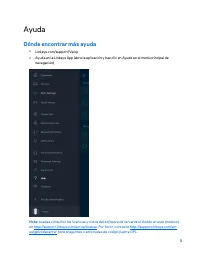
5 Ayuda Dónde encontrar más ayuda • Linksys.com/support/Velop • Ayuda en la Linksys App (abre la aplicación y haz clic en Ayuda en el menú principal de navegación) Nota: puedes consultar las licencias y notas del software de terceros utilizado en este producto en http://support.linksys.com/en-us/lic...
Page 41 - Instalación
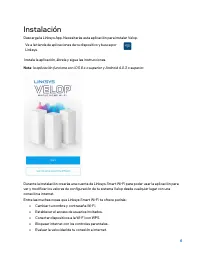
6 Instalación Descarga la Linksys App. Necesitarás esta aplicación para instalar Velop. Ve a la tienda de aplicaciones de tu dispositivo y busca por Linksys. Instala la aplicación, ábrela y sigue las instrucciones. Nota : la aplicación funciona con iOS 8.x o superior y Android 4.0.3 o superior. Dura...
Page 42 - Lo que necesitarás
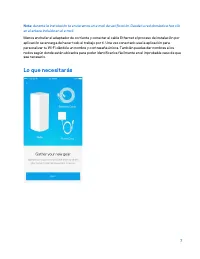
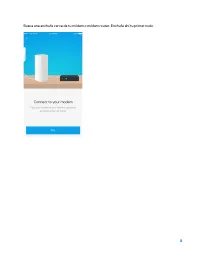
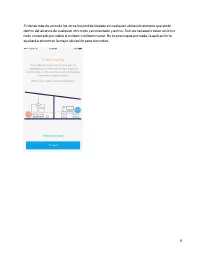
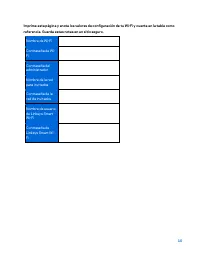
7 Nota: durante la instalación te enviaremos un e-mail de verificación. Desde tu red doméstica haz clic en el enlace incluido en el e-mail. Menos enchufar el adaptador de corriente y conectar el cable Ethernet el proceso de instalación por aplicación se encarga de hacer todo el trabajo por ti. Una v...
Page 46 - Configuración del sistema Velop; Inicia la sesión en tu cuenta de Linksys Smart Wi-Fi en la nube
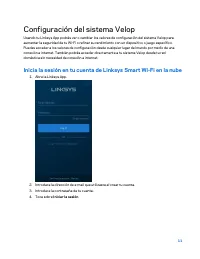
11 Configuración del sistema Velop Usando tu Linksys App podrás ver o cambiar los valores de configuración del sistema Velop para aumentar la seguridad de tu Wi-Fi o refinar su rendimiento con un dispositivo o juego específico. Puedes acceder a los valores de configuración desde cualquier lugar del ...
Page 47 - Panel de control
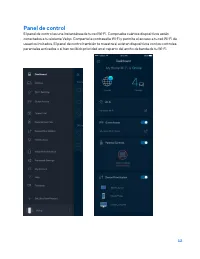
12 Panel de control El panel de control es una instantánea de tu red Wi-Fi. Comprueba cuántos dispositivos están conectados a tu sistema Velop. Comparte la contraseña Wi-Fi y permite el acceso a tu red Wi-Fi de usuarios invitados. El panel de control también te muestra si existen dispositivos con lo...
Page 48 - Dispositivos
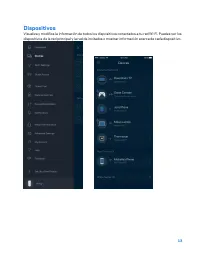
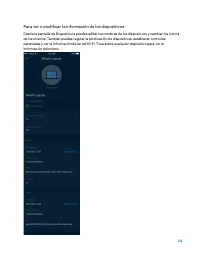
13 Dispositivos Visualiza y modifica la información de todos los dispositivos conectados a tu red Wi-Fi. Puedes ver los dispositivos de la red principal y la red de invitados o mostrar información acerca de cada dispositivo.
Page 53 - Acceso de invitados
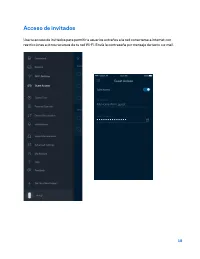
18 Acceso de invitados Usa tu acceso de invitados para permitir a usuarios extraños a la red conectarse a internet con restricciones a otros recursos de tu red Wi-Fi. Envía la contraseña por mensaje de texto o e-mail.
Page 54 - Prueba de velocidad
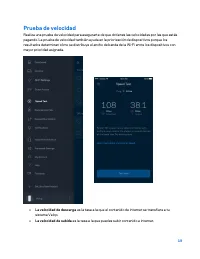
19 Prueba de velocidad Realiza una prueba de velocidad para asegurarte de que obtienes las velocidades por las que estás pagando. La prueba de velocidad también ayuda en la priorización de dispositivos porque los resultados determinan cómo se distribuye el ancho de banda de la Wi-Fi entre los dispos...
Page 55 - Controles parentales
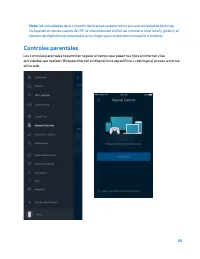
20 Nota: las velocidades de la conexión de internet se determinan por una variedad de factores, incluyendo el tipo de cuenta de ISP, la intensidad del tráfico de internet a nivel local y global y el número de dispositivos conectados en tu hogar que comparten la conexión a internet. Controles parenta...
Page 56 - Priorización de dispositivos
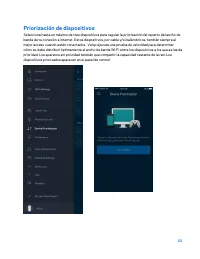
21 Priorización de dispositivos Selecciona hasta un máximo de tres dispositivos para regular la priorización del reparto del ancho de banda de tu conexión a internet. Estos dispositivos, por cable y/o inalámbricos, tendrán siempre el mejor acceso cuando estén conectados. Velop ejecuta una prueba de ...
Page 57 - Notificaciones
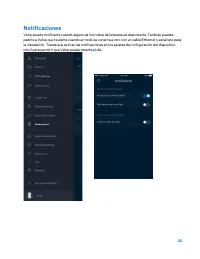
22 Notificaciones Velop puede notificarte cuando alguno de los nodos del sistema se desconecte. También puedes pedirle a Velop que te alerte cuando un nodo se conecta a otro con un cable Ethernet y está listo para la instalación. Tienes que activar las notificaciones en los ajustes de configuración ...
Page 58 - Administración de Velop
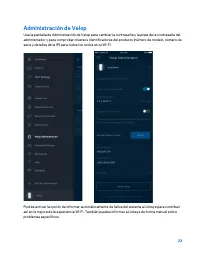
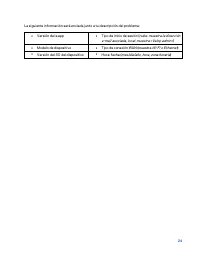
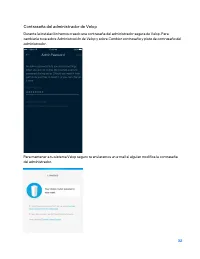
23 Administración de Velop Usa la pantalla de Administración de Velop para cambiar la contraseña y la pista de la contraseña del administrador y para comprobar diversos identificadores del producto (número de modelo, número de serie y detalles de la IP) para todos los nodos en tu Wi-Fi. Podrás activ...
Page 63 - Mi cuenta
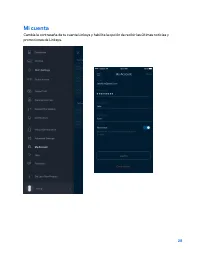
28 Mi cuenta Cambia la contraseña de tu cuenta Linksys y habilita la opción de recibir las últimas noticias y promociones de Linksys.
Page 65 - Opinión
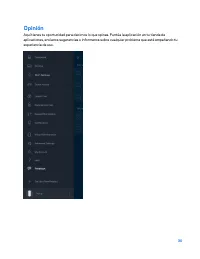
30 Opinión Aquí tienes tu oportunidad para decirnos lo que opinas. Puntúa la aplicación en tu tienda de aplicaciones, envíanos sugerencias o informanos sobre cualquier problema que esté empañando tu experiencia de uso.
Page 66 - Conéctate directamente a Velop
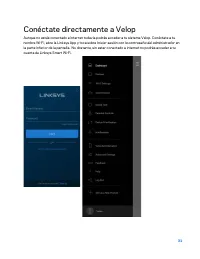
31 Conéctate directamente a Velop Aunque no estés conectado a internet todavía podrás acceder a tu sistema Velop. Conéctate a tu nombre Wi-Fi, abre la Linksys App y toca sobre Iniciar sesión con la contraseña del administrador en la parte inferior de la pantalla. No obstante, sin estar conectado a i...
Page 69 - Especificaciones
34 Especificaciones Linksys Velop Nombre del modelo Velop Número del modelo WHW03 Velocidad de puerto switch 10/100/1000 Mbps Radiofrecuencia 2,4 GHz y 5 GHz N.º de antenas 6 Puertos Corriente, Ethernet Botones Corriente, Reset (Reinicio) Indicadores LED Una única luz multicolor para indicar la corr...
Page 72 - Table des matières
2 Table des matières Vue d'ensemble du produit _____________________________________________________________________________ 3 Vue du dessus/avant _________________________________________________________________________________________ 3 Vue du dessous ______________________________________________...
Page 73 - Vue d'ensemble du produit
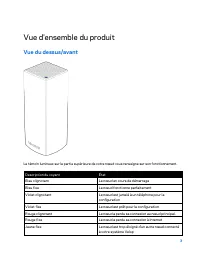
3 Vue d'ensemble du produit Vue du dessus/avant Le témoin lumineux sur la partie supérieure de votre nœud vous renseigne sur son fonctionnement. Description du voyant État Bleu clignotant Le nœud en cours de démarrage Bleu fixe Le nœud fonctionne parfaitement Violet clignotant Le nœud est jumelé à u...
Page 74 - Vue du dessous
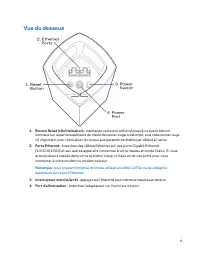
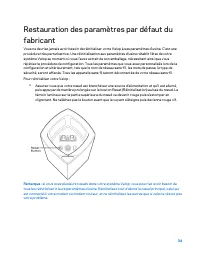
4 Vue du dessous 1. Bouton Reset (réinitialisation) : maintenez ce bouton enfoncé jusqu'à ce que le témoin lumineux sur la partie supérieure du nœud devienne rouge, s'estompe, puis redevienne rouge vif clignotant, pour réinitialiser le routeur aux paramètres établis par défaut à l'usine. 2. Ports Et...
Page 75 - Où trouver de plus amples renseignements
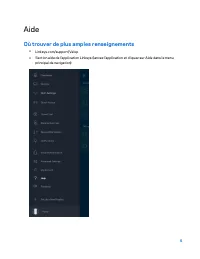
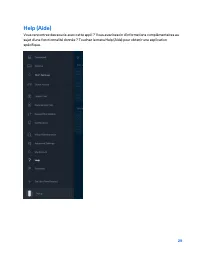
5 Aide Où trouver de plus amples renseignements • Linksys.com/support/Velop • Section aide de l'application Linksys (lancez l'application et cliquez sur Aide dans le menu principal de navigation)
Page 77 - Configuration
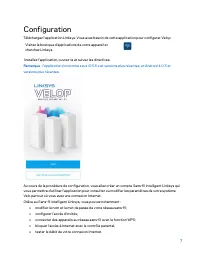
7 Configuration Téléchargez l'application Linksys. Vous avez besoin de cette application pour configurer Velop. Visitez la boutique d'applications de votre appareil et cherchez Linksys. Installez l'application, ouvrez-la et suivez les directives. Remarque : l'application fonctionne sous iOS 8.x et v...
Page 78 - Ce dont vous avez besoin
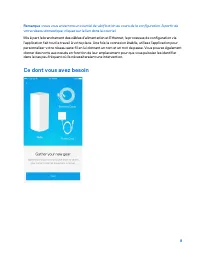
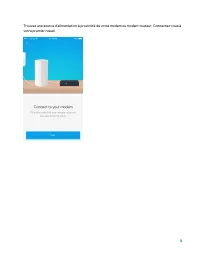
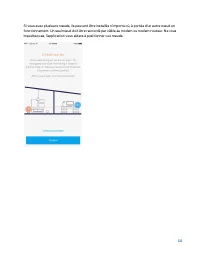
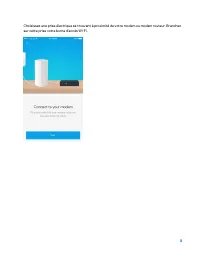
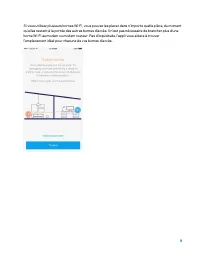
8 Remarque : nous vous enverrons un courriel de vérification au cours de la configuration. À partir de votre réseau domestique, cliquez sur le lien dans le courriel. Mis à part le branchement des câbles d'alimentation et Ethernet, le processus de configuration via l'application fait tout le travail ...
Page 82 - Paramètres du système Velop
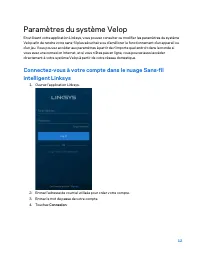
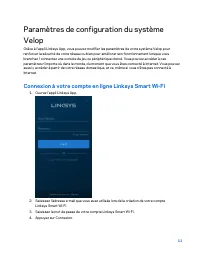
12 Paramètres du système Velop En utilisant votre application Linksys, vous pouvez consulter ou modifier les paramètres du système Velop afin de rendre votre sans-fil plus sécuritaire ou d'améliorer le fonctionnement d'un appareil ou d'un jeu. Vous pouvez accéder aux paramètres à partir de n'importe...
Page 83 - Tableau de bord
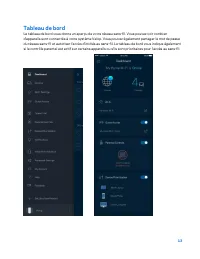
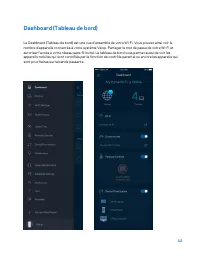
13 Tableau de bord Le tableau de bord vous donne un aperçu de votre réseau sans-fil. Vous pouvez voir combien d'appareils sont connectés à votre système Velop. Vous pouvez également partager le mot de passe du réseau sans-fil et autoriser l'accès d'invités au sans-fil. Le tableau de bord vous indiqu...
Page 84 - Appareils
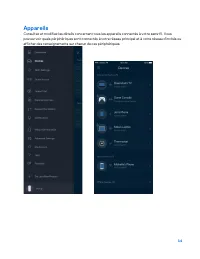
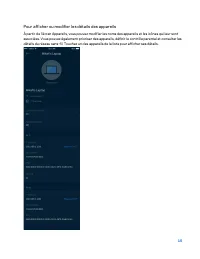
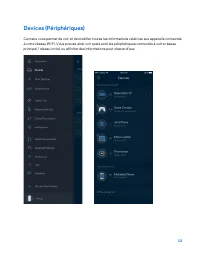
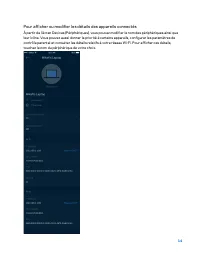
14 Appareils Consultez et modifiez les détails concernant tous les appareils connectés à votre sans-fil. Vous pouvez voir quels périphériques sont connectés à votre réseau principal et à votre réseau d'invités ou afficher des renseignements sur chacun de ces périphériques.
Page 86 - Paramètres du sans-fil
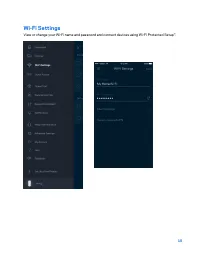
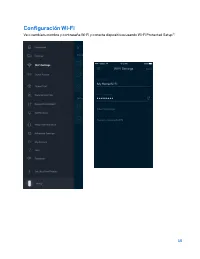
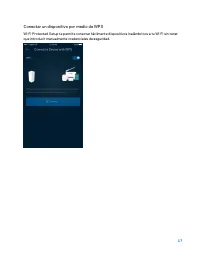
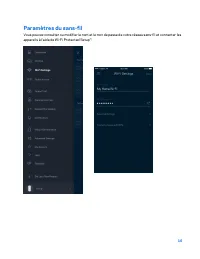
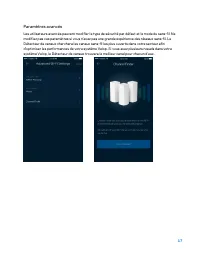
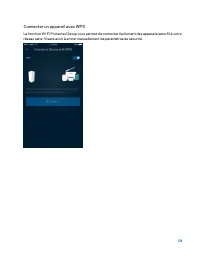
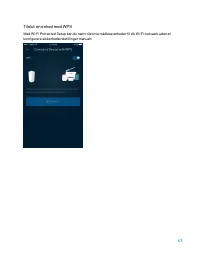
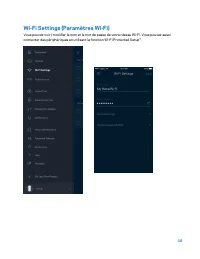
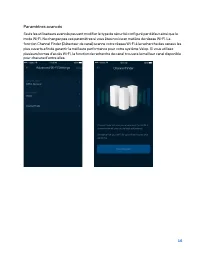
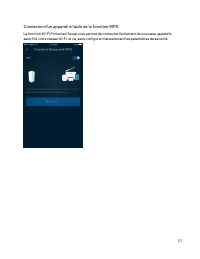
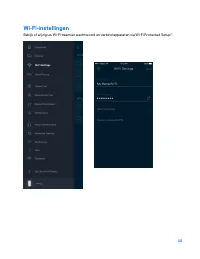
16 Paramètres du sans-fil Vous pouvez consulter ou modifier le nom et le mot de passe de votre réseau sans-fil et connecter les appareils à l'aide de Wi-Fi Protected Setup™.
Page 90 - Test de vitesse
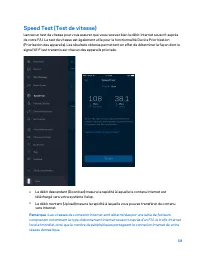
20 Test de vitesse Effectuez un test de vitesse pour vous assurer de bénéficier des vitesses de connexion que vous payez. Le test de vitesse facilite également la priorisation des appareils parce que ses résultats déterminent la distribution du sans-fil vers les appareils prioritaires. • Le débit de...
Page 91 - Contrôle parental
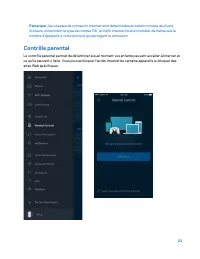
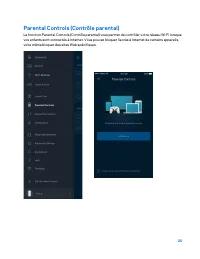
21 Remarque : les vitesses de connexion Internet sont déterminées en tenant compte de divers facteurs, notamment le type de compte FAI, le trafic Internet local et mondial, de même que le nombre d'appareils à votre domicile qui partagent la connexion. Contrôle parental Le contrôle parental permet de...
Page 92 - Priorisation des appareils
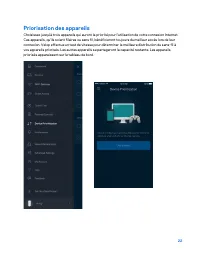
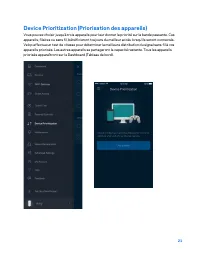
22 Priorisation des appareils Choisissez jusqu'à trois appareils qui auront la priorité pour l'utilisation de votre connexion Internet. Ces appareils, qu'ils soient filaires ou sans fil, bénéficieront toujours du meilleur accès lors de leur connexion. Velop effectue un test de vitesse pour détermine...
Page 94 - Administration Velop
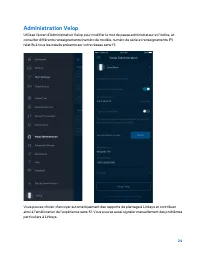
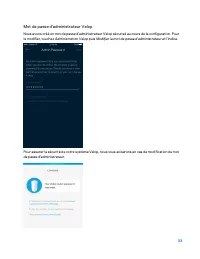
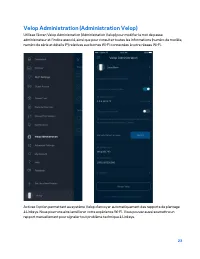
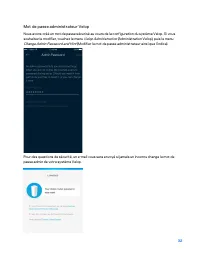
24 Administration Velop Utilisez l'écran d'Administration Velop pour modifier le mot de passe administrateur et l'indice, et consulter différents renseignements (numéro de modèle, numéro de série et renseignements IP) relatifs à tous les nœuds présents sur votre réseau sans-fil. Vous pouvez choisir ...
Page 99 - Mon compte
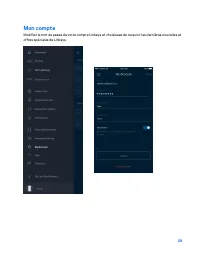
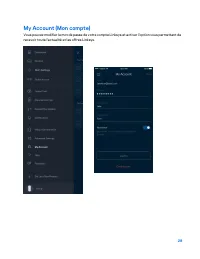
29 Mon compte Modifiez le mot de passe de votre compte Linksys et choisissez de recevoir les dernières nouvelles et offres spéciales de Linksys.
Page 101 - Commentaires
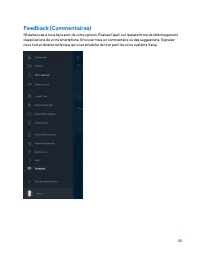
31 Commentaires Vous avez l'occasion de nous donner votre opinion. Évaluez l'application dans votre boutique d'applications, envoyez-nous une suggestion ou signalez un problème qui vous empêche de profiter d'une bonne expérience.
Page 102 - Connexion directe à Velop
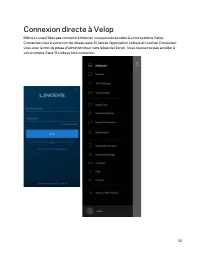
32 Connexion directe à Velop Même si vous n'êtes pas connecté à Internet, vous pouvez accéder à votre système Velop. Connectez-vous à votre nom de réseau sans-fil, lancez l'application Linksys et touchez Connectez- vous avec le mot de passe d'administrateur vers le bas de l'écran. Vous ne pourrez pa...
Page 105 - Caractéristiques techniques; Velop Linksys
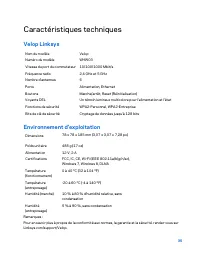
35 Caractéristiques techniques Velop Linksys Nom du modèle Velop Numéro du modèle WHW03 Vitesse du port du commutateur 10/100/1000 Mbit/s Fréquence radio 2,4 GHz et 5 GHz Nombre d'antennes 6 Ports Alimentation, Ethernet Boutons Marche/arrêt, Reset (Réinitialisation) Voyants DEL Un témoin lumineux mu...
Page 107 - مدختسملا لیلد
Page 108 - تایوتحملا لودج
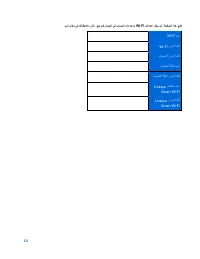
2 تﺎﯾوﺗﺣﻣﻟا لودﺟ ةﺮﻈﻧ ﺔﻣﺎﻋ ﻰﻠﻋ ﺞﺘﻨﻤﻟا ________________________________ _____________________ 3 ﺮﻈﻨﻣ ﻲﻣﺎﻣأ / يﻮﻠﻋ ________________________________ ___________________________ 3 ﺮﻈﻨﻣ ﻲﻠﻔﺳ ________________________________ ________________________________ 4 نﺎﻜﻣ رﻮﺜﻌﻟا ﻰﻠﻋ ﺰﻤﻟا ﺪﯾ ﻦﻣ تﺎﻤﯿﻠﻌﺘﻟا _________...
Page 110 - يلفس رظنم
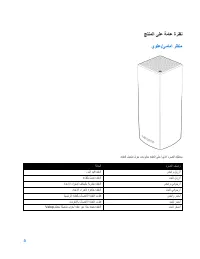
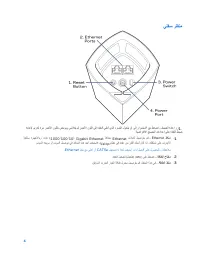
4 ﻲﻠﻔﺳ ﺮﻈﻨﻣ 1. ﻂﺒﻀﻟا ةدﺎﻋإ رز — يﺬﻟا ءﻮﻀﻟا لﻮﺤﺘﯾ نأ ﻰﻟإ راﺮﻤﺘﺳﻻا ﻊﻣ ﻂﻐﺿا ةدﺎﻋﻹ ىﺮﺧأ ةﺮﻣ ﺮﻤﺣﻷا نﻮﻠﻟﺎﺑ ﺾﻣﻮﯾو ﻰﺷﻼﺘﯾ ﻢﺛ ﺮﻤﺣﻷا نﻮﻠﻟا ﻰﻟإ ةﺪﻘﻌﻟا ﻰﻠﻋأ .ﺔﯿﺿاﺮﺘﻓﻻا ﻊﻨﺼﻤﻟا تاداﺪﻋإ ﻰﻠﻋ ةﺪﻘﻌﻟا ﻂﺒﺿ 1 . ﺬﻓﺎﻨﻣ Ethernet — تﻼﺒﻛ ﻞﯿﺻﻮﺘﺑ ﻢﻗ Ethernet ﺬﻓﺎﻨﻤﺑ Gigabit Ethernet ) 10 / 100 / 1000 ﺔﯿﻜﻠﺳ ةﺰﮭﺟﻷﺎﺑو ،هﺬھ ( ﻦﻣ ﺮﺜﻛ...
Page 111 - تامیلعت; تامیلعتلا نم دیزملا ىلع روثعلا ناكم
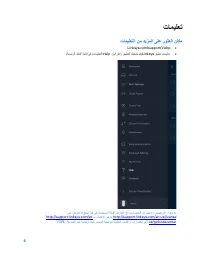
5 تﺎﻤﯿﻠﻌﺗ تﺎﻤﯿﻠﻌﺘﻟا ﻦﻣ ﺪﯾﺰﻤﻟا ﻰﻠﻋ رﻮﺜﻌﻟا نﺎﻜﻣ • Linksys.com/support/Velop • ﻖﯿﺒﻄﺗ تﺎﻤﯿﻠﻌﺗ Linksys قﻮﻓ ﺮﻘﻧاو ﻖﯿﺒﻄﺘﻟا ﻞﯿﻐﺸﺘﺑ ﻢﻗ) Help (تﺎﻤﯿﻠﻌﺘﻟا) (ﺔﯿﺴﯿﺋﺮﻟا ﻞﻘﻨﺘﻟا ﺔﻤﺋﺎﻗ ﻲﻓ ﺔﻈﺣﻼﻣ - ا ﺔﺜﻟﺎﺜﻟا فاﺮطﻷا ﺞﻣاﺮﺒﺑ ﺔﺻﺎﺨﻟا تارﺎﻌﺷﻹاو ﺺﯿﺧاﺮﺘﻟا ﻰﻠﻋ ضﺮﻌﺗ ﺪﻗ ﺞﺘﻨﻤﻟا اﺬھ ﻲﻓ ﺔﻣﺪﺨﺘﺴﻤﻟ us/license - http://support.linksys.c...
Page 112 - دادعلإا
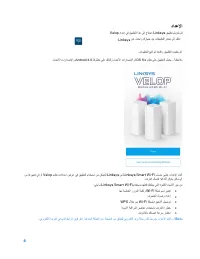
6 دادﻋﻹا ﻖﯿﺒﻄﺗ ﻞﯾﺰﻨﺘﺑ ﻢﻗ Linksys داﺪﻋإ ﻲﻓ ﻖﯿﺒﻄﺘﻟا اﺬھ ﻰﻟإ جﺎﺘﺤﺗ . Velop . ﻦﻋ ﺚﺤﺑاو كزﺎﮭﺟ ﻦﻣ تﺎﻘﯿﺒﻄﺘﻟا ﺮﺠﺘﻣ ﻰﻟإ ﻞﻘﺘﻧا Linksys . .تﺎﻤﯿﻠﻌﺘﻟا ﻊﺒﺗا ﻢﺛ ﮫﺤﺘﻓاو ﻖﯿﺒﻄﺘﻟا ﺖﯿﺒﺜﺘﺑ ﻢﻗ ﺔﻈﺣﻼﻣ — مﺎﻈﻧ ﻰﻠﻋ ﻖﯿﺒﻄﺘﻟا ﻞﻤﻌﯾ iOS 8.x مﺎﻈﻧ ﻰﻠﻋ ﻚﻟﺬﻛو ثﺪﺣﻷا تاراﺪﺻﻹاو Android 4.0.3 ثﺪﺣﻷا تاراﺪﺻﻹاو . بﺎﺴﺣ ﺊﺸﻨﺗ ،داﺪﻋﻹا ءﺎﻨﺛأ Link...
Page 113 - ھجاتحت ام
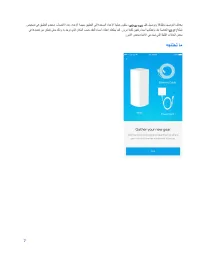
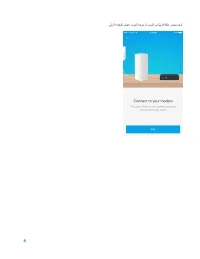
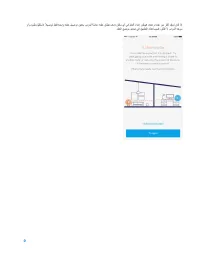
7 ﻞﺒﻛ ﻞﯿﺻﻮﺗو ﺔﻗﺎﻄﻟﺎﺑ ﻞﯿﺻﻮﺘﻟا فﻼﺨﺑ ethernet ﺺﯿﺨﺸﺗ ﻲﻓ ﻖﯿﺒﻄﺘﻟا مﺪﺨﺘﺳا ،لﺎﺼﺗﻻا ﺪﻌﺑ .داﺪﻋﻹا ﺔﻤﮭﻤﺑ ﻖﯿﺒﻄﺘﻟا ﻰﻟإ ةﺪﻨﺘﺴﻤﻟا داﺪﻋﻹا ﺔﯿﻠﻤﻋ مﻮﻘﺘﺳ ، ﺔﻜﺒﺷ Wi-Fi ﻲﻓ ﺎھﺪﯾﺪﺤﺗ ﻦﻣ ﻦﻜﻤﺘﺗ ﻰﺘﺣ ﻚﻟذو ﮫﺑ ﺪﺟﻮﺗ يﺬﻟا نﺎﻜﻤﻟا ﺐﺴﺣ ﺪﻘﻌﻠﻟ ءﺎﻤﺳأ ءﺎﻄﻋإ ﻚﻨﻜﻤﯾ ﺎﻤﻛ .روﺮﻣ ﺔﻤﻠﻛ ﻦﯿﯿﻌﺗو ﺎًﻤﺳا ﺎﮭﺋﺎﻄﻋﺈﺑ ﻚﺑ ﺔﺻﺎﺨﻟا ﺗ ﻲﺘﻟا ﺔﻠﯿﻠﻘﻟا تﻻﺎﺤﻟا ﺾﻌﺑ .رﻮﻣ...
Page 117 - ماظن تادادعإ; ح ىلإ كلوخد ل ِّجس
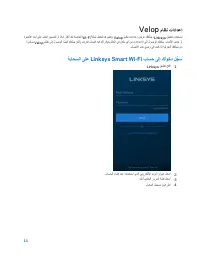
11 مﺎظﻧ تادادﻋإ Velop ﻖﯿﺒﻄﺗ ماﺪﺨﺘﺳﺎﺑ Linksys مﺎﻈﻧ تاداﺪﻋإ ضﺮﻋ ﻚﻨﻜﻤﯾ ، Velop ﺔﻜﺒﺷ ﻞﻌﺠﺘﻟ ﺎھﺮﯿﯿﻐﺗو Wi-Fi ةﺰﮭﺟﻷا ﺪﺣأ ﻰﻠﻋ ﻞﻤﻌﻟا ﻦﯿﺴﺤﺘﻟ وأ ﺎًﻧﺎﻣا ﺮﺜﻛأ ﻚﺑ ﺔﺻﺎﺨﻟا مﺎﻈﻧ ﻰﻟإ لﻮﺻﻮﻟا ﺎ ًﻀﯾأ ﻚﻨﻜﻤﯾ ﻦﻜﻟو ﺖﻧﺮﺘﻧإ لﺎﺼﺗا ﮫﯿﻓ ﻚﻟ ﺮﻓﻮﺘﯾ ﻢﻟﺎﻌﻟا ﻲﻓ نﺎﻜﻣ يأ ﻦﻣ تاداﺪﻋﻹا ﻰﻟإ لﻮﺻﻮﻟا ﻚﻨﻜﻤﯾ .بﺎﻌﻟﻷا ىﺪﺣإ وأ Velop ًةﺮﺷﺎﺒﻣ .لﺎﺼﺗﻻا ...
Page 118 - تامولعملا ةحول
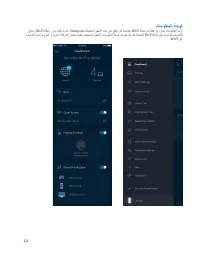
12 تﺎﻣﻮﻠﻌﻤﻟا ﺔﺣﻮﻟ ﺔﻜﺒﺷ ﻦﻣ ﺔﻄﻘﻟ ﻦﻋ ةرﺎﺒﻋ تﺎﻣﻮﻠﻌﻤﻟا ﺔﺣﻮﻟ Wi-Fi مﺎﻈﻨﺑ ﺔﻠﺼﺘﻤﻟا ةﺰﮭﺟﻷا دﺪﻋ ﻰﻠﻋ ﻊﻠطا .ﻚﺑ ﺔﺻﺎﺨﻟا Velop ﺔﻜﺒﺷ روﺮﻣ ﺔﻤﻠﻛ كرﺎﺷ . Wi-Fi ﺢﻤﺳاو ﺔﻜﺒﺷ ﻰﻟإ لﻮﺻﻮﻟﺎﺑ فﻮﯿﻀﻠﻟ Wi-Fi لﻮﺻﻮﻟا ﺔﯾﻮﻟوأ ﺎﮭﻟ ﻲﺘﻟا وأ ﺔﯾﻮﺑﻷا ﺔﺒﻗاﺮﻤﻟا ﺮﺻﺎﻨﻋ ﺎﮭﯿﻠﻋ مﺪﺨﺘﺴﻤﻟا ةﺰﮭﺟﻷا تﺎﻣﻮﻠﻌﻤﻟا ﺔﺣﻮﻟ ضﺮﻌﺗ ﺎﻤﻛ .ﻚﺑ ﺔﺻﺎﺨﻟا ﻰﻟإ Wi-Fi .
Page 119 - ةزھجلأا
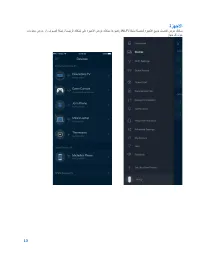
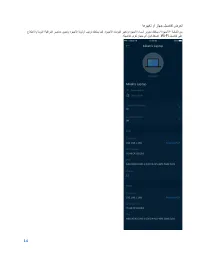
13 ةﺰﮭﺟﻷا ضﺮﻋ ﻚﻨﻜﻤﯾ ﺔﻜﺒﺸﺑ ﺔﻠﺼﺘﻤﻟا ةﺰﮭﺟﻷا ﻊﯿﻤﺟ ﻞﯿﺻﺎﻔﺗ Wi-Fi تﺎﻣﻮﻠﻌﻣ ضﺮﻋ وأ ،فﻮﯿﻀﻟا ﺔﻜﺒﺷو ﺔﯿﺴﯿﺋﺮﻟا ﻚﺘﻜﺒﺷ ﻰﻠﻋ ةﺰﮭﺟﻷا ضﺮﻋ ﻚﻨﻜﻤﯾ .ﺎھﺮﯿﯿﻐﺗو .زﺎﮭﺟ ﻞﻛ لﻮﺣ
Page 121 - تادادعإ
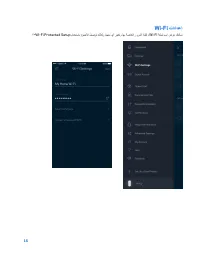
15 تاداﺪﻋإ Wi-Fi ﺔﻜﺒﺷ ﻢﺳا ضﺮﻋ ﻚﻨﻜﻤﯾ Wi-Fi ماﺪﺨﺘﺳﺎﺑ ةﺰﮭﺟﻷا ﻞﯿﺻﻮﺗ ﻚﻟﺬﻛو ﺎﻤﮭﻨﻣ يأ ﺮﯿﯿﻐﺗو ﺎﮭﺑ ﺔﺻﺎﺨﻟا روﺮﻤﻟا ﺔﻤﻠﻛو Wi-Fi Protected Setup .™
Page 124 - فویضلا لوصو
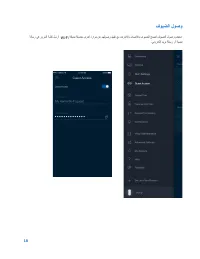
18 فﻮﯿﻀﻟا لﻮﺻو ﺔﻜﺒﺸﺑ ﺔﻠﺼﺘﻣ ىﺮﺧأ دراﻮﻣ ﻦﻋ ﻢﮭﻟﻮﺻو ﺪﯿﯿﻘﺗ ﻊﻣ ﺖﻧﺮﺘﻧﻹﺎﺑ لﺎﺼﺗﻻﺎﺑ فﻮﯿﻀﻠﻟ ﺢﻤﺴﺘﻟ فﻮﯿﻀﻟا لﻮﺻو مﺪﺨﺘﺳا Wi-Fi ﺔﻟﺎﺳر ﻲﻓ روﺮﻤﻟا ﺔﻤﻠﻛ ﻞﺳرأ . ﺔﻟﺎﺳر وأ ﺔﯿﺼﻧ .ﻲﻧوﺮﺘﻜﻟإ ﺪﯾﺮﺑ
Page 125 - ةعرسلا رابتخا
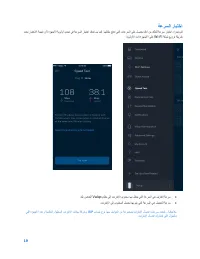
19 ﺔﻋﺮﺴﻟا رﺎﺒﺘﺧا نﻷ ةﺰﮭﺟﻷا ﺔﯾﻮﻟوأ ﺪﯾﺪﺤﺗ ﻲﻓ ﺔﻋﺮﺴﻟا رﺎﺒﺘﺧا كﺪﻋﺎﺴﯾ ﺎﻤﻛ .ﺎﮭﻠﺑﺎﻘﻣ ﻊﻓﺪﺗ ﻲﺘﻟا تﺎﻋﺮﺴﻟا ﻰﻠﻋ ﻞﺼﺤﺗ ﻚﻧأ ﻦﻣ ﺪﻛﺄﺘﻠﻟ ﺔﻋﺮﺳ رﺎﺒﺘﺧا ءاﺮﺟﺈﺑ ﻢﻗ ا ﺔﺠﯿﺘﻧ دﺪﺤﺗ رﺎﺒﺘﺧﻻ ﺔﻜﺒﺷ ﻊﯾزﻮﺗ ﺔﻘﯾﺮط Wi-Fi .ﺔﯾﻮﻟوﻷا تاذ ةﺰﮭﺟﻷا ﻰﻠﻋ • ﻞﯾﺰﻨﺘﻟا ﺔﻋﺮﺳ مﺎﻈﻧ ﻰﻟإ ﺖﻧﺮﺘﻧﻹا ىﻮﺘﺤﻣ ﺎﮭﺑ ﻞﻘﺘﻨﯾ ﻲﺘﻟا ﺔﻋﺮﺴﻟا ﻲھ Velop .ﻚﺑ صﺎﺨﻟا • ﻞﯿﻤﺤﺘﻟا ﺔﻋﺮﺳ...
Page 126 - ةیوبلأا ةبقارملا رصانع
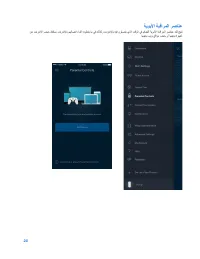
20 ﺔﯾﻮﺑﻷا ﺔﺒﻗاﺮﻤﻟا ﺮﺻﺎﻨﻋ ﺣ ﻚﻨﻜﻤﯾ .ﺖﻧﺮﺘﻧﻹﺎﺑ ﻢﮭﻟﺎﺼﺗا ءﺎﻨﺛأ ﮫﻧﻮﻠﻌﻔﯾ ﺎﻣ ﻲﻓ ﻚﻟﺬﻛو ﺖﻧﺮﺘﻧﻹﺎﺑ ﮫﯿﻓ نﻮﻠﺼﺘﯾ يﺬﻟا ﺖﻗﻮﻟا ﻲﻓ ﻢﻜﺤﺘﻟا ﺔﯾﻮﺑﻷا ﺔﺒﻗاﺮﻤﻟا ﺮﺻﺎﻨﻋ ﻚﻟ ﺢﯿﺘﺗ ﺠ ﻦﻋ ﺖﻧﺮﺘﻧﻹا ﺐ .ﺎﮭﻨﯿﻌﺑ ﺐﯾو ﻊﻗاﻮﻣ ﺐﺠﺣ وأ ﺎﮭﻨﯿﻌﺑ ةﺰﮭﺟأ
Page 128 - تاملاعإ
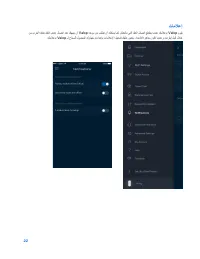
22 تﺎﻣﻼﻋإ مﻮﻘﯾ Velop ﮫﺟﻮﻣ ﻦﻣ ﺐﻠﻄﺗ نأ ﻚﻨﻜﻤﯾ ﺎﻤﻛ .مﺎﻈﻨﻟﺎﺑ ﻲﺘﻟا ﺪﻘﻌﻟا لﺎﺼﺗا ﻊﻄﻘﻨﯾ ﺎﻣﺪﻨﻋ ﻚﻣﻼﻋﺈﺑ Velop ﻦﻣ ىﺮﺧأ ةﺪﻘﻌﺑ ﺪﻘﻌﻟا ىﺪﺣإ لﺎﺼﺗا ﺪﻨﻋ ﻚﮭﺒﻨﯾ نأ ـﻟ حﺎﻤﺴﻠﻟ لﻮﻤﺤﻤﻟا كزﺎﮭﺟ تداﺪﻋﺈﺑ تﺎﻣﻼﻋﻹا ﻞﯿﻐﺸﺗ ﻚﯿﻠﻋ ﻦﯿﻌﺘﯾ .داﺪﻋﻺﻟ ةﺰھﺎﺟ نﻮﻜﺗ ﺎﻣﺪﻨﻋو ﺖﻧﺮﺜﯾإ ﻞﺒﻛ لﻼﺧ Velop .ﻚﻣﻼﻋﺈﺑ
Page 131 - ةمّدقتملا تادادعلإا
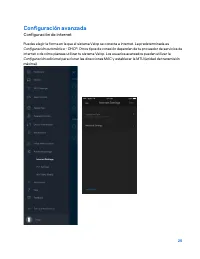
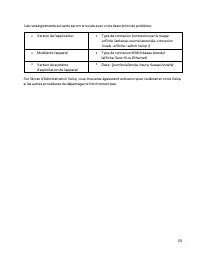
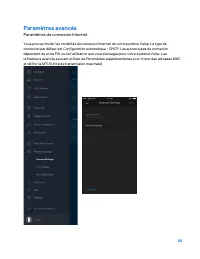
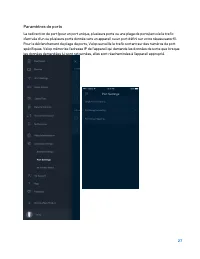
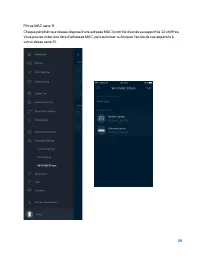
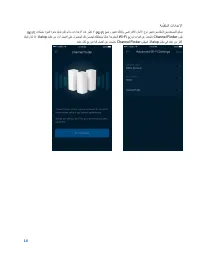
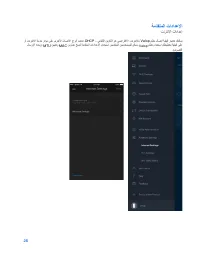
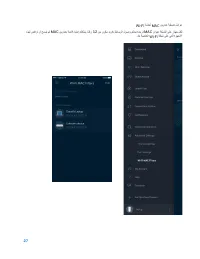
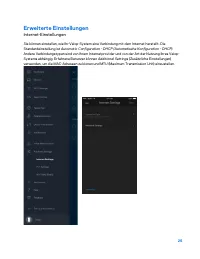
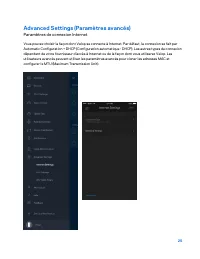
25 ﺔﻣّﺪﻘﺘﻤﻟا تاداﺪﻋﻹا تﻧرﺗﻧﻹا تادادﻋإ مﺎﻈﻧ لﺎﺼﺗا ﺔﯿﻔﯿﻛ رﺎﯿﺘﺧا ﻚﻨﻜﻤﯾ Velop ﻮھ ﻲﺿاﺮﺘﻓﻻا .ﺖﻧﺮﺘﻧﻹﺎﺑ ﻲﺋﺎﻘﻠﺘﻟا ﻦﯾﻮﻜﺘﻟا – DHCP وأ ﺖﻧﺮﺘﻧﻹا ﺔﻣﺪﺧ ﺮﻓﻮﻣ ﻰﻠﻋ ىﺮﺧﻷا لﺎﺼﺗﻻا عاﻮﻧأ ﺪﻤﺘﻌﺗ . مﺎﻈﻧ ماﺪﺨﺘﺳا ﻚﻄﯿﻄﺨﺗ ﺔﯿﻔﯿﻛ ﻰﻠﻋ Velop . ماﺪﺨﺘﺳا ﻦﯿﻣﺪﻘﺘﻤﻟا ﻦﯿﻣﺪﺨﺘﺴﻤﻠﻟ ﻦﻜﻤﯾ ﺔﻣﺪﻘﺘﻤﻟا تاداﺪﻋﻹا ﻦﯾوﺎﻨﻋ ﺦﺴﻨﻟ MAC ﻦﯿﯿﻌﺗو MTU لﺎﺳرﻹا ةﺪﺣو...
Page 134 - يباسح
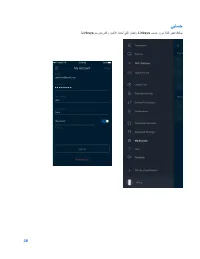
28 ﻲﺑﺎﺴﺣ بﺎﺴﺣ روﺮﻣ ﺔﻤﻠﻛ ﺮﯿﯿﻐﺗ ﻚﻨﻜﻤﯾ Linksys ﻦﻣ ضوﺮﻌﻟاو رﺎﺒﺧﻷا ثﺪﺣأ ﻲﻘﻠﺗ رﺎﯿﺘﺧاو Linksys .
Page 135 - تامیلعتلا
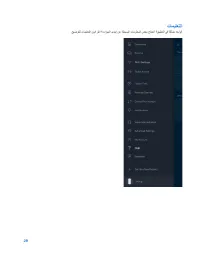
29 تﺎﻤﯿﻠﻌﺘﻟا ىﺪﺣإ ﻦﻋ ﺔﻄﯿﺴﺒﻟا تﺎﻣﻮﻠﻌﻤﻟا ﺾﻌﺑ جﺎﺘﺤﺗأ ؟ﻖﯿﺒﻄﺘﻟا ﻲﻓ ﺔﻠﻜﺸﻣ ﮫﺟاﻮﺗأ .ﺢﯿﺿﻮﺘﻠﻟ تﺎﻤﯿﻠﻌﺘﻟا قﻮﻓ ﺮﻘﻧا ؟تاﺰﯿﻤﻟا
Page 136 - تاقیلعتلا
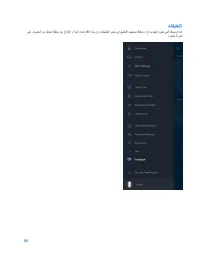
30 تﺎﻘﯿﻠﻌﺘﻟا ﻚﻌﻨﻤﺗ ﺔﻠﻜﺸﻣ ﻦﻋ غﻼﺑﻹا وأ ﺎﻨﯿﻟإ تﺎﺣاﺮﺘﻗﻻا لﺎﺳرإو تﺎﻘﯿﺒﻄﺘﻟا ﺮﺠﺘﻣ ﻲﻓ ﻖﯿﺒﻄﺘﻟا ﻒﯿﻨﺼﺗ ﻚﻨﻜﻤﯾ .هاﺮﺗ ﺎﻤﺑ ﺎﮭﯿﻓ ﺎﻧﺮﺒﺨﺗ ﻲﺘﻟا ﻚﺘﺻﺮﻓ هﺬھ ﻣ ﻰﻠﻋ لﻮﺼﺤﻟا ﻦ .ةﺰﯿﻤﺘﻣ ﺔﺑﺮﺠﺗ
Page 137 - ـب لاصتلاا; ًةرشابم
31 ـﺑ لﺎﺻﺗﻻا Velop ًةرﺷﺎﺑﻣ مﺎﻈﻧ ﻰﻟإ لﻮﺻﻮﻟا ﻚﻨﻜﻤﯾ لاﺰﯾ ﻼﻓ ،ﺖﻧﺮﺘﻧﻹﺎﺑ ًﻼﺼﺘﻣ ﻦﻜﺗ ﻢﻟ نإ Velop ﻢﺳﺎﺑ ﻞﺼﺗا . Wi-Fi ﻖﯿﺒﻄﺗ ﻞﯿﻐﺸﺘﺑ ﻢﻗو ﻚﺑ صﺎﺨﻟا Linksys قﻮﻓ ﺮﻘﻧاو Log in with Admin Password .ﺔﺷﺎﺸﻟا ﻞﻔﺳأ(لوﺆﺴﻤﻟا روﺮﻣ ﺔﻤﻠﻜﺑ لﻮﺧﺪﻟا ﻞﯿﺠﺴﺗ) بﺎﺴﺣ ﻰﻟإ لﻮﺻﻮﻟا ﻦﻣ ﻦﻜﻤﺘﺗ ﻦﻟ Linksys Wi-Fi ﻦﻜﺗ ﻢﻟ ﺎﻣ ًﻼﺼﺘﻣ .ﺖﻧﺮﺘﻧﻹﺎﺑ
Page 139 - ةیضارتفلاا عنصملا تادادعإ ةداعتسا ةیفیك
33 ﺔﯾﺿارﺗﻓﻻا ﻊﻧﺻﻣﻟا تادادﻋإ ةدﺎﻌﺗﺳا ﺔﯾﻔﯾﻛ ﻂﺒﺿ ةدﺎﻋإ ﻰﻟإ جﺎﺘﺤﺗ ﻻأ ﺐﺠﯾ Velop مﺎﻈﻧ عﺎﺟرإ ﻰﻟإ ﻊﻨﺼﻤﻟا تاداﺪﻋإ ﻰﻠﻋ ﻂﺒﻀﻟا ةدﺎﻋإ يدﺆﺗ .ةرﻮﻄﺨﻟا ةﺪﯾﺪﺷ ﺔﯿﻠﻤﻋ هﺬﮭﻓ ،ﻊﻨﺼﻤﻟا تاداﺪﻋإ ﻰﻠﻋ Velop ﺖﻤﻗ ﻲﺘﻟا تاداﺪﻋﻹا ﻊﯿﻤﺟ ﻰﺤﻤﺗ فﻮﺳ .ىﺮﺧأ ةﺮﻣ داﺪﻋﻹا ﺔﯿﻠﻤﻋ ءاﺮﺟإ ﻚﻨﻣ مﺰﻠﺘﺴﯾ ﺎﻣ ،ﮫﺗﻮﺒﻋ ﻦﻣ ﮫﺘﺟﺮﺧأ ﺎﻣﺪﻨﻋ ﺎﮭﯿﻠﻋ نﺎﻛ ﻲﺘﻟا ﺔﻟﺎﺤﻠﻟ ﺔﻜ...
Page 140 - ةیئیبلا تایطعملا
34 تﺎﻔﺻاوﻣﻟا Linksys Velop زاﺮﻄﻟا ﻢﺳا Velop زاﺮﻄﻟا ﻢﻗر WHW03 ﺔﻋﺮﺳ ﻞﯾﺪﺒﺘﻟا ﺬﻔﻨﻣ 10 / 100 / 1000 ﺔﯿﻧﺎﺜﻟﺎﺑ ﺖﺑﺎﻐﯿﻣ ﺔﯿﻜﻠﺳﻼﻟا تارﺎﺷﻹا ددﺮﺗ 2.4 و ﺰﺗﺮھﺎﻐﯿﻏ 5 ﺰﺗﺮھﺎﻐﯿﻏ ﻲﺋاﻮﮭﻟا ةﺰﮭﺟأ دﺪﻋ 6 ﺬﻓﺎﻨﻤﻟا ،ﺔﻗﺎﻄﻟا ethernet رارزﻷا ﻂﺒﺿ ةدﺎﻋإ ،ﺔﻗﺎﻄﻟا تﺎﺒﻤﻠﻟا ﺔﻟﺎﺤﻟاو ﺔﻗﺎﻄﻠﻟ ءاﻮﺿﻷا ةدﺪﻌﺘﻣ ،ةﺪﺣاو نﺎﻣﻷا تاﺰﯿﻣ WPA2-Personal ،...
Page 142 - Brugervejledning
Page 143 - Indhold
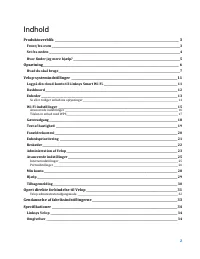
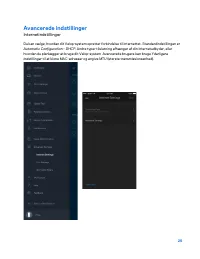
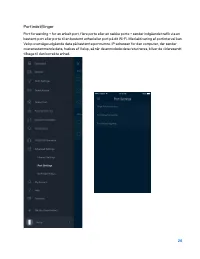
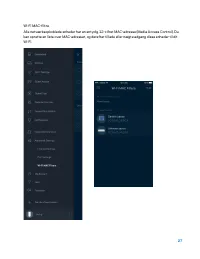
2 Indhold Produktoverblik ___________________________________________________________________________________ 3 Front/fra oven ________________________________________________________________________________________________ 3 Set fra neden ____________________________________________________________...
Page 144 - Produktoverblik
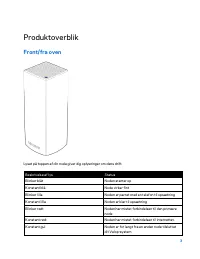
3 Produktoverblik Front/fra oven Lyset på toppen af din node giver dig oplysninger om dens drift. Beskrivelse af lys Status Blinker blåt Noden starter op Konstant blå Node virker fint Blinker lilla Noden er parret med en telefon til opsætning Konstant lilla Noden er klar til opsætning Blinker rødt N...
Page 145 - Set fra neden
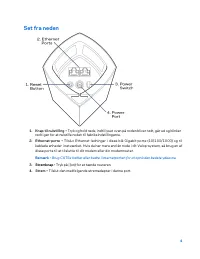
4 Set fra neden 1. Knap til nulstilling --- Tryk og hold nede, indtil lyset oven på noden bliver rødt, går ud og blinker rødt igen for at nulstille noden til fabriksindstillingerne. 2. Ethernet-porte --- Tilslut Ethernet-ledninger i disse blå Gigabit-porte (10/100/1000) og til kablede enheder i netv...
Page 146 - Hjælp; Hvor finder jeg mere hjælp?
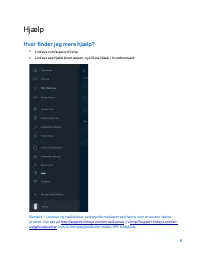
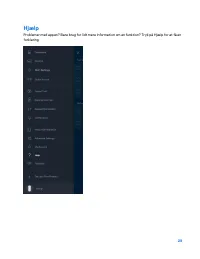
5 Hjælp Hvor finder jeg mere hjælp? • Linksys.com/support/Velop • Linksys app hjælp (start appen, og klik på Hjælp i hovedmenuen) Bemærk – Licenser og meddelelser vedrørende tredjepartssoftware, som anvendes i dette produkt, kan ses på http://support.linksys.com/en-us/license . Se http://support.lin...
Page 147 - Opsætning
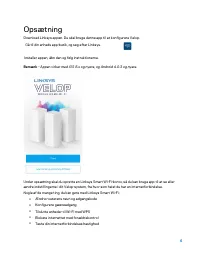
6 Opsætning Download Linksys appen. Du skal bruge denne app til at konfigurere Velop. Gå til din enheds app-butik, og søg efter Linksys. Installer appen, åbn den og følg instruktionerne. Bemærk – Appen virker med iOS 8.x og nyere, og Android 4.0.3 og nyere. Under opsætning skal du oprette en Linksys...
Page 148 - Hvad du skal bruge
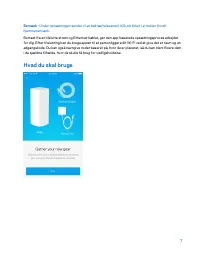
7 Bemærk – Under opsætningen sender vi en bekræftelsesmail. Klik på linket i e-mailen fra dit hjemmenetværk. Bortset fra at tilslutte strøm og Ethernet-kablet, gør den app-baserede opsætningsproces arbejdet for dig. Efter tilslutning kan du bruge appen til at personliggøre dit Wi-Fi ved at give det ...
Page 152 - Velop-systemindstillinger
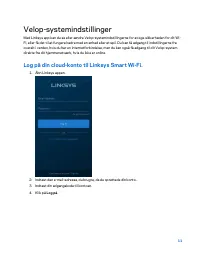
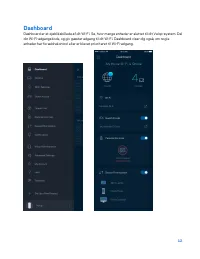
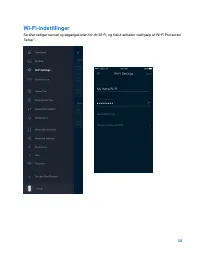
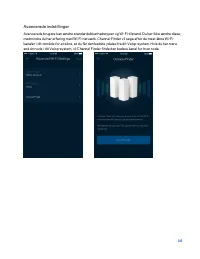
11 Velop-systemindstillinger Med Linksys app kan du se eller ændre Velop-systemindstillingerne for at øge sikkerheden for dit Wi-Fi, eller få det til at fungere bedre med en enhed eller et spil. Du kan få adgang til indstillingerne fra overalt i verden, hvis du har en internetforbindelse, men du kan...
Page 154 - Enheder
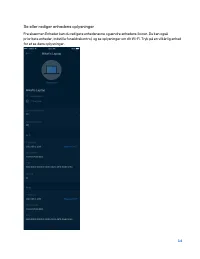
13 Enheder Se og rediger oplysningerne for alle enheder tilsluttet til dit Wi-Fi. Du kan se enheder på dit primære netværk og gæstenetværk eller se oplysninger om hver enkelt enhed.
Page 159 - Gæsteadgang
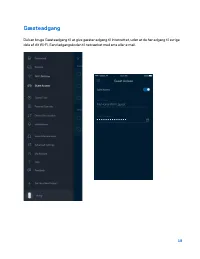
18 Gæsteadgang Du kan bruge Gæsteadgang til at give gæster adgang til internettet, uden at de har adgang til øvrige dele af dit Wi-Fi. Send adgangskoden til netværket med sms eller e-mail.
Page 160 - Test af hastighed
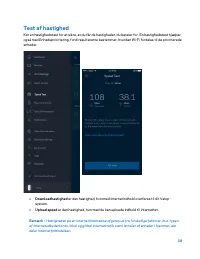
19 Test af hastighed Kør en hastighedstest for at sikre, at du får de hastigheder, du betaler for. En hastighedstest hjælper også med Enhedsprioritering, fordi resultaterne bestemmer, hvordan Wi-Fi fordeles til de prioriterede enheder. • Downloadhastighed er den hastighed, hvormed internetindhold ov...
Page 161 - Forældrekontrol
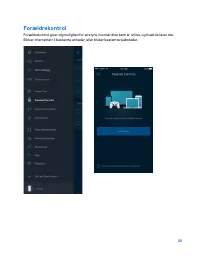
20 Forældrekontrol Forældrekontrol giver dig mulighed for at styre, hvornår dine børn er online, og hvad de laver der. Bloker internettet til bestemte enheder, eller bloker bestemte websteder.
Page 162 - Enhedsprioritering
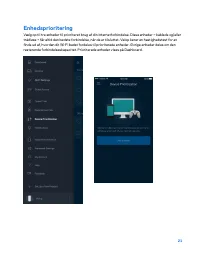
21 Enhedsprioritering Vælg op til tre enheder til prioriteret brug af din internetforbindelse. Disse enheder --- kablede og/eller trådløse --- får altid den bedste forbindelse, når de er tilsluttet. Velop kører en hastighedstest for at finde ud af, hvordan dit Wi-Fi bedst fordeles til prioriterede e...
Page 163 - Beskeder
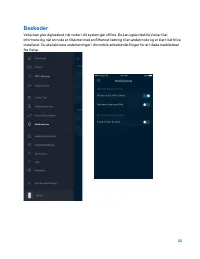
22 Beskeder Velop kan give dig besked, når noder i dit system går offline. Du kan også indstille Velop til at informere dig, når en node er tilsluttet med en Ethernet-ledning til en anden node og er klar til at blive installeret. Du skal aktivere underretninger i din mobils enhedsindstillinger for a...
Page 164 - Administration af Velop
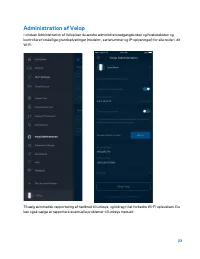
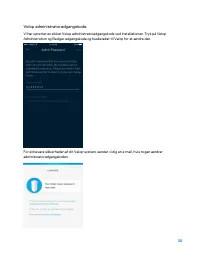
23 Administration af Velop I vinduet Administration af Velop kan du ændre administratoradgangskoden og husketeksten og kontrollere forskellige grundoplysninger (modelnr., serienummer og IP-oplysninger) for alle noder i dit Wi-Fi. Tilvælg automatisk rapportering af nedbrud til Linksys, og bidrag til ...
Page 169 - Min konto
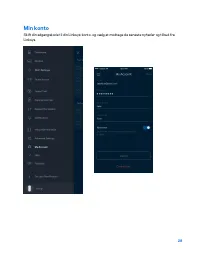
28 Min konto Skift din adgangskode til din Linksys-konto, og vælg at modtage de seneste nyheder og tilbud fra Linksys.
Page 171 - Tilbagemelding
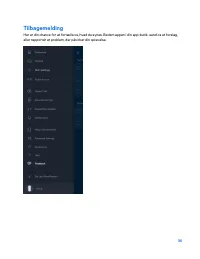
30 Tilbagemelding Her er din chance for at fortælle os, hvad du synes. Bedøm appen i din app-butik, send os et forslag, eller rapportér et problem, der påvirker din oplevelse.
Page 172 - Opret direkte forbindelse til Velop
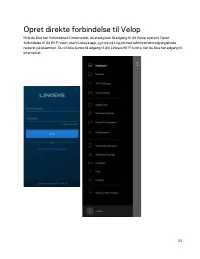
31 Opret direkte forbindelse til Velop Hvis du ikke har forbindelse til internettet, du stadig kan få adgang til dit Velop-system. Opret forbindelse til dit Wi-Fi-navn, start Linksys app, og tryk på Log på med administratoradgangskode nederst på skærmen. Du vil ikke kunne få adgang til din Linksys W...
Page 174 - Gendannelse af fabriksindstillingerne
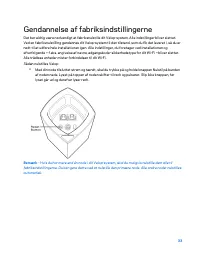
33 Gendannelse af fabriksindstillingerne Det bør aldrig være nødvendigt at fabriksnulstille dit Velop-system. Alle indstillinger bliver slettet. Ved en fabriksnulstilling gendannes dit Velop-system til den tilstand, som du fik det leveret i, så du er nødt til at udføre hele installationen igen. Alle...
Page 175 - Specifikationer
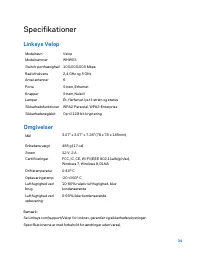
34 Specifikationer Linksys Velop Modelnavn Velop Modelnummer WHW03 Switch-porthastighed 10/100/1000 Mbps Radiofrekvens 2,4 GHz og 5 GHz Antal antenner 6 Porte Strøm, Ethernet Knapper Strøm, Nulstil Lamper Ét, flerfarvet lys til strøm og status Sikkerhedsfunktioner WPA2-Personal, WPA2-Enterprise Sikk...
Page 177 - Benutzerhandbuch
Page 178 - Inhaltsverzeichnis; Technische
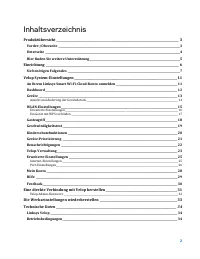
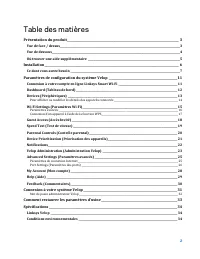
2 Inhaltsverzeichnis Produktübersicht __________________________________________________________________________________ 3 Vorder-/Oberseite ___________________________________________________________________________________________ 3 Unterseite ______________________________________________________...
Page 179 - Produktübersicht
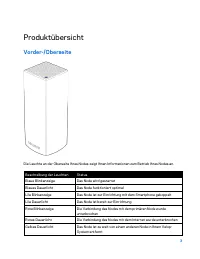
3 Produktübersicht Vorder-/Oberseite Die Leuchte an der Oberseite Ihres Nodes zeigt Ihnen Informationen zum Betrieb Ihres Nodes an. Beschreibung der Leuchten Status Blaue Blinkanzeige Das Node wird gestartet Blaues Dauerlicht Das Node funktioniert optimal Lila Blinkanzeige Das Node ist zur Einrichtu...
Page 180 - Unterseite
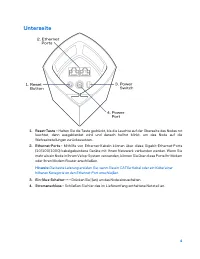
4 Unterseite 1. Reset-Taste – Halten Sie die Taste gedrückt, bis die Leuchte auf der Oberseite des Nodes rot leuchtet, dann ausgeblendet wird und danach hellrot blinkt, um das Node auf die Werkseinstellungen zurückzusetzen. 2. Ethernet-Ports – Mithilfe von Ethernet-Kabeln können über diese Gigabit-E...
Page 181 - Hilfe; Hier finden Sie weitere Unterstützung
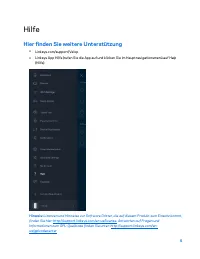
5 Hilfe Hier finden Sie weitere Unterstützung • Linksys.com/support/Velop • Linksys App Hilfe (rufen Sie die App auf und klicken Sie im Hauptnavigationsmenü auf Help (Hilfe) Hinweis: Lizenzen und Hinweise zur Software Dritter, die auf diesem Produkt zum Einsatz kommt, finden Sie hier: http://support...
Page 182 - Einrichtung
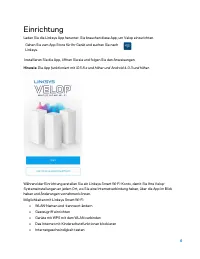
6 Einrichtung Laden Sie die Linksys App herunter. Sie brauchen diese App, um Velop einzurichten. Gehen Sie zum App Store für Ihr Gerät und suchen Sie nach Linksys. Installieren Sie die App, öffnen Sie sie und folgen Sie den Anweisungen. Hinweis: Die App funktioniert mit iOS 8.x und höher und Android...
Page 183 - Sie benötigen Folgendes
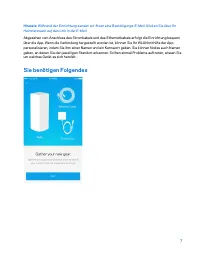
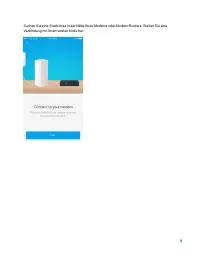
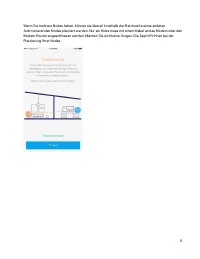
7 Hinweis: Während der Einrichtung senden wir Ihnen eine Bestätigungs-E-Mail. Klicken Sie über Ihr Heimnetzwerk auf den Link in der E-Mail. Abgesehen vom Anschluss des Stromkabels und des Ethernetkabels erfolgt die Einrichtung bequem über die App. Wenn die Verbindung hergestellt worden ist, können S...
Page 187 - Velop System-Einstellungen
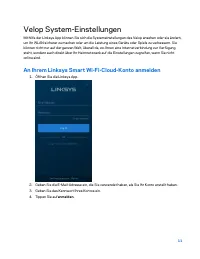
11 Velop System-Einstellungen Mithilfe der Linksys App können Sie sich die Systemeinstellungen des Velop ansehen oder sie ändern, um Ihr WLAN sicherer zu machen oder um die Leistung eines Geräts oder Spiels zu verbessern. Sie können nicht nur auf der ganzen Welt, überall da, wo Ihnen eine Internetve...
Page 189 - Geräte
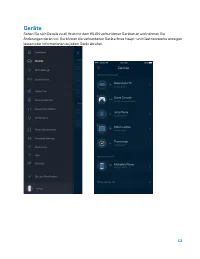
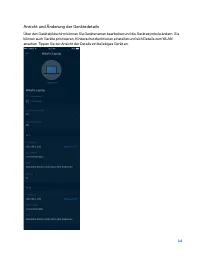
13 Geräte Sehen Sie sich Details zu all Ihren mit dem WLAN verbundenen Geräten an und nehmen Sie Änderungen daran vor. Sie können die verbundenen Geräte Ihres Haupt- und Gastnetzwerks anzeigen lassen oder Informationen zu jedem Gerät abrufen.
Page 194 - Gastzugriff
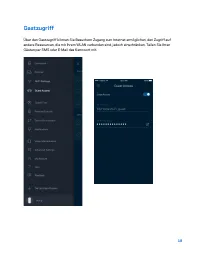
18 Gastzugriff Über den Gastzugriff können Sie Besuchern Zugang zum Internet ermöglichen, den Zugriff auf andere Ressourcen, die mit Ihrem WLAN verbunden sind, jedoch einschränken. Teilen Sie Ihren Gästen per SMS oder E-Mail das Kennwort mit.
Page 195 - Geschwindigkeitstest
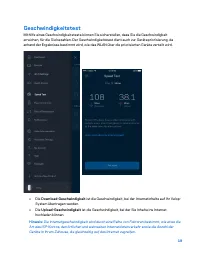
19 Geschwindigkeitstest Mithilfe eines Geschwindigkeitstests können Sie sicherstellen, dass Sie die Geschwindigkeit erreichen, für die Sie bezahlen. Der Geschwindigkeitstest dient auch zur Gerätepriorisierung, da anhand der Ergebnisse bestimmt wird, wie das WLAN über die priorisierten Geräte verteil...
Page 196 - Kinderschutzfunktionen
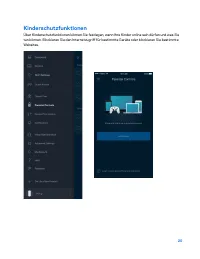
20 Kinderschutzfunktionen Über Kinderschutzfunktionen können Sie festlegen, wann Ihre Kinder online sein dürfen und was Sie tun können. Blockieren Sie den Internetzugriff für bestimmte Geräte oder blockieren Sie bestimmte Websites.
Page 197 - Geräte-Priorisierung
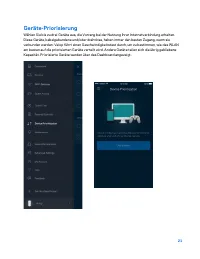
21 Geräte-Priorisierung Wählen Sie bis zu drei Geräte aus, die Vorrang bei der Nutzung Ihrer Internetverbindung erhalten. Diese Geräte, kabelgebundene und/oder drahtlose, haben immer den besten Zugang, wenn sie verbunden werden. Velop führt einen Geschwindigkeitstest durch, um zu bestimmen, wie das ...
Page 198 - Benachrichtigungen
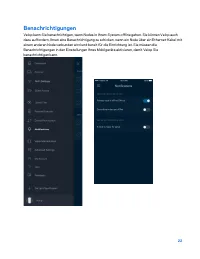
22 Benachrichtigungen Velop kann Sie benachrichtigen, wenn Nodes in Ihrem System offline gehen. Sie können Velop auch dazu auffordern, Ihnen eine Benachrichtigung zu schicken, wenn ein Node über ein Ethernet-Kabel mit einem anderen Node verbunden wird und bereit für die Einrichtung ist. Sie müssen d...
Page 204 - Mein Konto
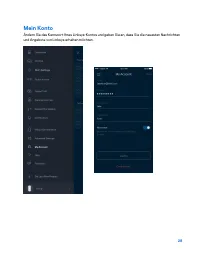
28 Mein Konto Ändern Sie das Kennwort Ihres Linksys-Kontos und geben Sie an, dass Sie die neuesten Nachrichten und Angebote von Linksys erhalten möchten.
Page 207 - Eine direkte Verbindung mit Velop herstellen
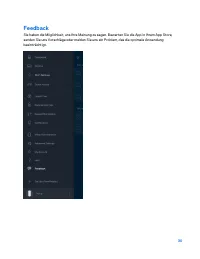
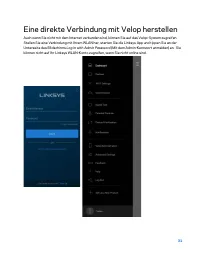
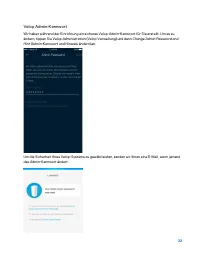
31 Eine direkte Verbindung mit Velop herstellen Auch wenn Sie nicht mit dem Internet verbunden sind, können Sie auf das Velop-System zugreifen. Stellen Sie eine Verbindung mit Ihrem WLAN her, starten Sie die Linksys App und tippen Sie an der Unterseite des Bildschirms Log in with Admin Password (Mit...
Page 209 - Die Werkseinstellungen wiederherstellen
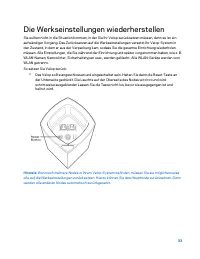
33 Die Werkseinstellungen wiederherstellen Sie sollten nicht in die Situation kommen, in der Sie Ihr Velop zurücksetzen müssen, denn es ist ein aufwändiger Vorgang. Das Zurücksetzen auf die Werkseinstellungen versetzt Ihr Velop-System in den Zustand, in dem er aus der Verpackung kam, sodass Sie die ...
Page 210 - Technische Daten
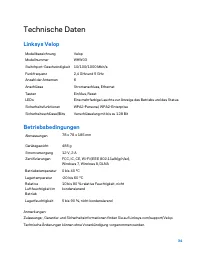
34 Technische Daten Linksys Velop Modellbezeichnung Velop Modellnummer WHW03 Switchport-Geschwindigkeit 10/100/1000 Mbit/s Funkfrequenz 2,4 GHz und 5 GHz Anzahl der Antennen 6 Anschlüsse Stromanschluss, Ethernet Tasten Ein/Aus, Reset LEDs Eine mehrfarbige Leuchte zur Anzeige des Betriebs und des Sta...
Page 212 - Guide de l'utilisateur
Page 214 - Présentation du produit; Vue de face / dessus
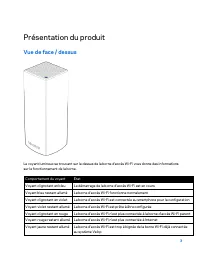
3 Présentation du produit Vue de face / dessus Le voyant lumineux se trouvant sur le dessus de la borne d'accès Wi-Fi vous donne des informations sur le fonctionnement de la borne. Comportement du voyant État Voyant clignotant en bleu Le démarrage de la borne d'accès Wi-Fi est en cours Voyant bleu r...
Page 215 - Vue de dessous
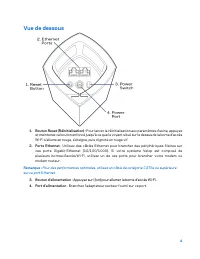
4 Vue de dessous 1. Bouton Reset (Réinitialisation) : Pour lancer la réinitialisation aux paramètres d'usine, appuyez et maintenez ce bouton enfoncé jusqu'à ce que le voyant situé sur le dessus de la borne d'accès Wi-Fi s'allume en rouge, s'éteigne, puis clignote en rouge vif. 2. Ports Ethernet : Ut...
Page 216 - Où trouver une aide supplémentaire
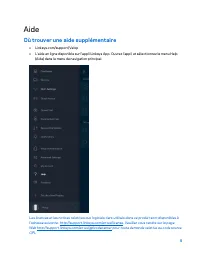
5 Aide Où trouver une aide supplémentaire • Linksys.com/support/Velop • L'aide en ligne disponible sur l'appli Linksys App. Ouvrez l'appli et sélectionnez le menu Help (Aide) dans le menu de navigation principal. Les licences et les notices relatives aux logiciels tiers utilisés dans ce produit sont...
Page 217 - Installation
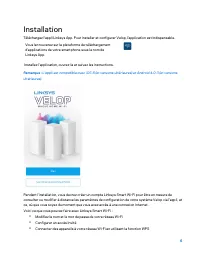
6 Installation Téléchargez l'appli Linksys App. Pour installer et configurer Velop, l’application est indispensable. Vous la trouverez sur la plateforme de téléchargement d'applications de votre smartphone sous le nom de Linksys App. Installez l'application, ouvrez-la et suivez les instructions. Rem...
Page 218 - Ce dont vous aurez besoin
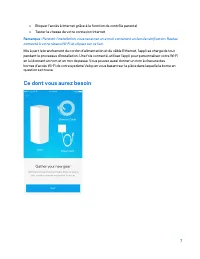
7 • Bloquer l'accès à Internet grâce à la fonction de contrôle parental • Tester la vitesse de votre connexion Internet Remarque : Pendant l'installation, vous recevrez un e-mail contenant un lien de vérification. Restez connecté à votre réseau Wi-Fi et cliquez sur ce lien. Mis à part le branchement...
Page 222 - Connexion à votre compte en ligne Linksys Smart Wi-Fi
11 Paramètres de configuration du système Velop Grâce à l'appli Linksys App, vous pouvez modifier les paramètres de votre système Velop pour renforcer la sécurité de votre réseau ou bien pour améliorer son fonctionnement lorsque vous branchez / connectez une console de jeu ou périphérique donné. Vou...
Page 232 - Device Prioritization (Priorisation des appareils)
21 Device Prioritization (Priorisation des appareils) Vous pouvez choisir jusqu’à trois appareils pour leur donner la priorité sur la bande passante. Ces appareils, filaires ou sans fil, bénéficieront toujours du meilleur accès lorsqu’ils seront connectés. Velop effectue un test de vitesse pour déte...
Page 234 - Velop Administration (Administration Velop)
23 Velop Administration (Administration Velop) Utilisez l'écran Velop Administration (Administration Velop) pour modifier le mot de passe administrateur et l'indice associé, ainsi que pour consulter toutes les informations (numéro de modèle, numéro de série et détails IP) relatives aux bornes Wi-Fi ...
Page 242 - Connexion à votre système Velop
31 Connexion à votre système Velop Si vous n'êtes pas connecté à Internet, vous pouvez quand même accéder à votre système Velop. Dans la liste des réseaux Wi-Fi de votre smartphone, sélectionnez le nom de votre réseau Wi-Fi. Ouvrez ensuite l'appli Linksys App et touchez le bouton Log in with Admin P...
Page 244 - Comment restaurer les paramètres d'usine
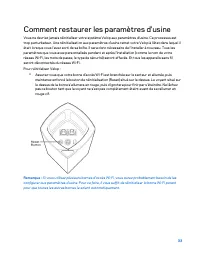
33 Comment restaurer les paramètres d'usine Vous ne devriez jamais réinitialiser votre système Velop aux paramètres d’usine. Ce processus est trop perturbateur. Une réinitialisation aux paramètres d’usine remet votre Velop à l’état dans lequel il était lorsque vous l’avez sorti de sa boîte. Il sera ...
Page 245 - Spécifications
34 Spécifications Linksys Velop Nom du modèle Velop Référence du modèle WHW03 Vitesse des ports 10/100/1 000 Mbit/s Fréquence radio 2,4 GHz et 5 GHz Nombre d'antennes 6 Ports Alimentation, Ethernet Boutons Power (Alimentation), Reset (Réinitialisation) Voyants Un seul voyant multicolore pour indique...
Page 247 - Gebruikershandleiding
Page 248 - Inhoudsopgave
2 Inhoudsopgave Productoverzicht __________________________________________________________________________________________________3 Voor-/bovenaanzicht _________________________________________________________________________________________________________ 3 Onderaanzicht _________________________...
Page 249 - Productoverzicht
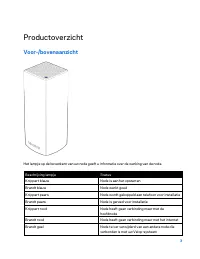
3 Productoverzicht Voor-/bovenaanzicht Het lampje op de bovenkant van uw node geeft u informatie over de werking van de node. Beschrijving lampje Status Knippert blauw Node is aan het opstarten Brandt blauw Node werkt goed Knippert paars Node wordt gekoppeld aan telefoon voor installatie Brandt paar...
Page 250 - Onderaanzicht
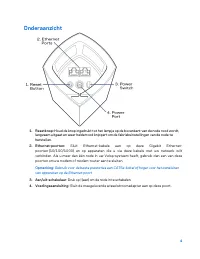
4 Onderaanzicht 1. Resetknop: Houd de knop ingedrukt tot het lampje op de bovenkant van de node rood wordt, langzaam uitgaat en weer helderrood knippert om de fabrieksinstellingen van de node te herstellen . 2. Ethernet-poorten: Sluit Ethernet-kabels aan op deze Gigabit Ethernet- poorten (10/100/100...
Page 251 - Hulp; Waar kan ik meer hulp vinden?
5 Hulp Waar kan ik meer hulp vinden? • Linksys.com/support/Velop • Help in de Linksys-app (start de app en klik op Help in het hoofdmenu) Opmerking: Licenties en kennisgevingen voor software van derden die gebruikt worden voor dit product vindt u op http://support.linksys.com/en-us/license . Voor vr...
Page 252 - Installatie
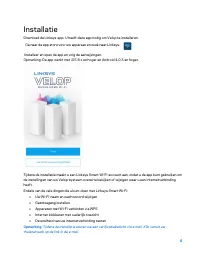
6 Installatie Download de Linksys-app. U heeft deze app nodig om Velop te installeren. Ga naar de app store voor uw apparaat en zoek naar Linksys. Installeer en open de app en volg de aanwijzingen. Opmerking: De app werkt met iOS 8 x en hoger en Android 4.0.3 en hoger. Tijdens de installatie maakt u...
Page 253 - Benodigdheden
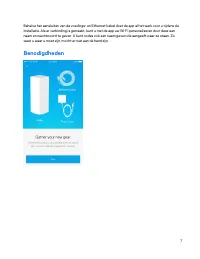
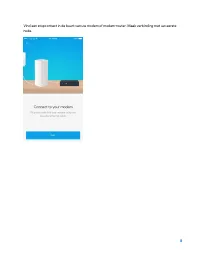
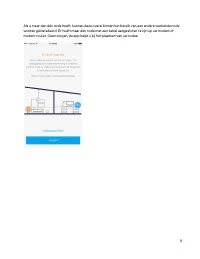
7 Behalve het aansluiten van de voedings- en Ethernet-kabel doet de app al het werk voor u tijdens de installatie. Als er verbinding is gemaakt, kunt u met de app uw Wi-Fi personaliseren door deze een naam en wachtwoord te geven. U kunt nodes ook een naam geven die aangeeft waar ze staan. Zo weet u ...
Page 257 - Velop-systeeminstellingen; Inloggen op uw Linksys Smart Wi-Fi-account
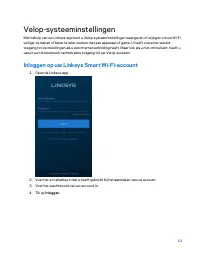
11 Velop-systeeminstellingen Met behulp van uw Linksys-app kunt u Velop-systeeminstellingen weergeven of wijzigen om uw Wi-Fi veiliger te maken of beter te later werken met een apparaat of game. U heeft overal ter wereld toegang tot de instellingen als u een internetverbinding heeft. Maar ook als u ...
Page 259 - Apparaten
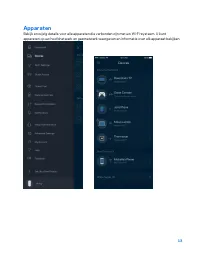
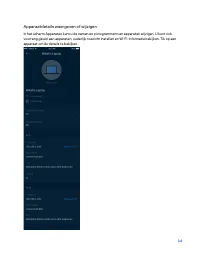
13 Apparaten Bekijk en wijzig details voor alle apparaten die verbonden zijn met uw Wi-Fi-systeem. U kunt apparaten op uw hoofdnetwerk en gastnetwerk weergeven en informatie over elk apparaat bekijken.
Page 264 - Gasttoegang
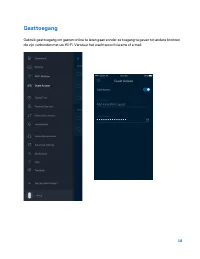
18 Gasttoegang Gebruik gasttoegang om gasten online te laten gaan zonder ze toegang te geven tot andere bronnen die zijn verbonden met uw Wi-Fi. Verstuur het wachtwoord via sms of e-mail.
Page 265 - Snelheidstest
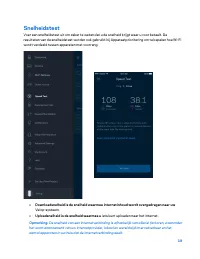
19 Snelheidstest Voer een snelheidstest uit om zeker te weten dat u de snelheid krijgt waar u voor betaalt. De resultaten van de snelheidstest worden ook gebruikt bij Apparaatprioritering om te bepalen hoe Wi-Fi wordt verdeeld tussen apparaten met voorrang. • Downloadsnelheid is de snelheid waarmee ...
Page 266 - Ouderlijk toezicht
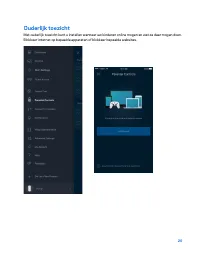
20 Ouderlijk toezicht Met ouderlijk toezicht kunt u instellen wanneer uw kinderen online mogen en wat ze daar mogen doen. Blokkeer internet op bepaalde apparaten of blokkeer bepaalde websites.
Page 267 - Apparaatprioritering
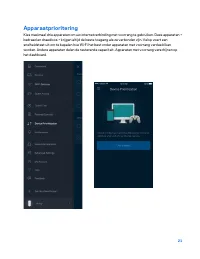
21 Apparaatprioritering Kies maximaal drie apparaten om uw internetverbinding met voorrang te gebruiken. Deze apparaten --- bedraad en draadloos --- krijgen altijd de beste toegang als ze verbonden zijn. Velop voert een snelheidstest uit om te bepalen hoe Wi-Fi het best onder apparaten met voorrang ...
Page 268 - Meldingen
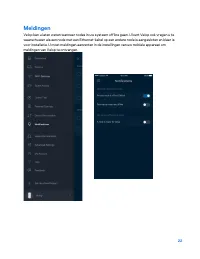
22 Meldingen Velop kan u laten weten wanneer nodes in uw systeem offline gaan. U kunt Velop ook vragen u te waarschuwen als een node met een Ethernet-kabel op een andere node is aangesloten en klaar is voor installatie. U moet meldingen aanzetten in de instellingen van uw mobiele apparaat om melding...
Page 274 - Mijn account
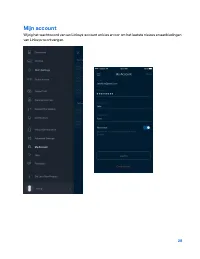
28 Mijn account Wijzig het wachtwoord van uw Linksys-account en kies ervoor om het laatste nieuws en aanbiedingen van Linksys te ontvangen.
Page 277 - Rechtstreeks verbinding maken met Velop
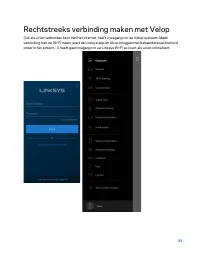
31 Rechtstreeks verbinding maken met Velop Ook als u niet verbonden bent met het internet, heeft u toegang tot uw Velop-systeem. Maak verbinding met uw Wi-Fi-naam, start de Linksys-app en tik op Inloggen met beheerderswachtwoord onder in het scherm. U heeft geen toegang tot uw Linksys Wi-Fi-account ...
Page 279 - Fabrieksinstellingen terugzetten
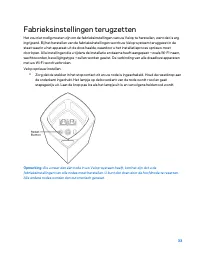
33 Fabrieksinstellingen terugzetten Het zou niet nodig moeten zijn om de fabrieksinstellingen van uw Velop te herstellen, want dat is erg ingrijpend. Bij het herstellen van de fabrieksinstellingen wordt uw Velop-systeem teruggezet in de staat waarin u het apparaat uit de doos haalde, waardoor u het ...
Page 280 - Specificaties
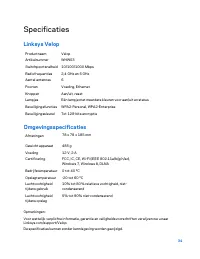
34 Specificaties Linksys Velop Productnaam Velop Artikelnummer WHW03 Switchpoortsnelheid 10/100/1000 Mbps Radiofrequenties 2,4 GHz en 5 GHz Aantal antennes 6 Poorten Voeding, Ethernet Knoppen Aan/uit, reset Lampjes Eén lampje met meerdere kleuren voor aan/uit en status Beveiligingsfuncties WPA2-Pers...
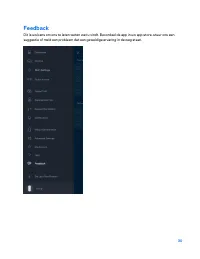
Page 282 - 用户指南
Page 283 - 目录
2 目录 产品概览 ____________________________________________________________________ 3 前后视图 _________________________________________________________________________ 3 底部视图 _________________________________________________________________________ 4 更多帮助 ____________________________________________________...
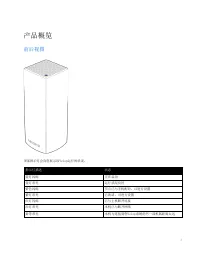
Page 284 - 产品概览; 前后视图
3 产品概览 前后视图 顶部指示灯会向您展示该 Velop 运行的状况。 指示灯描述 状态 蓝灯闪烁 正在启动 蓝灯常亮 运行状况良好 紫色闪烁 节点已与手机配对,以进行设置 紫灯常亮 已就绪,可进行设置 红灯闪烁 已与主机断开连接 红灯常亮 本机已与断开网络 黄等常亮 本机与连接到您 Velop 系统的另一部机器距离太远
Page 285 - 底部视图
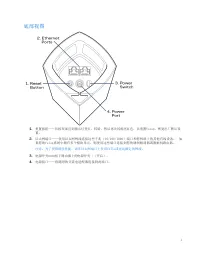
4 底部视图 1. 重置按钮 —— 长按顶部直到指示灯变红,转暗,然后再次闪烁亮红色,以重置 Velop ,恢复出厂默认设 置。 2. 以太网端口 —— 使用以太网网线连接这些千兆( 10/100/1000 )端口和您网络上的其他有线设备。 如 果您的 Velop 系统中拥有多个模块单元,则使用这些端口连接到您的调制解调器或数据机路由器。 注意:为了获得最佳性能,请在以太网端口上使用 CAT5e 或更高额定的网线。 3. 电源开关 —— 按下路由器上的电源开关 | (开启)。 4. 电源接口 —— 将随附的交流电适配器连接到此端口。
Page 286 - 帮助; 更多帮助
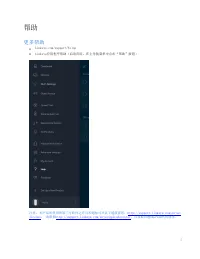
5 帮助 更多帮助 • Linksys.com/support/Velop • Linksys 应用程序帮助(启动应用,在主导航菜单中点击 “ 帮助 ” 按钮) 注意:本产品所使用的第三方软件之许可和通知可从以下链接查看: http://support.linksys.com/en-us/ license 。 请联系 http://support.linksys.com/en-us/gplcodecenter ,以获取问题或 GPL 源代码请求。
Page 287 - 设置
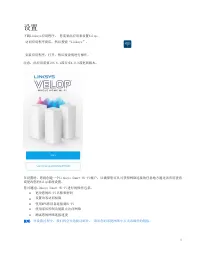
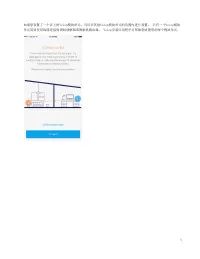
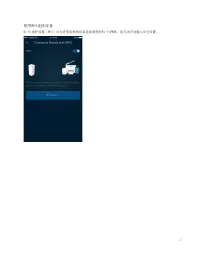
6 设置 下载 Linksys 应用程序。 您需要此应用来设置 Velop 。 访问应用程序商店,然后搜索 “Linksys” 。 安装应用程序,打开,然后按说明进行操作。 注意:此应用需要 iOS 8.x 或安卓 4.0.3 或更新版本。 在设置时,您将创建一个 Linksys Smart Wi-Fi 帐户,以确保您可从可获得网络连接的任意地方通过该应用查看 或更改您的 Velop 系统设置。 您可通过 Linksys Smart Wi-Fi 进行的操作包括: • 更改您的 Wi-Fi 名称和密码 • 设置访客访问权限 • 使用 WPS 将设备连接到 Wi-Fi • 使用家长控制功能阻止访问...
Page 288 - 您需要完成的步骤
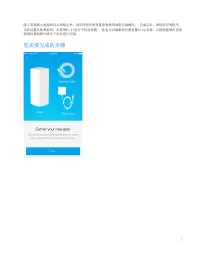
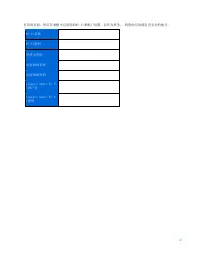
7 除了需要插入电源和以太网线之外,该应用程序的设置流程将帮助您完成操作。 完成之后,请使用应用程序, 为其设置名称和密码,对您的 Wi-Fi 进行个性化设置。 您也可以根据其位置设置 Velop 名称,以便您能够在需要 特别注意的极少情况下对其进行识别。 您需要完成的步骤
Page 292 - 登录到您的
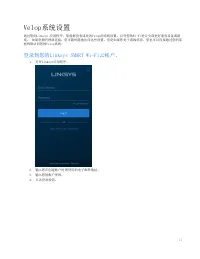
11 Velop 系统设置 通过您的 Linksys 应用程序,您能够查看或更改 Velop 的系统设置,以使您的 Wi-Fi 更安全或更好兼容设备或游 戏。 如果您拥有网络连接,您可随时随地访问这些设置,但是如果您处于离线状态,您也可以直接通过您的家 庭网络访问您的 Velop 系统。 登录到您的 Linksys SMART Wi-Fi 云帐户。 1. 打开 Linksys 应用程序。 2. 输入您在创建帐户时所使用的电子邮件地址。 3. 输入您的帐户密码。 4. 点击登录按钮。
Page 293 - 控制面板
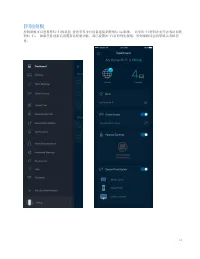
12 控制面板 控制面板可以查看您 Wi-Fi 的状态 查看有多少台设备连接到您的 Velop 系统。 共享 Wi-Fi 密码并允许访客访问您 的 Wi-Fi 。 如果任意设备已设置家长控制功能,或已设置 Wi-Fi 访问优先级别,控制面板还会向您展示具体信 息。
Page 294 - 设备
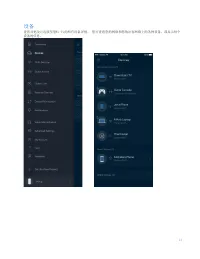
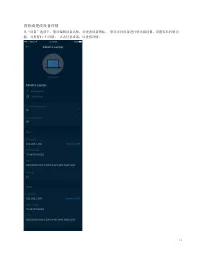
13 设备 查看并更改已连接至您 Wi-Fi 的所有设备详情。 您可查看您的网络和您的访客网络上的各种设备,或显示每个 设备的信息。
Page 299 - 访客访问
18 访客访问 使用您的 “ 访客访问 ” 功能允许访客上网,同时限制过多访问您 Wi-Fi 网络中所连接的其他资源。 通过短信或 电子邮件发送密码。
Page 300 - 速度测试
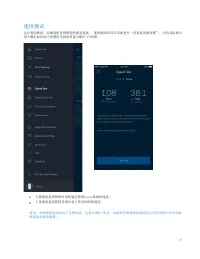
19 速度测试 运行速度测试,以确保您获得最佳的服务速度。 速度测试还可以帮助进行 “ 设备优先级设置 ” ,因为其结果可 用于确定如何向已设置优先级的设备分配 Wi-Fi 网络。 • 下载速度是指网络内容传输至您的 Velop 系统的速度。 • 上传速度是指您将各种内容上传至网络的速度。 说明:网络连接速度取决于各种因素,包括 ISP 帐户类型、本地和全球网络流量状况以及您家庭中共享该网 络连接的设备数量。
Page 301 - 家长控制功能
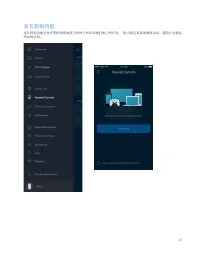
20 家长控制功能 家长控制功能可允许您控制您的孩子何时上网以及他们的上网行为。 阻止特定设备的网络访问,或阻止对特定 网站的访问。
Page 302 - 设备优先级设置
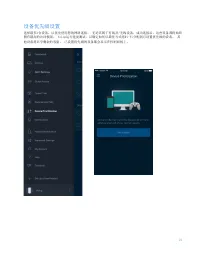
21 设备优先级设置 选择最多 3 台设备,以优先使用您的网络连接。 无论其属于有线及 / 无线设备,成功连接后,这些设备都将始终 拥有最高的访问权限。 Velop 运行速度测试,以确定如何以最佳方式将 Wi-Fi 分配到已设置优先级的设备。 其 他设备将共享剩余的容量。 已设置优先级的设备都会显示在控制面板上。
Page 303 - 通知
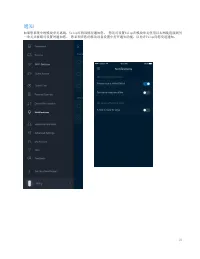
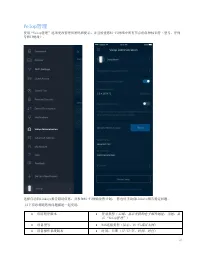
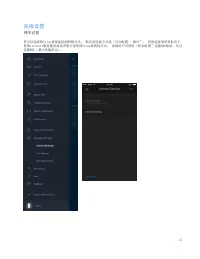
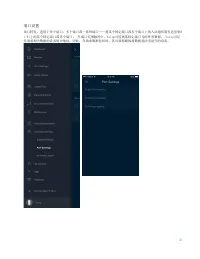
22 通知 如果您系统中的模块单元离线, Velop 可将该情况通知您。 您还可设置 Velop 在模块单元使用以太网线连接到另 一单元并就绪可设置时通知您。 您必须在您的移动设备设置中打开通知功能,以允许 Velop 向您发送通知。
Page 308 - 我的帐户
27 我的帐户 更改您的 Linksys 帐户密码,并且选择接收 Linksys 的最新消息和优惠情况。
Page 310 - 反馈
29 反馈 现在请向我们提供您的意见 请前往您的应用商店,对该应用进行评价,向我们发送相关建议,或者报告相关问 题,以保证您可获得美好的用户体验。
Page 313 - 如何恢复出厂默认设置
32 如何恢复出厂默认设置 谨慎使用将 Velop 恢复为出厂设置功能 恢复出厂设置会将您的 Velop 系统恢复到您开箱时的状态,因此,需要您 再次重复设置。 所有您在设置时自定义的设置都会被抹去 —— 例如, Wi-Fi 名称、密码和安全类型。 所有无线 设备将断开 Wi-Fi 连接。 如需重置 Velop : • 将您的 Velop 连接到电源并开启,长按底部的 “ 重置 ” 按钮。 顶部的指示灯将转为红色,并且闪烁变 暗。 在指示灯熄灭然后再变为亮红色之前,请勿放开按钮。 说明:如果您在 Velop 系统设置了多个模块单元,您可能需要将其全部重置为出厂默认设置。 您可通过重置主 模块单...
Page 314 - 规格
33 规格 Linksys Velop 型号名称 Velop 产品型号 WHW03 交换机端口速度 10/100/1000 Mbps 无线电频率 2.4GHz 和 5GHz 天线数量 6 端口 电源、以太网 按钮 电源、重置键 LED 指示灯 一个多色电源与状态指示灯 安全特性 WPA2 个人、 WPA2 企业 安全密钥值 高达 128 位加密 环境要求 尺寸 3.07 英寸 x 3.07 英寸 x 7.28 英寸( 78 x 78 x 185 毫米) 单位重量 17 盎司( 485 克) 电源 12V 、 2A 认证 FCC 、 IC 、 CE 、 Wi-Fi ( IEEE 802.11a/...
Page 316 - Användarhandbok
Page 317 - Innehållsförteckning
2 Innehållsförteckning Produktöversikt ____________________________________________________________________________________ 3 Framsida/ovansida __________________________________________________________________________________________ 3 Undersida______________________________________________________...
Page 318 - Produktöversikt
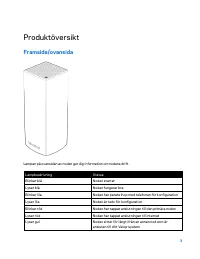
3 Produktöversikt Framsida/ovansida Lampan på ovansidan av noden ger dig information om nodens drift. Lampbeskrivning Status Blinkar blå Noden startar Lyser blå Noden fungerar bra Blinkar lila Noden har parats ihop med telefonen för konfiguration Lyser lila Noden är redo för konfiguration Blinkar rö...
Page 319 - Undersida
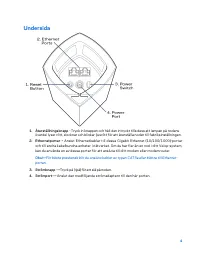
4 Undersida 1. Återställningsknapp - Tryck in knappen och håll den intryckt tills dess att lampan på nodens överdel lyser rött, slocknar och blinkar ljusrött för att återställa noden till fabriksinställningen. 2. Ethernetportar --- Anslut Ethernetkablar till dessa Gigabit Ethernet (10/100/1000)-port...
Page 320 - Hjälp; Här hittar du mer hjälp
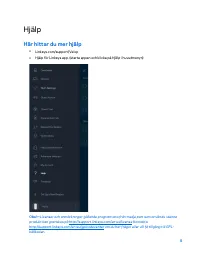
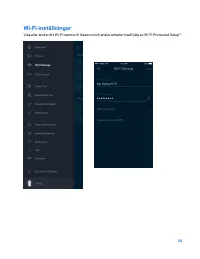
5 Hjälp Här hittar du mer hjälp • Linksys.com/support/Velop • Hjälp för Linksys app. (starta appen och klicka på Hjälp i huvudmenyn) Obs!— Licenser och anmärkningar gällande programvara från tredje part som används i denna produkt kan granskas på http://support.linksys.com/en-us/license Kontakta htt...
Page 321 - Konfiguration
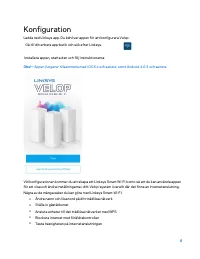
6 Konfiguration Ladda ned Linksys app. Du behöver appen för att konfigurera Velop. Gå till din enhets app-butik och sök efter Linksys. Installera appen, starta den och följ instruktionerna. Obs! — Appen fungerar tillsammans med iOS 8.x och senare, samt Android 4.0.3 och senare. Vid konfigurationen k...
Page 322 - Det här behöver du
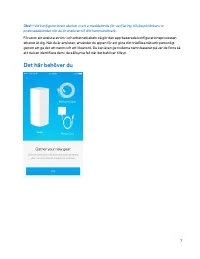
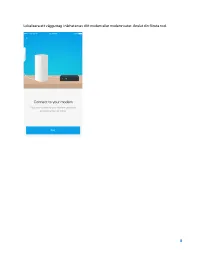
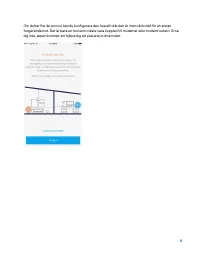
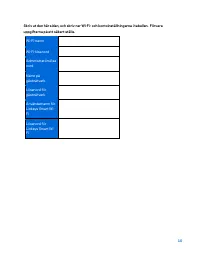
7 Obs!— Vid konfigurationen skickar vi ett e-meddelande för verifiering. Klicka på länken i e- postmeddelandet när du är ansluten till ditt hemmanätverk. Förutom att ansluta ström- och ethernetkabeln så gör den app-baserade konfigurationsprocessen arbetet åt dig. När du är ansluten, använder du appe...
Page 326 - Systeminställningar för Velop; Logga in på ditt molnkonto för Linksys Smart Wi-Fi
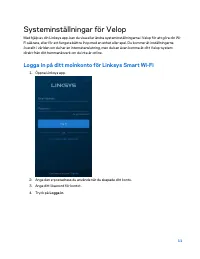
11 Systeminställningar för Velop Med hjälp av din Linksys app. kan du visa eller ändra systeminställningarna i Velop för att göra din Wi-Fi säkrare, eller för att fungera bättre ihop med en enhet eller spel. Du kommer åt inställningarna överallt i världen om du har en internetanslutning, men du kan ...
Page 327 - Instrumentpanel
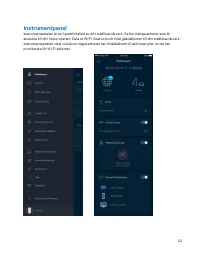
12 Instrumentpanel Instrumentpanelen är en ögonblicksbild av ditt trådlösa nätverk. Se hur många enheter som är anslutna till ditt Velop-system. Dela ut Wi-Fi-lösenord och tillåt gäståtkomst till ditt trådlösa nätverk. Instrumentpanelen visar också om några enheter har föräldrakontroll aktiverat ell...
Page 328 - Enheter
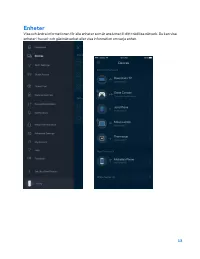
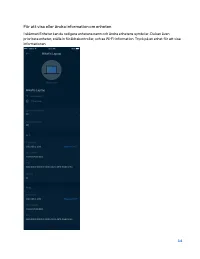
13 Enheter Visa och ändra informationen för alla enheter som är anslutna till ditt trådlösa nätverk. Du kan visa enheter i huvud- och gästnätverket eller visa information om varje enhet.
Page 333 - Gäståtkomst
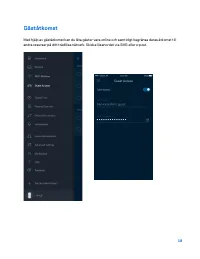
18 Gäståtkomst Med hjälp av gäståtkomst kan du låta gäster vara online och samtidigt begränsa deras åtkomst till andra resurser på ditt trådlösa nätverk. Skicka lösenordet via SMS eller e-post.
Page 334 - Hastighetstest
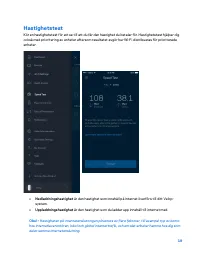
19 Hastighetstest Kör en hastighetstest för att se till att du får den hastighet du betalar för. Hastighetstest hjälper dig också med prioritering av enheter eftersom resultatet avgör hur Wi-Fi distribueras för prioriterade enheter. • Nedladdningshastighet är den hastighet som innehåll på internet ö...
Page 335 - Föräldrakontroll
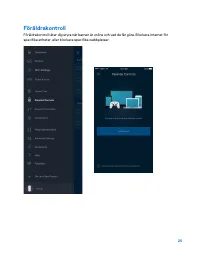
20 Föräldrakontroll Föräldrakontroll låter dig styra när barnen är online och vad de får göra. Blockera internet för specifika enheter, eller blockera specifika webbplatser.
Page 336 - Enhetsprioritering
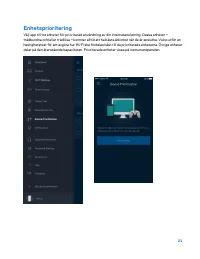
21 Enhetsprioritering Välj upp till tre enheter för prioriterad användning av din internetanslutning. Dessa enheter --- trådbundna och/eller trådlösa --- kommer alltid att ha bästa åtkomst när de är anslutna. Velop utför en hastighetstest för att avgöra hur Wi-Fi ska fördelas bäst till de prioritera...
Page 337 - Meddelanden
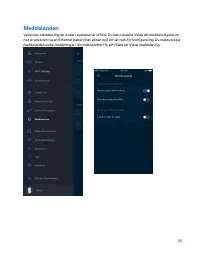
22 Meddelanden Velop kan meddela dig när noder i systemet är offline. Du kan också be Velop att meddela dig när en nod är ansluten via en Ethernet-kabel till en annan nod och är redo för konfigurering. Du måste slå på meddelanden under inställningar i din mobila enhet för att tillåta att Velop medde...
Page 338 - Administration av Velop
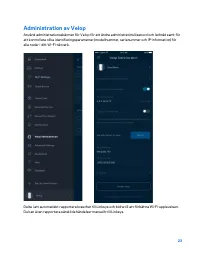
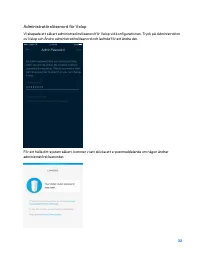
23 Administration av Velop Använd administrationsskärmen för Velop för att ändra administratörslösenord och ledtråd samt för att kontrollera olika identifieringsparametrar (modellnummer, serienummer och IP-information) för alla noder i ditt Wi-Fi-nätverk. Delta i att automatiskt rapportera krascher ...
Page 343 - Mitt konto
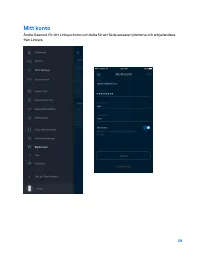
28 Mitt konto Ändra lösenord för ditt Linksys-konto och delta för att få de senaste nyheterna och erbjudandena från Linksys.
Page 345 - Synpunkter
30 Synpunkter Här är din möjlighet att tala om för oss vad du tycker. Betygsätt appen i din app-butik, skicka ett förslag eller rapportera ett problem som gör att du inte har en bra upplevelse.
Page 346 - Anslut direkt till Velop
31 Anslut direkt till Velop Även om du inte är ansluten till internet så kommer du ändå åt ditt Velop-system. Anslut till ditt Wi-Fi-namn, starta Linksys-appen och tryck på Logga in med administratörslösenordet i nederkanten av skärmen. Du kommer inte att komma åt ditt Linksys Wi-Fi-konto när du int...
Page 348 - Återställa fabriksinställningarna
33 Återställa fabriksinställningarna Du ska aldrig behöva fabriksåterställa Velop --- det är en process som orsakar mycket störningar. En fabriksåterställning återställer ditt Velop-system till det tillstånd det befann sig i när du plockade upp det ur förpackningen, vilket innebär att du måste genom...
Page 351 - 使用者指南
Page 352 - 目錄
2 目錄 產品概覽 __________________________________________________________________________ 3 正面 / 上方視圖 ________________________________________________________________________ 3 底視圖 _______________________________________________________________________________ 4 如何尋找更多說明 _________________________________...
Page 353 - 產品概覽; 正面
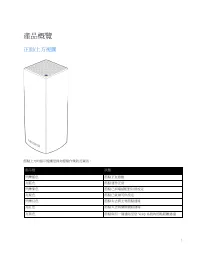
3 產品概覽 正面 / 上方視圖 節點上方的指示燈讓您得知節點作業狀況資訊。 指示燈 狀態 閃爍藍色 節點正在啟動 亮藍色 節點運作正常 閃爍紫色 節點已與電話配對以供設定 亮紫色 節點已就緒可供設定 閃爍紅色 節點失去與主要節點連線 亮紅色 節點失去與網際網路連線 亮黃色 節點與另一個連結至您 Velop 系統的節點距離過遠
Page 354 - 底視圖
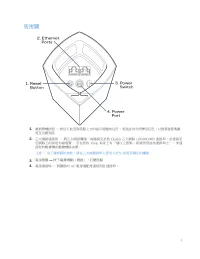
4 底視圖 1. 重新開機按鈕 — 按住不放直到節點上方的指示燈變成紅色、消退並再次閃爍亮紅色,以便將發節點重 設至出廠預設 2. 乙太網路連接埠 — 將乙太網路纜線一端連接至此些 Gigabit 乙太網路 (10/100/1000) 連接埠,並連接至 您網路上的其他有線裝置。 若在您的 Velop 系統上有一個以上節點,則請使用這些連接埠之一,來連 接您的數據機或數據機路由器。 注意 — 為了獲得最佳效能,請在乙太網連接埠上使用 CAT5e 或更高額定的纜線。 3. 電源開關 — 按下電源開關 | (開啟),打開節點。 4. 電源連接埠 — 將隨附的 AC 電源適配器連接到此連接埠。
Page 355 - 幫助; 如何尋找更多說明
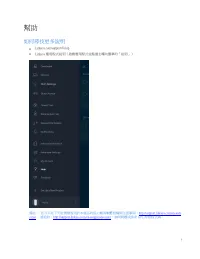
5 幫助 如何尋找更多說明 • Linksys.com/support/Velop • Linksys 應用程式說明(啟動應用程式並點選主導向選單的「說明」) 備註 — 您可以在下列位置檢視用於本產品的協力廠商軟體授權與注意事項: http://support.linksys.com/en-us/li cense 。 請造訪: http://support.linksys.com/en-us/gplcodecenter ,詢問問題或請求 GPL 原始程式碼。
Page 356 - 設定
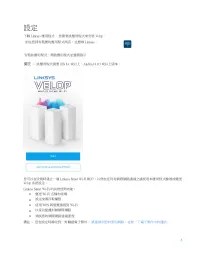
6 設定 下載 Linksys 應用程式。 您需要該應用程式來安裝 Velop 。 前往您持有裝置的應用程式商店,並搜尋 Linksys 。 安裝該應用程式,開啟應用程式並遵循指示。 備註 — 該應用程式需要 iOS 8.x 或以上、 Android 4.0.3 或以上版本。 您可以在安裝時建立一個 Linksys Smart Wi-Fi 帳戶,以便在任何有網際網路連線之處使用本應用程式檢視或變更 Velop 系統設定。 Linksys Smart Wi-Fi 的其他便利功能: • 變更 Wi-Fi 名稱和密碼 • 設定來賓存取權限 • 使用 WPS 將裝置連接到 Wi-Fi • 以家長監護封...
Page 357 - 您所需要的設備
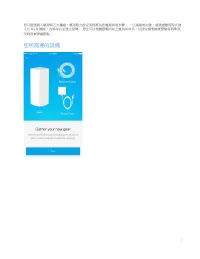
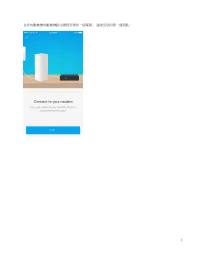
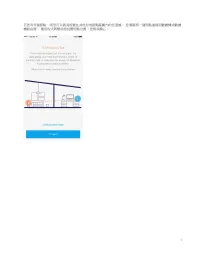
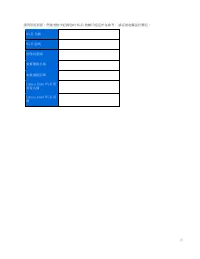
7 您只需要插入電源與乙太纜線,應用程式設定流程將為您處理其他步驟。 一旦連線成功後,請透過應用程式個 人化 Wi-Fi 網路,為其命名並建立密碼。 您也可以根據節點所在之處為其命名,以便在需要檢查節點等特殊狀 況時用來辨識節點。 您所需要的設備
Page 361 - 登入您的
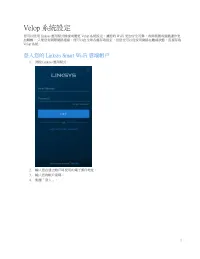
11 Velop 系統設定 您可以使用 Linksys 應用程式檢視或變更 Velop 系統設定,讓您的 Wi-Fi 更加安全可靠,或與裝置或遊戲運作更 加順暢。 只要您有網際網路連線,便可以在全球各處存取設定,但您也可以從家用網路在離線狀態,直接存取 Velop 系統。 登入您的 Linksys Smart Wi-Fi 雲端帳戶 1. 開啟 Linksys 應用程式。 2. 輸入您在建立帳戶時使用的電子郵件地址。 3. 輸入您的帳戶密碼。 4. 點選「登入」。
Page 362 - 儀表板
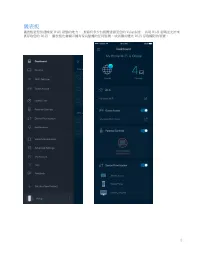
12 儀表板 儀表板是您快速檢視 Wi-Fi 狀態的地方。 查看有多少台裝置連線至您的 Velop 系統。 共用 Wi-Fi 密碼並允許來 賓存取您的 Wi-Fi 。 儀表板也會顯示擁有家長監護的任何裝置,或者擁有優先 Wi-Fi 存取權限的裝置。
Page 363 - 裝置
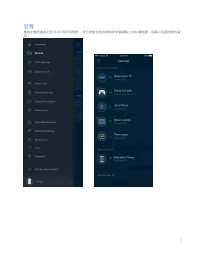
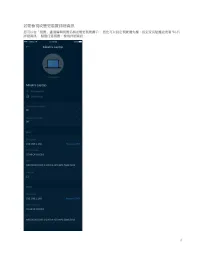
13 裝置 檢視並變更連接至您 Wi-Fi 的所有裝置。 您可查看在您的網路和來賓網路上的各種裝置,或顯示每個裝置的資 訊。
Page 368 - 來賓存取權限
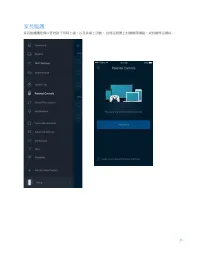
18 來賓存取權限 使用來賓存取讓來賓存取網際網路,同時限制它們存取其他連接至您 Wi-Fi 的資源。 透過簡訊或電子郵件傳送 密碼。
Page 369 - 速度測試
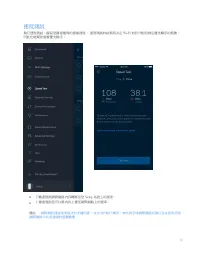
19 速度測試 執行速度測試,確保您獲得應得的連線速度。 速度測試的結果將決定 Wi-Fi 如何分配給排定優先順序的裝置, 因此也能幫助裝置優先排序。 • 下載速度指網際網路內容轉移至您 Velop 系統上的速率。 • 上傳速度指您可以將內容上傳至網際網路上的速率。 備註 — 網際網路連線速度取決於多種因素,包含 ISP 帳戶類別、本地與全球網際網路流量以及在您的居家 網際網路中共用連線的裝置數量。
Page 370 - 家長監護
20 家長監護 家長監護讓您得以管控孩子何時上線,以及其線上活動。 在特定裝置上封鎖網際網路,或封鎖特定網站。
Page 371 - 裝置優先排序
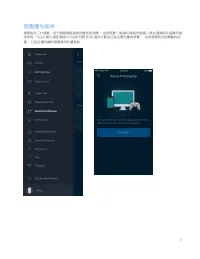
21 裝置優先排序 選擇最多三台裝置,給予網際網路連線的優先使用權。 這些裝置(無論有線與 / 或無線)將在連線時永遠擁有最 佳存取。 Velop 執行速度測試以決定如何將 Wi-Fi 最佳分配給已設定優先權的裝置。 其他裝置則共用剩餘的容 量。 已設定優先權的裝置將列於儀表板。
Page 377 - 我的帳戶
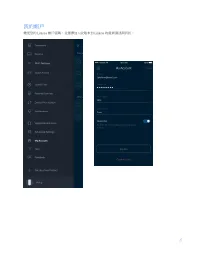
27 我的帳戶 變更您的 Linksys 帳戶密碼,並選擇加入收取來自 Linksys 的最新資訊與折扣。
Page 378 - 說明
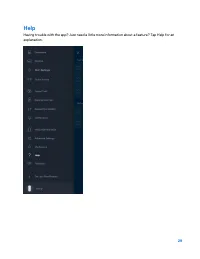
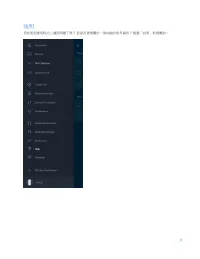
28 說明 您在使用應用程式上遇到問題了嗎? 您是否需要關於一項功能的更多資訊? 點選「說明」取得幫助。
Page 379 - 意見反應
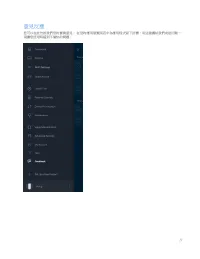
29 意見反應 您可以在此告訴我們您的寶貴意見。 在您的應用裝置商店中為應用程式留下評價、寄送建議給我們或是回報一 項讓您使用時感到不愉快的問題。
Page 382 - 如何恢復出廠預設
32 如何恢復出廠預設 一般來說您不會需要將 Velop 恢復成出廠預設,這是一個不可逆的毀滅性流程。 出廠重設會將您的 Velop 系統 恢復至開箱時的狀態,使您必須再次進行設定過程。 所有您在設定與之後所定義的設定,諸如 Wi-Fi 名稱、密 碼、安全性類型等都將被刪除。 所有無線裝置都將中斷與 Wi-Fi 的連線。 若要重設 Velop : • 保持節點連接且電源開啟狀態,按住不放底部的重新開機按鈕。 節點上方的指示燈將會亮起紅色並很 快地消逝。 在指示燈熄滅並接著轉為亮紅色之前,請勿放開按鈕。 備註 — 若您的 Velop 系統上有多個節點,您可能需要將其全部重設至出廠預設。 您可以重...
Page 383 - 規格
33 規格 Linksys Velop 型號名稱 Velop 型號 WHW03 交換器連接埠速度 10/100/1000 Mbps 無線電頻率 2.4 GHz 與 5 GHz 天線數 6 連接埠 電源、乙太網路 按鈕 電源、重設 LED 指示燈 一個,電源與狀態多色指示燈 安全性功能 WPA2 - 個人、 WPA2 - 企業 安全金鑰位元 高達 128 位元加密 環境規格 尺寸 3.07 英吋 x 3.07 英吋 x 7.28 英吋( 78 x 78 x 185 公 釐) 本體重量 17 oz (485 g) 電源 12V , 2A 認證 FCC 、 IC 、 CE 、 Wi-Fi (IEEE...