Page 2 - ENGLISH; IMPORTANT FOR LASER PRODUCTS; How to reset your unit
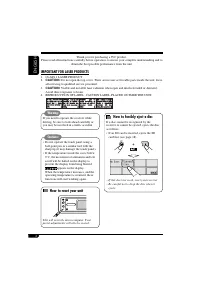
2 ENGLISH Thank you for purchasing a JVC product. Please read all instructions carefully before operation, to ensure your complete understanding and to obtain the best possible performance from the unit. IMPORTANT FOR LASER PRODUCTS 1. CLASS 1 LASER PRODUCT2. CAUTION: Do not open the top cover. Ther...
Page 3 - Control panel —; Contents; Setting the basic sound selection; External component
3 ENGLISH How to reset your unit ........................... 2How to forcibly eject a disc ................... 2How to read this manual ........................ 4How to change the display pattern during playback .................................. 4 Control panel — KD-LHX557 ...... 5 Parts identifica...
Page 4 - How to read this manual; How to change the display pattern
4 ENGLISH How to read this manual The following methods are used to made the explanations simple and easy-to-understand:• Some related tips and notes are explained in “More about this receiver” (see pages 46 – 49). • Button and touch panel operations are mainly explained with the illustrations as fo...
Page 5 - Parts identification; Main touch panels
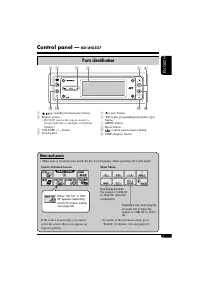
5 ENGLISH Control panel — KD-LHX557 1 (standby/on attenuator) button 2 Remote sensor • DO NOT expose the remote sensor to strong light (direct sunlight or artificial lighting). 3 VOLUME + / – button 4 Touch panel Parts identification 5 0 (eject) button 6 T/P (traffic programme/programme type) button...
Page 6 - Remote controller —; Main elements and features; Installing the lithium coin battery
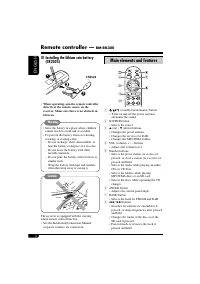
6 ENGLISH Remote controller — RM-RK300 Main elements and features 1 (standby/on/attenuator) button • Turns on and off the power and also attenuates the sound. 2 SOURCE button • Selects the source. 3 5 (up) / ∞ (down) buttons • Changes the preset stations. • Changes the services for DAB. • Changes th...
Page 7 - Getting started; Basic operations; To turn off the power; Caution on volume setting:; Adjust the sound as you want.
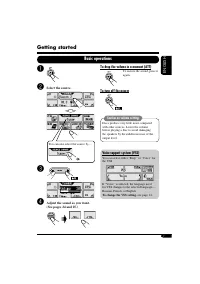
7 ENGLISH Getting started Basic operations To drop the volume in a moment (ATT) To restore the sound, press it again. To turn off the power Caution on volume setting: Discs produce very little noise compared with other sources. Lower the volume before playing a disc to avoid damaging the speakers by...
Page 8 - Canceling the display; Exit from the setting.; To activate the display demonstration; Setting the clock
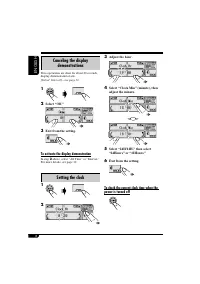
8 ENGLISH 3 Adjust the hour. 4 Select “Clock Min” (minute), then adjust the minute. 5 Select “24H/12H,” then select “24Hours” or “12Hours.” 6 Exit from the setting. To check the current clock time when the power is turned off Canceling the display demonstrations If no operations are done for about 2...
Page 9 - To tune in to a station manually; Radio operations; Listening to the radio; Start searching for a station.
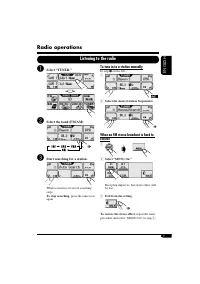
9 ENGLISH To tune in to a station manually In step ! on the left... 1 2 Select the desired station frequencies. When an FM stereo broadcast is hard to receive 1 2 Select “MONO On.” Reception improves, but stereo effect will be lost. 3 Exit from the setting. To restore the stereo effect, repeat the s...
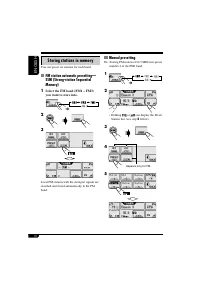
Page 10 - Manual presetting; Storing stations in memory; FM station automatic presetting —; you want to store into.
10 ENGLISH Manual presetting Ex.: Storing FM station of 92.5 MHz into preset number 4 of the FM1 band. 1 2 • Holding or can display the Preset Station List (see step 5 below). 3 4 5 Storing stations in memory You can preset six stations for each band. FM station automatic presetting — SSM (Strong-st...
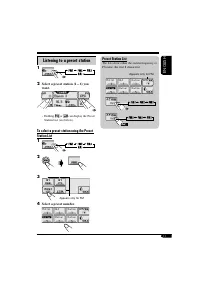
Page 11 - Listening to a preset station; Select a preset number.; Preset Station List
11 ENGLISH Listening to a preset station 1 2 Select a preset station (1 – 6) you want. • Holding or can display the Preset Station List (see below). To select a preset station using the Preset Station List 1 2 3 4 Select a preset number. Preset Station List The lists show either the station frequenc...
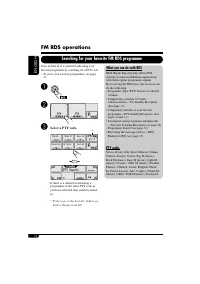
Page 12 - FM RDS operations; Searching for your favorite FM RDS programme; What you can do with RDS; PTY codes
12 ENGLISH FM RDS operations Searching for your favorite FM RDS programme You can tune in to a station broadcasting your favorite programme by searching for a PTY code.• To store your favorite programme, see page 13. ~ Ÿ ! Select a PTY code. If there is a station broadcasting a programme of the same...
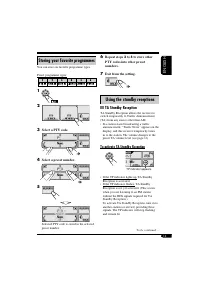
Page 13 - Repeat steps; Using the standby receptions; TA Standby Reception; To activate TA Standby Reception; Storing your favorite programmes
13 ENGLISH 6 Repeat steps 3 to 5 to store other PTY codes into other preset numbers. 7 Exit from the setting. Using the standby receptions TA Standby Reception TA Standby Reception allows the receiver to switch temporarily to Traffic Announcement (TA) from any source other than AM. • If a station st...
Page 14 - To deactivate the TA Standby Reception; PTY Standby Reception; To activate the PTY Standby Reception; Select one of the PTY codes.; To deactivate the PTY Standby Reception; Tracking the same programme—
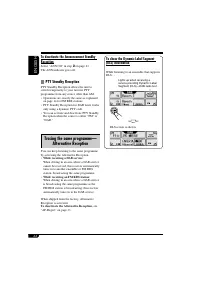
14 ENGLISH To deactivate the TA Standby Reception The TP indicator goes off. PTY Standby Reception PTY Standby Reception allows the receiver to switch temporarily to your favorite PTY programme from any source other than AM.• This function also takes effect for the DAB tuner. To select your favorite...
Page 15 - Using the message service—; What is RDS Radiotext
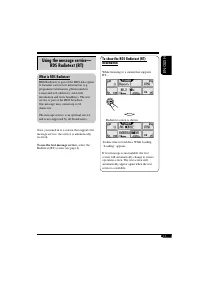
15 ENGLISH Using the message service— RDS Radiotext (RT) What is RDS Radiotext RDS Radiotext is part of the RDS data signal to transmit various text information (e.g. programme information, phone numbers, e-mail and web addresses, artist/title information and news headlines). The text service is par...
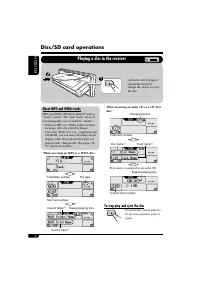
Page 16 - About MP3 and WMA tracks; To stop play and eject the disc; Disc/SD card operations; Playing a disc in the receiver
16 ENGLISH About MP3 and WMA tracks MP3 and WMA (Windows Media ® Audio) “tracks” (words “file” and “track” are used interchangeably) are recorded in “folders.” • When an MP3 or a WMA folder includes an image <jll> file edited by Image Converter (Wide Ver 1.2)—supplied in the CD-ROM, you can sh...
Page 17 - Playing discs in the CD changer; About the CD changer
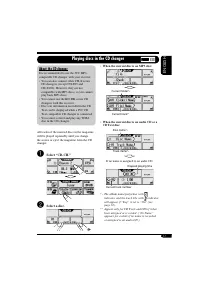
17 ENGLISH Playing discs in the CD changer About the CD changer It is recommended to use the JVC MP3-compatible CD changer with your receiver.• You can also connect other CH-X series CD changers (except CH-X99 and CH-X100). However, they are not compatible with MP3 discs, so you cannot play back MP3...
Page 18 - Attach the control panel.; About the SD card; Detach the control panel.; Playing an SD card
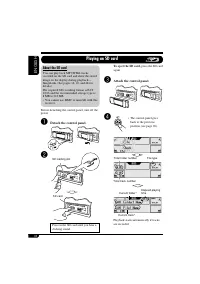
18 ENGLISH To eject the SD card, press the SD card again. ! Attach the control panel. ⁄ • The control panel goes back to the previous position (see page 38). Playback starts automatically if tracks are recorded. About the SD card You can play back MP3/WMA tracks recorded on the SD card and show the ...
Page 19 - To fast-forward or reverse the track
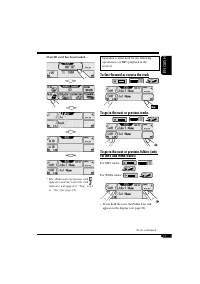
19 ENGLISH If an SD card has been loaded.... * The album name/performer with indicator and the track title with indicator will appear if “Tag” is set to “On” (see page 32). Operation screens used for the following operations is of MP3 playback in the receiver. To fast-forward or reverse the track To...
Page 20 - To select a disc during playback; Prohibiting disc ejection; To cancel the prohibition; Other main functions; list; • Select a disc (only for the CD
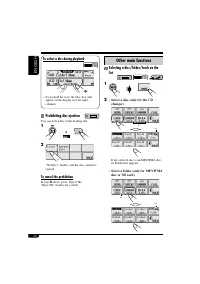
20 ENGLISH To select a disc during playback • If you hold the icon, the Disc List will appear on the display (see the right column). Prohibiting disc ejection You can lock a disc in the loading slot. 1 2 “No Eject” flashes, and the disc cannot be ejected. To cancel the prohibition In step 2 above, p...
Page 22 - Skipping a track quickly during play
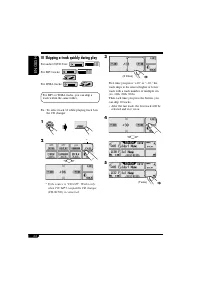
22 ENGLISH Skipping a track quickly during play For audio CD/CD Text: For MP3 tracks: For WMA tracks: For MP3 or WMA tracks, you can skip a track within the same folder. Ex.: To select track 32 while playing track 6 in the CD changer 1 2 * If the source is “CD-CH”: Works only when JVC MP3 compatible...
Page 23 - Selecting the playback modes; Select your desired playback mode.
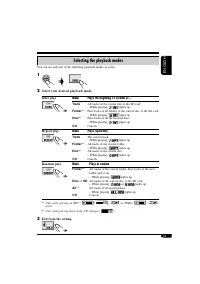
23 ENGLISH Selecting the playback modes You can use only one of the following playback modes at a time. 1 2 Select your desired playback mode. Intro play Mode Plays the beginning 15 seconds of ... Track : All tracks of the current disc or the SD card. • While playing, lights up. Folder * 1 : First t...
Page 24 - Sound adjustments; Setting the basic sound selection menu—SEL; Select a setting item.
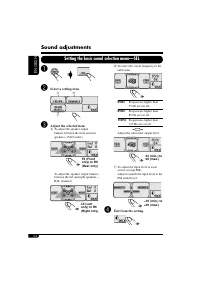
24 ENGLISH Sound adjustments Setting the basic sound selection menu—SEL ~ Ÿ Select a setting item. ! Adjust the selected item. A To adjust the speaker output balance between the front and rear speakers—FAD (fader). To adjust the speaker output balance between the left and right speakers—BAL (balance...
Page 25 - Available sound modes; Storing your own sound modes
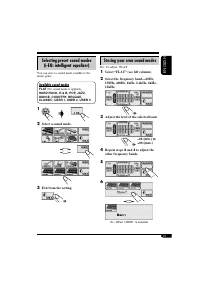
25 ENGLISH Selecting preset sound modes (i-EQ: intelligent equalizer) You can select a sound mode suitable to the music genre. Available sound modes FLAT (No sound mode is applied) , HARD ROCK, R & B, POP, JAZZ, DANCE, COUNTRY, REGGAE, CLASSIC, USER 1, USER 2, USER 3 1 2 Select a sound mode. 3 E...
Page 26 - • SD card; Graphic displays; Downloading the fi les
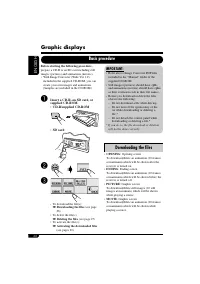
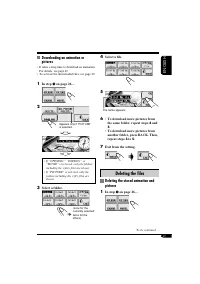
26 ENGLISH Before starting the following procedure, prepare a CD-R or an SD card including still images (pictures) and animations (movies).• With Image Converter (Wide Ver 1.2) included in the supplied CD-ROM, you can create your own images and animations. (Samples are included in the CD-ROM.) ~ Ins...
Page 27 - Deleting the fi les; Deleting the stored animation and
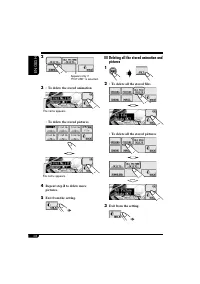
27 ENGLISH 4 Select a file. 5 6 • To download more pictures from the same folder, repeat steps 4 and 5 . • To download more pictures from another folder, press BACK. Then, repeat steps 3 to 5 . 7 Exit from the setting. Deleting the fi les Deleting the stored animation and pictures 1 In step ! on pag...
Page 28 - Deleting all the stored animation and
28 ENGLISH 2 3 • To delete the stored animation • To delete the stored pictures 4 Repeat step 3 to delete more pictures. 5 Exit from the setting. Deleting all the stored animation and pictures 1 2 • To delete all the stored files • To delete all the stored pictures 3 Exit from the setting. File name...
Page 29 - Activating the downloaded fi les
29 ENGLISH Activating the downloaded fi les 1 2 • To activate the animations stored for opening and ending screens 1 Select “Opening” or “Ending.” 2 Select a setting you want. Default : Factory-preset animation is used. User : Your own edited animation is used. • To activate the graphic screen using...
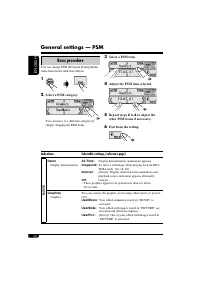
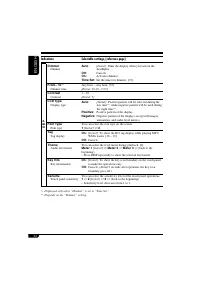
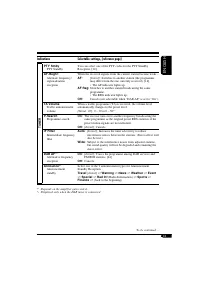
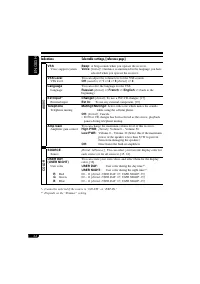
Page 30 - Indications; General settings — PSM; Basic procedure
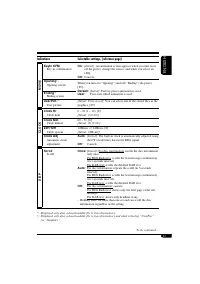
30 ENGLISH Indications Selectable settings, [reference page] MO V IE Demo Display demonstration All Time : Display demonstration (animation) appears. ImageLink : To show a still image while playing back an MP3/ WMA track, [16, 18, 48]. Interval : [Initial]; Display demonstration (animation) and play...
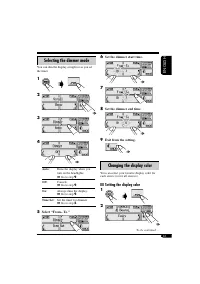
Page 35 - Set the dimmer start time.; Changing the display color; Setting the display color; Selecting the dimmer mode
35 ENGLISH 6 Set the dimmer start time. 7 8 Set the dimmer end time. 9 Exit from the setting. Changing the display color You can select your favorite display color for each source (or for all sources). Setting the display color 1 2 Selecting the dimmer mode You can dim the display at night or as you...
Page 36 - Creating your own color—User
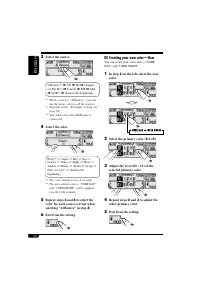
36 ENGLISH Creating your own color—User You can create your own colors—“USER DAY” and “USER NIGHT.” 1 In step 3 on the left, select the user color. 2 Select the primary color (R/G/B). 3 Adjust the level (00 – 11) of the selected primary color. 4 Repeat steps 2 and 3 to adjust the other primary color...
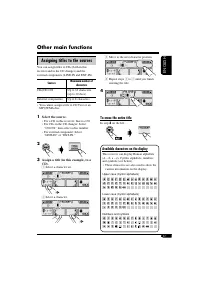
Page 37 - To erase the entire title; Assigning titles to the sources
37 ENGLISH 3 Move to the next character position. 4 Repeat steps 1 to 3 until you finish entering the title. 4 To erase the entire title In step 3 on the left.... Available characters on the display This receiver can display Roman alphabets (A – Z, a – z), Cyrillic alphabets, numbers and symbols (se...
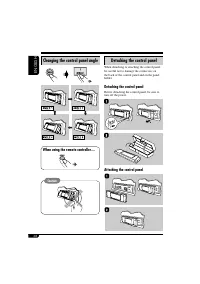
Page 38 - Changing the control panel angle; Detaching the control panel
38 ENGLISH Changing the control panel angle When using the remote controller.... Caution: Detaching the control panel When detaching or attaching the control panel, be careful not to damage the connectors on the back of the control panel and on the panel holder. Detaching the control panel Before de...
Page 39 - External component operations; • To select “LINE-IN”
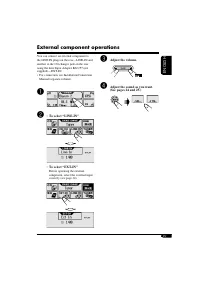
39 ENGLISH ! Adjust the volume. ⁄ Adjust the sound as you want. (See pages 24 and 25.) External component operations You can connect an external component to the LINE IN plugs on the rear—LINE-IN and another to the CD changer jack on the rear using the Line Input Adapter KS-U57 (not supplied)—EXT-IN...
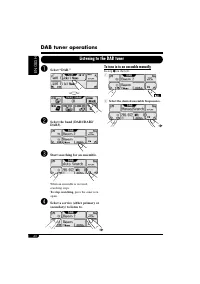
Page 40 - DAB tuner operations; Start searching for an ensemble.; Select a service (either primary or; To tune in to an ensemble manually; Listening to the DAB tuner
40 ENGLISH DAB tuner operations ~ Select “DAB.” Ÿ Select the band (DAB1/DAB2/DAB3). ! Start searching for an ensemble. When an ensemble is received, searching stops. To stop searching, press the same icon again. ⁄ Select a service (either primary or secondary) to listen to. To tune in to an ensemble...
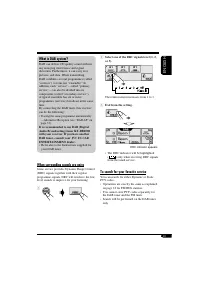
Page 41 - To search for your favorite service
41 ENGLISH 2 Select one of the DRC signals level (1, 2, or 3). The reinforcement increases from 1 to 3. 3 Exit from the setting. • The DRC indicator will be highlighted ( ) only when receiving DRC signals from the tuned service. To search for your favorite service You can search for either Dynamic o...
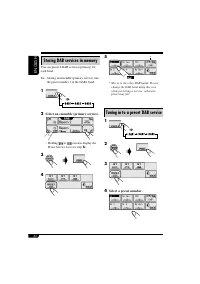
Page 42 - Tuning in to a preset DAB service; Storing DAB services in memory
42 ENGLISH 5 * Moves to the other DAB bands. Do not change the DAB band using this icon while presetting a service; otherwise, preset may fail. Tuning in to a preset DAB service 1 2 3 4 Select a preset number. Storing DAB services in memory You can preset 6 DAB services (primary) for each band. Ex.:...
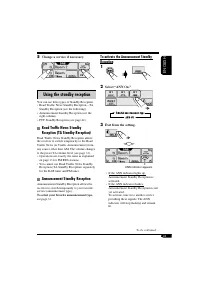
Page 43 - Change a service if necessary.; Using the standby reception; Road Traffic News Standby; Announcement Standby Reception
43 ENGLISH 5 Change a service if necessary. Using the standby reception You can use three types of Standby Reception.• Road Traffic News Standby Reception—TA Standby Reception (see the following). • Announcement Standby Reception (see the right column) • PTY Standby Reception (see page 44). Road Tra...
Page 44 - Tracing the same programme—
44 ENGLISH To show the Dynamic Label Segment (DLS) information While listening to an ensemble that supports DLS.... DLS screen is shown. To deactivate the Announcement Standby Reception Select “ANN Off” in step 2 on page 43. The ANN indicator goes off. PTY Standby Reception PTY Standby Reception all...
Page 45 - Maintenance
45 ENGLISH How to clean the touch panel When removing stains or dust on the surface, turn off the power, then wipe with dry soft cloth.• Be careful not to scratch the surface when wiping it. • Do not use the following materials to clean the touch panel: – Wet cloth – Volatile substance such as benzi...
Page 46 - More about this receiver
46 ENGLISH More about this receiver Basic operations General • The clock in the “BACK” icon on the screen works as the time countdown indicator. If no operation is done for a certain period of time, the current screen goes off, and the source operation screen resumes. Selecting the source • When no ...
Page 47 - Inserting a disc
47 ENGLISH • When a track or folder whose number is greater than 99 is selected, the icon before the number ( , , , ) goes off (to show its assigned 3-digits number). Inserting a disc • When a disc is inserted upside down, the control panel moves down, and the disc automatically ejects from the load...
Page 48 - Changing the source; Sound adjustment; General
48 ENGLISH • For MP3/WMA discs: The maximum number of characters for file/ folder names vary among the disc format used (includes 4 extension characters—<.mp3> or <.wma>). – ISO 9660 Level 1: up to 12 characters – ISO 9660 Level 2: up to 31 characters – Romeo*: up to 128 (72) characters ...
Page 50 - Troubleshooting; Symptoms
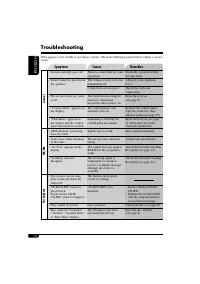
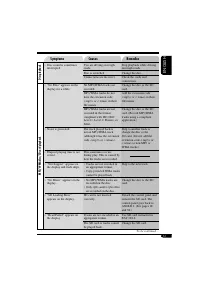
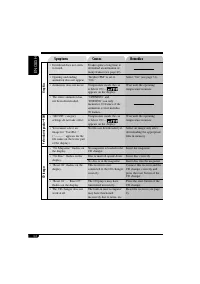
50 ENGLISH Troubleshooting What appears to be trouble is not always serious. Check the following points before calling a service center. Symptoms Causes Remedies General • Screens suddenly goes off. There is a time limit for some operations. Finish the operation within the time limit. • Sound cannot...
Page 53 - Specifications; AUDIO AMPLIFIER SECTION
53 ENGLISH Specifications AUDIO AMPLIFIER SECTION Maximum Power Output: Front: 52 W per channel Rear: 52 W per channel Continuous Power Output (RMS): Front: 19 W per channel into 4 Ω , 40 Hz to 20 000 Hz at no more than 0.8% total harmonic distortion. Rear: 19 W per channel into 4 Ω , 40 Hz to 20 00...
Page 54 - РУCCKИЙ; ВАЖНО ДЛЯ ЛАЗЕРНОЙ АППАРАТУРЫ; Принудительное извлечение; Как перенастроить Ваше
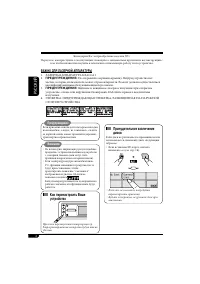
2 РУCCKИЙ Благодарим Вас за приобретение изделия JVC. Перед тем, как приступать к эксплуатации, пожалуйста, внимательно прочитайте все инструкции с тем, чтобы полностью изучить и обеспечить оптимальную работу этого устройства. ВАЖНО ДЛЯ ЛАЗЕРНОЙ АППАРАТУРЫ 1. ЛАЗЕРНАЯ АППАРАТУРА КЛАССА 12. ПРЕДУПРЕЖ...
Page 55 - Содержание
3 РУCCKИЙ Как перенастроить Ваше устройство ... 2Принудительное извлечение диска .... 2Как пользоваться данным руководством ..................................... 4 Изменение режима дисплея во время воспроизведения ............................... 4 Панель управления — KD-LHX557 .........................
Page 56 - Изменение режима дисплея во
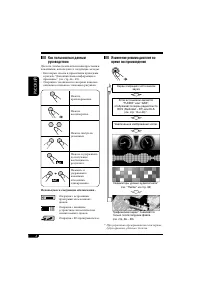
4 РУCCKИЙ Как пользоваться данным руководством Для того, чтобы сделать объяснения простыми и понятными, используются следующие методы:• Некоторые советы и примечания приведены в разделе “Дополнительная информация о приемнике” (см. стр. 46 – 49). • Операции с кнопками и сенсорной панелью описаны в ос...
Page 57 - Панель управления —; Расположение кнопок; Основные сенсорные панели
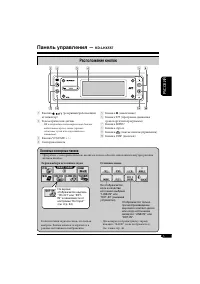
5 РУCCKИЙ Панель управления — KD-LHX557 1 Кнопка (резервный/работающий аттенюатор) 2 Телеметрический датчик • НЕ подвергайте телеметрический датчик воздействию яркого света (прямых солнечных лучей или искусственного освещения). 3 Кнопка VOLUME + / – 4 Сенсорная панель Расположение кнопок 5 Кнопка 0 ...
Page 58 - Пульт дистанционного управления —; Основные элементы и функции; Установка литиевой батареи-
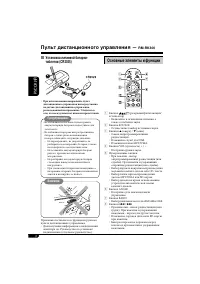
6 РУCCKИЙ Пульт дистанционного управления — RM-RK300 Основные элементы и функции 1 Кнопка (резервный/работающий/ аттенюатор) • Включение и отключение питания, а также ослабление звука. 2 Кнопка SOURCE • Осуществляет выбор источника звука. 3 Кнопки 5 (вверх) / ∞ (вниз) • Смена запрограммированных рад...
Page 59 - Начало работы; Основные операции; Выключение питания; Выбор источника звука.
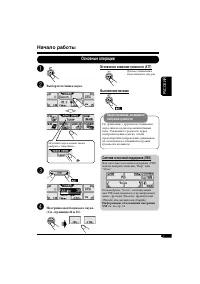
7 РУCCKИЙ Начало работы Основные операции Мгновенное снижение громкости (ATT) Для восстановления звука нажмите еще раз. Выключение питания Предостережение, касающееся настройки громкости: По сравнению с другими источниками звука диски создают незначительный шум. Уменьшите громкость перед воспроизвед...
Page 60 - Отмена демонстрации функций; Выйдите из режима настройки.; Включение демонстрации функций дисплея; Настройка часов
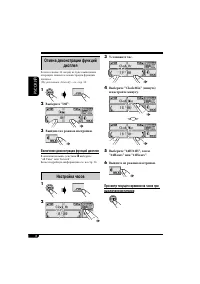
8 РУCCKИЙ 3 Установите час. 4 Выберите “Clock Min” (минута) и настройте минуту. 5 Выберите “24H/12H”, затем “24Hours” или “12Hours”. 6 Выйдите из режима настройки. Просмотр текущего времени на часах при выключенном питании Отмена демонстрации функций дисплея Если в течение 20 секунд не будет выполне...
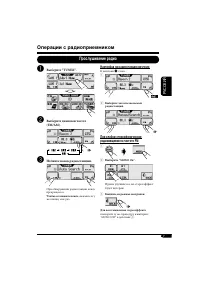
Page 61 - Настройка на радиостанцию вручную; Операции с радиоприемником; Прослушивание радио; Выберите диапазон частот
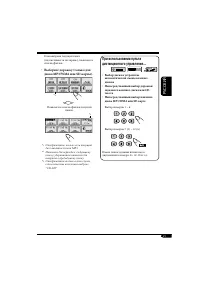
9 РУCCKИЙ Настройка на радиостанцию вручную В действии ! слева... 1 2 Выберите частоты желаемых радиостанций. При слабом стереофоническом радиовещании на частоте FM 1 2 Выберите “MONO On”. Прием улучшается, но стереоэффект будет потерян. 3 Выйдите из режима настройки. Для восстановления стереоэффект...
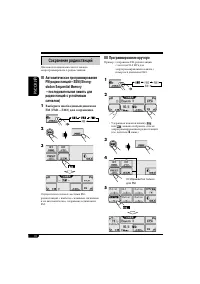
Page 62 - Программирование вручную; Сохранение радиостанций; Автоматическое программирование
10 РУCCKИЙ Программирование вручную Пример: Сохранение FM-радиостанции с частотой 92.5 МГц для запрограммированного канала с номером 4 диапазона FM1. 1 2 • Удерживая нажатой кнопку или , можно отобразить список запрограммированных радиостанций (см. действие 5 ниже). 3 4 5 Сохранение радиостанций Для...
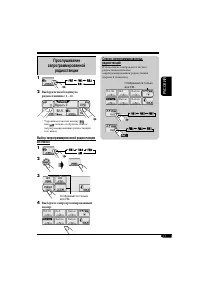
Page 63 - Прослушивание; Выберите запрограммированный
11 РУCCKИЙ Прослушивание запрограммированной радиостанции 1 2 Выберите необходимую радиостанцию (1 – 6). • Удерживая нажатой кнопку или , можно отобразить список запрограммированных радиостанций (см. ниже). Выбор запрограммированной радиостанции из списка 1 2 3 4 Выберите запрограммированный номер. ...
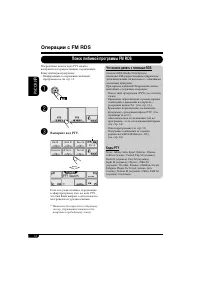
Page 64 - Операции с FM RDS; Поиск любимой программы FM RDS; Что можно делать с помощью RDS; Коды PTY
12 РУCCKИЙ Операции с FM RDS Поиск любимой программы FM RDS Посредством поиска кода PTY можно настроиться на радиостанцию, передающую Вашу любимую программу.• Информацию о сохранении любимой программы см. на стр. 13. ~ Ÿ ! Выберите код PTY. Если есть радиостанция, передающая в эфир программу того же...
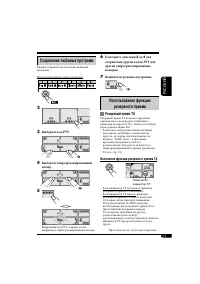
Page 65 - Повторите действия; Использование функции; Резервный прием TA; Включение функции резервного приема TA; Сохранение любимых программ
13 РУCCKИЙ 6 Повторите действия 3 до 5 для сохранения других кодов PTY для других запрограммированных номеров. 7 Выйдите из режима настройки. Использование функции резервного приема Резервный прием TA Резервный прием TA позволяет временно переключаться на передачу сообщений о движении на дорогах (TA...
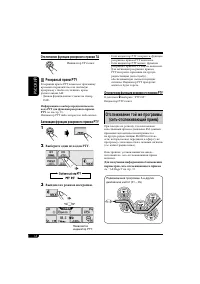
Page 66 - Отключение функции резервного приема TA; Резервный прием PTY; Активация функции резервного приема PTY; Выберите один из кодов PTY.; Отключение функции резервного приема PTY; Отслеживание той же программы
14 РУCCKИЙ Отключение функции резервного приема TA Индикатор TP гаснет. Резервный прием PTY Резервный прием PTY позволяет приемнику временно переключаться на любимую программу с любого источника, кроме радиостанции AM.• Данная функция влияет также на тюнер DAB. Информацию о выборе предпочитаемого ко...
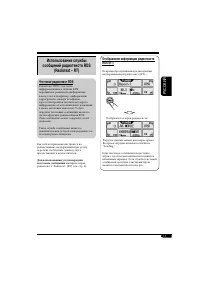
Page 67 - Использование службы; Что такое радиотекст RDS
15 РУCCKИЙ Использование службы сообщений радиотекста RDS (Radiotext – RT) Что такое радиотекст RDS Радиотекст RDS – это часть информационного сигнала RDS, передающая различную информацию в виде текста (например, информацию о программах, номера телефонов, адреса электронной почты и веб-адреса, инфор...
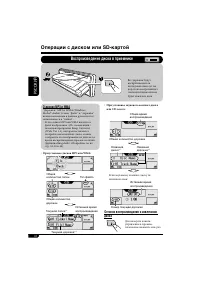
Page 68 - Операции с диском или SD-картой; Воспроизведение диска в приемнике; О дисках MP3 и WMA
16 РУCCKИЙ • При установке звукового компакт-диска или CD-текста: Если звуковому компакт-диску не назначено имя: Останов воспроизведения и извлечение диска Для возврата панели управления в прежнее положение нажмите еще раз. Операции с диском или SD-картой Воспроизведение диска в приемнике Название д...
Page 69 - Воспроизведение дисков с помощью
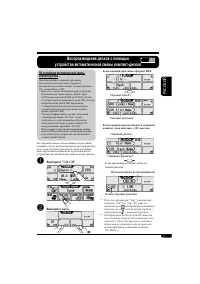
17 РУCCKИЙ • Если текущий диск имеет формат MP3: • Если текущим диском является звуковой компакт-диск или диск с CD-текстом: Если звуковому компакт-диску не назначено имя: * 1 Если для параметра “Tag” установлено значение “On” (см. стр. 32), рядом с индикатором отображается название альбома или имя ...
Page 70 - Подключите панель управления.; Воспроизведение SD-карты; Об использовании SD-карт; Отсоединение панели
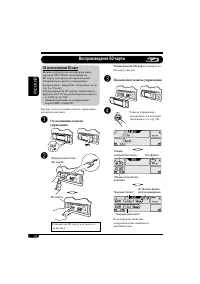
18 РУCCKИЙ Чтобы извлечь SD-карту, нажмите на SD-карту еще раз. ! Подключите панель управления. ⁄ • Панель управления возвращается в исходное положение (см. стр. 38). Если дорожки записаны, воспроизведение начинается автоматически. Воспроизведение SD-карты Загрузочный отсек SD-карты SD-карта Текущая...
Page 72 - Выбор диска во время воспроизведения; Запрещение извлечения диска; Отмена запрещения; Другие основные функции; списка; Выберите диск (только для
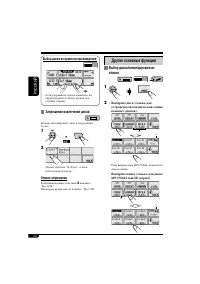
20 РУCCKИЙ Выбор диска во время воспроизведения • Если удерживать значок нажатым, на экране появится список дисков (см. столбец справа). Запрещение извлечения диска Можно заблокировать диск в загрузочном отсеке. 1 2 Мигает надпись “No Eject”, и диск невозможно извлечь. Отмена запрещения В описанном ...
Page 73 - При использовании пульта
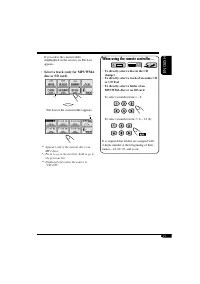
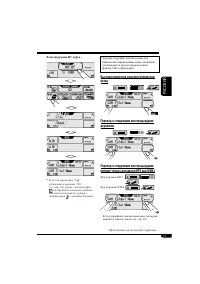
21 РУCCKИЙ Если выбрана текущая папка (подсвечивается на экране), появляется список файлов. • Выберите дорожку (только для диска MP3/WMA или SD-карты). Появляется список файлов текущей папки. * 1 Отображается, только если текущий диск является диском MP3. * 2 Нажмите для перехода к следующему списку...
Page 74 - Быстрый переход на дорожку во
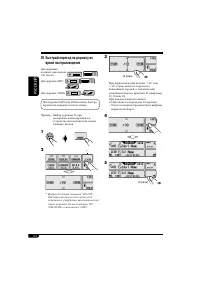
22 РУCCKИЙ 3 При первом нажатии кнопки “+10” или “–10” осуществляется переход на ближайшую дорожку с большим или меньшим номером, кратным 10 (например, 10, 20 или 30).При каждом нажатии кнопки осуществляется переход на 10 дорожек.• После последней дорожки будет выбрана первая и наоборот. 4 5 (2 раза...
Page 75 - Выбор режимов воспроизведения; Выберите необходимый режим воспроизведения.
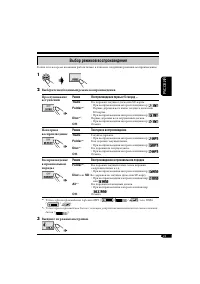
23 РУCCKИЙ Выбор режимов воспроизведения В одно и то же время возможна работа только в одном из следующих режимов воспроизведения. 1 2 Выберите необходимый режим воспроизведения. Прослушивание вступлений Режим Воспроизведение первых 15 секунд ... Track : Все дорожки текущего диска или SD-карты. • Пр...
Page 76 - Настройки звучания; Настройка основного меню выбора настроек звучания — SEL; Выберите элемент настройки.
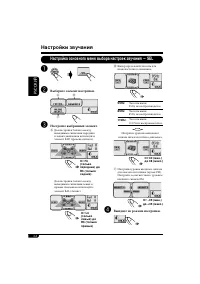
24 РУCCKИЙ Настройки звучания Настройка основного меню выбора настроек звучания — SEL ~ Ÿ Выберите элемент настройки. ! Настройте выбранный элемент. A Для настройки баланса между выходными сигналами передних и задних динамиков используйте элемент FAD (уровень сигнала). Для настройки баланса между вы...
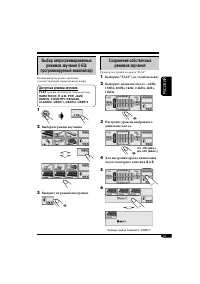
Page 77 - Сохранение собственных; Выбор запрограммированных; Доступные режимы звучания
25 РУCCKИЙ Сохранение собственных режимов звучания Пример: настройка элемента “FLAT” 1 Выберите “FLAT” (см. столбец слева). 2 Выберите диапазон частот—60Hz, 150Hz, 400Hz, 1kHz, 2.4kHz, 6kHz, 12kHz. 3 Настройте уровень выбранного диапазона частот. 4 Для настройки других диапазонов частот повторите де...
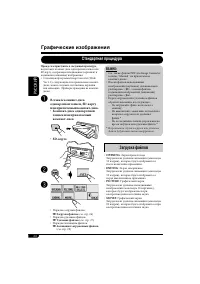
Page 78 - Вставьте компакт-диск; Графические изображения; Загрузка файлов; Стандартная процедура
26 РУCCKИЙ Прежде чем приступить к следующей процедуре, подготовьте компакт-диск однократной записи или SD-карту, содержащие неподвижные (картинки) и подвижные (анимация) изображения. • С помощью программы Image Converter (Wide Ver 1.2), содержащейся на прилагаемом компакт-диске, можно создавать соб...
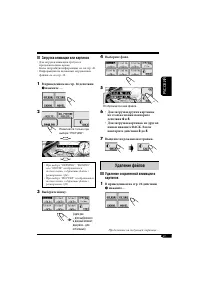
Page 79 - Удаление файлов; Удаление сохраненной анимации и
27 РУCCKИЙ 4 Выберите файл. 5 6 • Для загрузки дру гих картинок из этой же папки повторите действия 4 и 5 . • Для загрузки картинок из дру гой папки нажмите BACK. Затем повторите действия 3 до 5 . 7 Выйдите из режима настройки. Удаление файлов Удаление сохраненной анимации и картинок 1 В приведенном...
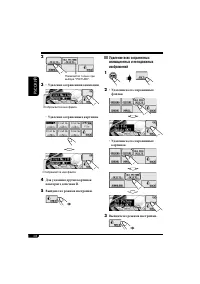
Page 80 - Удаление всех сохраненных
28 РУCCKИЙ 2 3 • У даление сохраненной анимации • Удаление сохраненных картинок 4 Для удаления других картинок повторите действие 3 . 5 Выйдите из режима настройки. Удаление всех сохраненных анимационных и неподвижных изображений 1 2 • Удаление всех сохраненных файлов • Удаление всех сохраненных кар...
Page 81 - Активация загруженных файлов; ктивация анимационных; • Активация картинки или; • Выбор неподвижного
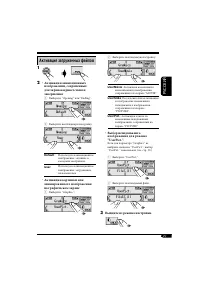
29 РУCCKИЙ Активация загруженных файлов 1 2 • А ктивация анимационных изображений, сохраненных для экранов приветствия и завершения 1 Выберите “Opening” или “Ending”. 2 Выберите необходимую настройку. Default : Используется анимационное изображение, заданное в заводских настройках. User : Использует...
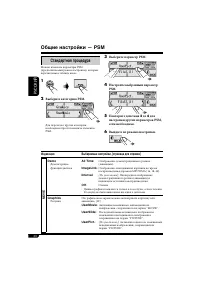
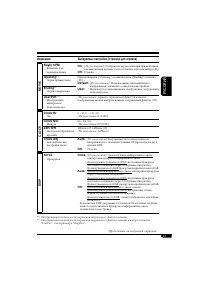
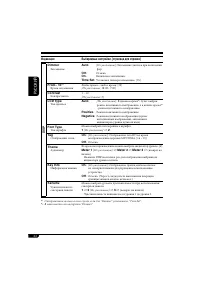
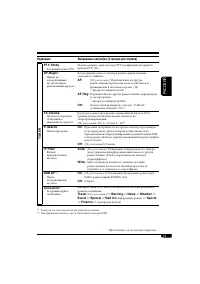
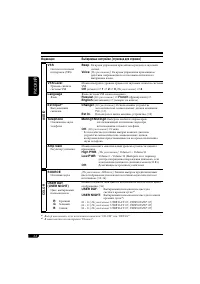
Page 82 - Индикация; Общие настройки — PSM
30 РУCCKИЙ Индикация Выбираемые настройки, [страница для справки] MO V IE Demo Демонстрация функций дисплея All Time : Отображение демонстрационного ролика (анимации). ImageLink : Отображение неподвижной картинки во время воспроизведения дорожки MP3/WMA [16, 18, 48]. Interval : [ По умолчанию ]; Поо...
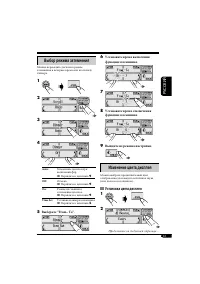
Page 87 - Установите время отключения; Изменение цвета дисплея; Установка цвета дисплея; Выбор режима затемнения
35 РУCCKИЙ 6 Установите время включения функции затемнения. 7 8 Установите время отключения функции затемнения. 9 Выйдите из режима настройки. Изменение цвета дисплея Можно выбрать предпочитаемый цвет отображения для каждого источника звука (или для всех источников). Установка цвета дисплея 1 2 Выбо...
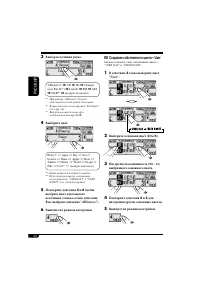
Page 88 - Создание собственного цвета—User
36 РУCCKИЙ Создание собственного цвета—User Можно создавать свои собственные цвета—“USER DAY” и “USER NIGHT”. 1 В действии 3 слева выберите цвет “User”. 2 Выберите основной цвет (R/G/B). 3 Настройте насыщенность (00 – 11) выбранного основного цвета. 4 Повторите действия 2 и 3 для настройки других ос...
Page 89 - Присвоение названий источникам; Удаление названия полностью
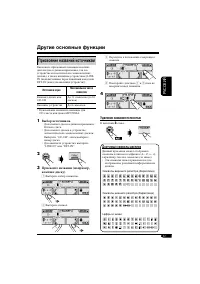
37 РУCCKИЙ Другие основные функции Присвоение названий источникам Вы можете присваивать названия компакт-дискам (как в данном приемнике, так и в устройстве автоматической смены компакт-дисков), а также внешним устройствам (LINE-IN (подключенным через линейный вход) или EXT-IN (вход для внешних устро...
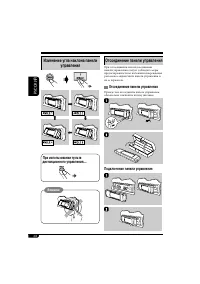
Page 90 - Отсоединение панели управления; Изменение угла наклона панели
38 РУCCKИЙ Отсоединение панели управления При отсоединении или подсоединении панели управления следует соблюдать меры предосторожности во избежание повреждения разъемов в задней части панели управления и на ее держателе. Отсоединение панели управления Прежде чем отсоединить панель управления, обязат...
Page 91 - Операции с внешними устройствами
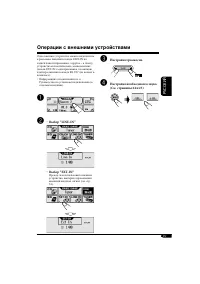
39 РУCCKИЙ ! Настройка громкости. ⁄ Настройка необходимого звука. (См. страницы 24 и 25). Операции с внешними устройствами Одно внешнее устройство можно подключить к разъемам линейного входа LINE-IN на задней панели приемника, а другое – к гнезду устройства автоматической смены компакт-дисков EXT-IN...
Page 92 - Операции с тюнером DAB; Вы; Выберите службу (основную; Настройка на блок трансляции вручную; Прослушивание тюнера DAB
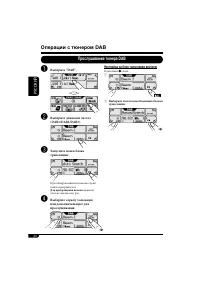
40 РУCCKИЙ Операции с тюнером DAB ~ Вы берите “DAB”. Ÿ Выберите диапазон частот (DAB1/DAB2/DAB3). ! Запустите поиск блока трансляции. При обнаружении нескольких служб поиск прекращается. Для прекращения поиска нажмите этот же значок еще раз. ⁄ Выберите службу (основную или дополнительную) для прослу...
Page 93 - Поиск предпочитаемой службы
41 РУCCKИЙ 2 Выберите один из уровней сигнала DRC (1, 2 или 3). Уровень усиления повышается с 1 до 3. 3 Выйдите из режима настройки. • Индикатор DRC будет выделен на дисплее ( ) только тогда, когда устройством приняты сигналы DRC от службы, на которую выполнена настройка. Поиск предпочитаемой службы...
Page 94 - Настройка на запрограммированную; Сохранение служб DAB в памяти; Выберите блок трансляции
42 РУCCKИЙ 5 * Переход к другим диапазонам DAB. Не допускается изменение диапазона DAB с помощью данного значка во время программирования службы; в противном случае может произойти сбой функции программирования. Настройка на запрограммированную службу DAB 1 2 3 4 Выберите запрограммированный номер. ...
Page 95 - Использование резервного; Резервный прием сообщений о; Резервный прием сообщений
43 РУCCKИЙ 5 При необходимости измените службу. Использование резервного приема Можно использовать три типа резервного приема.• Резервный прием сообщений о движении на дорогах—резервный прием TA (см. далее). • Резервный прием сообщений (см. столбец справа) • Резервный прием PTY (см. стр. 44). Резерв...
Page 97 - Обслуживание
45 РУCCKИЙ Очистка сенсорной панели При удалении пятен и пыли с поверхности выключите питание, затем протрите поверхность сухой мягкой тканью.• Будьте внимательны, чтобы не поцарапать панель при чистке. • Для очистки сенсорной панели не используйте следующие материалы: – Влажную ткань – Легкоиспаряю...
Page 98 - Дополнительная информация о приемнике
46 РУCCKИЙ Дополнительная информация о приемнике Основные операции Общие сведения • Часы в значке “BACK” на экране служат в качестве индикатора обратного отсчета времени. Если в течение определенного периода времени не выполнено ни одно действие, текущий экран погаснет и отобразится экран операций с...
Page 99 - Установка диска
47 РУCCKИЙ • После загрузки диска или SD-карты и выбора “CD” или “SD” в качестве источника звука начинается воспроизведение. • Если выбрана дорожка или папка с номером, превышающим 99, отображаемый перед номером значок ( , , , ) гаснет (вместо него появляется присвоенный трехзначный номер). Установк...
Page 100 - Смена источника звука; Общие сведения
48 РУCCKИЙ • Для дисков MP3 и WMA:Максимальное количество символов для названий файлов или папок зависит от используемого формата диска (включая 4 символа расширения <.mp3> или <.wma>). – ISO 9660 Level 1: до 12 символов – ISO 9660 Level 2: до 31 символа – Romeo * : до 128 (72) символов ...
Page 101 - Сохранение собственных режимов звучания
49 РУCCKИЙ Сохранение собственных режимов звучания • Если не требуется сохранять текущие значения настройки, а лишь применить их к воспроизведению текущего источника звука, вернитесь к экрану операций с текущим источником звука, нажимая “BACK”. Выполненная настройка действует до тех пор, пока не буд...
Page 102 - Устранение проблем; Симптомы
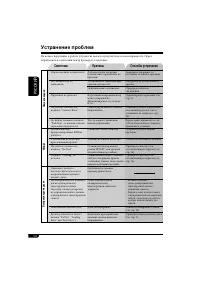
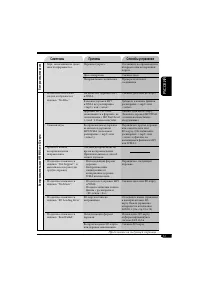
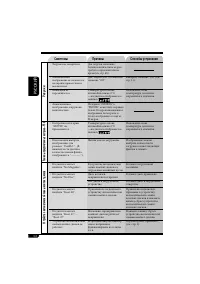
50 РУCCKИЙ Устранение проблем Не всякое нарушение в работе устройства является результатом его неисправности. Перед обращением в сервисный центр проверьте следующее. Симптомы Причины Способы устранения Общие сведения • Экран внезапно отключается. Для некоторых операций установлено ограничение по вре...
Page 105 - Технические характеристики; БЛОК УСИЛИТЕЛЕЙ ЗВУКА
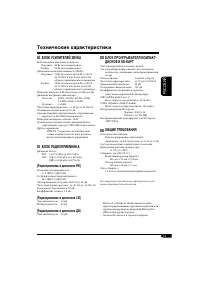
53 РУCCKИЙ Технические характеристики БЛОК УСИЛИТЕЛЕЙ ЗВУКА Максимальная выходная мощность: Передние: 52 Вт на каждый каналЗадние: 52 Вт на каждый канал Длительная выходная мощность (RMS): Передние: 19 Вт на канал в при 4 Ω , от 40 Гц до 20 000 Гц и не более чем 0,8% общего гармонического искажения....
Page 106 - Having TROUBLE with operation?; Please reset your unit; Refer to page of How to reset your unit; Затруднения при эксплуатации?; Пожалуйста, перезагрузите Ваше устройство; Для получения информации о перезагрузке Вашего
© 2005 Victor Company of Japan, Limited EN, RU 0105DTSMDTJEIN Having TROUBLE with operation? Please reset your unit Refer to page of How to reset your unit Затруднения при эксплуатации? Пожалуйста, перезагрузите Ваше устройство Для получения информации о перезагрузке Вашего устройства обратитесь на ...
Page 107 - Instructions