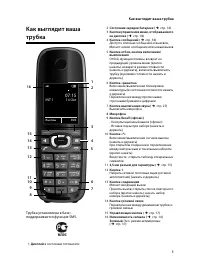
Page 3 - Как выглядит ваша трубка
1 Как выглядит ваша трубка Как выглядит ваша трубка Трубка установлена в базе; поддерживается функция SMS. 1 Дисплей в состоянии готовности 2 Состояние зарядки батареек ( ¢ стр. 14) 3 Кнопки управления меню, отображаемого на дисплее ( ¢ стр. 18) 4 Кнопка сообщений ( ¢ стр. 34) Доступ к спискам сообщ...
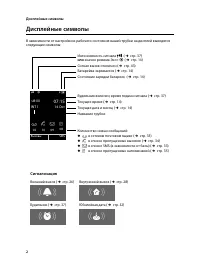
Page 4 - Дисплейные символы; Ø«Ú; Сигнализация; ØðÚ; или
2 Дисплейные символы Дисплейные символы В зависимости от настройки и рабочего состояния вашей трубки на дисплей выводятся следующие символы: Ø«Ú Сигнализация Внешний вызов ( ¢ стр. 26) Ø å Ú Внутренний вызов ( ¢ стр. 28) i ó V 08:00 07:15 INT 1 14 Окт Ã ™ ¾ 02 10 09 08 Вызовы SMS ØðÚ Юбилейная дата ...
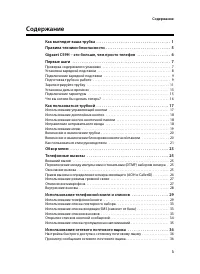
Page 5 - Содержание
3 Содержание Содержание Как выглядит ваша трубка . . . . . . . . . . . . . . . . . . . . . . . . . . . . . . . . . . . . . . . . 1 Правила техники безопасности . . . . . . . . . . . . . . . . . . . . . . . . . . . . . . . . . . . 5 Gigaset C59H – это больше, чем просто телефон . . . . . . . . . . . ...
Page 7 - Правила техники безопасности; Внимание; рекомендуемые перезаряжаемые батарейки,; Обратите внимание
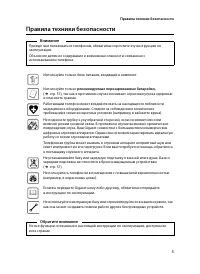
5 Правила техники безопасности Правила техники безопасности Внимание Прежде чем пользоваться телефоном, обязательно прочтите эту инструкцию по эксплуатации. Объясните детям ее содержание и возможные опасности, связанные с использованием телефона. Используйте только блок питания, входящий в комплект....
Page 8 - Gigaset C59H – это больше, чем просто телефон; Желаем вам получить удовольствие от нового телефона!
6 Gigaset C59H – это больше, чем просто телефон Gigaset C59H – это больше, чем просто телефон Ваш телефон переводит связь в вашем доме на новый уровень. Большой цветной TFT дисплей, удобные кнопки, интуитивно понятное меню делают устройство очень эргономичным. Ваш телефон может очень многое: u Храни...
Page 9 - Первые шаги; Проверка содержимого упаковки
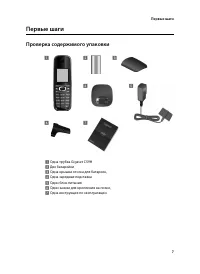
7 Первые шаги Первые шаги Проверка содержимого упаковки 1 Одна трубка Gigaset C59H 2 Две батарейки 3 Одна крышка отсека для батареек, 4 Одна зарядная подставка 5 Один блок питания 6 Один зажим для крепления на поясе, 7 Одна инструкция по эксплуатации 2 1 3 4 5 7 6 8
Page 10 - Установка зарядной подставки
8 Первые шаги Установка зарядной подставки Зарядная подставка рассчитана на использование в закрытом сухом помещении при температуре от +5 °C до +45 °C. ¤ Установите зарядную подставку на плоской нескользкой поверхности или закрепите ее на стене ( ¢ стр. 54). Обычно ножки телефона не оставляют следо...
Page 11 - Подключение зарядной подставки; Снимите защитную пленку!; Вставка батареек и закрывание крышки батареек
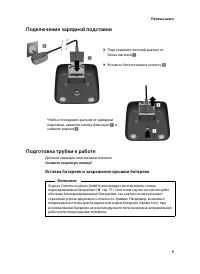
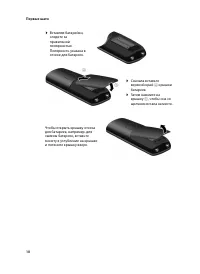
9 Первые шаги Подключение зарядной подставки Подготовка трубки к работе Дисплей защищен пластиковой пленкой. Снимите защитную пленку! Вставка батареек и закрывание крышки батареек ¤ Вставьте блок питания в розетку 2 . ¤ Подсоедините плоский разъем от блока питания 1 . Чтобы отсоединить разъем от зар...
Page 13 - Крепление зажима для ношения на поясе; Чтобы установить зажим; дисплеем вперед; Зарегистрируйте трубку; На трубке
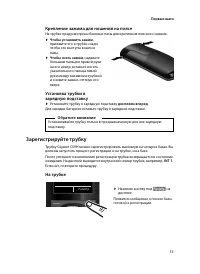
11 Первые шаги Крепление зажима для ношения на поясе На трубке предусмотрены боковые пазы для крепления поясного зажима. ¤ Чтобы установить зажим , прижмите его к трубке сзади, чтобы его выступы вошли в пазы. ¤ Чтобы снять зажим , надавите большим пальцем правой руки на его центр, вставьте ноготь ук...
Page 15 - Установка даты и времени; правую; левую; снизу
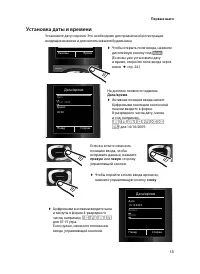
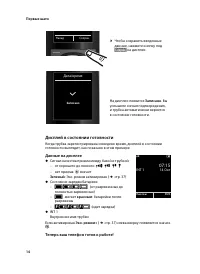
13 Первые шаги Установка даты и времени Установите дату и время. Это необходимо для правильной регистрации входящих вызовов и для использования будильника. Дата/время Дата: 14.10.2009 Bремя: 00:00 Назад Сохран. ¤ Чтобы открыть поле ввода, нажмите дисплейную кнопку под § я § . (Если вы уже установили...
Page 16 - Дисплей в состоянии готовности; Данные на дисплее; Зеленый; Теперь ваш телефон готов к работе!
14 Первые шаги Дисплей в состоянии готовности Когда трубка зарегистрирована и введено время, дисплей в состоянии готовности выглядит, как показано в этом примере. Данные на дисплее u Сигнал качества приема между базой и трубкой:– от хорошего до плохого: Ð i Ñ Ò – нет приема: | мигает Зеленый : Эко. ...
Page 17 - Подключение гарнитуры
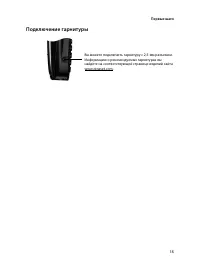
15 Первые шаги Подключение гарнитуры Вы можете подключить гарнитуру с 2,5-мм разъемом. Информацию о рекомендуемых гарнитурах вы найдёте на соответствующей странице изделий сайта www.gigaset.com.
Page 18 - Что вы хотели бы сделать теперь?; обратитесь в нашу группу помощи клиентам (
16 Первые шаги Что вы хотели бы сделать теперь? Теперь, успешно подключив Gigaset, вы, возможно, захотите приспособить его к своим индивидуальным требованиям. Для быстрого поиска важнейших вопросов воспользуйтесь этим указателем. Если вы незнакомы с устройствами, управляемыми через меню, например, с...
Page 19 - Как пользоваться трубкой; Использование управляющей кнопки; на целое слово
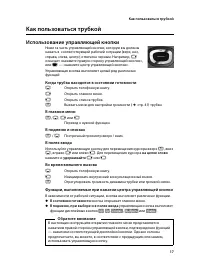
17 Как пользоваться трубкой Как пользоваться трубкой Использование управляющей кнопки Ниже та часть управляющей кнопки, которую вы должны нажать в соответствующей рабочей ситуации (верх, низ, справа, слева, центр), отмечена черным. Например, v означает «нажмите правую сторону управляющей кнопки», ил...
Page 20 - Использование дисплейных кнопок; символ; ОК
18 Как пользоваться трубкой Использование дисплейных кнопок Функции дисплейных кнопок определяются конкретной рабочей ситуацией. Пример: Некоторые важнейшие дисплейные кнопки: Открыть меню дальнейшего выбора функций. Подтвердить выбор. Кнопка удаления: удалять по одному символу или слову справа нале...
Page 21 - Использование меню; Подменю
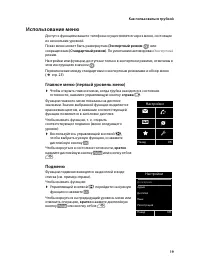
19 Как пользоваться трубкой Использование меню Доступ к функциям вашего телефона осуществляется через меню, состоящее из нескольких уровней. Показ меню может быть развернутым ( Экспертный режим • ) или сокращенным ( Стандартный режим ). По умолчанию активирован Экспертный режим. Настройки или функци...
Page 22 - Возврат в состояние готовности; Включение и выключение трубки
20 Как пользоваться трубкой Возврат в состояние готовности Вы можете вернуться в состояние готовности из любого меню: ¤ Нажмите и удерживайте кнопку отбоя a . или ¤ Не нажимайте никаких кнопок: через 2 минуты дисплей автоматически вернется в состояние готовности. Настройки, которые не были подтвержд...
Page 23 - Как пользоваться этим руководством
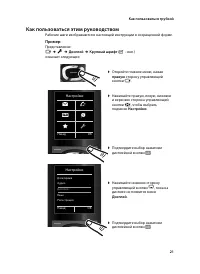
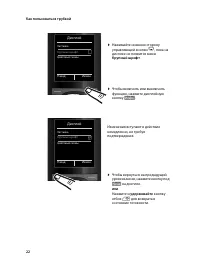
21 Как пользоваться трубкой Как пользоваться этим руководством Рабочие шаги изображаются в настоящей инструкции в сокращенной форме. Пример: Представление: v ¢ Ï ¢ Дисплей ¢ Крупный шрифт ( ³ – вкл.) означает следующее: ¤ Откройте главное меню, нажав правую сторону управляющей кнопки v . ¤ Нажимайте...
Page 25 - Обзор меню; Установка стандартного или экспертного режима; Чтобы открыть главное меню:; Когда трубка находится в состоянии ожидания,; SMS; Функции
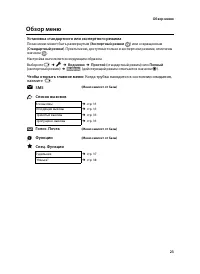
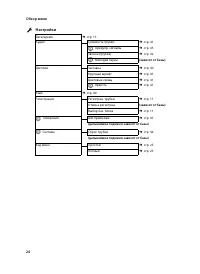
23 Обзор меню Обзор меню Установка стандартного или экспертного режима Показ меню может быть развернутым ( Экспертный режим • ) или сокращенным ( Стандартный режим ). Пункты меню, доступные только в экспертном режиме, отмечены значком • . Настройка выполняется следующим образом. Выберите v ¢ Ï ¢ Вид...
Page 27 - Телефонные вызовы; Внешний вызов; удерживайте; Окончание вызова
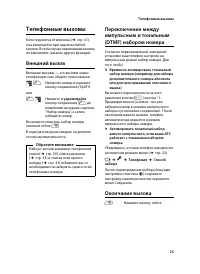
25 Телефонные вызовы Телефонные вызовы Если подсветка отключена ( ¢ стр. 41), она включается при нажатии любой кнопки. В этом случае нажимаемая кнопка не выполняет никаких других функций. Внешний вызов Внешние вызовы — это вызовы через телефонную сеть общего пользования. ~ c Наберите номер и нажмите...
Page 29 - Включение при наборе номера; Отключение микрофона
27 Телефонные вызовы Если услуга CLIP не подключена и вместо номера вы видите на дисплее Внешн. : u Номер не передается или не нажата кнопка § § . u Вызывающий абонент не подключен к услуге передачи номера. Если услуга CLIP подключена и вместо номера вы видите на дисплее Внешн: u Номер не передается...
Page 30 - Внутренние вызовы; Вызов определенной трубки; Общий вызов; Окончание соединения
28 Телефонные вызовы Внутренние вызовы Внутренние вызовы на другие трубки, зарегистрированные на той же базе, бесплатны. Вызов определенной трубки u Начните внутренний вызов. ~ Наберите номер трубки. или u Начните внутренний вызов. s Выберите трубку. c Нажмите кнопку соединения. Вызов всех трубок («...
Page 31 - Длина записи; Bкл
29 Использование телефонной книги и списков Использование телефонной книги и списков Варианты: u Телефонная книга u Список повторного набора u Список входящих SMS (зависит от базы) u Списки вызовов u Список пропущенных напоминаний u Список (сетевого почтового ящика) Для своей личной трубки вы можете...
Page 32 - Выбор записи телефонной книги; Просмотр записей; Удалить запись
30 Использование телефонной книги и списков Выбрав Bкл: Введите Поздравить (дата) и Поздравить в час и выберите тип напоминания: Поздравит. сигнал ( ¢ стр. 32). VIP-группа: Пометьте запись в книге как VIP (очень важное лицо). Каждая запись может быть отнесена к одной из 6 VIP-групп, которые отличают...
Page 34 - Сигнал напоминания о юбилее; В состоянии готовности; Франк
32 Использование телефонной книги и списков Копирование номера с дисплея в телефонную книгу Вы можете скопировать в телефонную книгу номера, выводимые списком, например, списком вызовов или списком повторного набора, или номера из SMS (в зависимости от базы). Номер выведен на дисплей: § ы § ¢ Ном.в ...
Page 35 - Ручной повторный набор
33 Использование телефонной книги и списков Вы можете: §SMS§ написать SMS (в зависимости от базы). §B ы § Нажмите дисплейную клавишу, чтобы подтвердить получение и закончить вызов-напоминание. Во время разговора напоминание подается одиночным предупредительным гудком. Прошедшие юбилейные даты, напом...
Page 36 - Запись списка
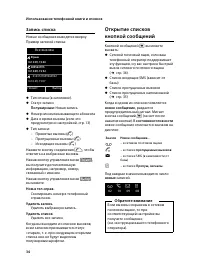
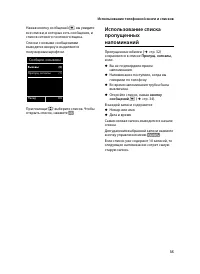
34 Использование телефонной книги и списков Запись списка Новые сообщения выводятся вверху. Пример записей списка: u Тип списка (в заголовке). u Статус записи Полужирным: Новая запись u Номер или имя вызывающего абонента u Дата и время вызова (если это предусмотрено настройкой, стр. 13) u Тип записи...
Page 38 - Настройка быстрого; Вызов сетевого почтового ящика
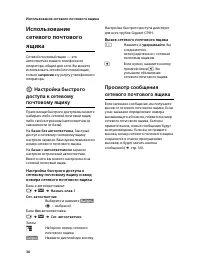
36 Использование сетевого почтового ящика Использование сетевого почтового ящика Сетевой почтовый ящик — это автоответчик вашего телефонного оператора, общий для сети. Вы можете использовать сетевой почтовый ящик, только запросив эту услугу у телефонного оператора. Настройка быстрого доступа к сетев...
Page 39 - Настройка будильника
37 Стандарт связи ECO DECT Стандарт связи ECO DECT Используя Gigaset C59H, вы способствуете сохранению окружающей среды. Сниженное потребление электроэнергии Ваш телефон потребляет меньше электроэнергии благодаря экономичному блоку питания. Сниженное излучение (зависит от базы) Излучение может быть ...
Page 41 - Настройка трубки; Назначение цифровых кнопок
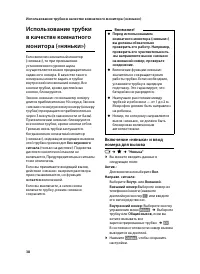
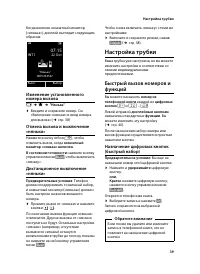
39 Настройка трубки Когда включен комнатный монитор («нянька»), дисплей выглядит следующим образом: Изменение установленного номера вызова v ¢ É ¢ "Нянька" ¤ Введите и сохраните номер. См. «Включение «няньки» и ввод номера для вызова» ( ¢ стр. 38) Отмена вызова и выключение «няньки» Нажмите ...
Page 42 - Настройка заставки
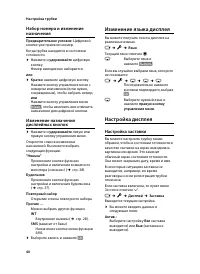
40 Настройка трубки Набор номера и изменение назначения Предварительное условие: Цифровой кнопке уже присвоен номер. Когда трубка находится в состоянии готовности ¤ Нажмите и удерживайте цифровую кнопку. Номер немедленно набирается. или ¤ Кратко нажмите цифровую кнопку: Нажмите кнопку управления мен...
Page 43 - Включение/выключение
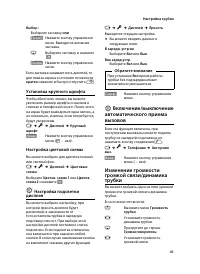
41 Настройка трубки Выбор : Выберите заставку или § .§ Нажмите кнопку управления меню. Выводится активная заставка. s Выберите заставку и нажмите § К § . § х .§ Нажмите кнопку управления меню. Если заставка занимает весь дисплей, то для показа экрана состояния готовности кратко нажмите и быстро отпу...
Page 44 - Установка громкости и мелодии
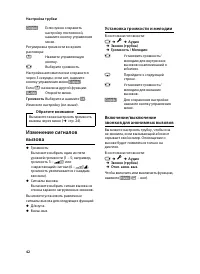
42 Настройка трубки § х .§ Если нужно сохранить настройку постоянной, нажмите кнопку управления меню. Регулировка громкости во время разговора: t Нажмите управляющую кнопку. r Выберите громкость. Настройка автоматически сохранится через 3 секунды; если нет, нажмите кнопку управления меню § х .§ . Ес...
Page 45 - Включение сигнала вызова
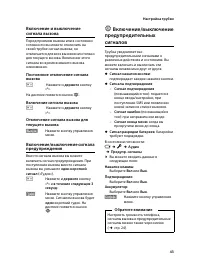
43 Настройка трубки Включение и выключение сигнала вызова Перед приемом вызова или в состоянии готовности вы можете отключить на своей трубке сигнал вызова; он отключается для всех вызовов или только для текущего вызова. Включение этого сигнала во время внешнего вызова невозможно. Постоянное отключе...
Page 46 - Возврат заводских
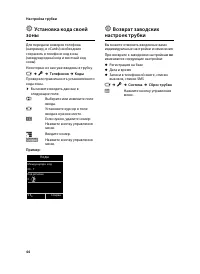
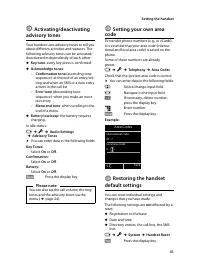
44 Настройка трубки Установка кода своей зоны Для передачи номеров телефона (например, в vCards) необходимо сохранить в телефоне код зоны (международный код и местный код зоны). Некоторые из них уже введены в трубку. v ¢ Ï ¢ Телефония ¢ Коды Проверьте правильность установленного кода зоны. ¤ Вы може...
Page 47 - Служба сервиса и поддержи; Служба поддержки с прямым московским номером
45 Служба сервиса и поддержи Служба сервиса и поддержи У вас есть вопросы? Как клиент Gigaset вы получаете преимущество в получении наших сервисных услуг. Краткие описания решения проблем вы можете найти в этом руководстве пользователя и в разделе сервиса интернет-портала Gigaset. Пожалуйста, зареги...
Page 48 - Вопросы и ответы; Исключение из ответственности
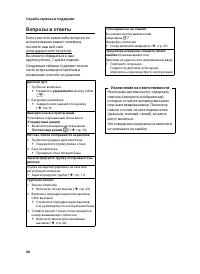
46 Служба сервиса и поддержи Вопросы и ответы Если у вас есть какие-либо вопросы по использованию вашего телефона, посетите наш веб-сайтwww.gigaset.com/ru/service. Вы можете обращаться к нам круглосуточно, 7 дней в неделю. Следующая таблица содержит список часто встречающихся проблем и возможные спо...
Page 49 - Защита окружающей среды; Допуск к эксплуатации
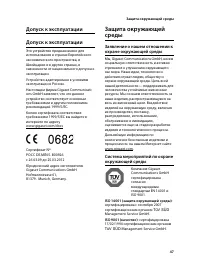
47 Защита окружающей среды Допуск к эксплуатации Допуск к эксплуатации Это устройство предназначено для использования в странах Европейского экономического пространства, в Швейцарии и в других странах, в зависимости от национального допуска к эксплуатации. Устройство адаптировано к условиям эксплуат...
Page 50 - Утилизация
48 Защита окружающей среды Экологичность энергопотребления Применение ECO DECT ( ¢ стр. 37) сохраняет энергию и вносит активный вклад в дело защиты окружающей среды. Утилизация Не выбрасывайте батарейки в обычный бытовой мусор. Соблюдайте местные правила утилизации отходов. Правила можно получить от...
Page 51 - УСЛОВИЯ ГАРАНТИЙНОГО ОБСЛУЖИВАНИЯ
49 Защита окружающей среды УСЛОВИЯ ГАРАНТИЙНОГО ОБСЛУЖИВАНИЯ 1. Все нижеизложенные условия гарантии действуют в рамках законодательства Российской Федерации, регулирующего защиту прав потребителей, и не распространяются на случаи использования товаров в целях осуществления предпринимательской деятел...
Page 52 - РОССИЯ; ГАРАНТИЙНЫЙ ТАЛОН No
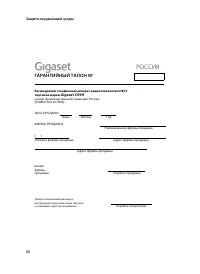
50 Защита окружающей среды РОССИЯ ГАРАНТИЙНЫЙ ТАЛОН № Бесшнуровой телефонный аппарат радиотехнологии DECTторговой марки Gigaset C59H номер производственной серии для России: (S30852-H2150-S30x) ДАТА ПРОДАЖИ День Месяц Год ФИРМА-ПРОДАВЕЦ Наименование фирмы-продавца ( ) Телефон фирмы-продавца Адрес фи...
Page 53 - Приложение; Уход; Контакт с жидкостью; Время работы трубки и время
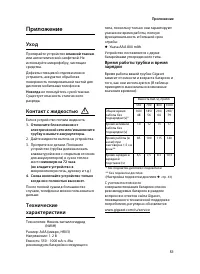
51 Приложение Приложение Уход Протирайте устройство влажной тканью или антистатической салфеткой. Не используйте микрофибру, чистящие средства. Дефекты глянцевой отделки можно устранить, аккуратно обработав поверхность полировальной пастой для дисплеев мобильных телефонов. Никогда не пользуйтесь сух...
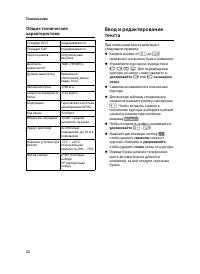
Page 55 - Ввод SMS и имен; будете удерживать; Стандартные символы; перед
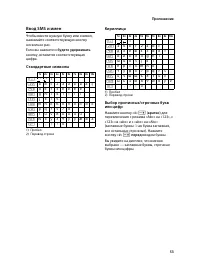
53 Приложение Ввод SMS и имен Чтобы ввести нужную букву или символ, нажимайте соответствующую кнопку несколько раз. Если вы нажмете и будете удерживать кнопку, вставится соответствующая цифра. Стандартные символы 1) Пробел2) Перевод строки Кириллица 1) Пробел2) Перевод строки Выбор прописных/строчны...
Page 56 - Принадлежности; Заказ изделий Gigaset
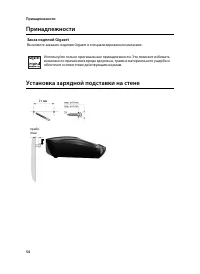
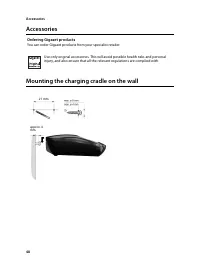
54 Принадлежности Принадлежности Установка зарядной подставки на стене Заказ изделий Gigaset Вы можете заказать изделия Gigaset в специализированном магазине. Используйте только оригинальные принадлежности. Это поможет избежать возможного причинения вреда здоровью, травм и материального ущерба и обе...
Page 57 - Индекс; Symbols
55 Индекс Индекс Symbols «Сонное» состояние . . . . . . . . . . . . . . . . . . 37 А Авт.прием выз. . . . . . . . . . . . . . . . . . . . . 27, 41 Автоответчик, см. также Сетевой почтовый ящик Адрес электронной почты копирование из телефонной книги . . . . . . . . . . . . . . . . . . . . . . . . . ....
Page 61 - The handset at a glance
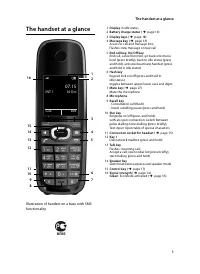
1 The handset at a glance The handset at a glance Illustration of handset on a base with SMS functionality. 1 Display in idle status 2 Battery charge status ( ¢ page 14) 3 Display keys ( ¢ page 18) 4 Message key ( ¢ page 33) Access to call and message lists;Flashes: new message or new call 5 End cal...
Page 62 - Display symbols; Signalling; or
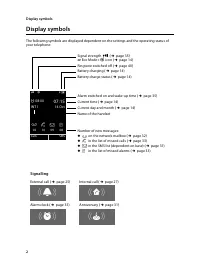
2 Displa y symbols Display symbols The following symbols are displayed dependent on the settings and the operating status of your telephone: Ø«Ú Signalling External call ( ¢ page 25) Ø å Ú Internal call ( ¢ page 27) i ó V Û 08:00 07:15 INT 1 14 Oct à ™ ¾ 02 10 09 08 Calls SMS ØðÚ Anniversary ( ¢ pag...
Page 63 - Contents
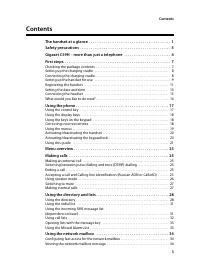
3 Contents Contents T he handset at a glance . . . . . . . . . . . . . . . . . . . . . . . . . . . . . . . . . . . . . . . . . . . . 1 Safety precautions . . . . . . . . . . . . . . . . . . . . . . . . . . . . . . . . . . . . . . . . . . . . . . . . . 5 Gigaset C59H – more than just a telephone . . ...
Page 65 - Safety precautions; Warning; recommended, rechargeable batteries; Please note
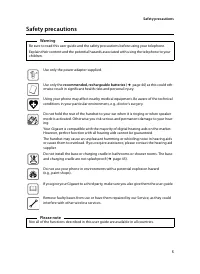
5 Sa fety precautions Safety precautions Warning Be sure to read this user guide and the safety precautions before using your telephone.Explain their content and the potential hazards associated with using the telephone to your children. Use only the power adapter supplied. Use only the recommended,...
Page 66 - Gigaset C59H – more than just a telephone; Have fun using your new phone!
6 Gigaset C59H – more than just a telephone Gigaset C59H – more than just a telephone Your telephone sets new standards for the way you communicate at home.The large TFT display, user-friendly keypad and clearly laid out menu are very simple to use. Your telephone can do a whole lot more: u Store an...
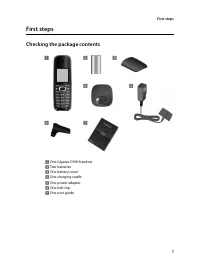
Page 67 - First steps; Checking the package contents
7 First steps First steps Checking the package contents 1 One Gigaset C59H handset 2 Two batteries 3 One battery cover 4 One charging cradle 5 One power adapter 6 One belt clip 7 One user guide 2 1 3 4 5 7 6 8
Page 68 - Setting up the charging cradle
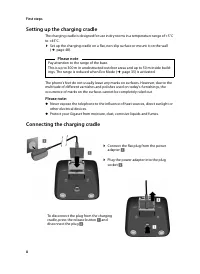
8 First steps Setting up the charging cradle The charging cradle is designed for use in dry rooms in a temperature range of +5°C to +45°C. ¤ Set up the charging cradle on a flat, non-slip surface or mount it on the wall ( ¢ page 48). The phone's feet do not usually leave any marks on surfaces. Howev...
Page 69 - Setting up the handset for use; Please remove the protective film!; Inserting the batteries and closing the battery cover
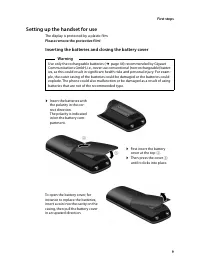
9 First steps Setting up the handset for use The display is protected by a plastic film. Please remove the protective film! Inserting the batteries and closing the battery cover Warning Use only the rechargeable batteries ( ¢ page 46) recommended by Gigaset Communications GmbH, i.e., never use conve...
Page 70 - Attaching the belt clip; To attach; To remove; Placing the handset in the; display facing forward
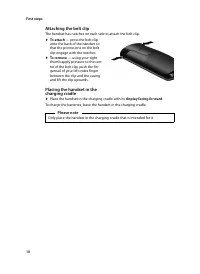
10 First steps Attaching the belt clip The handset has notches on each side to attach the belt clip. ¤ To attach — press the belt clip onto the back of the handset so that the protrusions on the belt clip engage with the notches. ¤ To remove — using your right thumb apply pressure to the cen-tre of ...
Page 71 - Registering the handset; On the handset
11 First steps Registering the handset A Gigaset C59H handset can be registered on up to four bases. You must initiate handset registration on the handset and on the base. When the registration process has completed successfully, the handset returns to idle status. The handset's internal number is s...
Page 72 - Initial charging and discharging of the batteries; ten
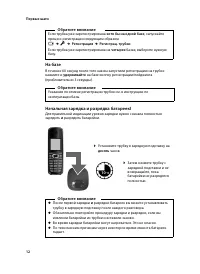
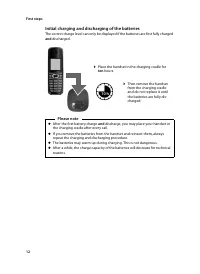
12 First steps Initial charging and discharging of the batteries The correct charge level can only be displayed if the batteries are first fully charged and discharged. ¤ Place the handset in the charging cradle for ten hours. ¤ Then remove the handset from the charging cradle and do not replace it ...
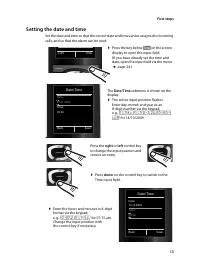
Page 73 - Setting the date and time; right; down
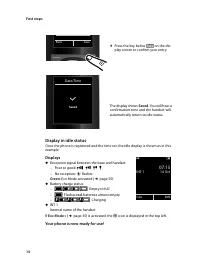
13 First steps Setting the date and time Set the date and time so that the correct date and time can be assigned to incoming calls, and so that the alarm can be used. Date/Time Date: 14.10.2009 Time: 00:00 Back Save ¤ Press the key below §Time§ on the screen display to open the input field. (If you ...
Page 74 - Display in idle status; Displays; Green; Your phone is now ready for use!
14 First steps Display in idle status Once the phone is registered and the time set, the idle display is shown as in this example. Displays u Reception signal between the base and handset:– Poor to good: Ð i Ñ Ò – No reception: | flashes Green : Eco Mode activated ( ¢ page 35) u Battery charge statu...
Page 75 - Connecting the headset
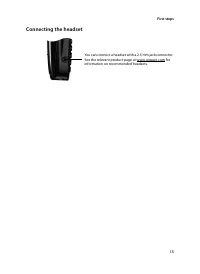
15 First steps Connecting the headset You can connect a headset with a 2.5 mm jack connector. See the relevant product page at www.gigaset.com for information on recommended headsets.
Page 76 - What would you like to do next?; page 43) or contact our Customer Care team
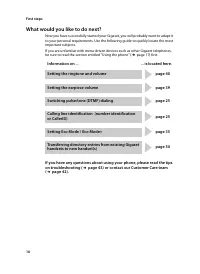
16 First steps What would you like to do next? Now you have successfully started your Gigaset, you will probably want to adapt it to your personal requirements. Use the following guide to quickly locate the most important subjects.If you are unfamiliar with menu-driven devices such as other Gigaset ...
Page 77 - Using the phone; Using the control key; hold
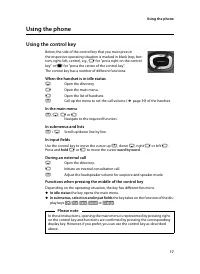
17 Using the phone Using the phone Using the control key Below, the side of the control key that you must press in the respective operating situation is marked in black (top, bot-tom, right, left, centre), e.g., v for "press right on the control key" or w for "press the centre of the con...
Page 78 - Using the display keys; character; OK
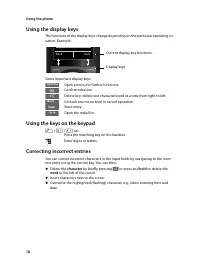
18 Using the phone Using the display keys The functions of the display keys change depending on the particular operating sit-uation. Example: Some important display keys: Open a menu for further functions.Confirm selection.Delete key: delete one character/word at a time from right to left.Go back on...
Page 79 - Using the menus; Submenus
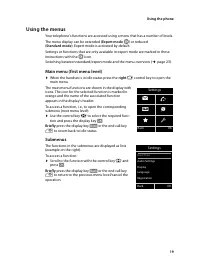
19 Using the phone Using the menus Your telephone's functions are accessed using a menu that has a number of levels. The menu display can be extended ( Expert mode • ) or reduced ( Standard mode ). Expert mode is activated by default. Settings or functions that are only available in expert mode are ...
Page 80 - Reverting to idle status; Activating/deactivating the handset
20 Using the phone Reverting to idle status You can revert to idle status from anywhere in the menu as follows: ¤ Press and hold the end call key a . or: ¤ Do not press any key: after 2 minutes the display will automatically revert to idle status. Settings that have not been saved by selecting the d...
Page 81 - Using this guide
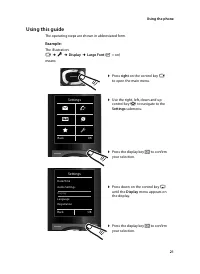
21 Using the phone Using this guide The operating steps are shown in abbreviated form. Example: The illustration: v ¢ Ï ¢ Display ¢ Large Font ( ³ = on) means: ¤ Press right on the control key v to open the main menu. ¤ Use the right, left, down and up control key p to navigate to the Settings subme...
Page 83 - Menu overview; When the telephone is in idle status press
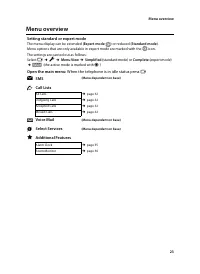
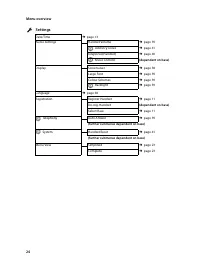
23 Menu overview Menu overview Setting standard or expert mode The menu display can be extended ( Expert mode • ) or reduced ( Standard mode ). Menu options that are only available in expert mode are marked with the • icon. The settings are carried out as follows:Select v ¢ Ï ¢ Menu View ¢ Simplifie...
Page 85 - Making calls; Making an external call; Ending a call
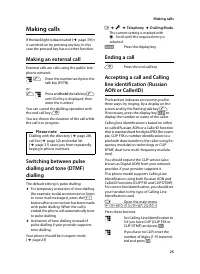
25 Making calls Making calls If the backlight is deactivated ( ¢ page 39) it is switched on by pressing any key. In this case the pressed key has no other function. Making an external call External calls are calls using the public tele-phone network. ~ c Enter the number and press the talk key (PSTN...
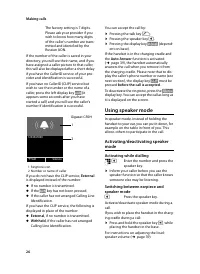
Page 86 - Using speaker mode; Activating/deactivating speaker; Activating while dialling
26 Making calls The factory setting is 7 digits. Please ask your provider if you wish to know how many digits of the caller's number are trans-mitted and identified by the Russian AON. If the number of the caller is saved in your directory, you will see their name, and if you have assigned a caller ...
Page 87 - Switching to mute; Microphone; Making internal calls; Calling a specific handset; Call All
27 Making calls Switching to mute You can deactivate the microphone in your handset during an external call. h Press key to mute the handset. The display shows Microphone is off Press the key again to reactivate the microphone. Making internal calls Internal calls to other handsets registered on the...
Page 88 - Using the directory; Length of the entries; Saving a number in the directory
28 Using the directory and lists Using the directory and lists The options are: u Directory u Redial list u Incoming SMS message list (dependent on base) u Call lists u List of missed alarms u (Network mailbox) list You can create a personalised directory for your own handset. You can also send list...
Page 89 - Viewing entries; Editing entries; Using other functions
29 Using the directory and lists Order of directory entries Directory entries are generally sorted alpha-betically by surname. Spaces and digits take first priority. If only the first name was entered in the directory, this is incorporated into the sort order instead of the surname.The sort order is...
Page 91 - Using the redial list; Manual redial; Frank
31 Using the directory and lists Anniversary (time) Enter the hour/minute for the reminder call in 4-digit format. Anniversary (tone) Select the type of signal for the reminder. §Save§ Press the display key. Deactivating anniversaries s ¢ s (Select entry) §View§ §Edit§ Press the display keys one aft...
Page 92 - Using the directory and lists; Using call lists; List entry; Copy to Directory
32 Using the directory and lists Using call lists Prerequisite: Calling Line Identification (CLIP)Your telephone stores various types of calls: u Accepted calls u Outgoing calls u Missed calls You can view each type of call separately or gain an overview of all calls. Each call record contains the l...
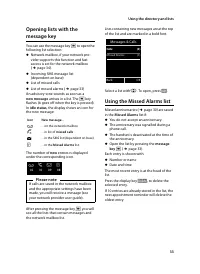
Page 93 - Using the Missed Alarms list
33 Using the directory and lists Opening lists with the message key You can use the message key f to open the following list selection: u Network mailbox, if your network pro-vider supports this function and fast access is set for the network mailbox ( ¢ page 34). u Incoming SMS message list (depend...
Page 94 - Calling the network mailbox
34 Using the network mailbox Using the network mailbox The network mailbox is your network pro-vider's answering machine within the net-work. You cannot use the network mailbox unless you have requested it from your net- work provider. Configuring fast access for the network mailbox With fast access...
Page 95 - ECO DECT; Re; Setting the alarm clock; Activating/deactivating the alarm; repeating after a pause (snooze
35 ECO DECT ECO DECT You are helping to protect the environment with your Gigaset handset. Re ducing energy consumption By using a power-saving adapter plug, your telephone consumes less power. Reducing radiation (dependent on base) The radiation can only be reduced if your base supports this functi...
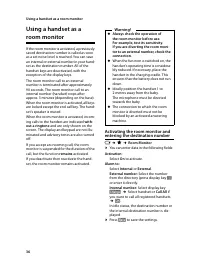
Page 97 - Settin; Changing the set destination; Deactivating the room monitor; Setting the handset
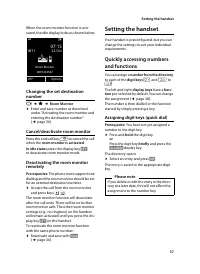
37 Settin g the handset When the room monitor function is acti-vated, the idle display looks as shown below: Changing the set destination number v ¢ É ¢ Room Monitor ¤ Enter and save number as described under "Activating the room monitor and entering the destination number" ( ¢ page 36). Can...
Page 98 - Changing the display; Setting the screensaver
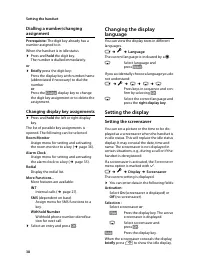
38 Setting the handset Dialling a number/changing assignment Prerequisite: The digit key already has a number assigned to it.When the handset is in idle status ¤ Press and hold the digit key. The number is dialled immediately. or ¤ Briefly press the digit key: Press the display key with number/name ...
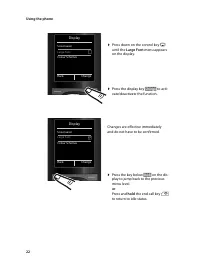
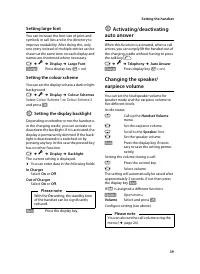
Page 99 - Setting large font; Colour Scheme 1; Setting the display backlight; Activating/deactivating
39 Settin g the handset Setting large font You can increase the font size of print and symbols in call lists and in the directory to improve readability. After doing this, only one entry instead of multiple entries can be shown at the same time on each display and names are shortened where necessary...
Page 100 - Changing ringtones; Reactivating the ringtone
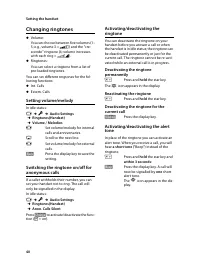
40 Setting the handset Changing ringtones u Volume:You can choose between five volumes (1–5; e.g., volume 3 = Š ) and the "cre- scendo" ringtone (6; volume increases with each ring = ‡ ). u Ringtones:You can select a ringtone from a list of pre-loaded ringtones. You can set different rington...
Page 102 - Customer Service & Assistance; User Manual
42 Customer Service & Assistance Customer Service & Assistance You have questions? As a Gigaset customer, you can take advantage of our comprehensive serv-ice offerings. You can find help quickly in this User Manual and in the service pages of our Gigaset online portal . Please register your...
Page 103 - Questions and answers; Exclusion of liability
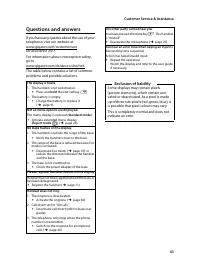
43 Customer Service & Assistance Questions and answers If you have any queries about the use of your telephone, visit our website atwww.gigaset.com/customercare for assistance 24/7. For information about interception safety, go to www.gigaset.com/de/dect-sicherheit.The table below contains a lis...
Page 104 - Protecting our environment; Authorisation; Our environmental mission; Ecological energy consumption
44 Protecting our environment Authorisation This device is intended for use within the European Economic Area and Switzerland. If used in other countries, it must first be approved nationally in the country in question.Replacement or repair services are not offered in countries where our product is ...
Page 105 - Disposal; Appendix; Care; Contact with liquid
45 Appendix Disposal Do not dispose of batteries in general house-hold waste. Observe the local waste disposal regulations, details of which can be obtained from your local authority or the dealer you purchased the product from.All electrical and electronic equipment must be disposed of separately f...
Page 106 - Specifications; Handset operating times/charging
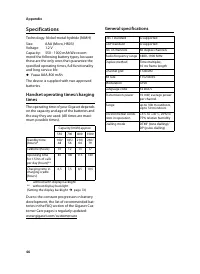
46 Appendix Specifications Technology: Nickel-metal-hydride (NiMH)Size: AAA (Micro, HR03) Voltage: 1.2 V Capacity: 550 - 1000 mAh.We recom- mend the following battery types, because these are the only ones that guarantee the specified operating times, full functionality and long service life: u Yuas...
Page 107 - Writing and editing text; Standard characters
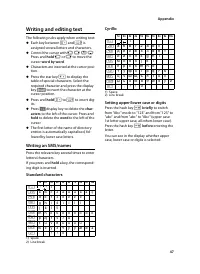
47 Appendix Writing and editing text The following rules apply when writing text: u Each key between Q and O is assigned several letters and characters. u Control the cursor with u v t s Press and hold u or v to move the cursor word by word . u Characters are inserted at the cursor posi-tion. u Pres...
Page 108 - Accessories; Ordering Gigaset products
48 Accessories Accessories Mounting the charging cradle on the wall Ordering Gigaset products You can order Gigaset products from your specialist retailer. Use only original accessories. This will avoid possible health risks and personal injury, and also ensure that all the relevant regulations are ...
Page 109 - Index
49 Index Index A Accepting a call . . . . . . . . . . . . . . . . . . . . . . . 25 Accessories . . . . . . . . . . . . . . . . . . . . . . . . . . . 48 Acknowledge tones . . . . . . . . . . . . . . . . . . . 41 Activating advisory tones . . . . . . . . . . . . . . . . . . . . . . 41 auto answer . . ...















 Gigaset C530
Manual
Gigaset C530
Manual
 Gigaset C430
Manual
Gigaset C430
Manual
 Gigaset C530A IP
Manual
Gigaset C530A IP
Manual
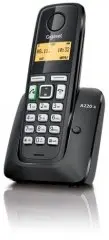 Gigaset A220A
Manual
Gigaset A220A
Manual
 Gigaset E630H
Manual
Gigaset E630H
Manual
 Gigaset C620H
Manual
Gigaset C620H
Manual
 Gigaset C530H
Manual
Gigaset C530H
Manual
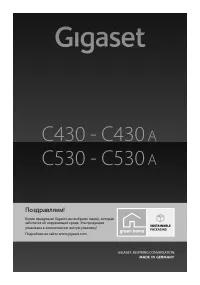 Gigaset C530A
Manual
Gigaset C530A
Manual
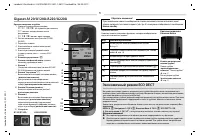 Gigaset A120
Manual
Gigaset A120
Manual
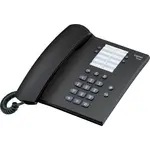 Gigaset DA100
Manual
Gigaset DA100
Manual
 Gigaset DA210
Manual
Gigaset DA210
Manual
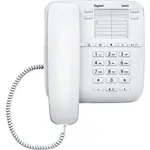 Gigaset DA410
Manual
Gigaset DA410
Manual
 Gigaset DA310
Manual
Gigaset DA310
Manual
 Gigaset DA710
Manual
Gigaset DA710
Manual
 Gigaset DA510
Manual
Gigaset DA510
Manual
 Gigaset DA610
Manual
Gigaset DA610
Manual