Page 2 - 目 錄
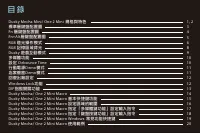
目 錄 Ducky Mecha Mini/ One 2 Mini 規格與特色 標準層鍵盤配置圖 Fn 層鍵盤配置圖 Fn+Alt 層鍵盤配置圖 RGB 燈光操作模式 RGB 記憶區域背光 Ducky 遊戲互動模式 多媒體功能設定 Debounce Time 行動電源 Demo 模式 店家櫥窗 Demo 模式 回復出廠設定 Windows Lock 功能 DIP 指撥開關功能 Ducky Mecha/ One 2 Mini MacroDucky Mecha/ One 2 Mini Macro 基本快捷鍵功能 Ducky Mecha/ One 2 Mini Macro 設定區域的範圍 Ducky ...
Page 3 - Content
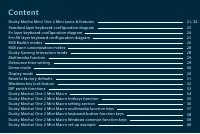
Content Ducky Mecha Mini/ One 2 Mini specs & featuresStandard layer keyboard con fi guration diagram Fn layer keyboard con fi guration diagram Fn+Alt layer keyboard con fi guration diagram RGB Backlit modesRGB zone customization modes Ducky Gaming Interaction modeMultimedia functionDebounce time...
Page 4 - Ducky Mecha Mini; 產品規格:; Mecha Mini 版本
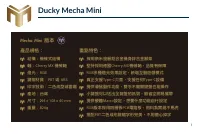
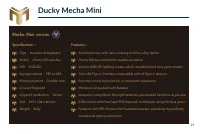
1 Ducky Mecha Mini 產品規格: 結構:機械式結構 軸: Cherry MX 機械軸 燈光: RGB 鍵帽材質: PBT 或 ABS 印字技術:二色成型或雷雕 產地:台灣 尺寸:295 x 108 x 40 mm 重量: 826g 重點特色: 採用奈米塗層鋁合金機身鋅合金腳架 堅持採用德國 Cherry MX 機械軸,品質有保障 RGB 多種燈光效果設定,新增互動遊戲模式 真正支援 Type-C 介面,支援任何 Type-C 設備 提供滑鼠動作功能,雙手不離開鍵盤也能操作 小鍵盤可以送出全鍵盤的訊號,節省空間易攜帶 提供硬體 Macro 設定,想要什麼功能自行設定 RGB 版本...
Page 5 - Ducky One 2 Mini; RGB LED 燈版本
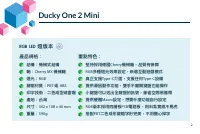
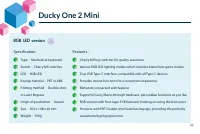
Ducky One 2 Mini 產品規格: 結構:機械式結構 軸: Cherry MX 機械軸 燈光: RGB 鍵帽材質: PBT 或 ABS 印字技術:二色成型或雷雕 產地:台灣 尺寸: 302 x 108 x 40 mm 重量: 590g 重點特色: 堅持採用德國 Cherry 機械軸,品質有保障 RGB 多種燈光效果設定,新增互動遊戲模式 真正支援 Type-C 介面,支援任何 Type-C 設備 提供滑鼠動作功能,雙手不離開鍵盤也能操作 小鍵盤可以送出全鍵盤的訊號,節省空間易攜帶 提供硬體 Macro 設定,想要什麼功能自行設定 RGB 版本採用四層板 PCB 電路板,用料紮實絕不馬...
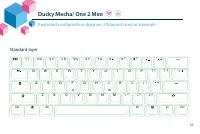
Page 6 - 標準層; Ducky Mecha/ One 2 Mini; 鍵盤配置圖,以美規為範例
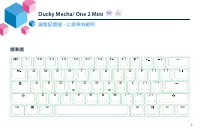
O P Ctrl Ctrl Fn Alt Alt U I Y R W E Q 1 @ # % ^ & 2 3 4 5 6 7 ( 9 ) 0 8 $ A Z X C T V B N M S D F G H J K L { ? [ ] } < > 標準層 Ducky Mecha/ One 2 Mini 鍵盤配置圖,以美規為範例 3
Page 9 - RGB燈光操作模式
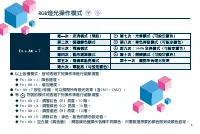
RGB燈光操作模式 ● 以上各種模式,皆可透過下列操作來進行細節調整: ◆ Fn + Alt + J :降低速度。 ◆ Fn + Alt + L :增加速度。 ● Fn + Alt + T 按住 3 秒鐘,可以關閉所有燈光效果(含 CM1 、 CM2 )。 ● 有 符號的模式可透過下列操作來進行細節調整: ◆ Fn + Alt + Z :調整紅色( R )亮度, 10 階。 ◆ Fn + Alt + X :調整綠色( G )亮度, 10 階。 ◆ Fn + Alt + C :調整藍色( B )亮度, 10 階。 ◆ Fn + Alt + V :清除紅色、綠色、藍色的顏色設定值。 ◆ Fn + ...
Page 10 - RGB 記憶區域背光
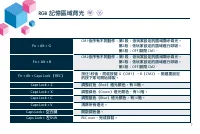
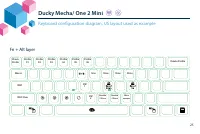
CM1 依序有不同動作:第 1 段:依玩家設定的區域顯示背光。 第 2 段:依玩家設定的區域進行呼吸。 第 3 段: OFF 關閉 CM1 。 CM2 依序有不同動作:第 1 段:依玩家設定的區域顯示背光。 第 2 段:依玩家設定的區域進行呼吸。 第 3 段: OFF 關閉 CM2 。 清除所有燈光。 按住 3 秒後,亮起按鍵 G ( CM1 )、 B ( CM2 ),挑選要設定 的按下即可開始錄製。 調整紅色( Red )燈光顏色,有 10 階。 調整綠色( Green )燈光顏色,有 10 階。 開啟調色盤。 REC over ,完成錄製。 調整藍色( Blue )燈光顏色,有 10 階。...
Page 11 - 操作過程
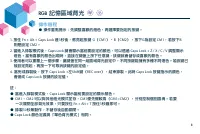
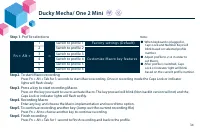
操作過程 RGB 記憶區域背光 註:● 當進入錄製模式後, Caps Lock 顯示當前要設定的顯示顏色。 ● CM1 、 CM2 可以與其他燈光模式並存, CM1 優先權較高( CM1>CM2 ),分別控制個別區塊。若要 一次關閉全部背光效果,只要按住 Fn + Alt + T 按住 3 秒鐘即可。 ● 錄製 30 秒無動作,不儲存後自動關閉。 ● Caps Lock 顏色定義與「單色背光模式」相同。 1. 按住 Fn + Alt + Caps Lock 達 3 秒後,將亮起按鍵 G ( CM1 )、 B ( CM2 ),按下 G 為設定 CM1 ,若按下 B 則是設定 CM2 。 2...
Page 12 - Ducky; 遊戲互動模式
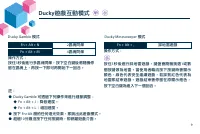
Ducky 遊戲互動模式 Ducky Gamble 模式 Ducky Minesweeper 模式 Fn + Alt + N Fn + Alt + M 2 區塊閃爍 4 區塊閃爍 Fn + Alt + , 踩地雷遊戲 操作方式:按住 3 秒後進行多區塊閃爍,按下空白鍵後將隨機停 留在區塊上,再按一下即可再開始下一回合。 操作方式: 按住 3 秒後進行踩地雷遊戲,鍵盤會隨機挑選1或數 個按鍵做為地雷。當使用者輪流按下按鍵時會顯示顏色,綠色代表安全繼續遊戲,若踩到紅色代表為地雷即結束遊戲。遊戲結束會停留在原顯示燈色,按下空白鍵為進入下一個回合。 註:● Ducky Gamble 可透過下列操作來進...
Page 13 - Debounce Time
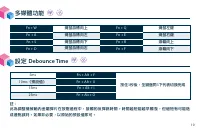
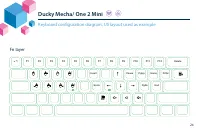
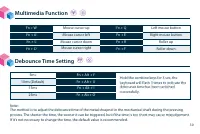
多媒體功能 設定 Debounce Time Fn + W Fn + A 滑鼠游標向上 滑鼠游標向左 Fn + S Fn + D 滑鼠游標向下 滑鼠游標向右 Fn + Q Fn + E 滑鼠左鍵 滑鼠右鍵 Fn + R Fn + F 滾輪向上 滾輪向下 註:此為調整機械軸內金屬彈片在按壓過程中,接觸的反彈跳時間。時間越短能越早觸發,但過短有可能造成連點誤判。如果非必要,以原始的預設值即可。 Fn + Alt + Y Fn + Alt + U Fn + Alt + I Fn + Alt + O 5ms 10ms (預設值) 15ms25ms 按住 3 秒後,全鍵盤閃 3 下代表切換完成 10
Page 14 - 行動電源; 模式; DEMO; 模式用,以展示燈光模式
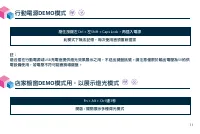
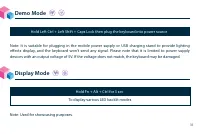
行動電源 DEMO 模式 店家櫥窗 DEMO 模式用,以展示燈光模式 壓住按鍵左 Ctrl + 左 Shift + Caps Lock ,再插入電源 此模式下無法記憶,每次使用皆須重新插拔 註:適合插在行動電源或 USB 充電座提供燈光效果展示之用,不送出鍵盤訊號。請注意僅限於輸出電壓為 5V 的供 電設備使用,若電壓不符可能會損壞鍵盤。 Fn + Alt + Ctrl 達 3 秒 開啟 / 關閉展示多種背光模式 11
Page 15 - Windows; 鍵功能
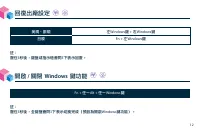
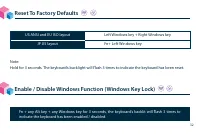
回復出廠設定 開啟 / 關閉 Windows 鍵功能 註:壓住 3 秒後,鍵盤或指示燈會閃 3 下表示回復。 美規、歐規 日規 左 Windows 鍵 + 右 Windows 鍵 Fn + 左 Windows 鍵 Fn + 任一 Alt + 任一 Windows 鍵 註:壓住 3 秒後,全鍵盤會閃 3 下表示切換完成(預設為開啟 Windows 鍵功能)。 12
Page 16 - 鍵位切換與; DIP; 指撥開關功能
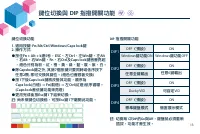
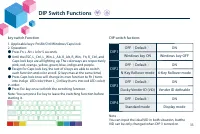
DIP1 DIP2 DIP1 13 鍵位切換與 DIP 指撥開關功能 OFF (預設) Ducky VID OFF (預設) 標準鍵盤模式 OFF (預設) Windows 鍵功能 ON OFF (預設) 任意全鍵輸出 可自定 VID ON 櫥窗展示模式 ON Windows 鍵功能 OFF ON 任意 6 鍵輸出 ON DIP3 DIP4 DIP1 DIP2 註: 切換每1次DIP的On與Off,鍵盤就必須重新 插拔,功能才會生效。 DIP 指撥開關功能 1. 適用按鍵 : Fn/Alt/Ctrl/Windows/Caps lock 鍵 2. 操作方式 : ●按住 Fn + Alt + k ...
Page 18 - 基本快捷鍵功能
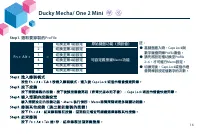
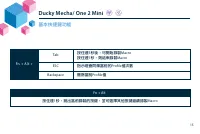
基本快捷鍵功能 Fn + Alt 按住達 1 秒,跳出當前錄製的按鍵,並可選擇其他按鍵繼續錄製 Macro Fn + Alt + Tab ESC Backspace 按住達 3 秒後,可開始錄製 Macro 按住達 1 秒,則結束錄製 Macro 指示燈會閃爍當前的 Pro fi le 值次數 刪除當前 Pro fi le 值 15 Ducky Mecha/ One 2 Mini
Page 19 - 設定區域的範圍
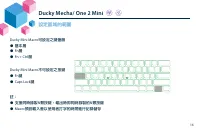
設定區域的範圍 Ducky Mini Macro 可設定之鍵盤層 ● 基本層● Fn 層 ● Fn + Ctrl 層 Ducky Mini Macro 不可設定之按鍵 ● Fn 鍵 ● Caps Lock 鍵 註:● 支援同時錄製 N 顆按鍵,輸出時即同時錄製的 N 顆按鍵 ● Macro 預設輸入會以使用者打字的時間進行記錄儲存 16 Ducky Mecha/ One 2 Mini
Page 20 - 指定「多媒體鍵功能」設定輸入指令
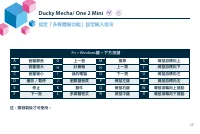
指定「多媒體鍵功能」設定輸入指令 Fn + Windows 鍵 + 下方按鍵 音量靜音 音量變大 音量變小 播放 / 暫停 停止 下一首 上一首 計算機 我的電腦 瀏覽器首頁 郵件 多媒體程式 A BC D EF GH I J K L M NO P Q R ST U V W X 註:需錄製後才可使用。 搜尋 上一頁 下一頁 滑鼠左鍵 滑鼠右鍵 滑鼠中鍵 滑鼠滾輪向下捲動 滑鼠游標向上 滑鼠游標向下 滑鼠游標向左 滑鼠游標向右 滑鼠滾輪向上捲動 17 Ducky Mecha/ One 2 Mini
Page 21 - 指定「鍵盤按鍵功能」設定輸入指令
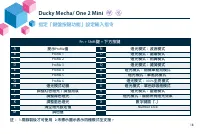
Fn + Shift 鍵 + 下方按鍵 提示 Pro fi le 值 Pro fi le 1 Pro fi le 2 Pro fi le 3 Pro fi le 4 Pro fi le 5 Pro fi le 6 燈光模式切換 調整紅色燈光/調整亮度 調整綠色燈光調整藍色燈光 清空燈光設定值 調色盤 A BC D EF GH I J K L M NO P Q RST U V W XY 註: 1.需錄製後才可使用 2.未標示圖示表示四種模式全支援。 指定「鍵盤按鍵功能」設定輸入指令 18 燈光模式:波浪模式燈光模式:循環模式燈光模式:雨滴模式燈光模式:漣漪模式 燈光模式:隨機單點亮模式 燈光模式...
Page 23 - 使用範例
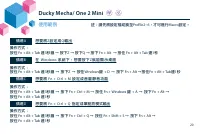
使用範例 情境 A 想要將 Z 設定成 Q 輸出 操作方式:按住 Fn + Alt + Tab 達 3 秒鐘 → 按下 Z → 按下 Q → 按下 Fn + Alt → 按住 Fn + Alt + Tab 達 1 秒 操作方式:按住 Fn + Alt + Tab 達 3 秒鐘 → 按下 Z → 按住 Windows 鍵 + D → 按下 Fn + Alt →按住 Fn + Alt + Tab 達 1 秒 情境 B 在 Windows 系統下,想要按下 Z 就能顯示桌面 操作方式:按住 Fn + Alt + Tab 達 3 秒鐘 → 按下 Fn + Ctrl + M → 按住 Fn + Wind...
Page 24 - Mecha Mini version
21 Ducky Mecha Mini Specification : Type : Mechanical keyboard Switch : Cherry MX switches LED : RGB LED Keycap material : PBT or ABS Printing method : Double-shot or Laser Engraved Origin of production : Taiwan Size : 295 x 108 x 40 mm Weight : 826g Features : Aluminum case with nano-coating and Zi...
Page 25 - RGB LED version
22 Specification Type : Mechanical keyboard Switch : Cherry MX switches LED : RGB LED Keycap material : PBT or ABS Printing method : Double-shot or Lazer Engrave Origin of production : Taiwan Size : 302 x 108 x 40 mm Weight : 590g Features : Cherry MX key switches for quality assurance Various RGB L...
Page 26 - Standard layer
O P Ctrl Ctrl Fn Alt Alt U I Y R W E Q 1 @ # % ^ & 2 3 4 5 6 7 ( 9 ) 0 8 $ A Z X C T V B N M S D F G H J K L { ? [ ] } < > Standard layer Keyboard con fi guration diagram, US layout used as example 23 Ducky Mecha/ One 2 Mini
Page 28 - Keyboard con
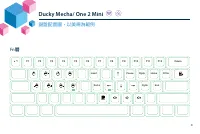
Macro Check Profile Profile 01 Profile 02 Profile 03 Profile 04 Profile 05 Profile 06 5ms 10ms Gamble 2 Zone Gamble 4 Zone Delete Profile 15ms 25ms Keyboard con fi guration diagram, US layout used as example Fn + Alt layer REC REC Over CM 1 CM 2 Mine sweeper 25 Ducky Mecha/ One 2 Mini
Page 29 - RGB Backlit Modes
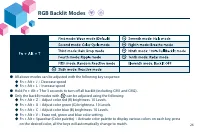
RGB Backlit Modes ● All above modes can be adjusted with the following key sequence: ◆ Fn + Alt + J : Decrease speed ◆ Fn + Alt + L : Increase speed ● Hold Fn + Alt + T for 3 seconds to turn off all backlit (including CM1 and CM2) . ● Only the backlit modes with can be adjusted using the following: ...
Page 30 - RGB LED Zone Customization Modes
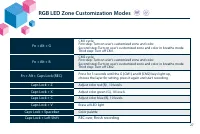
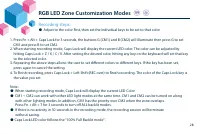
CM1 cycle: First step: Turn on user’s customized zone and color. Second step: Turn on user’s customized zone and color in breathe mode. Third step: Turn off CM1.CM2 cycle: First step: Turn on user’s customized zone and color. Second step: Turn on user’s customized zone and color in breathe mode. Thi...
Page 32 - Ducky Gaming Interaction Mode
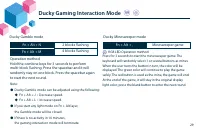
Ducky Gaming Interaction Mode Ducky Gamble mode Fn + Alt + N Fn + Alt + M 2 blocks fl ashing 4 blocks fl ashing Operation method:Hold the combine keys for 3 seconds to perform multi-block fl ashing. Press the spacebar and it will randomly stay on one block. Press the spacebar again to start the next...
Page 35 - Reset To Factory Defaults
Reset To Factory Defaults Enable / Disable Windows Function (Windows Key Lock) Note: Hold for 3 seconds. The keyboard’s backlight will fl ash 3 times to indicate the keyboard has been reset. Left Windows key + Right Windows key Fn+ Left Windows key US ANSI and EU ISO layout JP JIS layout Fn + any Al...
Page 36 - DIP Switch Functions
DIP1 DIP Switch Functions DIP1 OFF ( Default ) Ducky Vender ID (VID) OFF ( Default ) Standard mode OFF ( Default ) Windows key ON OFF ( Default ) N-Key Rollover mode Vender ID definable ON Display mode ON Windows key OFF ON 6-Key Rollover mode ON DIP3 DIP4 DIP1 DIP2 Note : You can input the ideal VI...
Page 38 - Hotkeys Function
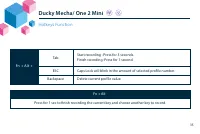
Hotkeys Function Fn + Alt Press for 1 sec to finish recording the current key and choose another key to record. Fn + Alt + Tab ESC Backspace Start recording : Press for 3 seconds.Finish recording: Press for 1 second. Caps Lock will blink in the amount of selected pro fi le number. Delete current pro...
Page 39 - Setting Section
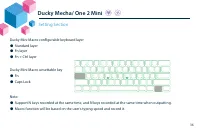
Setting Section Ducky Mini Macro con fi gurable keyboard layer ● Standard layer ● Fn layer ● Fn + Ctrl layer Ducky Mini Macro unsettable key ● Fn ● Caps Lock Note: ● Support N keys recorded at the same time, and N keys recorded at the same time when outputting. ● Macro function will be based on the ...
Page 40 - Multimedia Function Keys
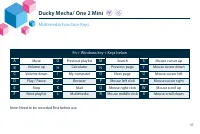
Multimedia Function Keys Fn + Windows key + Keys below Mute Volume up Volume down Play / Pause Stop Next playlist Previous playlist Calculator My computer Browser Mail Multimedia A BC D EF GH I J K L M NO P Q R ST U V W X Note: Need to be recorded fi rst before use. Search Previous page Next page Mo...
Page 41 - Keyboard Button Function Keys
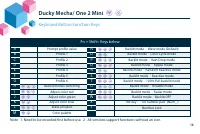
Note: 1. Need to be recorded fi rst before use. 2 . All versions support functions without an icon Keyboard Button Function Keys Fn + Shift+ Keys below Prompt pro fi le value Pro fi le 1 Pro fi le 2 Pro fi le 3 Pro fi le 4 Pro fi le 5 Pro fi le 6 Backlit modes switching Adjust color red Adjust color...
Page 42 - Windows Common Function Keys
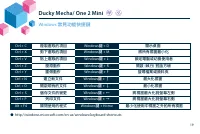
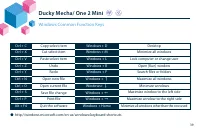
Windows Common Function Keys Ctrl + CCtrl + XCtrl + VCtrl + Z Ctrl + Y Ctrl + NCtrl + O Ctrl + SCtrl + P Alt + F4 Windows + D Windows + M Windows + L Windows + RWindows + F Windows + ↑ Windows+ ↓ Windows + ← Windows + → Windows + Home ● http://windows.microsoft.com/en-us/windows/keyboard-shortcuts C...
Page 43 - Set Up Example
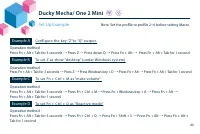
Windows + M Windows + L Windows + RWindows + F Windows + ↑ Windows+ ↓ Windows + ← Windows + → Windows + Home Set Up Example Con fi gure the key “Z”to “Q” output. Operation method : Press Fn + Alt + Tab for 3 seconds → Press Z → Press down Q → Press Fn + Alt → Press Fn + Alt + Tab for 1 second Operat...