Page 2 - Уважаемый покупатель!; Меры предосторожности; Рекомендации по работе с батареей; Используйте только оригинальное зарядное устройство.
Уважаемый покупатель! Благодарим Вас за выбор продукции, выпускаемой под торговой маркой DEXP. Мы рады предложить Вам изделия, разработанные и изготовленные в соответствии с высокими требованиями к качеству, функциональности и дизайну. Перед началом эксплуатации прибора внимательно прочитайте данное...
Page 3 - LTE
выход из строя самой батареи. 2. Соблюдайте температурный режим . Батареи должны храниться в заряженном состоянии при температуре от +15°С до +35°С при нормальной влажности воздуха. Батареи плохо переносят длительную эксплуатацию при очень высоких (выше 40) и очень низких (ниже -10) температурах окр...
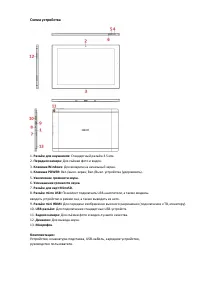
Page 5 - Схема устройства; Разъём для наушников:; Для съёмки фото и видео.; Клавиша; Для возврата на начальный экран; Увеличение громкости звука.; вводить устройство в режим сна, а также выводить из него; Микрофон
Схема устройства 1. Разъём для наушников: Стандартный разъём 3.5 мм. 2. Передняя камера: Для съёмки фото и видео. 3. Клавиша W indows : Для возврата на начальный экран . 4. Клавиша POWER: Вкл./выкл. экран; Вкл./Выкл. устройства (удерживать). 5. Увеличение громкости звука. 6. Уменьшение громкости зву...
Page 7 - Рабочий стол; W indows; Нажав на любое из представленных приложений,
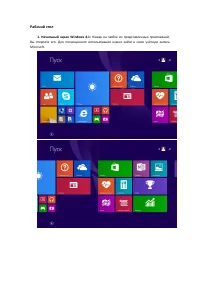
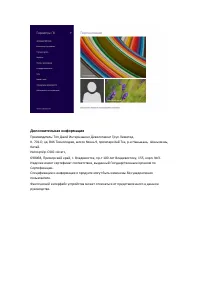
Рабочий стол 1. Начальный экран W indows 8.1: Нажав на любое из представленных приложений, Вы откроете его . Для полноценного использования нужно зайти в свою учётную запись Microsoft.
Page 9 - Знакомство с приложениями
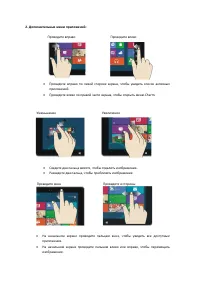
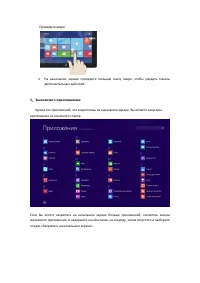
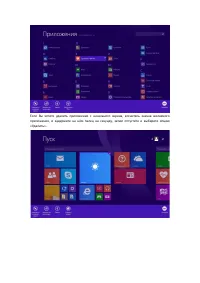
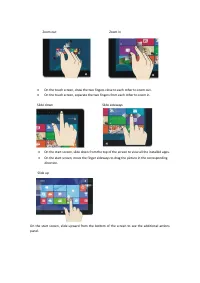
Проведите вверх • На начальном экране проведите пальцем снизу вверх, чтобы увидеть панель дополнительных действий. 3 . Знакомство с приложениями Кроме тех приложений, что закреплены на начальном экране, Вы можете запускать приложения из основного списка . Если Вы хотите закрепить на начальном экране...
Page 11 - Оно включает в
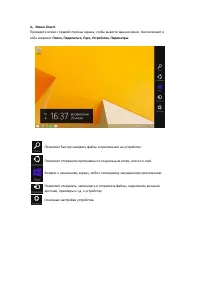
4 . Меню Charm Проведите влево с правой стороны экрана, чтобы вывести данное меню . Оно включает в себя клавиши: Поиск, Поделиться, Пуск, Устройства, Параметры . Позволяет быстро находить файлы и приложения на устройстве . Позволяет отправлять программы по социальным сетям, или по e-mail. Возврат к ...
Page 12 - Приложения с двойным экраном; На рабочем столе
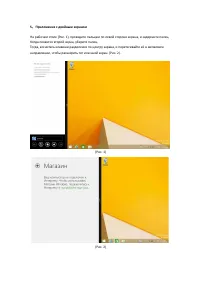
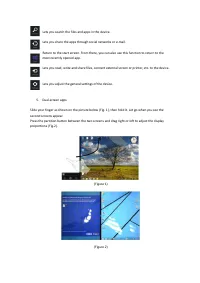
5 . Приложения с двойным экраном На рабочем столе (Рис. 1), проведите пальцем по левой стороне экрана, и задержите палец . Когда появится второй экран, уберите палец . Тогда, коснитесь клавиши разделения по центру экрана, и перетягивайте её в желаемом направлении, чтобы расширить тот или иной экран....
Page 13 - Основные действия
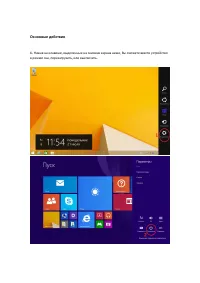
Основные действия 1. Нажав на клавиши, выделенные на снимках экрана ниже, Вы сможете ввести устройство в режим сна, перезагрузить, или выключить.
Page 15 - Дополнительная информация; Топ Джой Интернэшенл Девелопмент Груп Лимитед.
Дополнительная информация Производитель: Топ Джой Интернэшенл Девелопмент Груп Лимитед. К. 701-D, зд. BAK Технолоджи, шоссе Кеянь 9, промпарк Хай Тэк, р-н Наньшань, Шэньчжэнь, Китай . Импортёр: ООО «Агат»,690068, Приморский край, г. Владивосток, пр-т 100 лет Владивостоку, 155, корп. №3. Изделие имее...
Page 16 - Safety precautions; Battery care tips; express charging mode is not recommended.; Respect the temperature limits.
Dear customer! We would like to thank you for choosing a DEXP product. It is our pleasure to offer you the solutions engineered and produced to match the high quality, functionality and design standards. Please, read this user manual carefully before starting to use your new device, for it contains ...
Page 19 - Device scheme; Audio jack; For taking pictures and shooting videos.; Windows; Return to the Start screen.; POWER; Can read files from USB drives or be used to connect a USB dongle.; USB; For standard USB device connection.; Rear camera: Take photos and videos of a better quality.; Lets you hear all the sounds.; Box content; Device
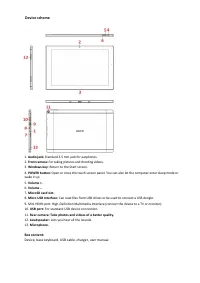
Device scheme 1. Audio jack : Standard 3.5 mm jack for earphones. 2. Front camera: For taking pictures and shooting videos. 3. Windows key : Return to the Start screen. 4. POWER button : Open or close the touch screen panel. You can also let the computer enter sleep mode or wake it up. 5. Volume + ....
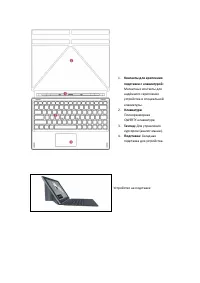
Page 20 - Movable base keyboard interface:
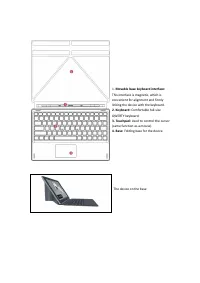
1. Movable base keyboard interface: This interface is magnetic, which is convenient for alignment and firmly linking the device with the keyboard. 2. Keyboard: Comfortable full-size QWERTY keyboard. 3. Touchpad: Used to control the cursor (same function as a mouse). 4. Base: Folding base for the dev...
Page 21 - Desktop; On the start screen you can see many apps. They are shown as; Additional application menus; Slide to the right
Desktop 1. W indows 8.1 Start screen: On the start screen you can see many apps. They are shown as magnets of a kind. Click on any of them to open it. You will need to log in to your Microsoft account to use all the device functions fully. 2. Additional application menus Slide to the right Slide to ...
Page 23 - Installed apps; apps from
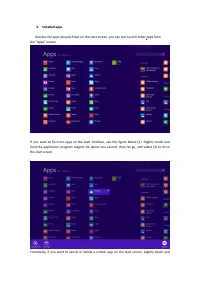
3. Installed apps Besides the apps already fixed on the start screen, you can also launch other apps from the “Apps” screen. If you want to fix more apps on the start interface, see the figure below (1). Slightly touch and hold the application program magnet for about one second, then let go, and se...
Page 24 - Charm menu; and; Settings
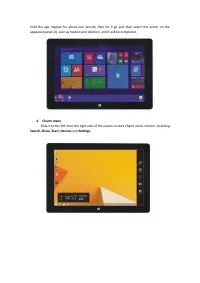
hold the app magnet for about one second, then let it go and then select the action on the appeared panel (2), such as fixation and deletion, and it will be completed. 4. Charm menu Slide it to the left from the right side of the screen to start Charm menu column, including: Search, Share, Start, De...
Page 26 - Basic operations; Privacy protection; will be logged in to your account at once.; Additional information; Topjoy International Development Group Ltd.
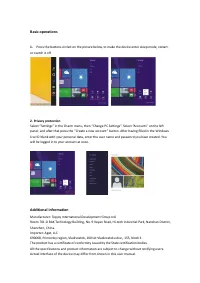
Basic operations 1. Press the buttons circled on the picture below, to make the device enter sleep mode, restart, or switch it off. 2. Privacy protection Select “Settings” in the Charm menu, then “Change PC Settings”. Select “Accounts” on the left panel, and after that press the “Create a new accoun...