Page 2 - English; Launching the CrossLink panel (for Windows
CrossLink Quick Start Guide 2 English Before using your CrossLink device, you need to launch the CrossLink panel. Launching the CrossLink panel (for Windows ® OS only ) Getting to know your CrossLink device Your CrossLink device includes the USB flash drive and USB cable. It allows you to: • Transfe...
Page 3 - Using Flash Share (for Windows; Transferring files/folders into the USB flash drive
CrossLink Quick Start Guide English To launch the CrossLink panel: • If you only want to use Flash Share, simply insert your CrossLink USB flash drive into your computer’s USB port. • If you want to use other CrossLink applications: 1. Insert the USB cable into the USB flash drive.2. Connect the Cro...
Page 4 - Using Data Link (for Windows; Windows; Transferring multiple files/folders; Mac OS X; Transferring multiple files/folders
CrossLink Quick Start Guide English Using Data Link (for Windows ® and Mac OS X) Data Link enables you to transfer and share data between two computers (Windows to Windows, Mac to Mac, Windows to Mac). Windows ® operating system Transferring a file/folder: To transfer a file or folder: • Drag and dr...
Page 5 - Using Folder Link (for Windows; Synchronizing a folder; Synchronizing your favorite websites
CrossLink Quick Start Guide 5 English Folder Link allows you to synchronize data between two computers. Using Folder Link (for Windows ® OS only) Synchronizing a folder To synchronize a folder: 1. Click to create a sync task. 2. In the Task Name field, key in a unique name for the sync task. 3. Sele...
Page 6 - Synchronizing multiple tasks; Removing a task; Using Outlook Link (for Windows; Synchronizing Outlook items; Sync other mail folder; Setting up the general e-mail sync settings
CrossLink Quick Start Guide English Synchronizing multiple tasks To synchronize multiple tasks: • If you have several tasks that you want to synchronize at one time, click . Removing a task To remove a task: 1. From the Task list, select the sync task that you want to remove. 2. Click Remove this Ta...
Page 7 - Using Remote Share (for Windows
CrossLink Quick Start Guide English Remote Share allows you to share Internet connection with and read data from the CD drive of another computer.To use Remote Share: 1. Connect the CrossLink device to both computers. 2. Launch the CrossLink panel. 3. From the CrossLink panel, select Remote Share an...
Page 8 - Français; Lancer CrossLink (uniquement pour Windows
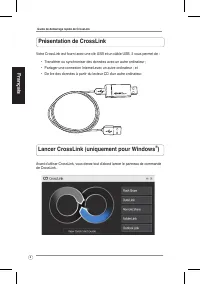
Guide de démarrage rapide de CrossLink 8 Français Avant d'utiliser CrossLink, vous devez tout d'abord lancer le panneau de commande de CrossLink. Lancer CrossLink (uniquement pour Windows ® ) Présentation de CrossLink Votre CrossLink est fourni avec une clé USB et un câble USB. Il vous permet de : •...
Page 9 - Utiliser Flash Share (uniquement pour Windows; Transférer des fichiers / dossiers sur la clé USB
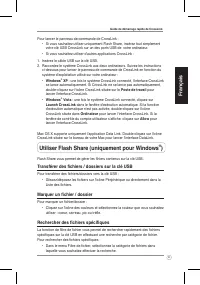
Guide de démarrage rapide de CrossLink 9 Français Pour lancer le panneau de commande de CrossLink : • Si vous souhaitez utiliser uniquement Flash Share, insérez tout simplement votre clé USB CrossLink sur un des ports USB de votre ordinateur. • Si vous souhaitez utiliser d'autres applications CrossL...
Page 10 - Transférer plusieurs fichiers / dossiers; Transférer plusieurs fichiers / dossiers; Utiliser Data Link (pour Windows; Système d'exploitation Windows
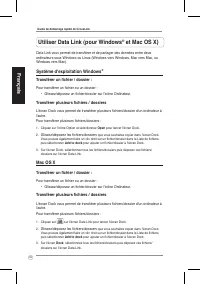
Guide de démarrage rapide de CrossLink 10 Français Transférer un fichier / dossier : Pour transférer un fichier ou un dossier : • Glissez/déposez un fichier/dossier sur l'icône Ordinateur. Transférer plusieurs fichiers / dossiers L'écran Dock vous permet de transférer plusieurs fichiers/dossier d'un...
Page 11 - Utiliser Folder Link (uniquement pour Windows; Synchroniser la liste de vos sites Web favoris; Synchroniser un dossier
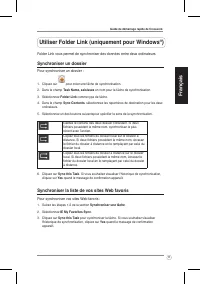
Guide de démarrage rapide de CrossLink 11 Français Folder Link vous permet de synchroniser des données entre deux ordinateurs. Utiliser Folder Link (uniquement pour Windows ® ) Synchroniser la liste de vos sites Web favoris Pour synchroniser vos sites Web favoris : 1. Suivez les étapes 1-2 de la sec...
Page 12 - Synchroniser plusieurs tâches; Supprimer une tâche; Utiliser Outlook Link (uniquement pour Windows; Synchroniser des éléments Outlook; Configurer les paramètres de synchronisation des emails
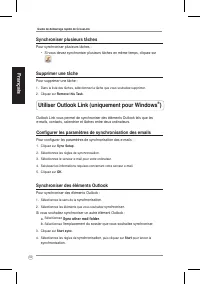
Guide de démarrage rapide de CrossLink 12 Français Synchroniser plusieurs tâches Pour synchroniser plusieurs tâches : • Si vous devez synchroniser plusieurs tâches en même temps, cliquez sur . Supprimer une tâche Pour supprimer une tâche : 1. Dans la liste des tâches, sélectionnez la tâche que vous ...
Page 13 - Utiliser Remote Share (uniquement pour Windows
Guide de démarrage rapide de CrossLink 1 Français Remote Share vous permet de partager une connexion Internet avec un autre PC et de lire des données sur le lecteur CD d'un autre ordinateur. Pour utiliser Remote Share : 1. Connectez le système CrossLink aux deux ordinateurs.2. Lancez le panneau de c...
Page 14 - Deutsch; Kennenlernen Ihres CrossLink-Gerätes
CrossLink Schnellstartanleitung 1 Deutsch Kennenlernen Ihres CrossLink-Gerätes Ihr CrossLink-Gerät enthält ein USB-Flash-Laufwerk und ein USB-Kabel. Damit können Sie: • Daten zu/mit anderen Computern übertragen/synchronisieren;• Internetverbindungen mit andern Computern teilen; und• Daten vom CD-Lau...
Page 15 - Flash Share verwenden (nur für für Windows; Datei/Ordner erstellen
CrossLink Schnellstartanleitung 15 Deutsch Flash Share verwenden (nur für für Windows ® ) Mit Flash Share können Sie die Dateien auf dem USB-Flash-Laufwerk verwalten. So starten Sie das CrossLink-Panel: • Wenn Sie nur Flash Share verwenden wollen, stecken Sie einfach Ihr CrossLink USB-Flash-Laufwerk...
Page 16 - Data Link verwenden (for Windows; Mehrere Dateien/Ordner übertragen; Mehrere Dateien/Ordner übertragen
CrossLink Schnellstartanleitung 1 Deutsch Data Link verwenden (for Windows ® und Mac OS X) Mit Data Link können Sie Daten zwischen zwei Computern übertragen und teilen (Windows zu Windows, Mac zu Mac, Windows zu Mac). Windows ® -Betriebssystem Datei/Ordner übertragen: So übertragen Sie eine Datei od...
Page 17 - Ihre Lieblings-Webseiten synchronisieren; Folder Link verwenden (nur für Windows; Einen Ordner synchronisieren
CrossLink Schnellstartanleitung 1 Deutsch 5. Klicken Sie auf eine der folgenden Schaltflächen, um das Sync-Ziel festzulegen: Hält den Inhalt in beiden Ordnern konsistent. Wenn zwei Dateien den gleichen Namen tragen, wird die neuere mit der älteren synchronisiert. Kopiert alle Dateien vom lokalen Ord...
Page 18 - Outlook Link verwenden (nur für Windows; Synchronisieren der Outlook-Elemente; Mehrere Aufgaben synchronisieren
CrossLink Schnellstartanleitung 18 Deutsch Outlook Link verwenden (nur für Windows ® ) Mit Outlook Link können Sie Outlook-Elemente, z.B. E-Mails, Kontakte, Kalender und Aufgaben zwischen beiden Computern synchronisieren. Einrichten der allgemeinen E-Mail-Synchronisationseinstellungen So richten Sie...
Page 19 - Remote Share verwenden (nur für Windows
CrossLink Schnellstartanleitung 19 Deutsch Remote Share verwenden (nur für Windows ® ) Mit Remote Share können Sie Ihre Internetverbindung mit einen anderen Computer teilen und dessen Daten vom CD-Laufwerk lesen.So verwenden Sie Remote Share: 1. Verbinden Sie das CrossLink-Gerät mit beiden Computern...
Page 20 - Italiano; Avvio del pannello CrossLink (solo per Windows
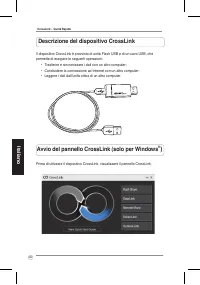
CrossLink - Guida Rapida 20 Italiano Prima di utilzzare il dispositivo CrossLink, visualizzare il pannello CrossLink. Avvio del pannello CrossLink (solo per Windows ® ) Descrizione del dispositivo CrossLink Il dispositivo CrossLink è provvisto di unità Flash USB e di un cavo USB, che permette di ese...
Page 21 - Flash Share (solo per Windows; Trasferimento di file e cartelle nell’unità Flash USB
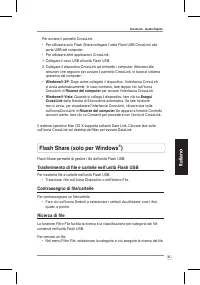
CrossLink - Guida Rapida 21 Italiano Per avviare il pannello CrossLink: • Per utilizzare solo Flash Share,collegare l’unità Flash USB CrossLink alla porta USB del computer. • Per utilizzare altre applicazioni CrossLink: 1. Collegare il cavo USB all’unità Flash USB.2. Collegare il dispositivo CrossLi...
Page 22 - Data Link (per Windows; Sistema Operativo Windows; Trasferimento di più file/cartelle; Trasferimento di più file/cartelle
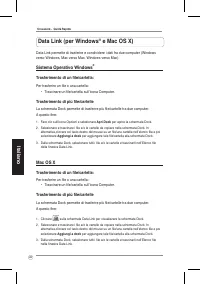
CrossLink - Guida Rapida 22 Italiano Data Link (per Windows ® e Mac OS X) Data Link permette di trasferire e condividere i dati fra due computer (Windows verso Windows, Mac verso Mac, Windows verso Mac). Sistema Operativo Windows ® Trasferimento di un file/cartella: Per trasferire un file o una cart...
Page 23 - Folder Link (solo per Windows; Sincronizzazione cartelle; Sincronizzazione siti internet preferiti
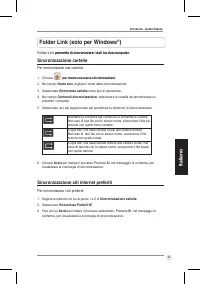
CrossLink - Guida Rapida 2 Italiano Folder Link permette di sincronizzare i dati tra due computer. permette di sincronizzare i dati tra due computer. Folder Link (solo per Windows ® ) Sincronizzazione cartelle Per sincronizzare una cartella: 1. Cliccare per creare una nuova sincronizzazione. per cre...
Page 24 - Avvio simultaneo di più sincronizzazioni; Rimozione sincronizzazioni programmate; Outlook Link (solo per Windows; Sincronizzazione degli elementi di Outlook; Sincronizza altra cartella; Impostazioni generali di sincronizzazione posta elettronica
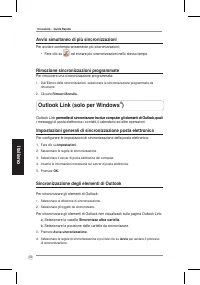
CrossLink - Guida Rapida 2 Italiano Avvio simultaneo di più sincronizzazioni Per avviare contemporaneamente più sincronizzazioni: • Fare clic su ed iniziare più sincronizzazioni nello stesso tempo. Rimozione sincronizzazioni programmate Per rimuovere una sincronizzazione programmata: 1. Dall’Elenco ...
Page 25 - Remote Share (solo per Windows
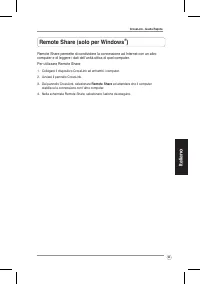
CrossLink - Guida Rapida 25 Italiano Remote Share permette di condividere la connessione ad Internet con un altro computer e di leggere i dati dell’unità ottica di quel computer. Per utilizzare Remote Share: 1. Collegare il dispositivo CrossLink ad entrambi i computer. 2. Avviare il pannello CrossLi...
Page 26 - Español; Familiarizarse con el dispositivo CrossLink
Guía de inicio rápido CrossLink 2 Español Familiarizarse con el dispositivo CrossLink Su dispositivo CrossLink incluye una unidad flash USB y un cable USB. Con este dispositivo podrá: • Transferir datos a otro equipo y sincronizar dichos datos con éste;• Compartir la conexión a Internet con otro equ...
Page 27 - Utilizar Flash Share (solamente para sistemas; Transferir archivos y carpetas a la unidad flash USB
Guía de inicio rápido CrossLink 2 Español Para iniciar el panel de CrossLink: • Si solamente desea utilizar Flash Share, simplemente inserte la unidad flash USB CrossLink en el puerto USB del equipo. • Si desea utilizar otras aplicaciones CrossLink: 1. Inserte el cable USB en la unidad flash USB.2. ...
Page 28 - Utilizar Data Link (solamente para Windows; Sistemas operativos Windows; Transferir un archivo o carpeta:
Guía de inicio rápido CrossLink 28 Español Data Link permite transferir y compartir datos entre dos equipos con los sistemas operativos Windows (Windows a Windows, Mac a Mac y Windows a Mac). Utilizar Data Link (solamente para Windows ® y Mac OS X) Sistemas operativos Windows ® Transferir un archivo...
Page 29 - Utilizar Folder Link (solamente para sistemas; Sincronizar una carpeta; Sincronizar sitios Web favoritos
Guía de inicio rápido CrossLink 29 Español Folder Link permite sincronizar datos entre dos equipos. Utilizar Folder Link (solamente para sistemas operativos Windows ® ) Sincronizar una carpeta Para sincronizar una carpeta: 1. Haga clic en para crear una tarea de sincronización. 2. En el campo Nombre...
Page 30 - Sincronizar varias tareas; Quitar una tarea; Utilizar Outlook Link (solamente para sistemas; Definir la configuración general de sincronización para el; Sincronizar elementos de Outlook
Guía de inicio rápido CrossLink 0 Español Sincronizar varias tareas Para sincronizar varias tareas: • Si tiene varias tareas que desea sincronizar al mismo tiempo, haga clic en . Quitar una tarea Para quitar una tarea 1. En la lista de tareas, seleccione la tarea de sincronización que desea quitar. ...
Page 31 - Utilizar Remote Share (solamente para sistemas
Guía de inicio rápido CrossLink 1 Español Remote Share permite compartir la conexión a Internet con la unidad de CD de otro equipo y leer datos de dicha unidad.Para utilizar Remote Share: 1. Conecte el dispositivo CrossLink a ambos equipos.2. Inicie el panel de CrossLink.3. En el panel de CrossLink,...
Page 32 - Ру; Знакомство с устройством CrossLink
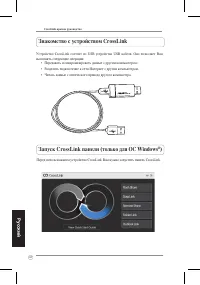
CrossLink краткое руководство 32 Ру сский Знакомство с устройством CrossLink Устройство CrossLink состоит из USB устройства USB кабеля. Оно позволяет Вам выполнять следующие операции: • Передавать и синхронизировать данные с другим компьютером;• Разделять подключение к сети Интернет с другим компьют...
Page 33 - Использование Flash Share (только для ОС Windows; Передача файлов и папок на USB устройство
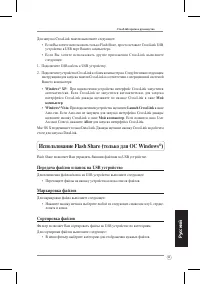
CrossLink краткое руководство 33 Ру сский Для запуска CrossLink панели выполните следующее: • Если Вы хотите использовать только Flash Share, просто вставьте CrossLink USB устройство в USB порт Вашего компьютера. • Если Вы хотите использовать другие приложения CrossLink выполните следующее: 1. Подкл...
Page 34 - Использование Data Link ( для ОС Windows; ОС Windows; Передача нескольких файлов/папок; Передача нескольких файлов/папок
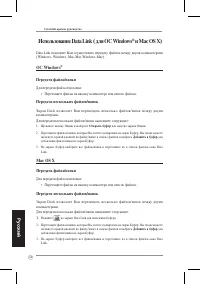
CrossLink краткое руководство 34 Ру сский Использование Data Link ( для ОС Windows ® и Mac OS X) Data Link позволяет Вам осуществлять передачу файлом между двумя компьютерами (Windows- Windows, Mac-Mac,Windows-Mac). ОС Windows ® Передача файла/папки Для передачи файла или папки: • Перетащите файлы н...
Page 35 - Синхронизация Избранного IE; Использование Folder Link (только для ОС Windows; Синхронизация папок
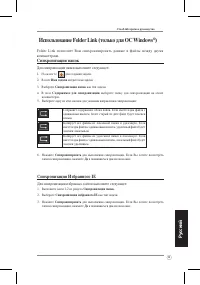
CrossLink краткое руководство 35 Ру сский Сохраняет содержимое обоих папок. Если имеется два файла с одинаковым именем, более старый по дате файл будет заменен новым.Копирует все файлы из локальной папки в удаленную. Если имеется два файла с одинаковым именем, удаленный файл будет заменен локальным....
Page 36 - Удаление задачи; Синхронизация нескольких задач; Использование Outlook Link (только для ОС Windows; Основные настройки почтового сервера; Синхронизация элементов Outlook; Синхронизировать другую папку почты
CrossLink краткое руководство 36 Ру сский Удаление задачи Для удаления задачи выполните следующее: 1. В списке задач выберите задачу для удаления. 2. Нажмите Удалить эту задачу . Синхронизация нескольких задач Для синхронизации нескольких задач выполните следующее: • Если у Вас несколько задач, Вы м...
Page 37 - Использование Remote Share (только для ОС Windows
CrossLink краткое руководство 37 Ру сский Remote Share позволяет Вам использовать совместное подключение к сети Интернет и читать данные с оптического привода другого компьютера.Для использования Remote Share выполните следующее: 1. Подключите устройство CrossLink к обоим компьютерам. 2. Запустите п...
Page 38 - Port; Conhecendo seu aparelho CrossLink
CrossLink Guia de Início Rápido 8 Port ugu ês d o B rasil Antes de usar seu aparelho CrossLink, você precisa iniciar o painel CrossLink. Conhecendo seu aparelho CrossLink Seu aparelho CrossLink inclui o flash drive USB e o cabo USB cable. Ele lhe permite: • Transferir e sincronizar dados com outro c...
Page 39 - Transferindo arquivos/pastas para o flash drive USB
CrossLink Guia de Início Rápido 9 Po rtu gu ês do Br as il Para iniciar o painel CrossLink: • Se você somente quiser usar o Flash Share, apenas insira seu flash drive CrossLink USB na porta USB do seu computador. • Se você quiser usar outros aplicativos CrossLink: 1. Insira o cabo USB no flash drive...
Page 40 - Sistema operacional Windows; Transferindo arquivos/pastas múltiplas; Usando o Data Link (para Windows; Transferindo arquivos/pastas múltiplas
CrossLink Guia de Início Rápido 0 Port ugu ês d o B rasil O Data Link permite a você transferir e dividir dados entre dois computadores com os sistemas operacionais Windows (Windows para Windows, Mac para Mac, Windows para Mac). Sistema operacional Windows ® Transferindo um arquivo/pasta: Para trans...
Page 41 - Sincronizando uma pasta; Sincronizando seus websites favoritos; Usando o Link de pasta (apenas para Windows
CrossLink Guia de Início Rápido 1 Po rtu gu ês do Br as il O Link de pasta lhe permite sincronizar dados entre dois computadores. Sincronizando uma pasta Para sincronizar uma pasta: 1. Clique para criar uma tarefa de sincronização. 2. No campo Nome da tarefa , digite um nome único para a tarefa de s...
Page 42 - Sincronizando tarefas múltiplas; Removendo uma tarefa; Ajustando as configurações gerais de sincronização de email; Sincronizando itens do Outlook; Usando o Outlook Link (apenas para Windows
CrossLink Guia de Início Rápido 2 Port ugu ês d o B rasil Sincronizando tarefas múltiplas Para sincronizar tarefas múltiplas: • Se você possuir várias tarefas que quer sincronizar de uma só vez, clique . Removendo uma tarefa Para remover uma tarefa: 1. A partir de Task list, selecione a tarefa de si...
Page 44 - CrossLink 快速使用指南; 繁體中文; 準備認識您的 CrossLink 裝置; 執行 CrossLink 面板��� �in�o�s �
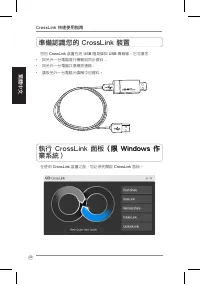
CrossLink 快速使用指南 繁體中文 準備認識您的 CrossLink 裝置 您的 CrossLink 裝置包括 USB 隨身碟與 USB 傳輸線。它可讓您: • 與另外一台電腦進行傳輸與同步資料; • 與另外一台電腦共享網路連線; • 讀取另外一台電腦光碟機中的資料。 在使用 CrossLink 裝置之前,您必須先開啟 CrossLink 面板。 執行 CrossLink 面板��� �in�o�s � ��� �in�o�s � 業系統)
Page 45 - 搜尋特定檔案
5 CrossLink 快速使用指南 繁體中文 請依照下列步驟執行 CrossLink 面板: • 若您只想使用 F lash Share (共享隨身碟)功能,只要將您的 CrossLink USB 隨身碟插入您電腦上的 USB 連結埠即可。 • 若您想使用 CrossLink 的其他功能: 若您想使用 CrossLink 的其他功能: CrossLink 的其他功能: 的其他功能: 1. 請將 USB 傳輸線插上 USB 隨身碟。 請將 USB 傳輸線插上 USB 隨身碟。 USB 隨身碟。 隨身碟。 2. 將兩台電腦皆連上 CrossLink 裝置。請根據您電腦的作業系統,依照下 列步驟指...
Page 46 - 使用 Data Link�資料連線功能/�in�o�s; Windows 作業系統:; 選項; Mac OS X 作業系統:; Add to dock(新增至 Dock)
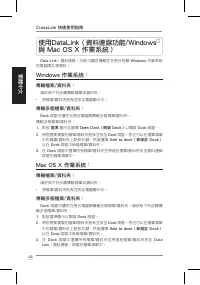
CrossLink 快速使用指南 繁體中文 使用 Data Link�資料連線功能/�in�o�s ® 與 Mac OS X �業系統) Data Link (資料連線)功能可讓您傳輸並在兩台搭載 Windo w s 作業系統 的電腦間共享資料。 Windows 作業系統: 傳輸檔案/資料夾: 請依照下列步驟傳輸檔案或資料夾: • 將檔案 / 資料夾拖曳並放至電腦圖示中。 傳輸多個檔案/資料夾: Dock 視窗可讓您在兩台電腦間傳輸多個檔案 / 資料夾。 傳輸多個檔案 / 資料夾: 1. 點按 選項 圖示並選擇 Open Dock(開啟 Dock) 以開啟 Dock 視窗。 2. 將您想要複製...
Page 47 - 同步資料夾; 使用 Fol�er Link�資料夾連線功能/��; 同步您喜愛的網站
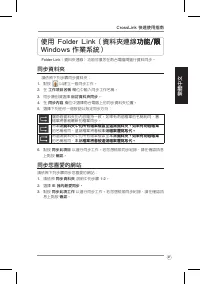
CrossLink 快速使用指南 繁體中文 F older Link (資料夾連線)功能可讓您在兩台電腦間進行資料同步。 同步資料夾 請依照下列步驟同步資料夾: 1. 點按 以建立一個同步工作。 2. 在 工作項目名稱 欄位中輸入同步工作名稱。 3. 同步類別請選擇 自訂資料夾同步 。 4. 在 同步內容 欄位中選擇兩台電腦上的同步資料夾位置。 5. 選擇下列任何一個按鈕以指定同步方向: 使用 Fol�er Link�資料夾連線功能/�� 功能/�� /�� �in�o�s �業系統) 讓兩個資料夾的內容維持一致。如果有兩個檔案的名稱相同,舊檔案將會被最新的檔案同步。將本端資料夾中的所有檔案複...
Page 48 - 同步 Outlook 項目
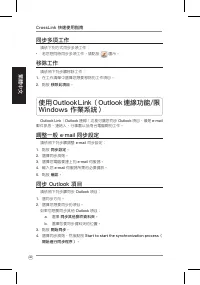
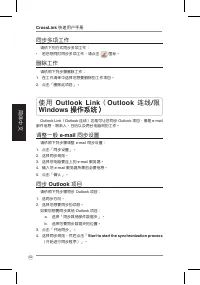
8 CrossLink 快速使用指南 繁體中文 使用 Outlook Link�Outlook 連線功能/�� �in�o�s �業系統) Outlook Link ( Outlook 連線)功能可讓您同步 Outlook 項目,像是 e -m ail 郵件訊息、連絡人、行事曆以及兩台電腦間的工作。 調整一般 e-mail 同步設定 請依照下列步驟調整 e -m ail 同步設定: 1. 點按 同步設定 。 2. 選擇同步規則。 3. 選擇您電腦要連上的 e -m ail 伺服器。 4. 輸入您 e -m ail 伺服器所需的必要資訊。 5. 點按 確認 。 同步 Outlook 項目 請依照...
Page 49 - Remote Share(遠端共享); 使用 Remote Share�遠端共享功能/��
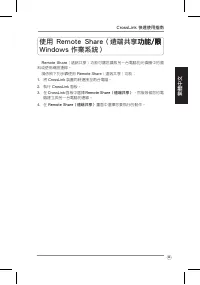
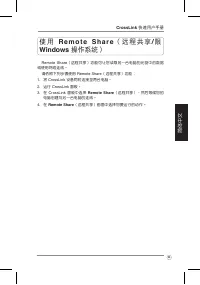
9 CrossLink 快速使用指南 繁體中文 Re m ote Share (遠端共享)功能可讓您讀取另一台電腦的光碟機中的資 料或使用網路連線。 請依照下列步驟使用 Re m ote Share (遠端共享)功能: 1. 將 CrossLink 裝置同時連接至兩台電腦。 2. 執行 CrossLink 面板。 3. 在 CrossLink 面板中選擇 Remote Share(遠端共享) ,然後等候您的電 腦建立與另一台電腦的連線。 4. 在 Remote Share(遠端共享) 畫面中選擇您要執行的動作。 使用 Remote Share�遠端共享功能/�� 功能/�� /�� �in�o...
Page 50 - 快速用戶手冊; 簡體中文; 準備認識您的; 設備; 運行; 面板(限; 作系統)
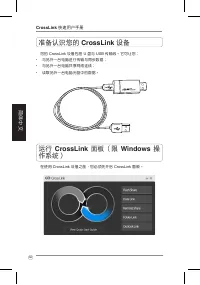
50 CrossLink 快速用戶手冊 簡體中文 準備認識您的 CrossLink 設備 您的 CrossLink 設備包括 U 盤與 USB 傳輸線。它可讓您: • 與另外一台電腦進行傳輸與同步數據; • 與另外一台電腦共享網絡連線; • 讀取另外一台電腦光驅中的數據。 在使用 CrossLink 設備之前,您必須先開啟 CrossLink 面板。 運行 CrossLink 面板(限 Windows 操 作系統)
Page 51 - 使用; Flash Share; (共享; 操作系統); 將文件
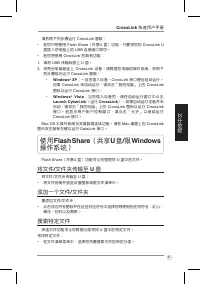
51 CrossLink 快速用戶手冊 簡體中文 請依照下列步驟運行 CrossLink 面板: • 若您只想使用 F lash Share (共享 U 盤)功能,只要將您的 CrossLink U 盤插入您電腦上的 USB 連接端口即可。 • 若您想使用 CrossLink 的其他功能: 1. 請將 USB 傳輸線插上 U 盤。 2. 將兩台電腦皆連上 CrossLink 設備。請根據您電腦的操作系統,依照下 列步驟指示運行 CrossLink 面板: • Windows ® XP :一旦您插入設備, CrossLink 接口便會自動運行。 如果 CrossLink 未自動運行,請雙擊「我的...
Page 52 - Data Link; (數據連線; 操作系統:
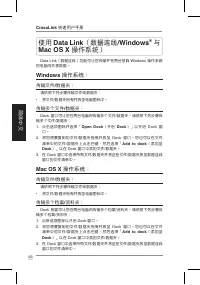
52 CrossLink 快速用戶手冊 簡體中文 使用 Data Link (數據連線 /Windows ® 與 Mac OS X 操作系統) Data Link (數據連線)功能可讓您傳輸並在兩台搭載 Windo w s 操作系統 的電腦間共享數據。 Windows 操作系統: 傳輸文件 / 數據夾: 請依照下列步驟傳輸文件或數據夾: • 將文件 / 數據夾拖曳並放至電腦圖標中。 傳輸多個文件 / 數據夾: Dock 窗口可讓您在兩台電腦間傳輸多個文件 / 數據夾。請依照下列步驟傳 輸多個文件 / 數據夾: 1. 點擊選項圖標並選擇「 Open Dock (開啟 Dock )」以開啟 Doc...
Page 53 - 同步文件夾; 使 用; F o l d e r L i n k; ( 文 件 夾 連 線; IE
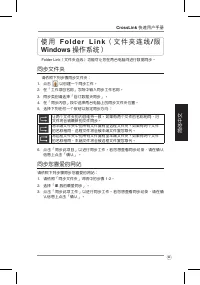
5 CrossLink 快速用戶手冊 簡體中文 F older Link (文件夾連線)功能可讓您在兩台電腦間進行數據同步。 同步文件夾 請依照下列步驟同步文件夾: 1. 點擊 以創建一個同步工作。 2. 在「工作項目名稱」字段中輸入同步工作名稱。 3. 同步類別請選擇「自訂數據夾同步」。 4. 在「同步內容」段中選擇兩台電腦上的同步文件夾位置。 5. 選擇下列任何一個按鈕以指定同步方向: 使 用 F o l d e r L i n k ( 文 件 夾 連 線 / 限 Windows 操作系統) 讓兩個文件夾的內容維持一致。如果有兩個文件的名稱相同,舊文件將會被最新的文件同步。將本端文件夾中的...
Page 54 - Outlook Link; 連線; Outlook; Start to start the synchronization process
5 CrossLink 快速用戶手冊 簡體中文 使用 Outlook Link ( Outlook 連線 / 限 Windows 操作系統) 操作系統) ) Outlook Link ( Outlook 連線)功能可讓您同步 Outlook 項目,像是 e -m ail 郵件信息、聯繫人、日曆以及兩台電腦間的工作。 調整一般 e-mail 同步設置 請依照下列步驟調整 e -m ail 同步設置: 1. 點擊「同步設置」。 2. 選擇同步規則。 3. 選擇您電腦要連上的 e -m ail 服務器。 4. 輸入您 e -m ail 服務器所需的必要信息。 5. 點擊「確認」。 同步 Outloo...
Page 55 - Remote Share; R e m o t e S h a r e; ( 遠 程 共 享
55 CrossLink 快速用戶手冊 簡體中文 Re m ote Share (遠程共享)功能可讓您讀取另一台電腦的光驅中的數據 或使用網絡連線。 請依照下列步驟使用 Re m ote Share (遠程共享)功能: 1. 將 CrossLink 設備同時連接至兩台電腦。 2. 運行 CrossLink 面板。 3. 在 CrossLink 面板中選擇 Remote Share (遠程共享),然後等候您的 電腦創建與另一台電腦的連線。 4. 在 Remote Share (遠程共享)畫面中選擇您要運行的動作。 使 用 R e m o t e S h a r e ( 遠 程 共 享 / 限 W...
Page 56 - CrossLink パネルを起動する(Windows® OS のみ)
CrossLink クイックスタートガイド 5 日 本 語 CrossLink パネルを起動する(Windows® OS のみ) CrossLink の概要 本製品にはUSBフラッシュドライブとUSBケーブルが含まれており、以下の機能がご利 用いただけます。 • 他のコンピュータとのデータ通信と同期• 他のコンピュータとのインターネット接続の共有• 他のコンピュータの CD ライブからのデータの読み込み 本製品を使用する前に、CrossLink パネル開く必要があります。
Page 57 - Flash Share を使用する(Windows® OS のみ); USBフラッシュドライブにファイル/フォルダを転送する
CrossLink クイックスタートガイド 5 日本語 CrossLink パネルの起動 • Flash Share アプリケーションのみを利用する場合は、CrossLink USB フラッ シュドライブ をコンピュータの USB ポートに接続します。 • 他の CrossLink アプリケーションを使用する場合は、以下の手順に従ってください。 1. USB ケーブルを USB フラッシュドライブに接続します。2. CrossLink を2台のコンピュータに接続します。続いて次の手順に従って CrossLink パネルを開きます。• Windows ® XP :本機を接続した後に、CrossL...
Page 58 - Data Link を使用する (Windows; ドックに追加; ファイル/フォルダを転送する; ドックを開く
CrossLink クイックスタートガイド 58 日 本 語 Data Link を使用する (Windows ® とMac OS X) Data Link は2台のコンピュータ間のデータ送信と共有を行うツールです。 (Windows から Windows、Mac から Mac、Windows から Mac) Windows ® OS Mac OS X ファイル/フォルダを転送する 手順 • コンピュータアイコンにファイル/フォルダをドラッグ&ドロップします。 複数のファイル/フォルダを転送する ドック画面で2台のコンピュータ間の複数のファイル/フォルダを転送可能です。 手順: 1. Data...
Page 59 - Folder Link を使用する(Windows® OSのみ); フォルダを同期する
CrossLink クイックスタートガイド 59 日本語 Folder Link は2台のコンピュータ間のデータを同期するツールです。 Folder Link を使用する(Windows® OSのみ) フォルダを同期する 手順:1. をクリックし、同期タスクを作成します。 2. 「 タスク名 」の欄に重複しないよう、同期作業のタスク名を入力します。 3. タスクタイプで「 フォルダ同期 」を選択します。 4. 「 同期コンテンツ 」の欄で、両方のコンピュータ上の宛先を選択します。 5. 次のボタンのいずれかを選択し、同期する宛先を選択します。 両方のフォルダのコンテンツを同期します。同じ名前の...
Page 60 - 複数のタスクを同期する; Outlook Link を使用する(Windows® OS のみ); メール同期設定を行う
CrossLink クイックスタートガイド 0 日 本 語 複数のタスクを同期する 手順: • 複数のタスクを同時に同期する場合は、 をクリックします。 タスクを削除する 手順:1. タスクリストから、削除するタスクを選択します。2. 「 このタスクを削除 」を選択します。 Outlook Link を使用する(Windows® OS のみ) Outlook Link は、Outlook のアイテム(メールのメッセージ、連絡先、予定表)の 同期と、2台のコンピュータ間のタスクを同期するツールです。 メール同期設定を行う 手順:1. 「 設定 」をクリックします。 2. 「 同期の規則 」を選択...
Page 61 - Remote Share を使用する(Windows® OS のみ)
CrossLink クイックスタートガイド 1 日本語 Remote Share は他のコンピュータとインターネット接続を共有し、他のコンピュ ータの CD ドライブのデータを読み込むツールです。手順:1. 本機で2台のコンピュータを接続します。2. CrossLink パネルを起動します。3. CrossLink パネルから「 Remote Share 」を選択し、コンピュータと他のコンピ ュータが接続されるまでしばらくま待ちます。 4. Remote Share 画面で実行したい操作を選択します。 Remote Share を使用する(Windows® OS のみ)
Page 62 - 한국어; CrossLink 패널 실행 (Windows
CrossLink 빠른 시작 안내 설명서 2 한국어 CrossLink 장치를 사용하기 전에 CrossLink 패널을 실행해야 합니다 . CrossLink 패널 실행 (Windows ® OS 인 경우 ) CrossLink 장치 소개 사용자의 CrossLink 장치는 USB 플래시 드라이브와 USB 케이블을 포함하고 있습니다 . 이 장치를 통해 아래와 같은 작업이 가능합니다 . • 다른 컴퓨터와 데이터 전송 및 동기화• 다른 컴퓨터와 인터넷 연결 공유• 다른 컴퓨터의 CD 드라이브에서 데이터 읽어오기
Page 63 - Flash Share 사용 (Windows; USB 플래시 드라이브로 파일 / 폴더 전송
CrossLink 빠른 시작 안내 설명서 한국어 CrossLink 패널 실행하기 : • Flash Share 의 사용만을 원할 경우 CrossLink USB 플래시 드라이브를 컴퓨 터의 USB 포트에 연결하기만 하면 됩니다 . • 기타 CrossLink 애플리케이션을 사용하려면 아래 지시에 따라 주십시오 . 1. USB 케이블을 USB 플래시 드라이브와 연결해 주십시오. 2. CrossLink 장치를 두 컴퓨터에 연결해 주십시오. 아래 지시에 따라 컴퓨터 운영 체제에 따른 CrossLink 패널을 실행해 주십시오.• Windows ...
Page 64 - Data Link 사용 (Windows
CrossLink 빠른 시작 안내 설명서 한국어 Data Link 사용 (Windows ® OS 및 Mac OS Data Link 를 통해 Windows 운영체제를 사용하는 두 컴퓨터 사이에서 데이터 전송 및 공유가 가능합니다 (Windows-Windows, Mac-Mac, Windows-Mac). Windows ® 운영체제 파일 / 폴더 전송 파일 또는 폴더 전송하기 : • 파일 / 폴더를 컴퓨터 아이콘으로 드래그 & 드롭해 주십시오 . 다수의 파일 / 폴더 전송 Dock 화면을 통해 두 컴퓨터 간에 여러 파일 / 폴더를 ...
Page 65 - Folder Link 사용 (Windows; 폴더 동기화; 웹사이트 즐겨찾기 동기화
CrossLink 빠른 시작 안내 설명서 5 한국어 Folder Link 를 통해 두 컴퓨터의 데이터를 동기화할 수 있습니다 . Folder Link 사용 (Windows (Windows ® OS인 경우) 폴더 동기화 폴더 동기화하기 1. 를 클릭하여 동기화 작업을 만들어 주십시오. 2. 작업 이름 항목에서 동기화 작업을 위한 고유 이름을 입력해 주십시오. 3. 작업 유형에서 폴더 동기화를 선택해 주십시오. 4. 동기화 컨텐츠 항목에서 두 컴퓨터의 경로를 선택해 주십시오. 5. 동기화 방향 지정을 위한 버튼을 눌러 주십시오. 두 폴...
Page 66 - 여러 작업 동기화; 작업 삭제; Outlook Link 사용 (Windows; Outlook 항목 동기화
CrossLink 빠른 시작 안내 설명서 한국어 여러 작업 동기화 여러 작업 동기화하기 • 여러 작업을 한 번에 동기화하려면 를 클릭해 주십시오 . 작업 삭제 작업 삭제하기 1. 작업 목록에서 삭제하려는 동기화 작업을 선택해 주십시오. 2. 이 작업 제거 버튼을 클릭해 주십시오. Outlook Link 사용 (Windows ® OS 인 경우 ) Outlook Link 를 통해 두 컴퓨터 사이에 E- 메일 메시지 , 연락처 , 달력 , 작업과 같은 Outlook 항목을 동기화할 수 있습니다 . Outlook 항목 동기화 Outlook...
Page 67 - Remote Share 사용 (Windows
CrossLink 빠른 시작 안내 설명서 한국어 Remote Share 를 통해 다른 컴퓨터의 CD 드라이브로부터 데이터를 읽어오거나 인터넷 연결을 공유할 수 있습니다 .Remote Share 사용하기 1. CrossLink 장치를 두 컴퓨터에 연결해 주십시오. 2. CrossLink 패널을 실행해 주십시오. 3. CrossLink 패널에서 Remote Share을 선택하고, 다른 사용자의 컴퓨터가 다른 컴퓨터와 연결을 완료할 때까지 기다려 주십시오. 4. Remote Share 화면에서 수행하려는 동작을 선택해 주십시오. Remo...
Page 68 - Português; Conhecer o seu dispositivo CrossLink Plus
CrossLink Plus Guia de consulta rápida 68 Português Conhecer o seu dispositivo CrossLink Plus O seu dispositivo CrossLink Plus inclui a unidade flash USB e o cabo USB. Permite-lhe: • Transferir e sincronizar dados com outro computador; • Partilhar a ligação à Internet com outro computador; e• Ler da...
Page 69 - Utilizar a aplicação Flash Share (Partilha flash); Transferir ficheiros/pasta para a unidade flash USB
CrossLink Plus Guia de consulta rápida 69 Português Utilizar a aplicação Flash Share (Partilha flash) (apenas para o sistema operativo Windows ® ) A aplicação Flash Share (Partilha flash) permite-lhe gerir os seus ficheiros na unidade flash USB. Para iniciar o painel CrossLink Plus: • Se deseja util...
Page 70 - Sistema operativo Windows; Transferir um ficheiros ou uma pasta:
CrossLink Plus Guia de consulta rápida 70 Português A aplicação Data Link (Ligação de dados) permite-lhe transferir e partilhar dados entre dois computadores (Windows para Windows, Mac para Mac, Windows para Mac). Sistema operativo Windows ® Utilizar a aplicação Data Link (Ligação de dados)(para os ...
Page 71 - Utilizar a aplicação Folder Link (Ligação de; Sincronizar uma pasta; Sincronizar os seus Web sites favoritos
CrossLink Plus Guia de consulta rápida 71 Português A aplicação Folder Link (Ligação de pastas) permite-lhe sincronizar dados entre dois computadores. Utilizar a aplicação Folder Link (Ligação de pastas) (apenas para o sistema operativo Windows ® ) Sincronizar uma pasta Para sincronizar uma pasta: 1...
Page 72 - Sincronizar várias tarefas; Utilizar a aplicação Outlook Link (Ligação ao; Configurar as definições gerais de sincronização de e-mail; Sincronizar itens do Outlook; Sync other mail folder (Sincronizar outra pasta de correio)
CrossLink Plus Guia de consulta rápida 72 Português Sincronizar várias tarefas Para sincronizar várias tarefas: • Se deseja sincronizar várias tarefas ao mesmo tempo, clique em . Remover uma tarefa Para remover uma tarefa: 1. Na Lista de tarefas, seleccione a tarefa de sincronização que deseja remov...
Page 74 - Türkçe; CrossLink Plus cihazınızı tanıma
CrossLink Plus Hızlı Başlangıç Kılavuzu 74 Türkçe CrossLink Plus cihazınızı tanıma CrossLink Plus cihazınız USB flash sürücü ve USB kablosu içermektedir. Bu özellik, size şunları yapmanızı sağlar: • Verileri bir başka bilgisayara aktarma ve senkronize etme;• Diğer bir bilgisayarla İnternet bağlantıs...
Page 75 - Flash Share özelliğini kullanma; USB flash sürücüsüne dosya/klasör aktarma
CrossLink Plus Hızlı Başlangıç Kılavuzu 75 Türkçe Flash Share özelliğini kullanma (sadece Windows ® işletim sistemi için) Flash Share, USB flash sürücüsündeki dosyalarınızı yönetmenizi sağlar. CrossLink Plus panelini başlatmak için: • Sadece Flash Share özelliğini kullanmak istiyorsanız, CrossLink P...
Page 76 - Data Link özelliğini kullanma (Windows® ve Mac; Çoklu dosya/klasör aktarma; Çoklu dosya/klasör aktarma
CrossLink Plus Hızlı Başlangıç Kılavuzu 76 Türkçe Data Link özelliğini kullanma (Windows® ve Mac OS X için) Data Link, iki bilgisayar (Windows'dan Windows'a, Mac'ten Mac'e, Windows'dan Mac'e) arasında veri aktarmanızı ve paylaşmanızı sağlar. Windows ® işletim sistemi Dosya/klasör aktarma: Dosya/klas...
Page 77 - Folder Link özelliğini kullanma; Klasör senkronize etme; Sık kullanılan web sitelerini senkronize etme
CrossLink Plus Hızlı Başlangıç Kılavuzu 77 Türkçe Folder Link, iki bilgisayar arasında veri senkronize etmenizi sağlar. Folder Link özelliğini kullanma (sadece Windows ® işletim sistemi için) Klasör senkronize etme Bir klasörü senkronize etmek için: 1. Yeni senkronizasyon görevi oluşturmak için, sim...
Page 78 - Çoklu görevleri senkronize etme; Outlook Link özelliğini kullanma; Genel e-posta senkronizasyon ayarlarını kurma; Outlook öğelerini senkronize etme
CrossLink Plus Hızlı Başlangıç Kılavuzu 78 Türkçe Çoklu görevleri senkronize etme Birden fazla görevi senkronize etmek için: • Aynı anda senkronize etmek istediğiniz birkaç görev varsa, simgesine tıklayın. Görev silme Bir görevi silmek için: 1. Görev listesinden, silmek istediğiniz senkronizasyon gö...
Page 79 - Remote Share özelliğini kullanma
CrossLink Plus Hızlı Başlangıç Kılavuzu 79 Türkçe Remote Share, bir başka bilgisayarla İnternet bağlantısını paylaşmanızı ve bu bilgisayarın CD sürücüsünden veri okumanızı sağlar.Remote Share özelliğini kullanmak için: 1. CrossLink Plus cihazını iki bilgisayara da bağlayın.2. CrossLink Plus panelini...
Page 80 - Čeština; Seznámení se zařízením CrossLink Plus
Stručná příručka CrossLink Plus 80 Čeština Seznámení se zařízením CrossLink Plus Zařízení CrossLink Plus obsahuje USB flash disk a USB kabel. Umožňuje: • Přenos a synchronizaci data s dalším počítačem;• Sdílení připojení k internetu s dalším počítačem a• Načítání dat z optické mechaniky dalšího počí...
Page 81 - Použití Sdílení flash (jen pro operační systém; Tento počítač; Označení souboru/složky
Stručná příručka CrossLink Plus 81 Čeština Použití Sdílení flash (jen pro operační systém Windows ® ) Sdílení flash umožňuje správu vašich souborů na USB flash disku. Spuštění panelu CrossLink Plus: • Pokud chcete využít jen funkci Sdílení flash, stačí připojit USB flash disk CrossLink Plus do USB p...
Page 82 - Použití Datového spojení (pro operační systém; Operační systém Windows; Přenesení souboru/složky; Přenesení více souborů/složek
Stručná příručka CrossLink Plus 82 Čeština Použití Datového spojení (pro operační systém Windows® a Mac OS X) Datové spojení umožňuje přenos a sdílení dat mezi dvěma počítači (z Windows na Windows, z Macu na Mac, z Windows na Mac). Operační systém Windows ® Přenesení souboru/složky Postup přenesení ...
Page 83 - Použití Propojení složek (jen pro operační systém; Synchronizace složky; Synchronizace vašich oblíbených webů
Stručná příručka CrossLink Plus 83 Čeština Propojení složek dokáže synchronizovat data na dvou počítačích. Použití Propojení složek (jen pro operační systém Windows ® ) Synchronizace složky Postup synchronizace složky: 1. Klepnutím na vytvoříte úlohu synchronizace. 2. V poli Název úlohy zadejte jedi...
Page 84 - Synchronizace více úloh; Odstranění úlohy; Použití Propojení Outlooku (jen pro operační; Synchronizace položek Outlook; Synchr. jinou složku pošty
Stručná příručka CrossLink Plus 84 Čeština Synchronizace více úloh Postup synchronizace více úloh: • Pokud chcete synchronizovat více úloh najednou, klepněte na . Odstranění úlohy Postup odstranění úlohy: 1. Ze seznamu Úloha vyberte úlohu synchronizace, kterou chcete odstranit.2. Klepněte na Odstran...
Page 85 - Použití Vzdáleného sdílení (jen pro operační
Stručná příručka CrossLink Plus 85 Čeština Vzdálené sdílení umožňuje sdílení připojení k Internetu a čtení dat z mechaniky CD jiného počítače.Použití Vzdáleného sdílení: 1. Připojte zařízení CrossLink Plus k oběma počítačům.2. Spusťte panel CrossLink Plus.3. Z panelu CrossLink Plus vyberte Vzdálené ...
Page 86 - Slovenčina; Oboznamovanie sa s vašim zariadením; Spustenie panela CrossLink Plus (len pre
Príručka pre rýchly začiatok CrossLink Plus 86 Slovenčina Oboznamovanie sa s vašim zariadením CrossLink Vaše zariadenie CrossLink Plus sa dodáva spolu s USB kľúčom a USB káblom. Tento USB kľúč vám umožňuje: • prenášať a synchronizovať dáta s iným počítačom;• zdieľať internetové pripojenie s iným poč...
Page 87 - Používanie Flash Share (len pre operačný; Prenos súborov/záložiek na USB kľúč
Príručka pre rýchly začiatok CrossLink Plus 87 Slovenčina Používanie Flash Share (len pre operačný systém Windows ® ) Pomocou funkcie Flash Share môžete spravovať svoje súbory na USB kľúči. Spustenie panela CrossLink Plus: • Keď chcete používať len Flas Share, jednoducho pripojte svoj USB kľúč Cross...
Page 88 - Používanie Data Link (len pre opeťačné systémy; Operačný systém Windows; Operačný systém Mac X; Prenesenie viacerých súborov/záložiek
Príručka pre rýchly začiatok CrossLink Plus 88 Slovenčina Používanie Data Link (len pre opeťačné systémy Windows ® a Mac X) Pomocou funkcie Data Link môtžete dáta zdieľať a prenášať medzi dvoma počítačmi (z Windows do Windows, z Mac do Mac, z Windows do Mac). Operačný systém Windows ® Prenesenie súb...
Page 89 - Používanie Folder Link (len pre operačný systém; Synchronizácia záložky
Príručka pre rýchly začiatok CrossLink Plus 89 Slovenčina Pomocou funkcie Folder Link môžete synchronizovať dáta medzi dvoma počítačmi. Používanie Folder Link (len pre operačný systém Windows ® ) Synchronizácia záložky Záložku zosynchronizujte tak, že: 1. vytvorte synchronizačnú úlohu kliknutím na ....
Page 90 - Synchronizácia viacerých úloh; Používanie Outlook Link (len pre operačný; Príprava všeobecných nastavení synchronizácie e-mailu; Synchronizácia položiek Outlook
Príručka pre rýchly začiatok CrossLink Plus 90 Slovenčina Synchronizácia viacerých úloh Na synchronizovanie viacerých úloh: • Ak máte niekoľko úloh, ktoré chcete naraz zosynchronizovať, kliknite na možnosť . Odstránenie úlohy Odstraňovanie úlohy: 1. V zozname Task (Úlohy) vyberte zosynchronizovanú ú...
Page 91 - Používanie Remote Share (len pre operačný
Príručka pre rýchly začiatok CrossLink Plus 91 Slovenčina Pomcou funkcie Remote Share (Vzdialené zdielanie) môžete zdieľať internetové pripojenie s iným počítačom a snímať údaje z CD mechaniky iného počítača.Používanie funkcie Remote Share (Vzdialené zdielanie): 1. Zariadene CrossLink Plus zapojte d...











 Asus 1001P-MU17-WT
User Manual
Asus 1001P-MU17-WT
User Manual
 Asus 1 E1309
User Manual
Asus 1 E1309
User Manual
 Asus 1015E
User Manual
Asus 1015E
User Manual
 Asus 1064E - PIKE Storage Controller SAS
User Manual
Asus 1064E - PIKE Storage Controller SAS
User Manual
 Asus 136-480A
User Manual
Asus 136-480A
User Manual
 Asus 1225 Series
User Manual
Asus 1225 Series
User Manual
 Asus 13VH192C
Manual
Asus 13VH192C
Manual
 Asus 1U
User Manual
Asus 1U
User Manual
 Asus 1U Rackmount Barebone Server RS160-E3/PS4
User Manual
Asus 1U Rackmount Barebone Server RS160-E3/PS4
User Manual
 Asus 200/266 MHZ FSB AGP 4X
User Manual
Asus 200/266 MHZ FSB AGP 4X
User Manual
 Asus 1U Rackmount Chassis Kit R10-A2P4
User Manual
Asus 1U Rackmount Chassis Kit R10-A2P4
User Manual
 Asus 24T1E
User Manual
Asus 24T1E
User Manual
 Asus 22T1E
User Manual
Asus 22T1E
User Manual