Page 2 - nglish
E nglish Copyright © 2011 ASUSTeK Computer Inc. All Rights Reserved. No part of this manual, including the products and software described in it, may be reproduced, transmitted, transcribed, stored in a retrieval system, or translated into any language in any form or by any means, except documentati...
Page 3 - Contents; Where to ind more information; Getting started; Starting for the irst time; Connecting devices to your computer
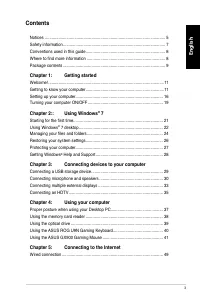
3 E nglish Contents Notices .......................................................................................................... 5 Safety information .......................................................................................... 7 Conventions used in this guide .......................
Page 4 - Using the utilities
4 E nglish Contents Chapter 6: Using the utilities ASUS AI Suite II ........................................................................................... 51 ASUS AI Manager ........................................................................................ 64 Nero 9 .........................
Page 5 - Notices; REACH; • This device may not cause harmful interference and
5 E nglish Notices REACH Complying with the REACH (Registration, Evaluation, Authorisation, and Restriction of Chemicals) regulatory framework, we published the chemical substances in our products at ASUS REACH website at http://csr.asus.com/english/REACH.htm. Federal Communications Commission State...
Page 6 - RF exposure warning; uses only; unless otherwise authorized by Macrovision Corporation; . Reverse engineering; ASUS Recycling/Takeback Services
6 E nglish RF exposure warning This equipment must be installed and operated in accordance with provided instructions and the antenna(s) used for this transmitter must be installed to provide a separation distance of at least 0 cm from all persons and must not be co-located or operating in conjuncti...
Page 7 - Safety information; expose to strong magnetic or electrical ields.
7 E nglish Safety information Disconnect the AC power and peripherals before cleaning. Wipe the Desktop PC using a clean cellulose sponge or chamois cloth dampened with solution of nonabrasive detergent and a few drops of warm water then remove any extra moisture with a dry cloth. • DO NOT place on ...
Page 8 - Conventions used in this guide; ASUS websites
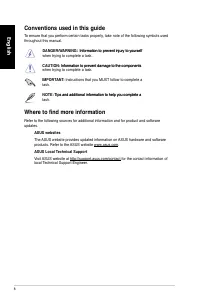
8 E nglish Conventions used in this guide To ensure that you perform certain tasks properly, take note of the following symbols used throughout this manual. DANGER/WARNING : Information to prevent injury to yourself Information to prevent injury to yourself when trying to complete a task. CAUTION: I...
Page 9 - Package contents
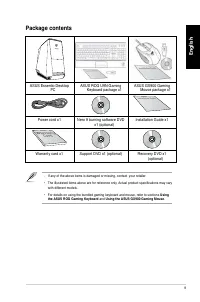
9 E nglish ASUS Essentio Desktop PC ASUS ROG U9N Gaming Keyboard package x1 ASUS GX900 Gaming Mouse package x1 Installation Guide Power cord x1 Nero 9 burning software DVD x1 (optional) Installation Guide x1 Warranty card x1 Support DVD x1 (optional) Recovery DVD x1 (optional) Package contents • If ...
Page 10 - English
Page 11 - Chapter 1; Getting to know your computer; Front panel
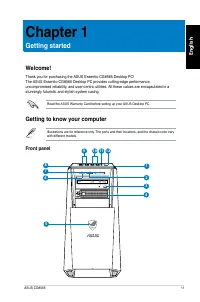
E nglish ASUS CG8565 11 Chapter 1 Getting started Getting to know your computer Front panel Illustrations are for reference only. The ports and their locations, and the chassis color vary with different models. Welcome! Thank you for purchasing the ASUS Essentio CG8565 Desktop PC! The ASUS Essentio ...
Page 12 - Optical disk drive bay.; This button adjusts the System Level Up proile of your computer.
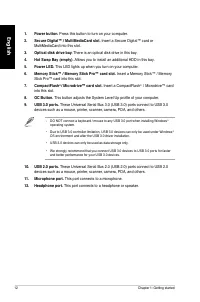
1 Chapter 1: Getting started E nglish 1. Power button. Press this button to turn on your computer. 2. Secure Digital™ / MultiMediaCard slot. Insert a Secure Digital™ card or MultiMediaCard into this slot. 3. Optical disk drive bay. There is an optical disk drive in this bay. 4. Hot Swap Bay (empty)....
Page 13 - Rear panel; This port connects to an external HDD/ODD drive.
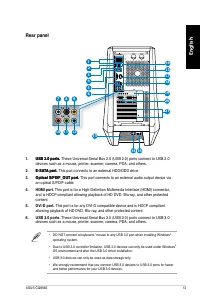
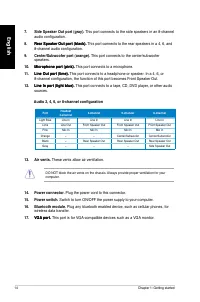
ASUS CG8565 13 E nglish Rear panel E-SA T A 15 14 13 1 11 3 10 8 9 7 18 6 4 20 17 5 12 19 13 1. USB 2.0 ports. USB 2.0 ports. These Universal Serial Bus .0 (USB .0) ports connect to USB .0 devices such as a mouse, printer, scanner, camera, PDA, and others. 2. E-SATA port. E-SATA port. This port conn...
Page 15 - LAN port LED indications
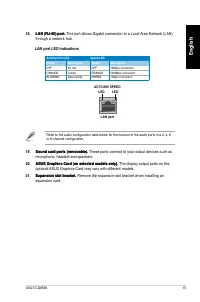
ASUS CG8565 15 E nglish Activity/Link LED Speed LED Status Description Status Description OFF No link OFF 10Mbps connection ORANGE Linked ORANGE 100Mbps connection BLINKING Data activity GREEN 1Gbps connection LAN port SPEED LED ACT/LINK LED LAN port LED indications Refer to the audio coniguration t...
Page 16 - Setting up your computer; Connecting an external monitor; Using the ASUS Graphics Card (on selected models only); To connect an external monitor using the ASUS Graphics Card:; Plug the monitor to a power source.
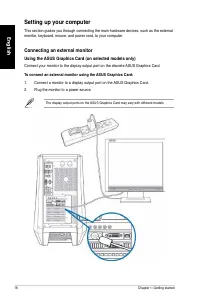
16 Chapter 1: Getting started E nglish Setting up your computer This section guides you through connecting the main hardware devices, such as the external monitor, keyboard, mouse, and power cord, to your computer. Connecting an external monitor Using the ASUS Graphics Card (on selected models only)...
Page 17 - Using the onboard display output ports; Connect your monitor to the onboard display output port.
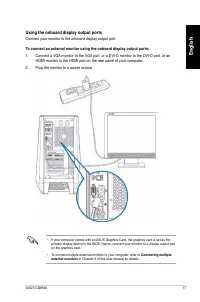
ASUS CG8565 17 E nglish • If your computer comes with an ASUS Graphics Card, the graphics card is set as the primary display device in the BIOS. Hence, connect your monitor to a display output port on the graphics card. • To connect multiple external monitors to your computer, refer to Connecting mu...
Page 18 - Connecting a USB keyboard and a USB mouse
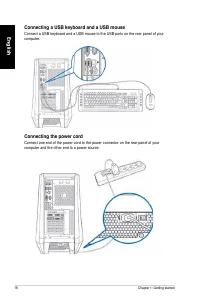
18 Chapter 1: Getting started E nglish Connecting a USB keyboard and a USB mouse Connect a USB keyboard and a USB mouse to the USB ports on the rear panel of your computer. Connecting the power cord Connect one end of the power cord to the power connector on the rear panel of your computer and the o...
Page 19 - Turning your computer ON/OFF; Turning your computer ON; To turn your computer ON:; Turning your computer OFF; To turn your computer OFF:
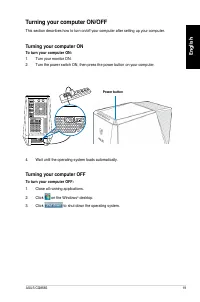
ASUS CG8565 19 E nglish Turning your computer ON/OFF This section describes how to turn on/off your computer after setting up your computer. Turning your computer ON To turn your computer ON: 1. Turn your monitor ON. . Turn the power switch ON, then press the power button on your computer. Turning y...
Page 21 - Chapter 2; Using Windows; coniguring the basic settings of your Windows; To start for the irst time:
E nglish ASUS CG8565 1 Chapter 2 Using Windows ® 7 Starting for the irst time When you start your computer for the irst time, a series of screens appear to guide you in coniguring the basic settings of your Windows ® 7 operating system. To start for the irst time: 1. Turn your computer on. Wait for ...
Page 22 - Using the Start menu; Launching items from the Start menu; Using the Getting Started item; such as personalizing Windows; Using the taskbar; Launching a program from the taskbar
Chapter : Using Windows ® 7 E nglish Using Windows ® 7 desktop Using the Start menu The Start menu gives you access to programs, utilities, and other useful items on your computer. It also provides you with more information about Windows 7 through its Help and Support feature. Launching items from t...
Page 23 - Pinning items on the jumplists; Unpinning programs from the Start menu
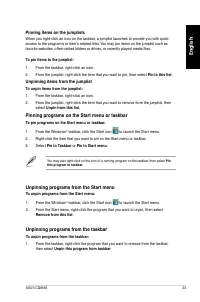
ASUS CG8565 3 E nglish Pinning items on the jumplists When you right-click an icon on the taskbar, a jumplist launches to provide you with quick-access to the program’s or item’s related links.You may pin items on the jumplist such as favorite websites, often-visited folders or drives, or recently p...
Page 24 - Using the notiication area; By default, the notiication area shows these three icons:; Displaying an alert notiication; To display an alert notiication:; Click the Notiication icon; Customizing icons and notiications; To customize icons and notiications:; From the notiication area, click on the arrow icon; Customize; Managing your iles and folders; Launching Windows; To launch Windows Explorer:
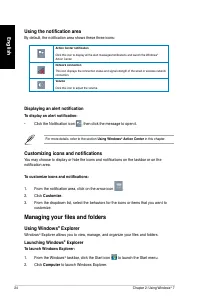
4 Chapter : Using Windows ® 7 E nglish Using the notiication area By default, the notiication area shows these three icons: Action Center notiication Click this icon to display all the alert messages/notiications and launch the Windows ® Action Center. Network connection This icon displays the conne...
Page 25 - Exploring iles and folders; To explore iles and folders:; Customizing the ile/folder view; Arranging your iles; To arrange your iles:; ield, click to display the dropdown list.; Sorting your iles; Sort by; Grouping your iles; Group by
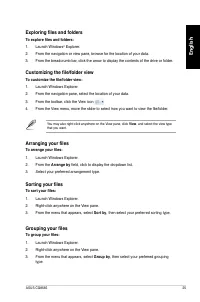
ASUS CG8565 5 E nglish Exploring iles and folders To explore iles and folders: 1. Launch Windows ® Explorer. . From the navigation or view pane, browse for the location of your data. 3. From the breadcrumb bar, click the arrow to display the contents of the drive or folder. Customizing the ile/folde...
Page 26 - Adding a new folder; Backing up your iles; Setting up a backup; Restoring your system settings; Follow the onscreen instructions to inish the process.
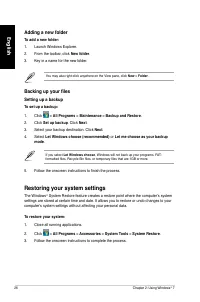
6 Chapter : Using Windows ® 7 E nglish Adding a new folder To add a new folder: 1. Launch Windows Explorer. . From the toolbar, click New folder . 3. Key in a name for the new folder. You may also right-click anywhere on the View pane, click New > Folder . Backing up your iles Setting up a backup...
Page 27 - Protecting your computer; To launch Windows 7 Action Center, click the Notiication icon; Setting up a user account and password; Setting up a user account
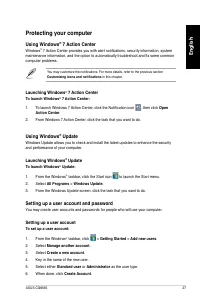
ASUS CG8565 7 E nglish Protecting your computer Using Windows ® 7 Action Center Windows ® 7 Action Center provides you with alert notiications, security information, system maintenance information, and the option to automatically troubleshoot and ix some common computer problems. You may customize t...
Page 28 - Setting up a user’s password; Key in a password and conirm it. Key in your password’s hint.; Activating the anti-virus software; Getting Windows
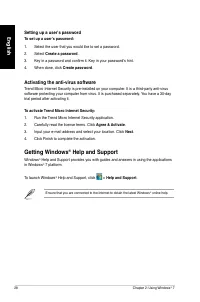
8 Chapter : Using Windows ® 7 E nglish Setting up a user’s password To set up a user’s password: 1. Select the user that you would like to set a password. . Select Create a password . 3. Key in a password and conirm it. Key in your password’s hint. 4. When done, click Create password . Activating th...
Page 29 - To remove a USB storage device:; from the Windows notiication area on your; Eject USB2.0 FlashDisk; if you are using the USB3.0 lash drive; Safe to Remove Hardware; Chapter 3; Connecting a USB storage device; To connect a USB storage device:
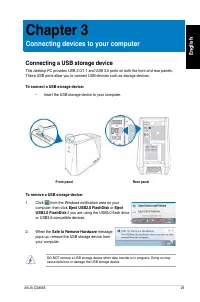
E nglish ASUS CG8565 9 To remove a USB storage device: 1. Click from the Windows notiication area on your computer, then click Eject USB2.0 FlashDisk or Eject USB3.0 FlashDisk if you are using the USB3.0 lash drive or USB3.0-compatible devices. . When the Safe to Remove Hardware message pops up, rem...
Page 30 - Connecting microphone and speakers; Connecting Headphone and Mic
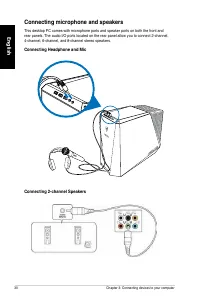
30 Chapter 3: Connecting devices to your computer E nglish Connecting microphone and speakers This desktop PC comes with microphone ports and speaker ports on both the front and rear panels. The audio I/O ports located on the rear panel allow you to connect -channel, 4-channel, 6-channel, and 8-chan...
Page 31 - Connecting 4-channel Speakers
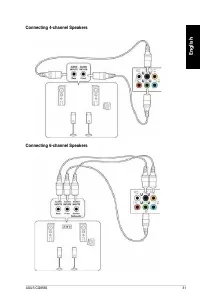
ASUS CG8565 31 E nglish Connecting 4-channel Speakers Connecting 6-channel Speakers
Page 32 - Connecting 8-channel Speakers
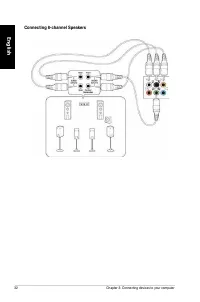
3 Chapter 3: Connecting devices to your computer E nglish Connecting 8-channel Speakers
Page 33 - Connecting multiple external displays; Setting up multiple displays; To set up multiple displays:; Turn off your computer.; section in Chapter 1 for details on how
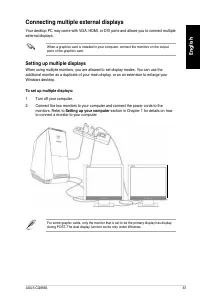
ASUS CG8565 33 E nglish Connecting multiple external displays Your desktop PC may come with VGA, HDMI, or DVI ports and allows you to connect multiple external displays. Setting up multiple displays When using multiple monitors, you are allowed to set display modes. You can use the additional monito...
Page 34 - on the conirmation message.
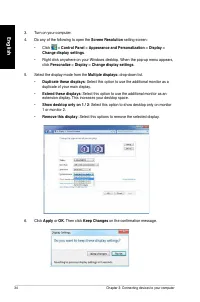
34 Chapter 3: Connecting devices to your computer E nglish 5. Select the display mode from the Multiple displays: drop-down list. • Duplicate these displays : Select this option to use the additional monitor as a duplicate of your main display. • Extend these displays : Select this option to use the...
Page 35 - Connecting an HDTV; Connect a High Deinition TV (HDTV) to the HDMI port of your computer.
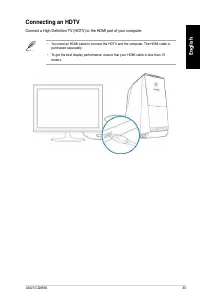
ASUS CG8565 35 E nglish Connecting an HDTV Connect a High Deinition TV (HDTV) to the HDMI port of your computer. • You need an HDMI cable to connect the HDTV and the computer. The HDMI cable is purchased separately. • To get the best display performance, ensure that your HDMI cable is less than 15 m...
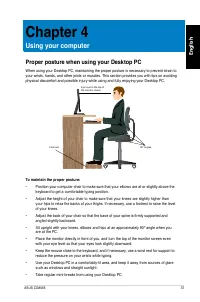
Page 37 - Chapter 4; Using your computer; Proper posture when using your Desktop PC; To maintain the proper posture:; angled slightly backward.
E nglish ASUS CG8565 37 Chapter 4 Using your computer Proper posture when using your Desktop PC When using your Desktop PC, maintaining the proper posture is necessary to prevent strain to your wrists, hands, and other joints or muscles. This section provides you with tips on avoiding physical disco...
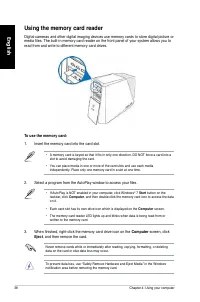
Page 38 - When inished, right-click the memory card drive icon on the; Computer; Using the memory card reader; read from and write to different memory card drives.; To use the memory card:; Insert the memory card into the card slot.
38 Chapter 4: Using your computer E nglish 3. When inished, right-click the memory card drive icon on the Computer screen, click Eject , and then remove the card. Never remove cards while or immediately after reading, copying, formatting, or deleting data on the card or else data loss may occur. To ...
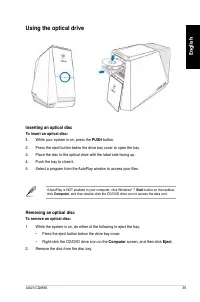
Page 39 - Using the optical drive; Inserting an optical disc; To insert an optical disc:; Select a program from the AutoPlay window to access your iles.; Removing an optical disc; To remove an optical disc:
ASUS CG8565 39 E nglish Using the optical drive Inserting an optical disc To insert an optical disc: 1. While your system is on, press the PUSH button. . Press the eject button below the drive bay cover to open the tray. 3. Place the disc to the optical drive with the label side facing up. 4. Push t...
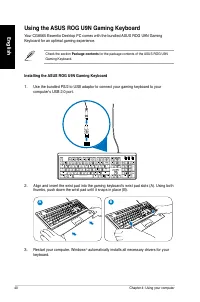
Page 40 - Using the ASUS ROG U9N Gaming Keyboard; Installing the ASUS ROG U9N Gaming Keyboard; Restart your computer. Windows
40 Chapter 4: Using your computer E nglish Using the ASUS ROG U9N Gaming Keyboard Your CG8565 Essentio Desktop PC comes with the bundled ASUS ROG U9N Gaming Keyboard for an optimal gaming experience. Installing the ASUS ROG U9N Gaming Keyboard Use the bundled PS/ to USB adaptor to connect your gamin...
Page 41 - Using the ASUS GX900 Gaming Mouse
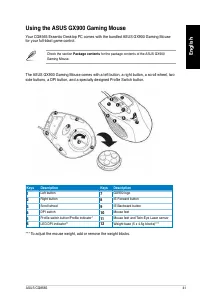
ASUS CG8565 41 E nglish Using the ASUS GX900 Gaming Mouse Your CG8565 Essentio Desktop PC comes with the bundled ASUS GX900 Gaming Mouse for your full-blast game control. Check the section Package contents for the package contents of the ASUS GX900 Gaming Mouse. The ASUS GX900 Gaming Mouse comes wit...
Page 42 - Green; Red; Orange; LED colors; Launching the program; Setting your ASUS GX900 Gaming Mouse
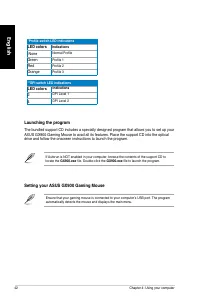
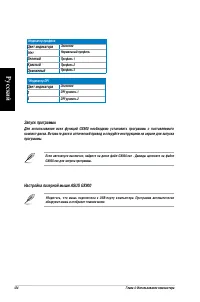
4 Chapter 4: Using your computer E nglish *Proile switch LED indications LED colors Indications None Normal Proile Green Proile 1 Red Proile 2 Orange Proile 3 **DPI switch LED indications LED colors Indications DPI Level 1 4 DPI Level Launching the program The bundled support CD includes a specially...
Page 43 - Main Menu; Click each tab to display the selected proile menu.
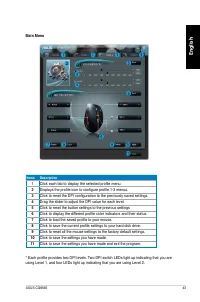
ASUS CG8565 43 E nglish Main Menu Items Description 1 Click each tab to display the selected proile menu. 2 Displays the proile icon to conigure proile 1-3 menus. 3 Click to reset the DPI coniguration to the previously saved settings. 4 Drag the slider to adjust the DPI value for each level. 5 Click...
Page 44 - Proile 1 menu; Click to open the Edit menu and change the proile name and proile; Left mouse button function; IE Backward
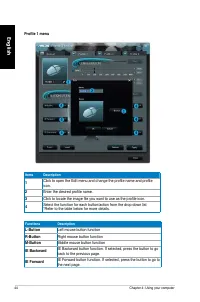
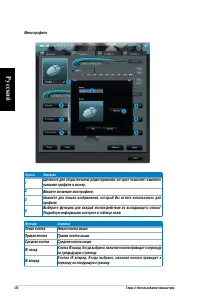
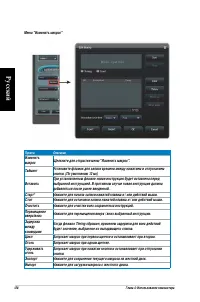
44 Chapter 4: Using your computer E nglish Proile 1 menu Items Description 1 Click to open the Edit menu and change the proile name and proile icon. 2 Enter the desired proile name. 3 Click to locate the image ile you want to use as the proile icon. 4 Select the function for each button/action from ...
Page 45 - Proile Switch; Proile Switch button function.; Press the button to use the normal proille.
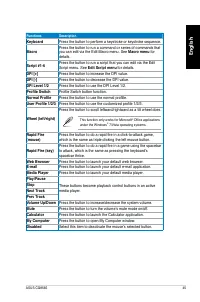
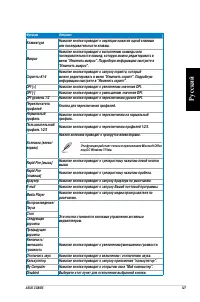
ASUS CG8565 45 E nglish Functions Description Keyboard Press the button to perform a keystroke or keystroke sequence. Macro Press the button to run a command or series of commands that you can edit via the Edit Macro menu. See Macro menu for details. Script #1-6 Press the button to run a script that...
Page 46 - Keeping ire
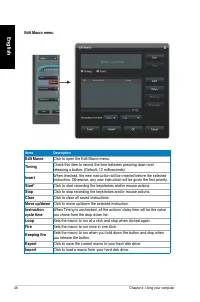
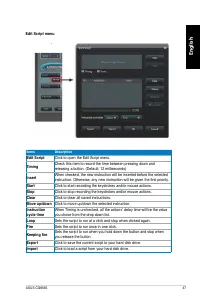
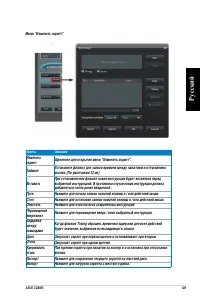
46 Chapter 4: Using your computer E nglish Edit Macro menu Items Description Edit Macro Click to open the Edit Macro menu. Timing Check this item to record the time between pressing down and releasing a button. (Default: 1 milliseconds) Insert When checked, the new instruction will be inserted befor...
Page 49 - Chapter 5; Connecting to the Internet; Connecting via a DSL/cable modem; Wired connection; Turn on the DSL/cable modem and your computer.
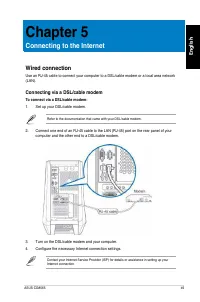
E nglish ASUS CG8565 49 Chapter 5 Connecting to the Internet Connecting via a DSL/cable modem To connect via a DSL/cable modem: 1. Set up your DSL/cable modem. Wired connection Use an RJ-45 cable to connect your computer to a DSL/cable modem or a local area network (LAN). . Connect one end of an RJ-...
Page 50 - Connecting via a local area network (LAN); To connect via a LAN:; Turn on your computer.
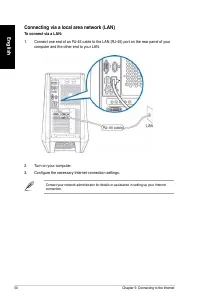
50 Chapter 5: Connecting to the Internet E nglish Connecting via a local area network (LAN) To connect via a LAN: 1. Connect one end of an RJ-45 cable to the LAN (RJ-45) port on the rear panel of your computer and the other end to your LAN. . Turn on your computer. 3. Conigure the necessary Internet...
Page 51 - Chapter 6; ASUS AI Suite II; Installing AI Suite II; To install AI Suite II:; Click the; Utilities; Follow the onscreen instructions to complete the installation.; Using AI Suite II; AI Suite II automatically starts when you enter the Windows
E nglish ASUS CG8565 51 Chapter 6 Using the utilities ASUS AI Suite II ASUS AI Suite II is an all-in-one interface that integrates several ASUS utilities and allows users to launch and operate these utilities simultaneously. Installing AI Suite II To install AI Suite II: 1. Place the support DVD in ...
Page 52 - The Tool menu; The; Tool; longer component lifespan and minimize power loss.; Function
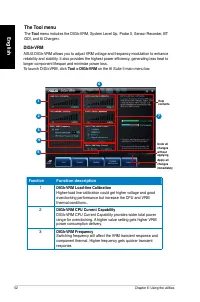
5 Chapter 6: Using the utilities E nglish The Tool menu The Tool menu includes the DIGI+VRM, System Level Up, Probe II, Sensor Recorder, BT GO!, and Ai Charger+. DIGI+VRM ASUS DIGI+VRM allows you to adjust VRM voltage and frequency modulation to enhance reliability and stability. It also provides th...
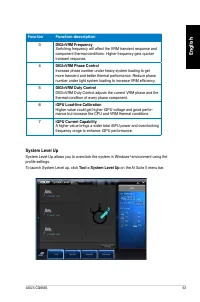
Page 53 - number under light system loading to increase VRM eficiency.; DIGI+VRM Duty Control; System Level Up; System Level Up allows you to overclock the system in Windows; Tool > System Level Up; on the AI Suite II menu bar.
ASUS CG8565 53 E nglish Function Function description 3 DIGI+VRM Frequency Switching frequency will affect the VRM transient response and component thermal conditions. Higher frequency gets quicker transient response. 4 DIGI+VRM Phase Control Increase phase number under heavy system loading to get m...
Page 54 - adjust the hot key settings manually. See igure below for details.; BIOS; In the BIOS Setup program, click; AI Tweaker > System Level Up; , and select your desired; OC Button; Press the OC button on the upper left side corner of the front panel.
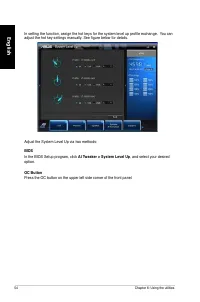
54 Chapter 6: Using the utilities E nglish In setting the function, assign the hot keys for the system level up proile exchange. You can adjust the hot key settings manually. See igure below for details. Adjust the System Level Up via two methods: BIOS In the BIOS Setup program, click AI Tweaker >...
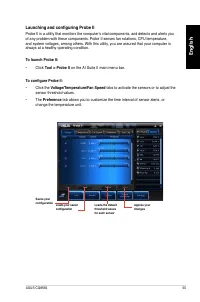
Page 55 - Launching and coniguring Probe II; To conigure Probe II:; tab allows you to customize the time interval of sensor alerts, or
ASUS CG8565 55 E nglish Launching and coniguring Probe II Probe II is a utility that monitors the computer’s vital components, and detects and alerts you of any problem with these components. Probe II senses fan rotations, CPU temperature, and system voltages, among others. With this utility, you ar...
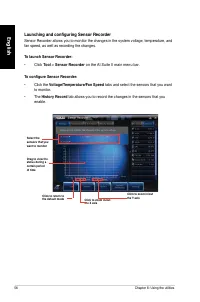
Page 56 - Launching and coniguring Sensor Recorder; To launch Sensor Recorder:
56 Chapter 6: Using the utilities E nglish Launching and coniguring Sensor Recorder Sensor Recorder allows you to monitor the changes in the system voltage, temperature, and fan speed, as well as recording the changes. To launch Sensor Recorder: • Click Tool > Sensor Recorder on the AI Suite II m...
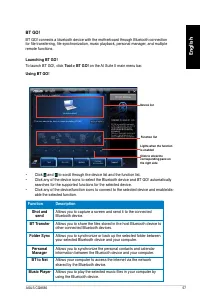
Page 57 - on the AI Suite II main menu bar.; Allows you to share the iles stored in the host Bluetooth device to
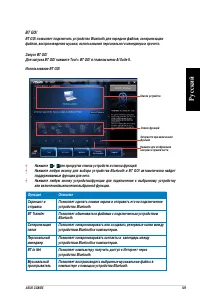
ASUS CG8565 57 E nglish BT GO! BT GO! connects a bluetooth device with the motherboard through Bluetooth connection for ile transferring, ile synchronization, music playback, personal manager, and multiple remote functions. Launching BT GO! To launch BT GO!, click Tool > BT GO! on the AI Suite II...
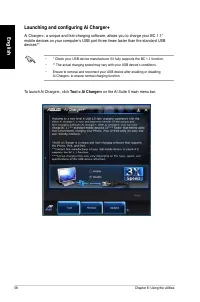
Page 58 - Launching and coniguring Ai Charger+
58 Chapter 6: Using the utilities E nglish Launching and coniguring Ai Charger+ Ai Charger+, a unique and fast-charging software, allows you to charge your BC 1.1* mobile devices on your computer’s USB port three times faster than the standard USB devices**. • * Check your USB device manufacturer if...
Page 59 - Launching Sensor; The Monitor menu
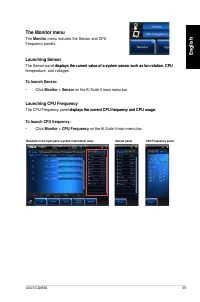
ASUS CG8565 59 E nglish Launching Sensor The Sensor panel displays the current value of a system sensor such as fan rotation, CPU displays the current value of a system sensor such as fan rotation, CPU temperature, and voltages. To launch Sensor: • Click Monitor > Sensor on the AI Suite II main m...
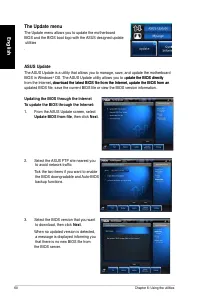
Page 60 - Select the ASUS FTP site nearest you; Next; that there is no new BIOS ile from; The Update menu; ASUS Update; OS. The ASUS Update utility allows you to update the BIOS directly; Update BIOS from ile
60 Chapter 6: Using the utilities E nglish . Select the ASUS FTP site nearest you to avoid network trafic. Tick the two items if you want to enable the BIOS downgradable and Auto-BIOS backup functions. 3. Select the BIOS version that you want to download, then click Next . When no updated version is...
Page 61 - Updating the BIOS through a BIOS ile; click; Yes; Open; Click; Yes; if you want to change
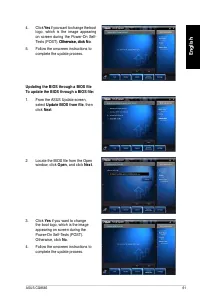
ASUS CG8565 61 E nglish Updating the BIOS through a BIOS ile To update the BIOS through a BIOS ile: 1. From the ASUS Update screen, select Update BIOS from ile , then click Next . 4. Click Yes if you want to change the boot logo, which is the image appearing on screen during the Power-On Self-Tests ...
Page 62 - The System Information screen
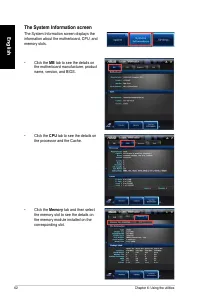
6 Chapter 6: Using the utilities E nglish The System Information screen The System Information screen displays the information about the motherboard, CPU, and memory slots. • Click the MB tab to see the details on the motherboard manufacturer, product name, version, and BIOS. • Click the CPU tab to ...
Page 63 - The Settings screen; The Settings screen allows you to customize the
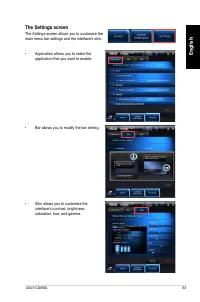
ASUS CG8565 63 E nglish The Settings screen The Settings screen allows you to customize the main menu bar settings and the interface’s skin. • Application allows you to select the application that you want to enable. • Bar allows you to modify the bar setting, • Skin allows you to customize the inte...
Page 64 - ASUS AI Manager; Installing AI Manager; To install AI Manager:; Launching AI Manager; To launch the AI Manager from the Windows
64 Chapter 6: Using the utilities E nglish After launching the application, the AI Manager icon appears in the Windows ® taskbar. Right-click this icon to switch between the quick bar and the main window, and to launch the AI Manager either from the quick bar or taskbar. ASUS AI Manager ASUS AI Mana...
Page 65 - AI Manager quick bar; Click the Maximize/restore button; The Main menu contains three utilities:; AI Disk; Apply
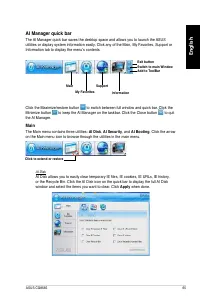
ASUS CG8565 65 E nglish AI Manager quick bar The AI Manager quick bar saves the desktop space and allows you to launch the ASUS utilities or display system information easily. Click any of the Main, My Favorites, Support or Information tab to display the menu’s contents. Click the Maximize/restore b...
Page 67 - My Favorites; searching for the applications throughout your computer.
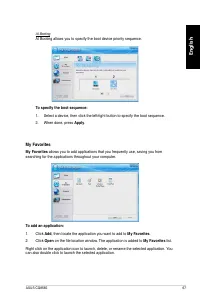
ASUS CG8565 67 E nglish AI Booting AI Booting allows you to specify the boot device priority sequence. To specify the boot sequence: 1. Select a device, then click the left/right button to specify the boot sequence. . When done, press Apply . My Favorites My Favorites allows you to add applications ...
Page 68 - Click any links on the; Support; window to go to the ASUS website, technical support website,; Information; Information; window to see the detailed information about your system,
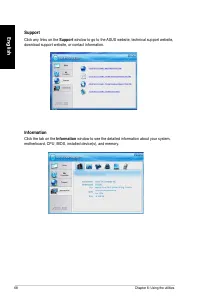
68 Chapter 6: Using the utilities E nglish Support Click any links on the Support window to go to the ASUS website, technical support website, download support website, or contact information. Information Click the tab on the Information window to see the detailed information about your system, moth...
Page 69 - Nero 9; Installing Nero 9; Insert the Nero 9 DVD into your optical drive.; From the main menu, click; Nero 9 Essentials
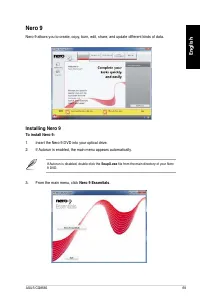
ASUS CG8565 69 E nglish Nero 9 Nero 9 allows you to create, copy, burn, edit, share, and update different kinds of data. Installing Nero 9 To install Nero 9: 1. Insert the Nero 9 DVD into your optical drive. . If Autorun is enabled, the main menu appears automatically. If Autorun is disabled, double...
Page 70 - Select the language you want to use for Installation Wizard. Click; Tick; I accept the License Conditions
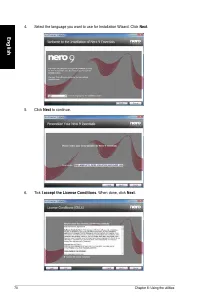
70 Chapter 6: Using the utilities E nglish 4. Select the language you want to use for Installation Wizard. Click Next . 5. Click Next to continue. 6. Tick I accept the License Conditions . When done, click Next .
Page 71 - Select; Typical; Yes, I want to help by sending anonymous application data to Nero; then click
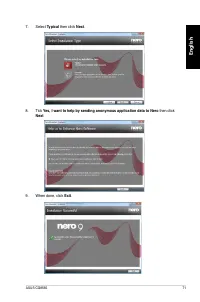
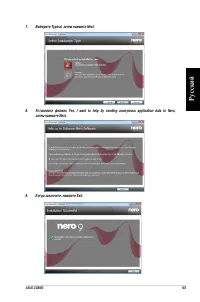
ASUS CG8565 71 E nglish 7. Select Typical then click Next . 8. Tick Yes, I want to help by sending anonymous application data to Nero then click Next . 9. When done, click Exit .
Page 72 - Burning iles; Data Burning; Select the iles that you want to burn. When done, click; Add
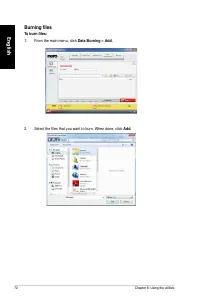
7 Chapter 6: Using the utilities E nglish Burning iles To burn iles: 1. From the main menu, click Data Burning > Add . 2. Select the iles that you want to burn. When done, click Add .
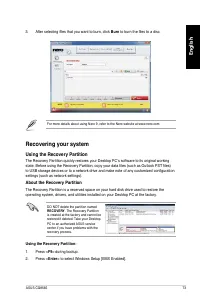
Page 73 - Using the Recovery Partition; About the Recovery Partition; Using the Recovery Partition:; After selecting iles that you want to burn, click; Burn; to burn the iles to a disc.
ASUS CG8565 73 E nglish Recovering your system Using the Recovery Partition The Recovery Partition quickly restores your Desktop PC’s software to its original working state. Before using the Recovery Partition, copy your data iles (such as Outlook PST iles) to USB storage devices or to a network dri...
Page 74 - Select one of the following recovery options.; Using the Recovery DVD (on selected models); To use the Recovery DVD:; Restart the Desktop PC and press <; Enter; Select OK to start to restore the image.
74 Chapter 6: Using the utilities E nglish 3. Select one of the following recovery options. System Recovery: This feature allows you to restore the system to the factory default settings. System Image Backup: This feature allows you to burn the system image backup in DVD discs, which you can use lat...
Page 75 - Chapter 7; Troubleshooting; Turning; The arrow keys on the number key pad are not working.
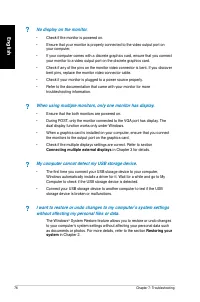
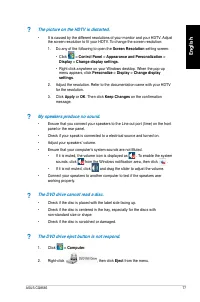
E nglish ASUS CG8565 75 Chapter 7 Troubleshooting Troubleshooting This chapter presents some problems you might encounter and the possible solutions. ? My computer cannot be powered on and the power LED on the front panel does not light up • Check if your computer is properly connected. • Check if t...
Page 76 - No display on the monitor.; My computer cannot detect my USB storage device.; The irst time you connect your USB storage device to your computer,; I want to restore or undo changes to my computer’s system settings; Restoring your
76 Chapter 7: Troubleshooting E nglish ? No display on the monitor. • Check if the monitor is powered on. • Ensure that your monitor is properly connected to the video output port on your computer. • If your computer comes with a discrete graphics card, ensure that you connect your monitor to a vide...
Page 77 - The picture on the HDTV is distorted.; on the conirmation; My speakers produce no sound.; from the Windows notiication area, then click; The DVD drive cannot read a disc.
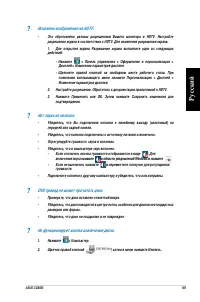
ASUS CG8565 77 E nglish ? The picture on the HDTV is distorted. • It is caused by the different resolutions of your monitor and your HDTV. Adjust the screen resolution to it your HDTV. To change the screen resolution: 1. Do any of the following to open the Screen Resolution setting screen: • Click &...
Page 78 - Power
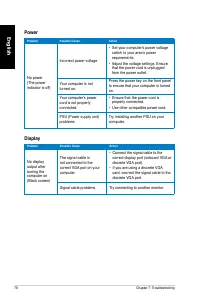
78 Chapter 7: Troubleshooting E nglish Power Problem Possible Cause Action No power (The power indicator is off) Incorrect power voltage • Set your computer’s power voltage switch to your area’s power requirements. • Adjust the voltage settings. Ensure that the power cord is unplugged from the power...
Page 79 - LAN
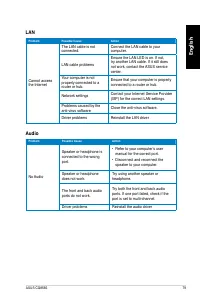
ASUS CG8565 79 E nglish LAN Problem Possible Cause Action Cannot access the Internet The LAN cable is not connected. Connect the LAN cable to your computer. LAN cable problems Ensure the LAN LED is on. If not, try another LAN cable. If it still does not work, contact the ASUS service center. Your co...
Page 80 - System
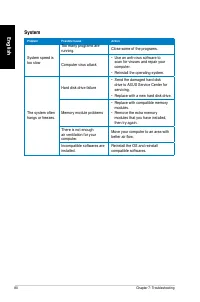
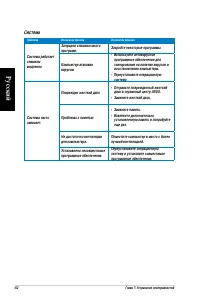
80 Chapter 7: Troubleshooting E nglish System Problem Possible Cause Action System speed is too slow Too many programs are running. Close some of the programs. Computer virus attack • Use an anti-virus software to scan for viruses and repair your computer. • Reinstall the operating system. The syste...
Page 81 - CPU; Old BIOS version
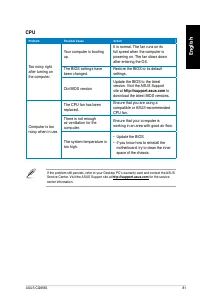
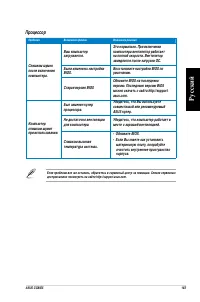
ASUS CG8565 81 E nglish CPU Problem Possible Cause Action Too noisy right after turning on the computer. Your computer is booting up. It is normal. The fan runs on its full speed when the computer is powering on. The fan slows down after entering the OS. The BIOS settings have been changed. Restore ...
Page 82 - ASUS contact information; ASUSTeK COMPUTER INC.; Technical Support
ASUS contact information ASUSTeK COMPUTER INC. Address 15 Li-Te Road, Peitou, Taipei, Taiwan 1159 Telephone +886--894-3447 Fax +886--890-7798 E-mail [email protected] Web site www.asus.com.tw Technical Support Telephone +86-1-3849911 Online support support.asus.com ASUS COMPUTER INTERNATIONAL (Ameri...
Page 83 - Руководство пользователя
Настольный ПК ASUS Essentio CG8565 Руководство пользователя
Page 85 - Содержание
85 Ру сск ий Ру сс ки й Ру сск ий Ру сс ки й Содержание Уведомления ....................................................................................................................... 87Информация о правилах безопасности ......................................................................... 8...
Page 86 - Глава 6
86 Ру сск ий Ру сс ки й Ру сск ий Ру сс ки й Содержание Глава 6 Использование утилит ASUS AI Suite II................................................................................................................... 133ASUS AI Manager....................................................................
Page 87 - Уведомления; при соблюдении следующих условий:
87 Ру сск ий Ру сс ки й Ру сск ий Ру сс ки й Уведомления REACH Согласно регламенту ЕС REACH (Registration, Evaluation, Authorization, and Restriction of Chemicals – Регистрация, Оценка, Разрешения и Ограничения на использование Химических веществ), на сайте ASUS REACH размещен список химических веще...
Page 88 - Требования по воздействию радиочастоты; радиочастотной энергии.; Удостоверение Департамента по средствам связи Канады; Инженерный анализ и разборка запрещены.; Утилизация и переработка
88 Ру сск ий Ру сс ки й Ру сск ий Ру сс ки й Требования по воздействию радиочастоты Это оборудование должно быть установлено и работать в соответствии с инструкциями, и антенны, используемые с этим передатчиком должны быть установлены на расстоянии не менее 20 см от людей и не должны быть расположен...
Page 89 - Информация о правилах безопасности
89 Ру сск ий Ру сс ки й Ру сск ий Ру сс ки й Информация о правилах безопасности Перед очисткой отключите питание и все подключенные периферийные устройства. Протрите поверхность компьютера чистой губкой или кусочком замши, смоченном в воде или неабразивном чистящем средстве, затем удалите лишнюю вла...
Page 91 - Комплект поставки
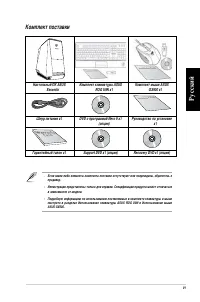
91 Ру сск ий Ру сс ки й Ру сск ий Ру сс ки й Настольный ПК ASUS Essentio Комплект клавиатуры ASUS ROG U9N x1 Комплект мыши ASUS GX900 x1 Installation Guide Шнур питания x1 DVD с программой Nero 9 x1 (опция) Руководство по установке x1 Гарантийный талон x1 Support DVD x1 (опция) Recovery DVD x1 (опци...
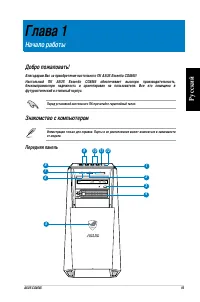
Page 93 - Глава 1; Начало работы; Знакомство с компьютером; Передняя панель; футуристический и стильный корпус.
Ру сск ий Ру сс ки й ASUS CG8565 93 Глава 1 Начало работы Знакомство с компьютером Передняя панель Иллюстрации только для справки. Порты и их расположение может изменяться в зависимости от модели. Добро пожаловать! Благодарим Вас за приобретение настольного ПК ASUS Essentio CG8565! Настольный ПК ASU...
Page 94 - Кнопка питания. Нажмите эту кнопку для включения компьютера.
94 Глава 1: Начало работы Ру сск ий Ру сс ки й Ру сск ий Ру сс ки й 1. Кнопка питания. Нажмите эту кнопку для включения компьютера. 2. Слот для карт памяти Secure Digital™ / MultiMedia. Сюда вставляются карты памяти Secure Digital™ или MultiMedia. 3. Отсек оптического привода. В этом отсеке установл...
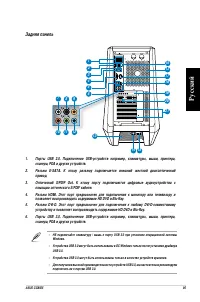
Page 95 - Задняя панель; позволяет воспроизводить содержимое HD DVD и Blu-Ray.
Ру сск ий Ру сс ки й ASUS CG8565 95 Ру сск ий Ру сс ки й Задняя панель E-SA T A 15 14 13 1 11 3 10 8 9 7 18 6 4 20 17 5 12 19 13 1. Порты USB 2.0. Подключение USB-устройств например, клавиатуры, мыши, принтера, сканера, PDA и других устройств. 2. Разъем E-SATA. К этому разъему подключается внешний ж...
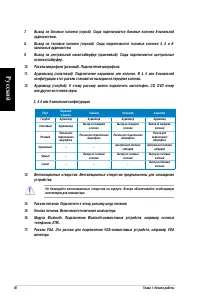
Page 96 - канальных аудиосистем.
96 Глава 1: Начало работы Ру сск ий Ру сс ки й Ру сск ий Ру сс ки й 7. Выход на боковые колонки (серый). Сюда подключаются боковые колонки 8-канальной аудиосистемы. 8. Выход на тыловые колонки (черный). Сюда подключаются тыловые колонки 4, 6 и 8- канальных аудиосистем. 9. Выход на центральный канал/...
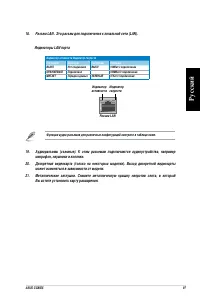
Page 97 - Индикаторы LAN порта
Ру сск ий Ру сс ки й ASUS CG8565 97 Ру сск ий Ру сс ки й Индикатор активности Индикатор скоростиСостояние Описание Состояние Описание ВЫКЛ Нет соединения ВЫКЛ 10Мбит/с подключение ОРАНЖЕВЫЙ Подключено 100Мбит/с подключение МИГАЕТ Передача данных ЗЕЛЕНЫЙ 1Гбит/с подключение Разъем LAN Индикатор скоро...
Page 98 - Подготовка компьютера к работе; Подключение внешнего монитора; Подключите монитор к выходу дискретной видеокарты.
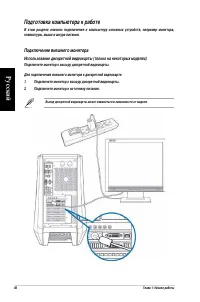
98 Глава 1: Начало работы Ру сск ий Ру сс ки й Ру сск ий Ру сс ки й Подготовка компьютера к работе В этом разделе описано подключение к компьютеру основных устройств, например монитора, клавиатуры, мыши и шнура питания. Подключение внешнего монитора Использование дискретной видеокарты (только на нек...
Page 99 - Использование встроенной видеокарты; Подключите монитор к выходу встроенной видеокарты.
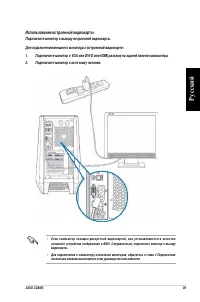
Ру сск ий Ру сс ки й ASUS CG8565 99 Ру сск ий Ру сс ки й • Если компьютер оснащен дискретной видеокартой, она устанавливается в качестве основного устройства отображения в BIOS. Следовательно, подключите монитор к выходу видеокарты. • Для подключения к компьютеру нескольких мониторов, обратитесь к г...
Page 100 - Подключение USB клавиатуры и мыши
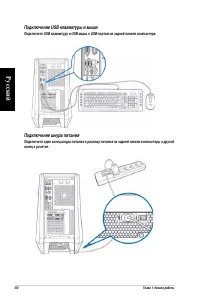
100 Глава 1: Начало работы Ру сск ий Ру сс ки й Ру сск ий Ру сс ки й Подключение USB клавиатуры и мыши Подключите USB клавиатуру и USB мышь к USB-портам на задней панели компьютера. Подключение шнура питания Подключите один конец шнура питания к разъему питания на задней панели компьютера, а другой ...
Page 101 - Включение/отключение компьютера; Включение компьютера
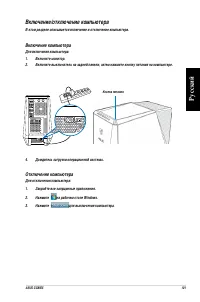
Ру сск ий Ру сс ки й ASUS CG8565 101 Ру сск ий Ру сс ки й Включение/отключение компьютера В этом разделе описывается включение и отключение компьютера. Включение компьютера Для включения компьютера:1. Включите монитор. 2. Включите выключатель на задней панели, затем нажмите кнопку питания на компьют...
Page 102 - Ру
Page 103 - Глава 2; Использование Windows 7; Первое включение
Ру сск ий Ру сс ки й ASUS CG8565 103 Глава 2 Использование Windows 7 Первое включение При первом включении появится несколько экранов, помогающих настроить основные параметры операционной системы Windows 7. При первом включении выполните следующее:1. Включите компьютер. Дождитесь появления экрана На...
Page 104 - Использование рабочего стола Windows 7; Использование пункта Начало работы; Использование панели задач; Запуск программ из панели задач
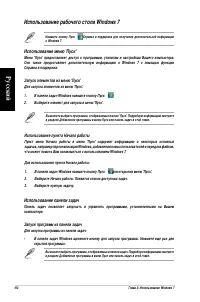
104 Глава 2: Использование Windows 7 Ру сск ий Ру сс ки й Ру сск ий Ру сс ки й Использование рабочего стола Windows 7 Использование меню 'Пуск' Меню 'Пуск' предоставляет доступ к программам, утилитам и настройкам Вашего компьютера. Оно также предоставляет дополнительную информацию о Windows 7 с помо...
Page 105 - Закрепление программы в меню Пуск или на панели задач; Изъятие программы из меню Пуск
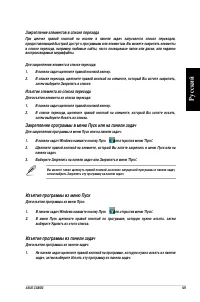
Ру сск ий Ру сс ки й ASUS CG8565 105 Ру сск ий Ру сс ки й Закрепление элементов в списке перехода При щелчке правой кнопкой на иконке в панели задач запускается список переходов, предоставляющий быстрый доступ к программам или элементам. Вы можете закрепить элементы в списке перехода, например любим...
Page 106 - Использование области уведомлений; Просмотр уведомлений; Настройка иконок и уведомлений; Управление файлами и папками; Использование Проводника Windows; Запуск Проводника Windows
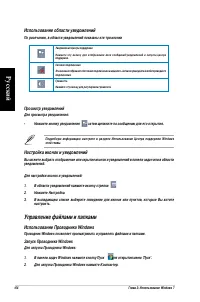
106 Глава 2: Использование Windows 7 Ру сск ий Ру сс ки й Ру сск ий Ру сс ки й Использование области уведомлений По умолчанию, в области уведомлений показаны эти три иконки Уведомления Центра поддержкиНажмите эту иконку для отображения всех сообщений/уведомлений и запуска центра поддержки.Сетевое по...
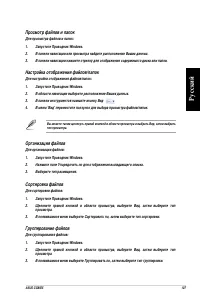
Page 108 - Добавление новой папки; Настройка архивации; Сброс к настройкам по умолчанию
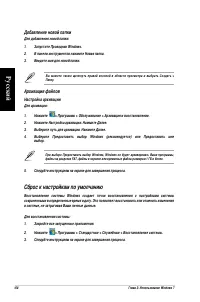
108 Глава 2: Использование Windows 7 Ру сск ий Ру сс ки й Ру сск ий Ру сс ки й Добавление новой папки Для добавления новой папки:1. Запустите Проводник Windows. 2. В панели инструментов нажмите Новая папка. 3. Введите имя для новой папки. Вы можете также щелкнуть правой кнопкой в области просмотра и...
Page 109 - Защита компьютера; Использование Центра поддержки Windows 7; Запуск Центра поддержки Windows 7; Использование Центра обновлений Windows; Запуск Центра обновлений Windows; Создание учетной записи пользователя и пароля; Создание учетной записи пользователя
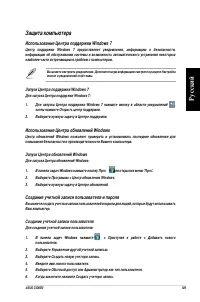
Ру сск ий Ру сс ки й ASUS CG8565 109 Ру сск ий Ру сс ки й Защита компьютера Использование Центра поддержки Windows 7 Центр поддержки Windows 7 предоставляет уведомления, информацию о безопасности, информацию об обслуживании системы и возможность автоматического устранения некоторых наиболее часто вс...
Page 110 - Задание пароля пользователя; Активация антивирусного программного обеспечения; Получение справки и поддержки Windows
110 Глава 2: Использование Windows 7 Ру сск ий Ру сс ки й Задание пароля пользователя Для задания пароля пользователя:1. Выберите пользователя, для которого нужно установить пароль. 2. Выберите Создать пароль. 3. Введите пароль и подтвердите его. Введите подсказку к паролю. 4. Когда закончите, нажми...
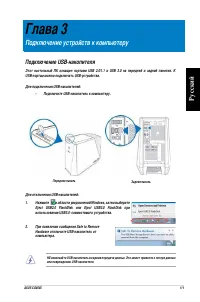
Page 111 - Нажмите в области уведомлений Windows, затем выберите; Глава 3; Подключение устройств к компьютеру; Подключение USB-накопителя
Ру сск ий Ру сс ки й ASUS CG8565 111 Для отключения USB-накопителей:1. Нажмите в области уведомлений Windows, затем выберите Eject USB2.0 FlashDisk или Eject USB3.0 FlashDisk при использовании USB3.0 -совместимого устройства. 2. При появлении сообщения Safe to Remove Hardware отключите USB-накопител...
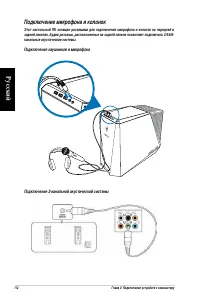
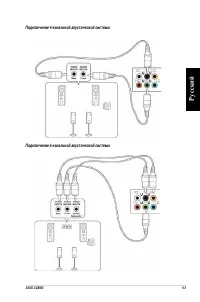
Page 112 - Подключение микрофона и колонок; канальные акустические системы.; Подключение наушников и микрофона
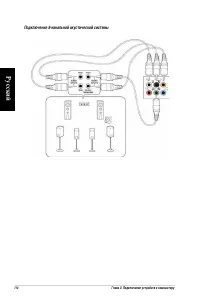
112 Глава 3: Подключение устройств к компьютеру Ру сск ий Ру сс ки й Ру сск ий Ру сс ки й Подключение микрофона и колонок Этот настольный ПК оснащен разъемами для подключения микрофона и колонок на передней и задней панелях. Аудио разъемы, расположенные на задней панели позволяют подключить 2/4/6/8-...
Page 114 - Подключение 8-канальной акустической системы
114 Глава 3: Подключение устройств к компьютеру Ру сск ий Ру сс ки й Ру сск ий Ру сс ки й Подключение 8-канальной акустической системы
Page 115 - Подключение нескольких мониторов; несколько мониторов.; Настройка нескольких мониторов
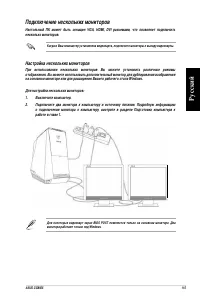
Ру сск ий Ру сс ки й ASUS CG8565 115 Ру сск ий Ру сс ки й Подключение нескольких мониторов Настольный ПК может быть оснащен VGA, HDMI, DVI разъемами, что позволяет подключить несколько мониторов. Настройка нескольких мониторов При использовании нескольких мониторов Вы можете установить различные реж...
Page 116 - Вашего основного монитора.
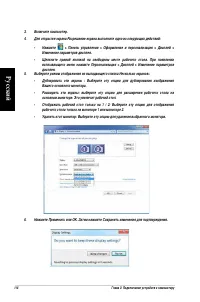
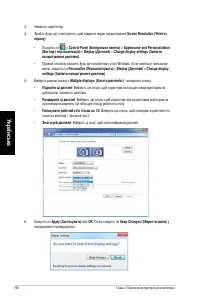
116 Глава 3: Подключение устройств к компьютеру Ру сск ий Ру сс ки й Ру сск ий Ру сс ки й 5. Выберите режим отображения из выпадающего списка Несколько экранов:. • Дублировать эти экраны : Выберите эту опцию для дублирования изображения Вашего основного монитора. • Расширить эти экраны: выберите эту...
Page 117 - Подключение HDTV; Подключите ТВ высокой четкости (HDTV) к HDMI разъему компьютера.
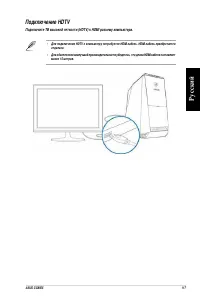
Ру сск ий Ру сс ки й ASUS CG8565 117 Ру сск ий Ру сс ки й Подключение HDTV Подключите ТВ высокой четкости (HDTV) к HDMI разъему компьютера. • Для подключения HDTV к компьютеру потребуется HDMI кабель. HDMI кабель приобретается отдельно. • Для обеспечения наилучшей производительности убедитесь, что д...
Page 119 - Глава 4; Использование компьютера; Правильная поза при использовании настольного компьютера; выше линии бедер. Если необходимо, используйте подставку для ног.
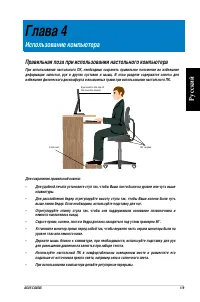
Ру сск ий Ру сс ки й ASUS CG8565 119 Глава 4 Использование компьютера Правильная поза при использовании настольного компьютера При использовании настольного ПК, необходимо сохранять правильное положение во избежание деформации запястья, рук и других суставов и мышц. В этом разделе содержатся советы ...
Page 120 - затем извлеките карту.; Использование кардридера; производить чтение и запись на различные карты памяти.
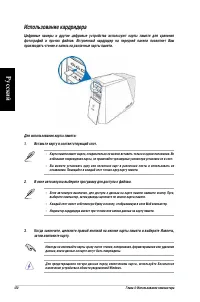
120 Глава 4: Использование компьютера Ру сск ий Ру сс ки й Ру сск ий Ру сс ки й 3. Когда закончите, щелкните правой кнопкой на иконке карты памяти и выберите Извлечь, затем извлеките карту. Никогда не извлекайте карты сразу после чтения, копирования, форматирования или удаления данных, иначе данные ...
Page 121 - Использование оптического привода; Установка оптического диска
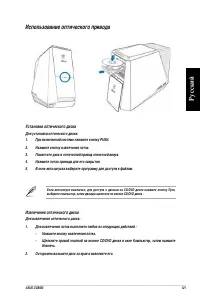
Ру сск ий Ру сс ки й ASUS CG8565 121 Ру сск ий Ру сс ки й Использование оптического привода Установка оптического диска Для установки оптического диска:1. При включенной системе нажмите кнопку PUSH. 2. Нажмите кнопку извлечения лотка. 3. Поместите диск в оптический привод этикеткой вверх. 4. Нажмите...
Page 122 - Использование клавиатуры ASUS ROG U9N; Установка клавиатуры ASUS ROG U9N
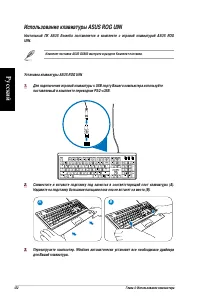
122 Глава 4: Использование компьютера Ру сск ий Ру сс ки й Ру сск ий Ру сс ки й Использование клавиатуры ASUS ROG U9N Настольный ПК ASUS Essentio поставляется в комплекте с игровой клавиатурой ASUS ROG U9N. Установка клавиатуры ASUS ROG U9N Для подключения игровой клавиатуры к USB порту Вашего компь...
Page 123 - Использование мыши ASUS GX900
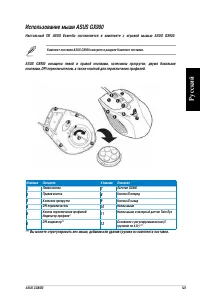
Ру сск ий Ру сс ки й ASUS CG8565 123 Ру сск ий Ру сс ки й Использование мыши ASUS GX900 Настольный ПК ASUS Essentio поставляется в комплекте с игровой мышью ASUS GX900. Комплект поставки ASUS GX900 смотрите в разделе Комплект поставки. ASUS GX900 оснащена левой и правой кнопками, колесиком прокрутки...
Page 131 - Глава 5; Подключение к сети Интернет; Подключение через DSL/кабельный модем; Проводное подключение; Включите DSL/кабельный модем и Ваш компьютер.
Ру сск ий Ру сс ки й ASUS CG8565 131 Глава 5 Подключение к сети Интернет Подключение через DSL/кабельный модем Для подключения через DSL/кабельный модем:1. Настройте DSL/кабельный модем. Проводное подключение С помощью сетевого кабеля подключите Ваш компьютер к DSL/кабельному модему или локальной се...
Page 132 - а другой конец к локальной сети.
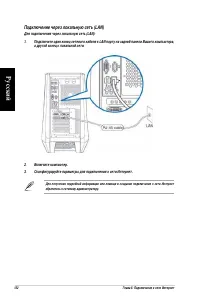
132 Глава 5: Подключение к сети Интернет Ру сск ий Ру сс ки й Подключение через локальную сеть (LAN) Для подключения через локальную сеть (LAN):1. Подключите один конец сетевого кабеля к LAN порту на задней панели Вашего компьютера, а другой конец к локальной сети. 2. Включите компьютер. 3. Сконфигу...
Page 133 - Использование утилит; позволяет использовать эти утилиты одновременно.; Установка AI Suite II; Выберите вкладку Utilities, затем нажмите ASUS AI Suite II.; Использование AI Suite II
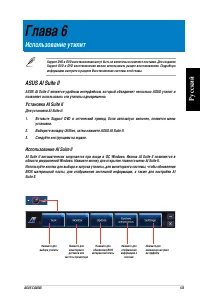
Ру сск ий Ру сс ки й ASUS CG8565 133 Глава 6 Использование утилит ASUS AI Suite II ASUS AI Suite II является удобным интерфейсом, который объединяет несколько ASUS утилит и позволяет использовать эти утилиты одновременно. Установка AI Suite II Для установки AI Suite II:1. Вставьте Support DVD в опти...
Page 134 - Меню Tool; Функция
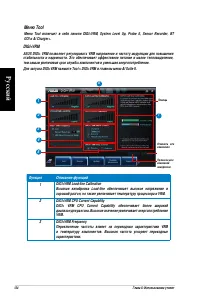
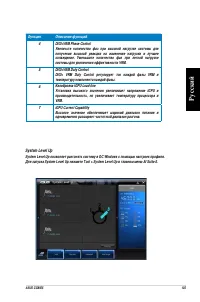
134 Глава 6: Использование утилит Ру сск ий Ру сс ки й Ру сск ий Ру сс ки й Меню Tool Меню Tool включает в себя панели DIGI+VRM, System Level Up, Probe II, Sensor Recorder, BT GO! и Ai Charger+. DIGI+VRM ASUS DIGI+ VRM позволяет регулировать VRM напряжение и частоту модуляции для повышения стабильно...
Page 136 - Для разгона системы существует два способа:
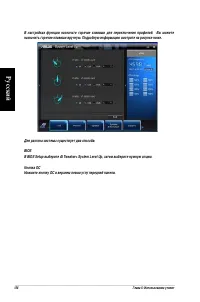
136 Глава 6: Использование утилит Ру сск ий Ру сс ки й Ру сск ий Ру сс ки й В настройках функции назначьте горячие клавиши для переключения профилей. Вы можете назначить горячие клавиши вручную. Подробную информацию смотрите на рисунке ниже. Для разгона системы существует два способа: BIOS В BIOS Se...
Page 137 - Запуск и конфигурация Probe II; Нажмите Tool > Probe II в главном меню AI Suite II.
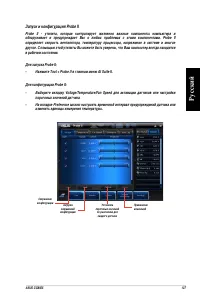
Ру сск ий Ру сс ки й ASUS CG8565 137 Ру сск ий Ру сс ки й Запуск и конфигурация Probe II Probe II - утилита, которая контролирует жизненно важные компоненты компьютера и обнаруживает и предупреждает Вас о любых проблемах с этими компонентами. Probe II определяет скорость вентилятора, температуру про...
Page 138 - Запуск и конфигурация Sensor Recorder; Нажмите Tool > Sensor Recorder в главном меню AI Suite II.
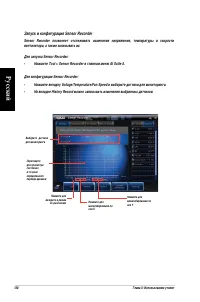
138 Глава 6: Использование утилит Ру сск ий Ру сс ки й Ру сск ий Ру сс ки й Запуск и конфигурация Sensor Recorder Sensor Recorder позволяет отслеживать изменения напряжения, температуры и скорости вентилятора, а также записывать их. Для запуска Sensor Recorder:• Нажмите Tool > Sensor Recorder в г...
Page 140 - Запуск и настройка Ai Charger+
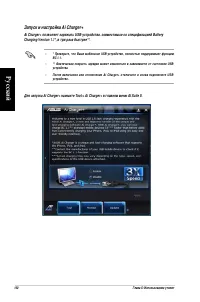
140 Глава 6: Использование утилит Ру сск ий Ру сс ки й Ру сск ий Ру сс ки й Запуск и настройка Ai Charger+ Ai Charger+ позволяет заряжать USB-устройства, совместимые со спецификацией Battery Charging Version 1.1*, в три раза быстрее**. • * Проверьте, что Ваше мобильное USB-устройство, полностью подд...
Page 141 - Запуск Sensor; вентилятора, температура процессора и напряжение.; Запуск CPU Frequency; Нажмите Monitor > CPU Frequency в главном меню AI Suite II.; Меню Monitor; Меню Monitor включает в себя панели Sensor и CPU Fre-
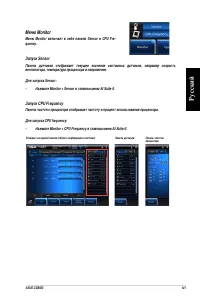
Ру сск ий Ру сс ки й ASUS CG8565 141 Ру сск ий Ру сс ки й Запуск Sensor Панель датчиков отображает текущее значение системных датчиков, например скорость вентилятора, температура процессора и напряжение. Для запуска Sensor:• Нажмите Monitor > Sensor в главном меню AI Suite II. Запуск CPU Frequenc...
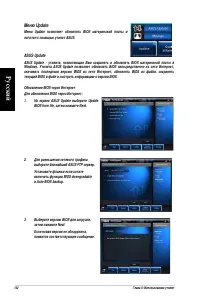
Page 142 - Меню Update
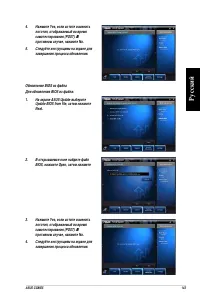
142 Глава 6: Использование утилит Ру сск ий Ру сс ки й Ру сск ий Ру сс ки й 2. Для уменьшения сетевого трафика выберите ближайший ASUS FTP сервер. Установите флажки если хотите включить функции BIOS downgradable и Auto-BIOS backup. 3. Выберите версию BIOS для загрузки, затем нажмите Next. Если новая...
Page 144 - Экран System Information
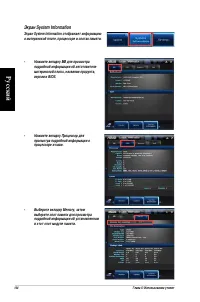
144 Глава 6: Использование утилит Ру сск ий Ру сс ки й Ру сск ий Ру сс ки й Экран System Information Экран System Information отображает информацию о материнской плате, процессоре и слотах памяти. • Нажмите вкладку MB для просмотра подробной информации об изготовителе материнской платы, названии про...
Page 145 - Экран Settings
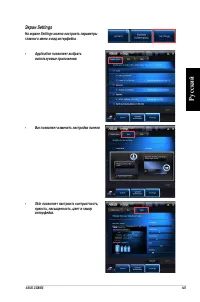
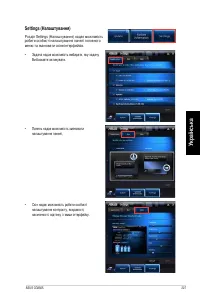
Ру сск ий Ру сс ки й ASUS CG8565 145 Ру сск ий Ру сс ки й Экран Settings На экране Settings можно настроить параметры главного меню и вид интерфейса. • Application позволяет выбрать используемые приложения. • Bar позволяет изменить настройки панели • Skin позволяет настроить контрастность, яркость, ...
Page 146 - Щелкните правой кнопкой по иконке для переключения между; Установка AI Manager; Выберите вкладку Utilities, затем нажмите ASUS AI Manager.; Запуск AI Manager
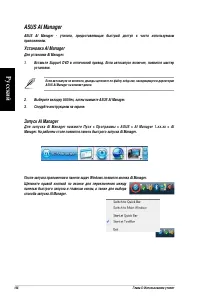
146 Глава 6: Использование утилит Ру сск ий Ру сс ки й Ру сск ий Ру сс ки й После запуска приложения в панели задач Windows появится иконка AI Manager. Щелкните правой кнопкой по иконке для переключения между панелью быстрого запуска и главным окном, а также для выбора способа запуска AI Manager. AS...
Page 147 - AI Manager панель быстрого запуска; Поддержка или информация.; нажмите стрелку в правом нижнем углу.
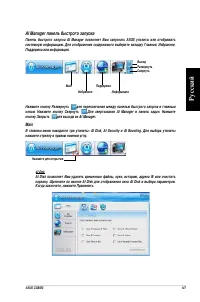
Ру сск ий Ру сс ки й ASUS CG8565 147 Ру сск ий Ру сс ки й AI Manager панель быстрого запуска Панель быстрого запуска AI Manager позволяет Вам запускать ASUS утилиты или отображать системную информацию. Для отображения содержимого выберите вкладку Главная, Избранное, Поддержка или информация. Нажмите...
Page 148 - CD/ DVD дисков от несанкционированного доступа.
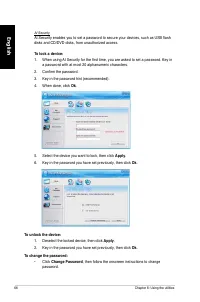
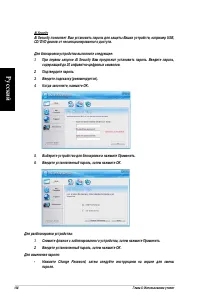
148 Глава 6: Использование утилит Ру сск ий Ру сс ки й Ру сск ий Ру сс ки й AI Security AI Security позволяет Вам установить пароль для защиты Ваших устройств, например USB, CD/ DVD дисков от несанкционированного доступа. Для блокировки устройства выполните следующее: 1. При первом запуске AI Securi...
Page 149 - Для изменения приоритета загрузки выполните следующее:; Избранное; Нажмите Open в окне поиска. Приложение добавлено в Избранное.
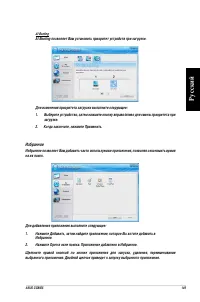
Ру сск ий Ру сс ки й ASUS CG8565 149 Ру сск ий Ру сс ки й AI Booting AI Booting позволяет Вам установить приоритет устройств при загрузке. Для изменения приоритета загрузки выполните следующее: 1. Выберите устройство, затем нажмите кнопку вправо/влево для смены приоритета при загрузке. 2. Когда зако...
Page 150 - Поддержка; покажет контактную информацию.; Информация
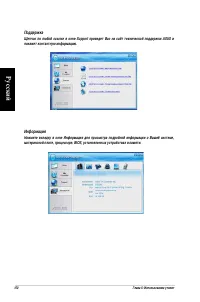
150 Глава 6: Использование утилит Ру сск ий Ру сс ки й Ру сск ий Ру сс ки й Поддержка Щелчок по любой ссылке в окне Support приведет Вас на сайт технической поддержки ASUS и покажет контактную информацию. Информация Нажмите вкладку в окне Информация для просмотра подробной информации о Вашей системе...
Page 151 - Установка Nero 9; Вставьте Nero 9 DVD в оптический привод.; В главном меню нажмите Nero 9 Essentials.
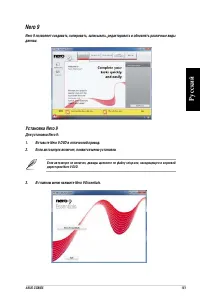
Ру сск ий Ру сс ки й ASUS CG8565 151 Ру сск ий Ру сс ки й Nero 9 Nero 9 позволяет создавать, копировать, записывать, редактировать и обновлять различные виды данных. Установка Nero 9 Для установки Nero 9:1. Вставьте Nero 9 DVD в оптический привод. 2. Если автозапуск включен, появится меню установки....
Page 152 - Выберите язык, используемый в мастере установки. Нажмите Далее.
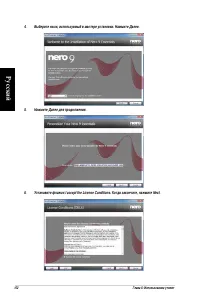
152 Глава 6: Использование утилит Ру сск ий Ру сс ки й Ру сск ий Ру сс ки й 4. Выберите язык, используемый в мастере установки. Нажмите Далее. 5. Нажмите Далее для продолжения. 6. Установите флажок I accept the License Conditions. Когда закончите, нажмите Next.
Page 154 - Запись файлов; В главном меню нажмите Data Burning > Add.
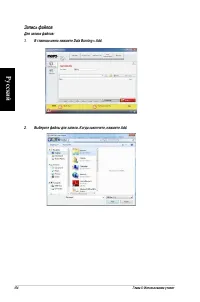
154 Глава 6: Использование утилит Ру сск ий Ру сс ки й Ру сск ий Ру сс ки й Запись файлов Для записи файлов:1. В главном меню нажмите Data Burning > Add. 2. Выберите файлы для записи. Когда закончите, нажмите Add.
Page 155 - Восстановление системы; Использование раздела восстановления; О разделе восстановления; восстановления системы, установленной на заводе.
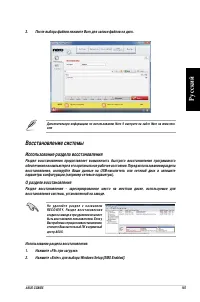
Ру сск ий Ру сс ки й ASUS CG8565 155 Ру сск ий Ру сс ки й Восстановление системы Использование раздела восстановления Раздел восстановления предоставляет возможность быстрого восстановления программного обеспечения на компьютере в его оригинальное рабочее состояние. Перед использованием раздела восс...
Page 156 - Использование DVD восстановления (на некоторых моделях)
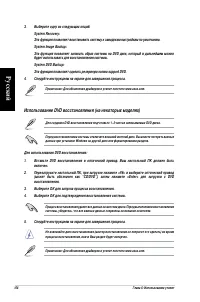
156 Глава 6: Использование утилит Ру сск ий Ру сс ки й 3. Выберите одну из следующих опций. System Recovery: Эта функция позволяет восстановить систему к заводским настройкам по умолчанию. System Image Backup: Эта функция позволяет записать образ системы на DVD диск, который в дальнейшем можно будет...
Page 157 - Глава 7; Устранение неисправностей; не горит; Проверьте правильность подключения Вашего компьютера.; Мой компьютер зависает.; Запустить диспетчер задач.; Не работают клавиши со стрелками на цифровой клавиатуре.; нажмите клавишу Number Lock для выключения индикатора.
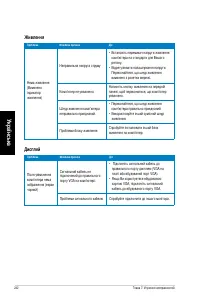
Ру сск ий Ру сс ки й ASUS CG8565 157 Глава 7 Устранение неисправностей Устранение неисправностей В этой главе представлены некоторые проблемы, которые могут возникнуть и возможные пути их решения. ? Мой компьютер не включается и индикатор питания на передней панели не горит • Проверьте правильность ...
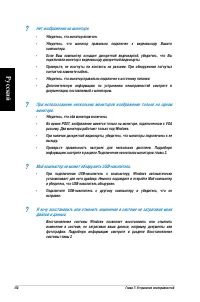
Page 158 - Нет изображения на мониторе.; Убедитесь, что монитор правильно подключен к видеовыходу Вашего; Мой компьютер не может обнаружить USB-накопитель.
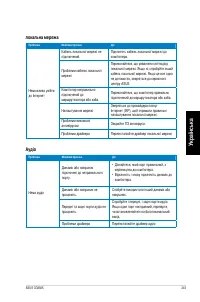
158 Глава 7: Устранение неисправностей Ру сск ий Ру сс ки й Ру сск ий Ру сс ки й ? Нет изображения на мониторе. • Убедитесь, что монитор включен. • Убедитесь, что монитор правильно подключен к видеовыходу Вашего компьютера. • Если Ваш компьютер оснащен дискретной видеокартой, убедитесь, что Вы подкл...
Page 160 - Питание
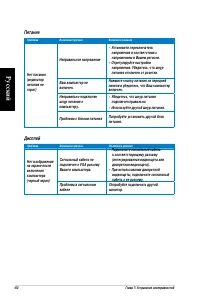
160 Глава 7: Устранение неисправностей Ру сск ий Ру сс ки й Ру сск ий Ру сс ки й Питание Проблема Возможная причина Возможное решение Нет питания (индикатор питания не горит) Неправильное напряжение • Установите переключатель напряжения в соответствии с напряжением в Вашем регионе. • Отрегулируйте н...
Page 162 - Система
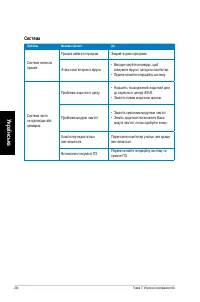
162 Глава 7: Устранение неисправностей Ру сск ий Ру сс ки й Ру сск ий Ру сс ки й Система Проблема Возможная причина Возможное решение Система работает слишком медленно Запущено слишком много программ. Закройте некоторые программы. Компьютер атакован вирусом • Используйте антивирусное программное обе...
Page 163 - Процессор
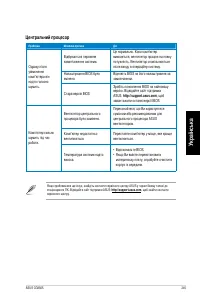
Ру сск ий Ру сс ки й ASUS CG8565 163 Ру сск ий Ру сс ки й Процессор Проблема Возможная причина Возможное решение Слишком шумно после включения компьютера. Ваш компьютер загружается. Это нормально. При включении компьютера вентилятор работает на полной скорости. Вентилятор замедлится после загрузки О...
Page 164 - Контактная информация ASUS; Техническая поддержка
Контактная информация ASUS ASUSTeK COMPUTER INC. Адрес 15 Li-Te Road, Peitou, Taipei, Taiwan 11259 Телефон +886-2-2894-3447 Факс +886-2-2890-7798 E-mail [email protected] Сайт www.asus.com.tw Техническая поддержка Телефон +86-21-38429911 Онлайн поддержка support.asus.com ASUS COMPUTER INTERNATIONAL ...
Page 165 - Стаціонарний ПК ASUS Essentio; Керівництво користувача
Стаціонарний ПК ASUS Essentio CG8565 Керівництво користувача
Page 167 - Зміст; Help and Support (Допомога і підтримка Windows
167 Ук ра їнс ьк а Ук ра їнс ька Ук ра їнс ьк а Ук ра їнс ька Зміст Примітки............................................................................................................................... 169Заходи безпеки .................................................................................
Page 169 - Примітки; підлягає виконанню наступних двох умов:
169 Ук ра їнс ьк а Ук ра їнс ька Ук ра їнс ьк а Ук ра їнс ька Примітки REACH Згідно із настановами REACH (реєстрація, оцінка, сертифікація, обмеження використання химічних речовин) ми оприлюднюємо вміст хімічних речовин у наших виробах на сайті ASUS REACH http://green.asus.com/english/REACH.htm Заяв...
Page 170 - Нормах Радіоінтерференції Департаменту Зв'язку Канади.; Примітка про виріб Macrovision Corporation; домашнього та іншого обмеженого показу; окрім випадків, авторизованих Macrovision Corporation; Заборонено розбирати і відтворювати пристрій.; інструкцій виробника.; Послуги прийняття
170 Ук ра їнс ьк а Ук ра їнс ька Ук ра їнс ьк а Ук ра їнс ька Попередження про вплив радіочастот Це обладнання слід інсталювати і експлуатувати згідно з інструкціями. Антену(и) для передавача слід інсталювати на відстані щонайменш 20 см від усіх осіб і не слід розміщувати та експлуатувати поруч із б...
Page 171 - Заходи безпеки
171 Ук ра їнс ьк а Ук ра їнс ька Ук ра їнс ьк а Ук ра їнс ька Заходи безпеки Відключіть живлення змінного струму та периферійні пристрої перед чищенням. Протирайте стаціонарний ПК чистою целюлозною губкою або замшею, змоченою сумішшю неабразивного розчинника і кількох крапель теплої води, а потім зн...
Page 172 - Позначення, які використовуються в керівництві; Як уникнути травмування під час виконання задачі.; Де знайти більше інформації; Сайти ASUS; технічної підтримки.
172 Ук ра їнс ьк а Ук ра їнс ька Ук ра їнс ьк а Ук ра їнс ька Позначення, які використовуються в керівництві Щоб правильно виконувати певні дії, зверніть увагу на наступні символи у керівництві. НЕБЕЗПЕКА/ОБЕРЕЖНО : Як уникнути травмування під час виконання задачі. УВАГА: Як уникнути пошкодження ком...
Page 173 - До комплекту входять
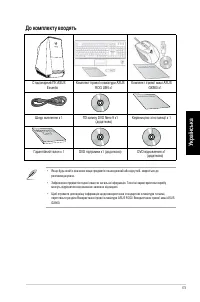
173 Ук ра їнс ьк а Ук ра їнс ька Ук ра їнс ьк а Ук ра їнс ька До комплекту входять • Якщо будь-який із вказаних вище предметів пошкоджений або відсутній, зверніться до розповсюджувача. • Зображення предметів подані лише як загальна інформація. Технічні характеристики виробу можуть відрізнятися від в...
Page 175 - Початок експлуатації; Знайомство з комп'ютером; Передня панель; Дякуємо за придбання стаціонарного ПК ASUS Essentio CG8565!
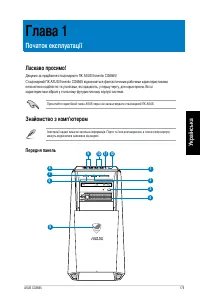
Ук ра їнс ьк а Ук ра їнс ька ASUS CG8565 175 Глава 1 Початок експлуатації Знайомство з комп'ютером Передня панель Ілюстрації надані лише як загальна інформація. Порти та їхнє розташування, а також колір корпусу можуть відрізнятися залежено від моделі. Ласкаво просимо! Дякуємо за придбання стаціонарн...
Page 177 - Задня панель; Цей порт - для підключення зовнішнього пристрою виходу
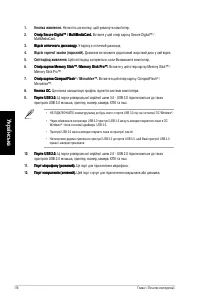
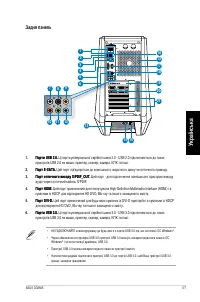
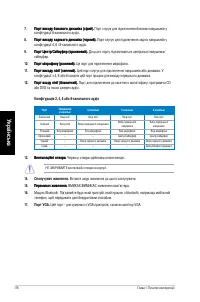
Ук ра їнс ьк а Ук ра їнс ька ASUS CG8565 177 Ук ра їнс ьк а Ук ра їнс ька Задня панель 1. Порти US� 2.0. Порти US� 2.0. Ці порти універсальної серійної шини 2.0 - USB 2.0 підключаються до таких пристроїв USB 2.0 як миша, принтер, сканер, камера, КПК та інші. 2. Порт E-SATA. Порт E-SATA. Цей порт під...
Page 179 - Світлодіодні покажчики порту LAN; Ці порти під’єднуються до ваших пристроїв виведення, як-от; Кронштейн отвору розширення.; Інсталюючи карту розширення, зніміть кронштейн отвору
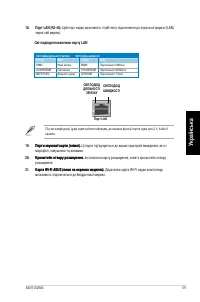
Ук ра їнс ьк а Ук ра їнс ька ASUS CG8565 179 Ук ра їнс ьк а Ук ра їнс ька Світлодіодні покажчики порту LAN 19. Порти звукової карти (знімні). Порти звукової карти (знімні). Ці порти під’єднуються до ваших пристроїв виведення, як-от мікрофон, навушники та динаміки. 20. Кронштейн отвору розширення. Кр...
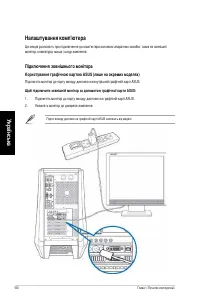
Page 180 - Налаштування комп'ютера; Підключення зовнішнього монітора; Користування графічною картою ASUS (лише на окремих моделях); Увімкніть монітор до джерела живлення.
180 Глава 1: Початок експлуатації Ук ра їнс ьк а Ук ра їнс ька Ук ра їнс ьк а Ук ра їнс ька Налаштування комп'ютера Ця секція розповість про підключення до комп'ютера основних апаратних засобів, таких як зовнішніі монітор, клавіатура, миша і шнур живлення. Підключення зовнішнього монітора Користуван...
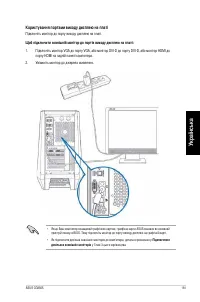
Page 181 - Користування портами виходу дисплею на платі; Підключіть монітор до порту виходу дисплею на платі.
Ук ра їнс ьк а Ук ра їнс ька ASUS CG8565 181 Ук ра їнс ьк а Ук ра їнс ька • Якщо Ваш комп'ютер оснащений графічною картою, графічна карта ASUS вказаня як основний пристрій показу в BIOS. Тому підключіть монітор до порту виходу дисплею на графічній карті. • Як підключити декілька зовнішніх моніторів ...
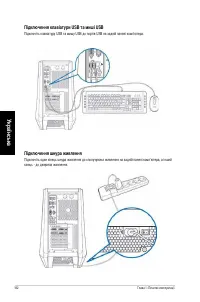
Page 182 - Підключення клавіатури US� та миші US�
182 Глава 1: Початок експлуатації Ук ра їнс ьк а Ук ра їнс ька Ук ра їнс ьк а Ук ра їнс ька Підключення клавіатури US� та миші US� Підключіть клавіатуру USB та мишу USB до портів USB на задній панелі комп'ютера. Підключення шнура живлення Підключіть один кінець шнура живлення до сполучувача живлення...
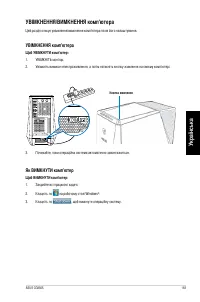
Page 183 - Закрийте всі працюючі задачі.
Ук ра їнс ьк а Ук ра їнс ька ASUS CG8565 183 Ук ра їнс ьк а Ук ра їнс ька УВІМКНЕННЯ/ВИМКНЕННЯ комп'ютера Цей розділ описує увімкнення/вимкнення комп'ютера після його налаштування. УВІМКНЕННЯ комп'ютера Щоб УВІМКНУТИ комп'ютер: 1. УВІМКНІТЬ монітор. 2. Увімкніть вимикач електроживлення, а потім нати...
Page 184 - Ук
184 Глава 1: Початок експлуатації Ук ра їнс ьк а Ук ра їнс ька
Page 185 - Користування Windows; Перший запуск системи
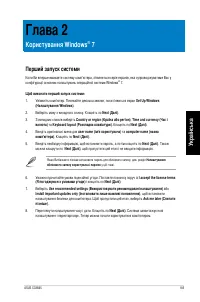
Ук ра їнс ьк а Ук ра їнс ька ASUS CG8565 185 Глава 2 Користування Windows ® 7 Перший запуск системи Коли Ви вперше вмикаєте систему комп'ютера, з'являється серія екранів, яка супроводжуватиме Вас у конфігурації основних налаштувань операційної системи Windows ® 7. Щоб виконати перший запуск системи:...
Page 186 - Користування стаціонарним комп'ютером Windows; Користування стартовим меню; He�p and Support; Запуск програм із Start menu (Стартове меню); Користування пунктом Gettin� Started (Початок експлуатації); Щоб користуватися пунктом Gettin� Started (Початок експлуатації):; Користування панеллю задач; Запуск програм з панелі задач; Щоб запустити програму з панелі задач:
186 Глава 2: Користування Windows ® 7 Ук ра їнс ьк а Ук ра їнс ька Ук ра їнс ьк а Ук ра їнс ька Користування стаціонарним комп'ютером Windows ® 7 Клацніть по піктограмі Start (Старт) > Help and Support (Допомога і підтримка), щоб отримати більше інформації про Windows ® 7. Користування стартовим ...
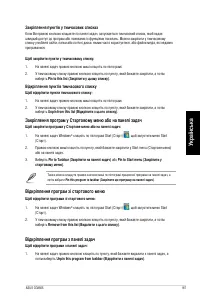
Page 187 - Закріплення програм у Стартовому меню або на панелі задач; Відкріплення програм зі стартового меню
Ук ра їнс ьк а Ук ра їнс ька ASUS CG8565 187 Ук ра їнс ьк а Ук ра їнс ька Закріплення пунктів у тимчасових списках Коли Ви правою кнопкою клацаєте по панелі задач, запускається тимчасовий список, який надає швидкий доступ до програм або повязаних із функціями посилань. Можна закріпити у тимчасовому ...
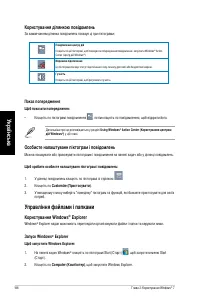
Page 188 - Користування ділянкою повідомлень; Показ попередження; Щоб показати попередження:; Особисте налаштуванн піктограм і повідомлень; Щоб зробити особисте налаштуванн піктограм і повідомлень:; Управління файлами і папками; Запуск Windows; Щоб запустити Windows Exp�orer:
188 Глава 2: Користування Windows ® 7 Ук ра їнс ьк а Ук ра їнс ька Ук ра їнс ьк а Ук ра їнс ька Користування ділянкою повідомлень За замовчанням ділянка повідомлень показує ці три піктограми: Повідомлення центру дій Клацніть по цій піктограмі, щоб показувати попередження/повідомлення і запускати Win...
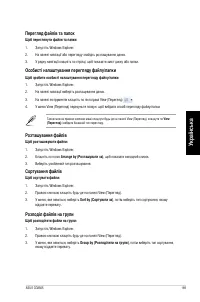
Page 189 - Розташування файлів
Ук ра їнс ьк а Ук ра їнс ька ASUS CG8565 189 Ук ра їнс ьк а Ук ра їнс ька Перегляд файлів та папок Щоб переглянути файли та папки: 1. Запустіть Windows Explorer. 2. На панелі навігації або перегляду знайдіть розташування даних. 3. У рядку навігації клацніть по стрілці, щоб показати зміст диску або п...
Page 190 - Додати нову папку; Резервне копіювання файлів; Планування резервного копіювання; Відновлення системи
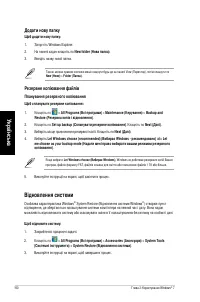
190 Глава 2: Користування Windows ® 7 Ук ра їнс ьк а Ук ра їнс ька Ук ра їнс ьк а Ук ра їнс ька Додати нову папку Щоб додати нову папку: 1. Запустіть Windows Explorer. 2. На панелі задач клацніть по New fo�der (Нова папка) . 3. Введіть назву нової папки. Також можна правою кнопкою миші клацнути будь...
Page 191 - Налаштування облікового запису користувача і паролю; Налаштування облікового запису користувача
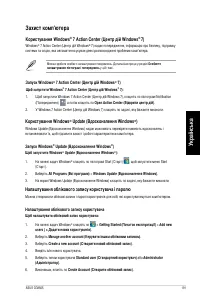
Ук ра їнс ьк а Ук ра їнс ька ASUS CG8565 191 Ук ра їнс ьк а Ук ра їнс ька Захист комп'ютера Користування Windows ® 7 Action Center (�ентр дій Windows ® 7) Windows ® 7 Action Center (Центр дій Windows ® 7) надає попередження, інформацію про безпеку, підтримку системи та опцію, яка автоматично усуває ...
Page 192 - Налаштування паролю користувача; Активація ПЗ антивірусу; Як отримати Windows
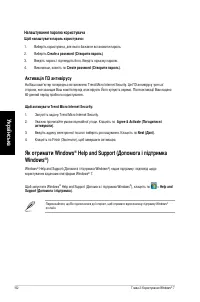
192 Глава 2: Користування Windows ® 7 Ук ра їнс ьк а Ук ра їнс ька Налаштування паролю користувача Щоб налаштувати пароль користувача: 1. Виберіть користувача, для якого бажаєте встановити пароль. 2. Виберіть Create a password (Створити пароль) . 3. Введіть пароль і підтвердіть його. Введіть підказк...
Page 193 - Натисніть в області сповіщення Windows на своєму комп’ютері,; Safe to Remove; Підключення пристроїв до комп'ютера; Підключення пристрою пам'яті US�
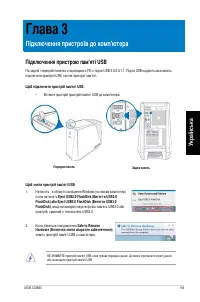
Ук ра їнс ьк а Ук ра їнс ька ASUS CG8565 193 Щоб зняти пристрій пам'яті US�: 1. Натисніть в області сповіщення Windows на своєму комп’ютері, потім натисніть Eject US�2.0 ��as��is� (Витягти US�2.0 ��as��is�) або Eject US�3.0 ��as��is� (Витягти US�3.0 ��as��is�) , якщо ви використовуєте флеш-пам’ять U...
Page 194 - Підключення мікрофона і динаміків; Підключення навушника і мікрофону
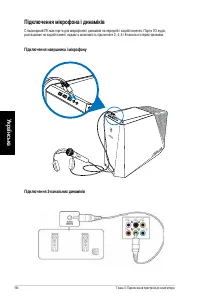
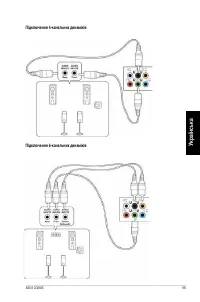
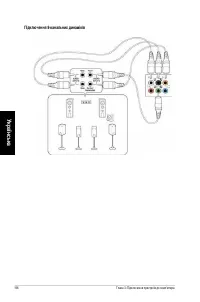
194 Глава 3: Підключення пристроїв до комп'ютера Ук ра їнс ьк а Ук ра їнс ька Ук ра їнс ьк а Ук ра їнс ька Підключення мікрофона і динаміків Стаціонарний ПК має порти для мікрофонів і динаміків на передній і задній панелях. Порти I/O аудіо, розташовані на задній панелі, надають можливість підключати...
Page 196 - Підключення 8-канальних динаміків
196 Глава 3: Підключення пристроїв до комп'ютера Ук ра їнс ьк а Ук ра їнс ька Ук ра їнс ьк а Ук ра їнс ька Підключення 8-канальних динаміків
Page 197 - Підключення багатьох зовнішніх дисплеїв; Налаштування багатьох дисплеїв; Щоб налаштувати багато дисплеїв:; підключення монітора до комп'ютера розказано у розділі
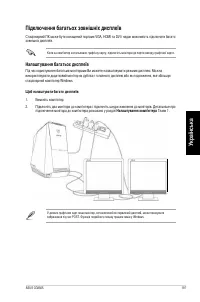
Ук ра їнс ьк а Ук ра їнс ька ASUS CG8565 197 Ук ра їнс ьк а Ук ра їнс ька Підключення багатьох зовнішніх дисплеїв Стаціонарний ПК може бути оснащений портами VGA, HDMI та DVI і надає можливість підключати багато зовнішніх дисплеїв. Налаштування багатьох дисплеїв Під час користування багатьма монітор...
Page 199 - Підключення H�T�
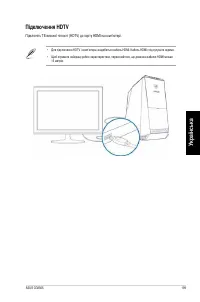
Ук ра їнс ьк а Ук ра їнс ька ASUS CG8565 199 Ук ра їнс ьк а Ук ра їнс ька Підключення H�T� Підключіть ТБ високої чіткості (HDTV) до порту HDMI на комп'ютері. • Для підключення HDTV і комп'ютера знадобиться кабель HDMI. Кабель HDMI слід купувати окремо.• Щоб отримати найкращі робочі характеристики, п...
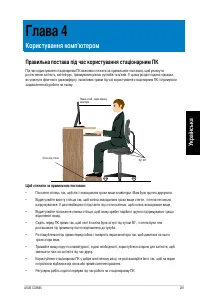
Page 201 - Користування комп'ютером; Правильна постава під час користування стаціонарним ПК; задоволення від роботи на ньому.; Щоб стежити за правильною поставою:; розташовані під прямим кутом по відношенню до тулуба.
Ук ра їнс ьк а Ук ра їнс ька ASUS CG8565 201 Глава 4 Користування комп'ютером Правильна постава під час користування стаціонарним ПК Під час користування стаціонарним ПК важливо стежити за правильною поставою, щоб уникнути розтягнення зап'ясть, кистей рук, травмування різних суглобів та м'язів. У ць...
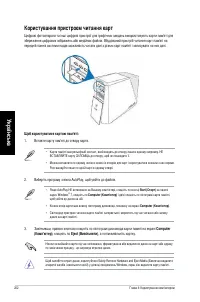
Page 202 - Користування пристроєм читання карт; Виберіть програму з вікна AutoPlay, щоб увійти до файлів.
202 Глава 4: Користування комп'ютером Ук ра їнс ьк а Ук ра їнс ька Ук ра їнс ьк а Ук ра їнс ька 3. Закінчивши, правою кнопкою клацніть по піктограмі дисковода карти памяті на екрані Computer (Комп'ютер) , клацніть по Eject (Вивільнити) , а потім вивільніть картку. Ніколи не виймайте карти під час ко...
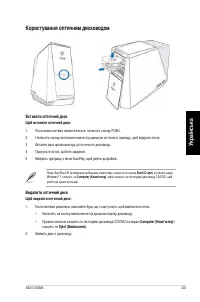
Page 203 - Користування оптичним дисководом; Вставити оптичний диск; Щоб вставити оптичний диск:; Коли ваша система завантажиться, натисніть кнопку PUSH.; Видалити оптичний диск; Щоб видалити оптичний диск:; клацніть по; Eject; Вийміть диск з дисководу.
Ук ра їнс ьк а Ук ра їнс ька ASUS CG8565 203 Ук ра їнс ьк а Ук ра їнс ька Користування оптичним дисководом Вставити оптичний диск Щоб вставити оптичний диск: 1. Коли ваша система завантажиться, натисніть кнопку PUSH. 2. Натисніть кнопку витягання нижче під кришкою оптичного приводу, щоб відкрити лот...
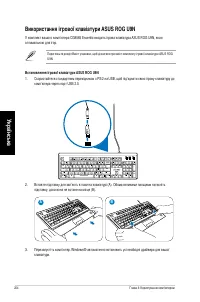
Page 204 - Використання ігрової клавіатури ASUS R�G U9N; оптимальною для ігор.; Встановлення ігрової клавіатури ASUS R�G U9N
204 Глава 4: Користування комп'ютером Ук ра їнс ьк а Ук ра їнс ька Ук ра їнс ьк а Ук ра їнс ька Використання ігрової клавіатури ASUS R�G U9N У комплект вашого комп’ютера CG8565 Essentio входить ігрова клавіатура ASUS ROG U9N, яка є оптимальною для ігор. Встановлення ігрової клавіатури ASUS R�G U9N С...
Page 205 - Використання ігрової миші ASUS GX900; максимальний контроль гри.
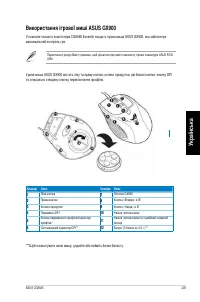
Ук ра їнс ьк а Ук ра їнс ька ASUS CG8565 205 Ук ра їнс ьк а Ук ра їнс ька Використання ігрової миші ASUS GX900 У комплект вашого комп’ютера CG8565 Essentio входить ігрова миша ASUS GX900, яка забезпечує максимальний контроль гри. Перегляньте розділ Вміст упаковки, щоб дізнатися про вміст комплекту і...
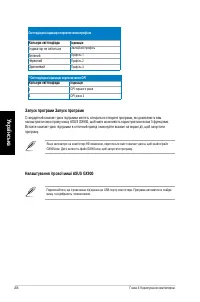
Page 206 - Кольори світлодіода; Запуск програми Запуск програми
206 Глава 4: Користування комп'ютером Ук ра їнс ьк а Ук ра їнс ька Ук ра їнс ьк а Ук ра їнс ька Світлодіодна індикація переключання профілю Кольори світлодіода Індикація Індикатор не світиться Звичайний профіль Зелений Профіль 1 Червоний Профіль 2 Оранжевий Профіль 3 **Світлодіодна індикація переклю...
Page 207 - Головне меню; Натисніть кожну вкладку, щоб переглянути меню вибраного профілю.
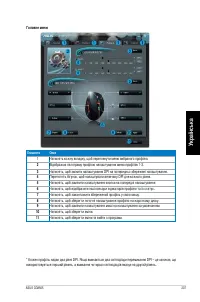
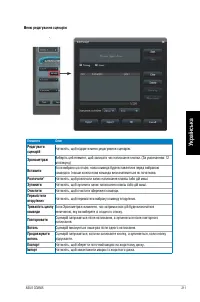
Ук ра їнс ьк а Ук ра їнс ька ASUS CG8565 207 Ук ра їнс ьк а Ук ра їнс ька Головне меню Елементи Опис 1 Натисніть кожну вкладку, щоб переглянути меню вибраного профілю. 2 Відображає піктограму профілю налаштування меню профілів 1-3. 3 Натисніть, щоб змінити налаштування DPI на попередньо збережені на...
Page 213 - Підключення до Інтернет; Підключення через �SL/кабельний модем; Для підключення через �SL/кабельний модем:; Дротове підключення; Конфігуруйте необхідні налаштування підключення до Інтернет.
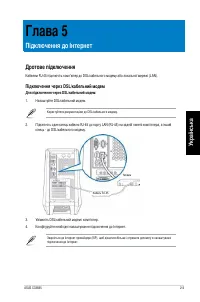
Ук ра їнс ьк а Ук ра їнс ька ASUS CG8565 213 Глава 5 Підключення до Інтернет Підключення через �SL/кабельний модем Для підключення через �SL/кабельний модем: 1. Налаштуйте DSL/кабельний модем. Дротове підключення Кабелем RJ-45 підключіть комп'ютер до DSL/кабельного модему або локальної мережі (LAN)....
Page 214 - Щоб підключитися через локальну мережу:
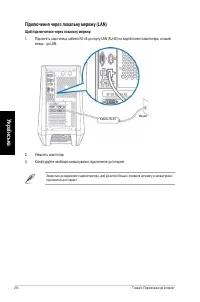
214 Глава 5: Підключення до Інтернет Ук ра їнс ьк а Ук ра їнс ька Підключення через локальну мережу (LAN) Щоб підключитися через локальну мережу: 1. Підключіть один кінець кабелю RJ-45 до порту LAN (RJ-45) на задній панелі комп'ютера, а інший кінець - до LAN. 2. Увімкніть комп'ютер. 3. Конфігуруйте ...
Page 215 - Користування утилітами; Користування AI Suite II
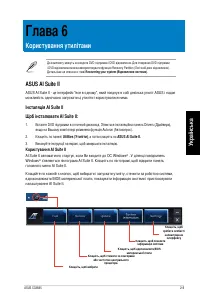
Ук ра їнс ьк а Ук ра їнс ька ASUS CG8565 215 Глава 6 Користування утилітами ASUS AI Suite II ASUS AI Suite II - це інтерфейс "все в одному", який поєднує в собі декілька утиліт ASUS і надає можливість одночасно запускати ці утиліти і користуватися ними. Інсталяція AI Suite IIЩоб інсталювати ...
Page 216 - Інструмент; Запуск і конфігурація �IGI+ �RM; функції
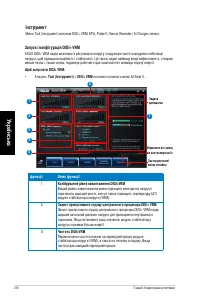
216 Глава 6: Користування утилітами Ук ра їнс ьк а Ук ра їнс ька Ук ра їнс ьк а Ук ра їнс ька Інструмент Меню Tool (Інструмент) включає DIGI+ VRM, EPU, Probe II, Sensor Recorder і Ai Charger+панелі.. Запуск і конфігурація �IGI+ �RM ASUS DIGI+ VRM надає можливість регулювати напругу і модуляцію часто...
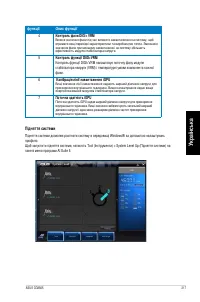
Page 217 - Контроль функції �IGI+�RM; Контроль функції DIGI+VRM налаштовує поточну фазу модуля; Калібрація лінії навантаження iG�U; Поточна здатність iG�U; Підняття системи; панелі меню програми AI Suite II.
Ук ра їнс ьк а Ук ра їнс ька ASUS CG8565 217 Ук ра їнс ьк а Ук ра їнс ька функції Опис функції 4 Контроль фази �IGI+ �RM Велике значення фази під час великого навантаження на систему, щоб отримати вищі перехідні характеристики та виробництво тепла. Зменшене значення фази при меншому навантаженні на ...
Page 218 - Налаштуйте Підняття системи двома способами:; �I�S; Натисніть кнопку ОС вгорі зліва на передній панелі.
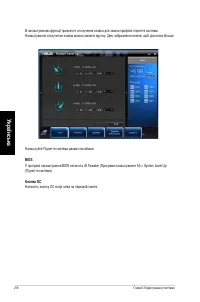
218 Глава 6: Користування утилітами Ук ра їнс ьк а Ук ра їнс ька Ук ра їнс ьк а Ук ра їнс ька В налаштуваннях функції призначте сполучення клавіш для заміни профілю підняття системи. Налаштування сполучення клавіш можна змінити вручну. Див. зображення нижче, щоб дізнатися більше. Налаштуйте Підняття...
Page 219 - �robe II; можете завжди бути впевненими у тому, щоб комп'ютер працює як слід.; Запуск �robe II; на панелі головного меню AI Suite II.; Конфігурація �robe II; Клацніть по панелям; �reference
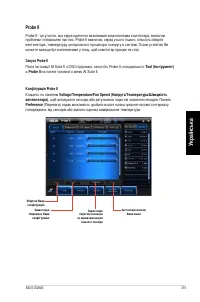
Ук ра їнс ьк а Ук ра їнс ька ASUS CG8565 219 Ук ра їнс ьк а Ук ра їнс ька �robe II Probe II - це утиліта, яка керує критично важливими компонентами комп'ютера, визначає проблеми і повідомляє про них. Probe II визначає, серед усього іншого, кількість обертів вентилятора, температуру центрального проц...
Page 220 - Після інсталяції AI Suite II з DVD підтримки клацніть по; Too�; Клацаючи по панелям; Histor� Record
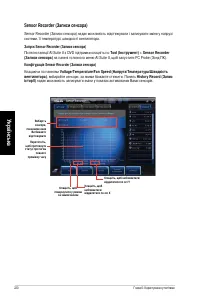
220 Глава 6: Користування утилітами Ук ра їнс ьк а Ук ра їнс ька Ук ра їнс ьк а Ук ра їнс ька Sensor Recorder (Записи сенсора) Sensor Recorder (Записи сенсора) надає можливість відстежувати і записувати зміни у напрузі системи, її температурі, швидкості вентилятора. Запуск Sensor Recorder (Записи се...
Page 222 - Запуск і налаштування програми Ai C�ar�er+; програми AI Suite II.
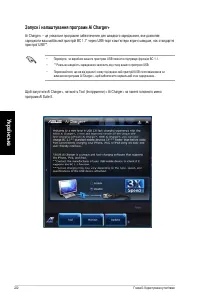
222 Глава 6: Користування утилітами Ук ра їнс ьк а Ук ра їнс ька Ук ра їнс ьк а Ук ра їнс ька Запуск і налаштування програми Ai C�ar�er+ Ai Charger+ – це унікальне програмне забезпечення для швидкого заряджання, яке дозволяє заряджати ваш мобільний пристрій BC 1.1* через USB-порт комп’ютера втричі ш...
Page 223 - Монітор; C�U �requenc� (Частота центрального процесора)
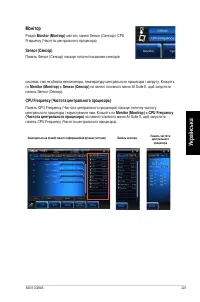
Ук ра їнс ьк а Ук ра їнс ька ASUS CG8565 223 Ук ра їнс ьк а Ук ра їнс ька Монітор Розділ Monitor (Монітор) містить панелі Sensor (Сенсор) і CPU Frequency (Частота центрального процесора). Sensor (Сенсор) Панель Sensor (Сенсор) показує поточні показники сенсорів системи, такі як оберти вентилятора, т...
Page 224 - Вдосконалення �I�S через Інтернет; Update �I�S from Internet
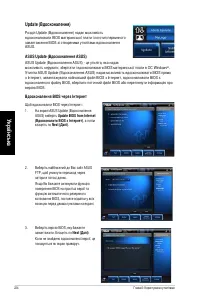
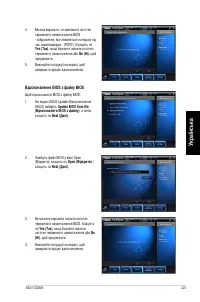
224 Глава 6: Користування утилітами Ук ра їнс ьк а Ук ра їнс ька Ук ра їнс ьк а Ук ра їнс ька Вдосконалення �I�S через Інтернет Щоб вдосконалити BIOS через Інтернет:1. На екрані ASUS Update (Вдосконалення ASUS) виберіть Update �I�S from Internet (Вдосконалити �I�S з Інтернет) , а потім клацніть по N...
Page 225 - Вдосконалення �I�S з файлу �I�S; Update �I�S from fi�e
Ук ра їнс ьк а Ук ра їнс ька ASUS CG8565 225 Ук ра їнс ьк а Ук ра їнс ька Вдосконалення �I�S з файлу �I�S Щоб вдосконалити BIOS з файлу BIOS:1. На екрані ASUS Update (Вдосконалення ASUS) виберіть Update �I�S from fi�e (Вдосконалити �I�S з файлу) , а потім клацніть по Next (Далі) . 2. Знайдіть файл B...
Page 226 - T�e S�stem Information screen
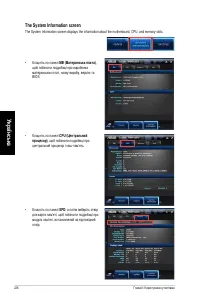
226 Глава 6: Користування утилітами Ук ра їнс ьк а Ук ра їнс ька Ук ра їнс ьк а Ук ра їнс ька • Клацніть по панелі M� (Материнська плата) , щоб побачити подробиці про виробника материнських плат, назву виробу, версію та BIOS. • Клацніть по панелі C�U (�ентральний процесор) , щоб побачити подробиці п...
Page 228 - ASUS AI Mana�er; Інсталяція AI Mana�er; Щоб інсталювати AI Mana�er:; Uti�ities; Запуск AI Mana�er
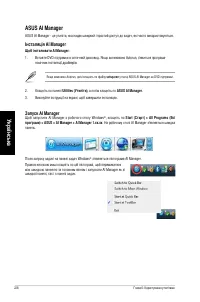
228 Глава 6: Користування утилітами Ук ра їнс ьк а Ук ра їнс ька Ук ра їнс ьк а Ук ра їнс ька Після запуску задачі на панелі задач Windows ® з'являється піктограма AI Manager. Правою кнопкою миші клацніть по цій піктограмі, щоб перемикатися між швидкою панеллю та головним вікном і запускати AI Manag...
Page 229 - Швидка панель AI Mana�er; Головне; AI; переглядати утиліти в головному меню.
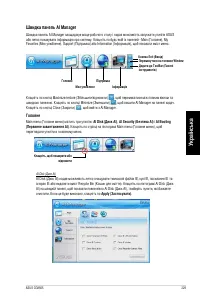
Ук ра їнс ьк а Ук ра їнс ька ASUS CG8565 229 Ук ра їнс ьк а Ук ра їнс ька Швидка панель AI Mana�er Швидка панель AI Manager заощаджує місце робочого столу і надає можливість запускати утиліти ASUS або легко показувати інформацію про систему. Клацніть по будь-якій із панелей - Main (Головне), My Favo...
Page 230 - Щоб блокувати пристрій:
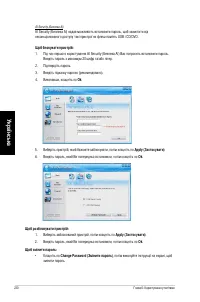
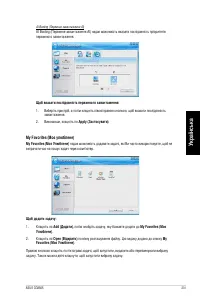
230 Глава 6: Користування утилітами Ук ра їнс ьк а Ук ра їнс ька Ук ра їнс ьк а Ук ра їнс ька AI Security (Безпека Al) AI Security (Безпека Al) надає можливість встановити пароль, щоб захистити від несанкціонованого доступу такі пристрої як флеш-пам'ять USB і CD/DVD. Щоб блокувати пристрій: 1. Під ч...
Page 232 - Клацніть по будь-якому посиланню у вікні
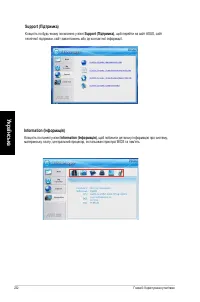
232 Глава 6: Користування утилітами Ук ра їнс ьк а Ук ра їнс ька Ук ра їнс ьк а Ук ра їнс ька Support (Підтримка) Клацніть по будь-якому посиланню у вікні Support (Підтримка) , щоб перейти на сайт ASUS, сайт технічної підтримки, сайт завантажень або до контактної інформації. Information (Інформація)...
Page 233 - поновлювати різні види даних.; Інсталяція Nero 9; Щоб інсталювати Nero 9:; Вставте до оптичного дисководу Nero 9 DVD.; У головному меню клацніть по
Ук ра їнс ьк а Ук ра їнс ька ASUS CG8565 233 Ук ра їнс ьк а Ук ра їнс ька Nero 9 Nero 9 надає можливість створювати, копіювати, записувати, редагувати, спільно користуватися та поновлювати різні види даних. Інсталяція Nero 9 Щоб інсталювати Nero 9: 1. Вставте до оптичного дисководу Nero 9 DVD. 2. Як...
Page 234 - Клацніть по; Відмітьте
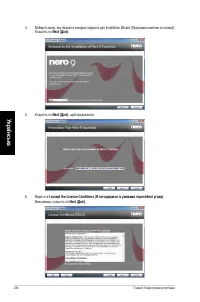
234 Глава 6: Користування утилітами Ук ра їнс ьк а Ук ра їнс ька Ук ра їнс ьк а Ук ра їнс ька 4. Виберіть мову, яку бажаєте використовувати для Installation Wizard (Програма-помічник інсталяції). Клацніть по Next (Далі) . 5. Клацніть по Next (Далі) , щоб продовжити. 6. Відмітьте I accept t�e License...
Page 235 - Yes, I want to �e�p b� sendin� anon�mous app�ication data to Nero; Виконавши, клацніть по
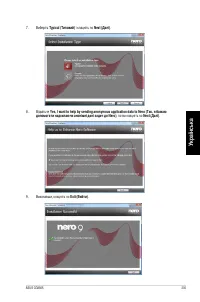
Ук ра їнс ьк а Ук ра їнс ька ASUS CG8565 235 Ук ра їнс ьк а Ук ра їнс ька 7. Виберіть T�pica� (Типовий) і клацніть по Next (Далі) . 8. Відмітьте Yes, I want to �e�p b� sendin� anon�mous app�ication data to Nero (Так, я бажаю допомогати надсилаючи анонімні дані задач до Nero) , потім клацніть по Next...
Page 236 - Запис файлів
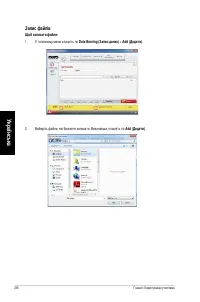
236 Глава 6: Користування утилітами Ук ра їнс ьк а Ук ра їнс ька Ук ра їнс ьк а Ук ра їнс ька Запис файлів Щоб записати файли: 1. У головному меню клацніть по �ata �urnin� (Запис даних) > Add (Додати) . 2. Виберіть файли, які бажаєте записати. Виконавши, клацніть по Add (Додати) .
Page 237 - Користування логічним диском відновлення; Про Recover� �artition (Логічний диск відновлення); Користування логічним диском відновлення:; Вибравши файли, які Ви бажаєте записати, клацніть по
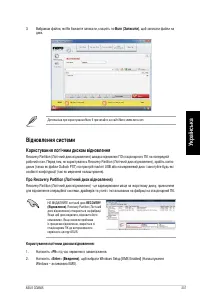
Ук ра їнс ьк а Ук ра їнс ька ASUS CG8565 237 Ук ра їнс ьк а Ук ра їнс ька Відновлення системи Користування логічним диском відновлення Recovery Partition (Логічний диск відновлення) швидко відновлює ПЗ стаціонарного ПК на попередній робочий стан. Перед тим, як користуватись Recovery Partition (Логіч...
Page 238 - Користування ��� відновлення (на окремих моделях); Щоб користуватися ��� відтворення:; Резервна копія образу системи:
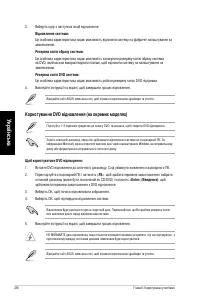
238 Глава 6: Користування утилітами Ук ра їнс ьк а Ук ра їнс ька Користування ��� відновлення (на окремих моделях) Підготуйте 1~3 порожніх придатних до запису DVD, як вказано, щоб створити DVD відтворення. Зніміть зовнішній дисковод, перш ніж здійснювати відновлення системи на стаціонарний ПК. За ін...
Page 239 - Усунення несправностей; світиться; Start Tas� Man�er; Клацніть по панелі; End Tas�; Не працюють кнопки зі стрілками на клавіатурі з цифрами.; користуватися клавішами зі стрілками на цифровій клавіатурі.
Ук ра їнс ьк а Ук ра їнс ька ASUS CG8565 239 Глава 7 Усунення несправностей Усунення несправностей У цій главі розказано про деякі несправності, які можуть виникнути, та способи їх подолання. ? Живлення комп'ютера не вмикається, світлодіод на передній панелі не світиться • Перевірте, чи правильно пі...
Page 240 - Нема зображення на моніторі.
240 Глава 7: Усунення несправностей Ук ра їнс ьк а Ук ра їнс ька Ук ра їнс ьк а Ук ра їнс ька ? Нема зображення на моніторі. • Перевірте, чи увімкнено монітор. • Переконайтеся, що монітор правильно підключений до порту виходу відео на комп'ютері. • Якщо комп'ютер має вбудовану графічну карту, переко...
Page 242 - Живлення
242 Глава 7: Усунення несправностей Ук ра їнс ьк а Ук ра їнс ька Ук ра їнс ьк а Ук ра їнс ька Живлення Проблема Можлива причина Дія Нема живлення (Вимкнено індикатор живлення) Неправильна напруга струму • Встановіть перемикач напруги живлення комп'ютера на стандарти для Вашого регіону. • Відрегулюва...
Page 245 - �ентральний процесор
Ук ра їнс ьк а Ук ра їнс ька ASUS CG8565 245 Ук ра їнс ьк а Ук ра їнс ька �ентральний процесор Проблема Можлива причина Дія Одразу після увімкнення комп'ютера він надто голосно шумить. Відбувається первинне завантаження системи. Це нормально. Коли комп'ютер вмикається, вентилятор працює на повну пот...
Page 246 - Авторизований представник в Європі:; Контактна інформація ASUS; ASUSTeK C�M�UTER INC.; Технічна підтримка
246 Глава 7: Усунення несправностей Ук ра їнс ьк а Ук ра їнс ька Виробник: ASUSTeK Computer Inc. Адреса: No.150, LI-TE RD., PEITOU, TAIPEI 112, TAIWAN Авторизований представник в Європі: ASUS Computer GmbH Адреса: HARKORT STR. 21-23, 40880 RATINGEN, GERMANY Контактна інформація ASUS ASUSTeK C�M�UTER...