Page 2 - INDEX
INSTALLING AN 2.5” SATA SSD ON A DESKTOP PC Chinese traditional Chinese simple EnglishGermanJapaneseKoreanPortugueseRussianRomanianSpanish INSTALLING AN 2.5” SATA SSD ON A LAPTOP PC Chinese traditional Chinese simple EnglishGermanJapaneseKoreanPortugueseRussianRomanianSpanish INDEX 03071115192327313...
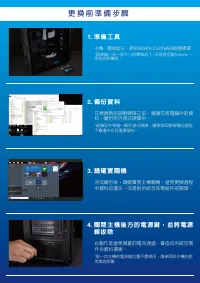
Page 4 - 更 換 前 準 備 步 驟; 準 備 工 具; 備 份 資 料
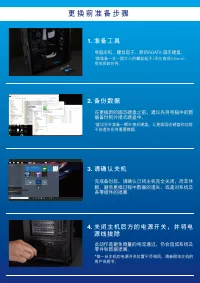
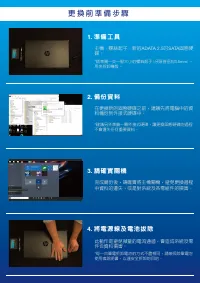
更 換 前 準 備 步 驟 1. 準 備 工 具 * 請準備一支一般大小的螺絲起子(牙頭直徑歐 3.5mm ), 用來拆卸機殼。 主機、螺絲起子、新的 ADATA 2.5 吋 SATA 固態硬碟。 2. 備 份 資 料 在更換新的固態硬碟之前,建議先將電腦中的資料,備份到外接式硬碟中。 3. 請 確 實 關 機 完成備份後,請確實將主機關機,避免更換過程中資料的遺失,或是對系統及各零組件的損害。 4. 關 閉 主 機 後 方 的 電 源 鍵 , 並 將 電 源線 拔 除 * 每一台主機的電源鍵位置不盡相同,請參照該主機的使 用者說明書。 此動作是避免微量的電流通過,會造成系統及零件合資料損害。...
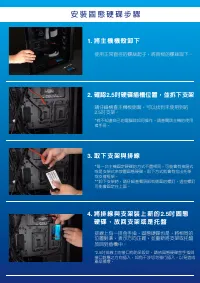
Page 5 - 安 裝 固 態 硬 碟 步 驟
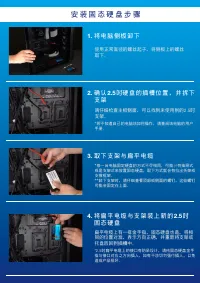
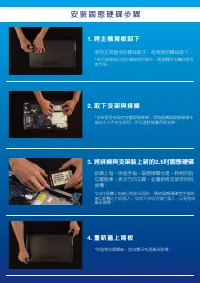
*若不知道自己的電腦該如何操作,請查閱該主機的使用者手冊。 *每一台主機固定硬碟的方式不盡相同,可能會有抽屜式或是支架式來放置固態硬碟,取下方式就會有拉出托架或支撐框架。**卸下支架時,請仔細查看頂部或側面的螺釘,這些螺釘可能會固定在上面。 安 裝 固 態 硬 碟 步 驟 使用正常直徑的螺絲起子,將背板的螺絲取下。 2. 確認 2.5 吋硬碟插槽位置,並拆下支架 請仔細檢查主機板側面,可以找到未使用到的 2.5 吋支架。 3. 取 下 支 架 與 排 線 4. 將 排 線 與 支 架 裝 上 新 的 2.5 吋 固 態 硬 碟 , 放 回 支 架 或 是 托 盤 *2.5 吋排線上的接口有防呆...
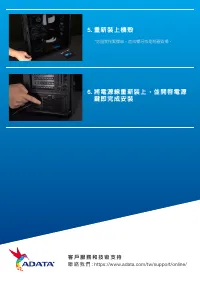
Page 6 - 重 新 裝 上 機 殼
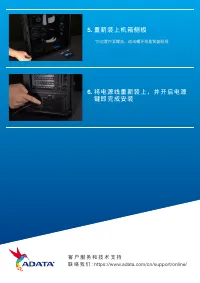
5. 重 新 裝 上 機 殼 * 勿過度拴緊螺絲,造成螺牙或是背蓋毀損。 6. 將 電 源 線 重 新 裝 上 , 並 開 啟 電 源鍵 即 完 成 安 裝 客 戶 服 務 和 技 術 支 持 聯 絡 我 們 : https://www.adata.com/tw/support/online/
Page 7 - 如 何 在 台 式 電 腦 安 裝; SATA; 固 態 硬 盤
如 何 在 台 式 電 腦 安 裝 2.5 吋 SATA 固 態 硬 盤 封 面 产 品 图 片 仅 示 意 , 此 说 明 书 适 用 于 所 有 威 刚 2 . 5 ” S S D 。
Page 8 - 備 份 數 據
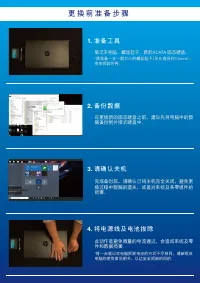
更 換 前 準 備 步 驟 1. 準 備 工 具 * 請准備一支一般大小的螺絲起子(牙頭直徑 3.5mm ), 用來拆卸外殼。 * 建議另外准備一顆外接式硬盤,讓更換固態硬盤的過程 不會遺失任何重要數据。 電腦主机、螺絲起子、新的 ADATA 固態硬盤。 2. 備 份 數 據 在更換新的固態硬盤之前,建議先將電腦中的數據備份到外接式硬盤中。 3. 請 確 認 關 機 完成備份后,請確認已將主機完全關閉,而非休眠。避免更換過程中數據的遺失,或是對系統及各零組件的損害。 4. 關 閉 主 机 后 方 的 電 源 開 關 , 并 將 電源 線 拔 除 *每一台主机的電源開關位置不盡相同,請參照該主机...
Page 9 - 安 裝 固 態 硬 盤 步 驟
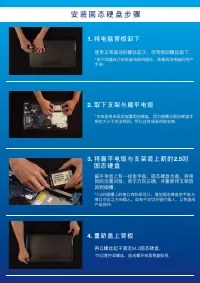
* 若不知道自己的電腦該如何操作,請查閱該電腦的用戶 手冊。 *每一台電腦固定硬盤的方式不盡相同,可能 会 有抽屜式 或是支架式來放置固態硬盤,取下方式就會有拉出托架或支撐框架。**卸下支架時,請仔細查看頂部或側面的螺釘,這些螺釘可能會固定在上面。 安 裝 固 態 硬 盤 步 驟 使用正常直徑的螺絲起子,將側板上的螺絲取下。 2. 確 認 2.5 吋 硬 盤 的 插 槽 位 置 , 并 拆 下 支 架 請仔細檢查主板側面,可以找到未使用到的 2.5 吋 支架。 3. 取 下 支 架 与 扁 平 電 纜 4. 將 扁 平 電 纜 与 支 架 裝 上 新 的 2.5 吋 固 態 硬 盤 *2.5 ...
Page 10 - 重 新 裝 上 机 箱 側 板
5. 重 新 裝 上 机 箱 側 板 * 勿過度擰緊螺絲,造成螺牙或是背蓋毀損。 6. 將 電 源 線 重 新 裝 上 , 並 開 啟 電 源鍵 即 完 成 安 裝 客 戶 服 務 和 技 術 支 持 聯 絡 我 們 : https://www.adata.com/cn/support/online/
Page 12 - BEFORE INSTALLATION
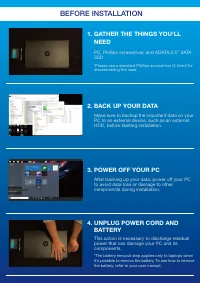
1. GATHER THE THINGS YOU'LL NEED *Please use a standard Phillips screwdriver (3.5mm) fordisassembling the case. PC, Phillips screwdriver, and ADATA 2.5" SATASSD 2. BACK UP YOUR DATA Make sure to backup the important data on your PC to an external device, such as an external HDD, before starting ...
Page 13 - CONFIRM THE POSITION OF THE; INSTALLATION
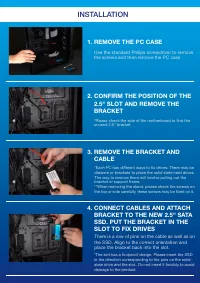
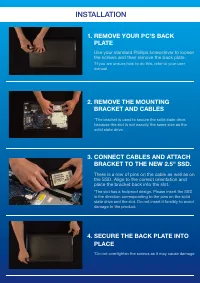
*Please check the side of the motherboard to find the unused 2.5" bracket *Each PC has different ways to fix drives. There may be drawers or brackets to place the solid state hard drives. The way to remove them will involve pulling out the bracket or support frame.**When removing the stand, plea...
Page 14 - PLUG IN THE POWER CORD AND; CUSTOMER SERVICE AND TECHNICAL SUPPORT
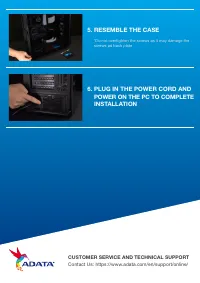
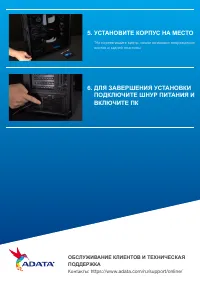
5. RESEMBLE THE CASE *Do not overtighten the screws as it may damage thescrews ad back plate 6. PLUG IN THE POWER CORD AND POWER ON THE PC TO COMPLETEINSTALLATION CUSTOMER SERVICE AND TECHNICAL SUPPORT Contact Us: https://www.adata.com/en/support/online/
Page 15 - INSTALLIEREN
EINE 2,5-ZOLL-SATA-SSD AN EINEM DESKTOP-PC INSTALLIEREN Das abgebildete Produktbild dient nur zur Veranschaulichung. Diese Anleitung gilt für alle ADATA 2.5” SSD-Produkte.
Page 16 - VOR DER INSTALLATION; ZUSAMMENTRAGEN
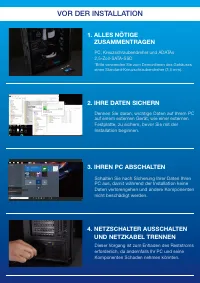
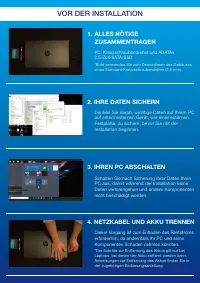
VOR DER INSTALLATION 1. ALLES NÖTIGE ZUSAMMENTRAGEN *Bitte verwenden Sie zum Demontieren des Gehäuseseinen Standard-Kreuzschraubendreher (3,5 mm). PC, Kreuzschraubendreher und ADATAs2,5-Zoll-SATA-SSD 2. IHRE DATEN SICHERN Denken Sie daran, wichtige Daten auf Ihrem PCauf einem externen Gerät, wie ein...
Page 17 - SCHLIEßEN SIE DIE KABEL AN UND
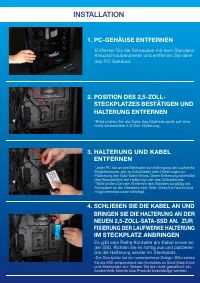
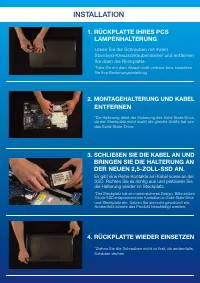
*Bitte prüfen Sie die Seite des Motherboards auf eine nicht verwendete 2,5-Zoll-Halterung *Der Steckplatz hat ein narrensicheres Design. Bitte setzen Sie die SSD entsprechend den Kontakten an Solid-State-Drive und Steckplatz ein. Setzen Sie sie nicht gewaltvoll ein. Andernfalls könnte das Produkt be...
Page 18 - KUNDENDIENST UND TECHNISCHER SUPPORT
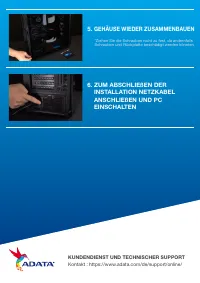
5. GEHÄUSE WIEDER ZUSAMMENBAUEN *Ziehen Sie die Schrauben nicht zu fest, da andernfallsSchrauben und Rückplatte beschädigt werden könnten 6. ZUM ABSCHLIEßEN DER INSTALLATION NETZKABELANSCHLIEßEN UND PCEINSCHALTEN KUNDENDIENST UND TECHNISCHER SUPPORT Kontakt : https://www.adata.com/de/support/online/
Page 20 - 交 換 前 の 準 備; 準備するもの; パソコンのシャットダウン
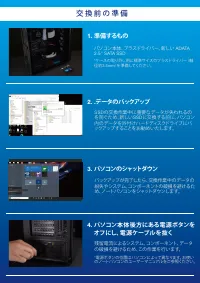
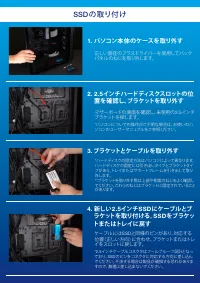
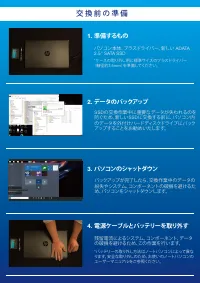
交 換 前 の 準 備 1. 準備するもの * ケースの取り外し用に標準サイズのプラスドライバー(軸 径約 3.5mm )を準備してください。 パソコン本体、プラスドライバー、新しい ADATA 2.5" SATA SSD 2. .データのバックアップ SSD の交換作業中に重要なデータが失われるの を防ぐため、新しい SSD に交換する前に、パソコン 内のデータを外付けハードディスクドライブにバ ックアップすることをお勧めいたします。 3. パソコンのシャットダウン バックアップが完了したら、交換作業中のデータの 紛失やシステム、コンポーネントの破損を避けるた め、ノートパソコンを...
Page 22 - ケースを元の位置に取り付ける; 電源ケーブルを取り付け、電源ボタンを; カスタマーサービステクニカルサポート
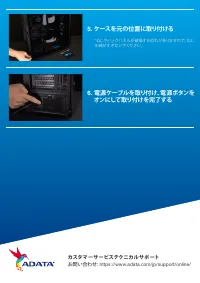
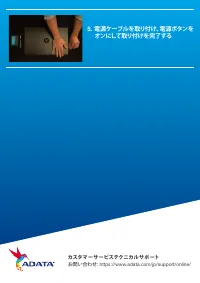
5. ケースを元の位置に取り付ける * ねじやバックパネルが破損する恐れがありますので、ねじ を締めすぎないでください。 6. 電源ケーブルを取り付け、電源ボタンを オンにして取り付けを完了する カスタマーサービステクニカルサポート お問い合わせ : https://www.adata.com/jp/support/online/
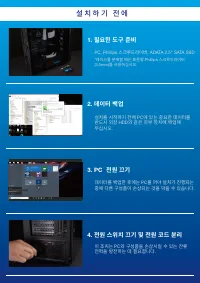
Page 24 - 설 치 하 기 � 전 에; 필요한�도구�준비; 데이터�백업; 전원�끄기; 전원�스위치�끄기�및�전원�코드�분리
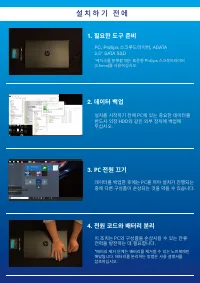
설 치 하 기 � 전 에 1. 필요한�도구�준비 * 케이스를 분해할 때는 표준형 Phillips 스크루드라이버 (3.5mm) 를 사용하십시오 . PC, Phillips 스크루드라이버 , ADATA 2.5" SATA SSD 2. 데이터�백업 설치를�시작하기�전에 PC 에�있는�중요한�데이터를 반드시�외장 HDD 와�같은�외부�장치에�백업해 두십시오. 3. PC 전원�끄기 데이터를�백업한�후에는 PC 를�꺼야�설치가�진행되는 중에�다른�구성품이�손상되는�것을�막을�수�있습니다. 4. 전원�스위치�끄기�및�전원�코드�분리 이�조치...
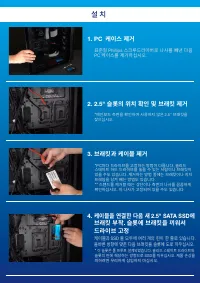
Page 25 - 설 치; 슬롯의�위치�확인�및�브래킷�제거; 케이스�제거
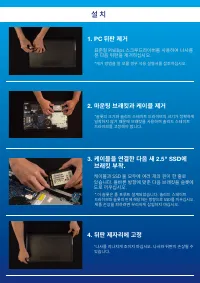
*메인보드�측면을�확인하여�사용하지�않은 2.5" 브래킷을 찾으십시오. * PC 마다�드라이브를�고정하는�방법이�다릅니다. 솔리드 스테이트�하드�드라이브를�놓을�수�있는�서랍이나�브래킷이 있을�수도�있습니다. 제거하는�방법�중에는�브래킷이나�지지 프레임을�당겨�빼는�방법도�있습니다. ** 스탠드를�제거할�때는�상단이나�측면의�나사를�꼼꼼하게 확인하십시오. 이�나사가�고정되어�있을�수도�있습니다. * 이�슬롯은�풀�프루프�설계되었습니다. 솔리드�스테이트�드라이브와 슬롯의�핀에�해당하는�방향으로 SSD 를�끼우십시오. 제품�손상...
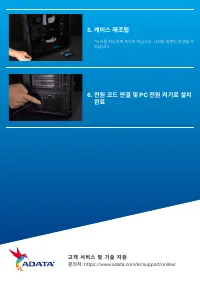
Page 26 - 고 객 � 서 비 스 � 및 � 기 술 � 지 원
5. 케이스�재조립 *나사를�지나치게�조이지�마십시오. 나사와�뒤판이�손상될�수 있습니다. 6. 전원�코드�연결�및 PC 전원�켜기로�설치 완료 고 객 � 서 비 스 � 및 � 기 술 � 지 원 문의처 : https://www.adata.com/kr/support/online/
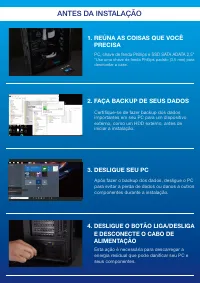
Page 28 - ANTES DA INSTALAÇÃO; REÚNA AS COISAS QUE VOCÊ
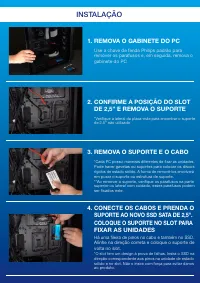
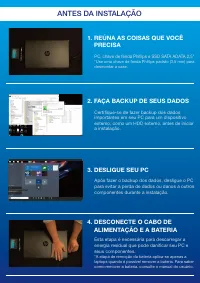
ANTES DA INSTALAÇÃO 1. REÚNA AS COISAS QUE VOCÊ PRECISA *Use uma chave de fenda Phillips padrão (3,5 mm) paradesmontar a case. PC, chave de fenda Phillips e SSD SATA ADATA 2,5" 2. FAÇA BACKUP DE SEUS DADOS Certifique-se de fazer backup dos dadosimportantes em seu PC para um dispositivoexterno, c...
Page 29 - INSTALAÇÃO; CONFIRME A POSIÇÃO DO SLOT
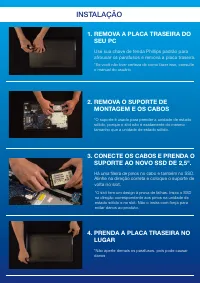
*Verifique a lateral da placa-mãe para encontrar o suportede 2,5” não utilizado *Cada PC possui maneiras diferentes de fixar as unidades.Pode haver gavetas ou suportes para colocar os discosrígidos de estado sólido. A forma de removê-los envolveráem puxar o suporte ou estrutura de suporte.**Ao remov...
Page 30 - MONTE O GABINETE NOVAMENTE; ATENDIMENTO AO CLIENTE E SUPORTE TÉCNICO
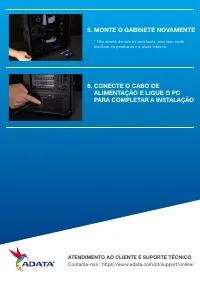
5. MONTE O GABINETE NOVAMENTE * Não aperte demais os parafusos, pois isso podedanificar os parafusos e a placa traseira 6. CONECTE O CABO DE ALIMENTAÇÃO E LIGUE O PCPARA COMPLETAR A INSTALAÇÃO ATENDIMENTO AO CLIENTE E SUPORTE TÉCNICO Contacte-nos : https://www.adata.com/pt/support/online/
Page 32 - ПОДГОТОВКА К УСТАНОВКЕ
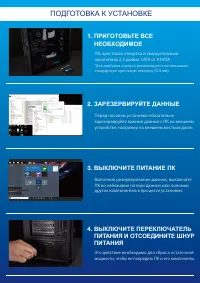
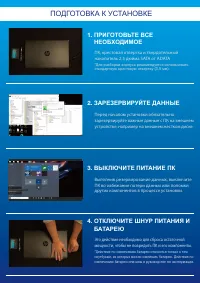
ПОДГОТОВКА К УСТАНОВКЕ 1. ПРИГОТОВЬТЕ ВСЕ НЕОБХОДИМОЕ * Для разборки корпуса рекомендуется использовать стандартную крестовую отвертку (3,5 мм ). ПК, крестовая отвертка и твердотельный накопитель 2,5 дюйма SATA от ADATA 2. ЗАРЕЗЕРВИРУЙТЕ ДАННЫЕ Перед началом установки обязательно зарезервируйте важн...
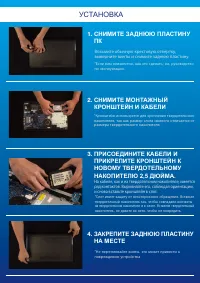
Page 33 - УСТАНОВКА
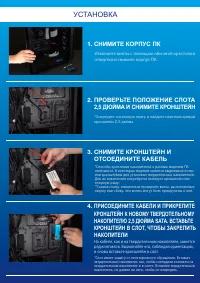
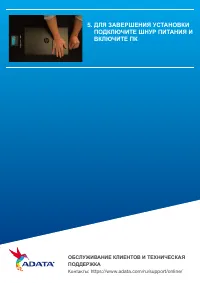
* Слот имеет защиту от неосторожного обращения . Вставьте твердотельный накопитель так , чтобы совпадали контакты на твердотельном накопителе и в слоте . Вставляя твердотельный накопитель , не давите на него , чтобы не повредить . * Осмотрите системную плату и найдите неиспользуемый кронштейн 2,5 дю...
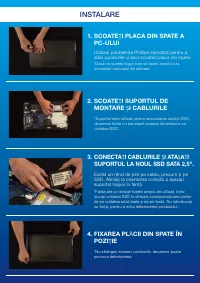
Page 36 - ÎNAINTE DE INSTALARE
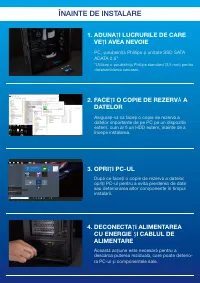
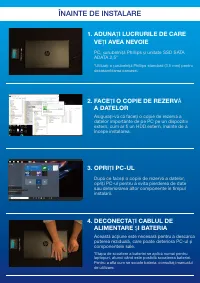
1. ADUNA Ț I LUCRURILE DE CARE VE Ț I AVEA NEVOIE *Utiliza ț i o ș urubelni ță Phillips standard (3,5 mm) pentru dezasamblarea carcasei. PC, ș urubelni ță Phillips ș i unitate SSD SATA ADATA 2,5" 2. FACE Ț I O COPIE DE REZERV Ă A DATELOR Asigura ț i-v ă c ă face ț i o copie de rezerv ă a datelor...
Page 37 - ĂȚ; INSTALARE
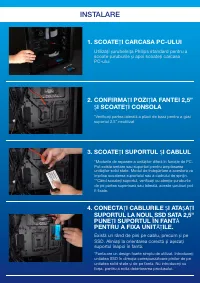
*Modurile de reparare a unit ăț ilor difer ă în func ț ie de PC. Pot exista sertare sau suporturi pentru amplasareaunit ăț ilor solid state. Modul de îndep ă rtare a acestora va implica scoaterea suportului sau a cadrului de sprijin.**Când scoate ț i suportul, verifica ț i cu aten ț ie ș uruburile d...
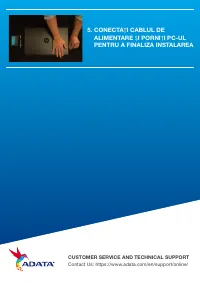
Page 38 - I CARCASA; I CABLUL DE
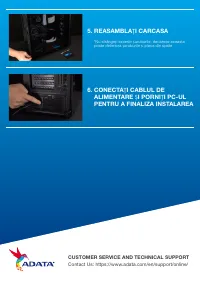
5. REASAMBLA Ț I CARCASA *Nu strânge ț i excesiv ș uruburile, deoarece aceasta poate deteriora ș uruburile ș i placa din spate 6. CONECTA Ț I CABLUL DE ALIMENTARE Ș I PORNI Ț I PC-UL PENTRU A FINALIZA INSTALAREA CUSTOMER SERVICE AND TECHNICAL SUPPORT Contact Us: https://www.adata.com/en/support/onli...
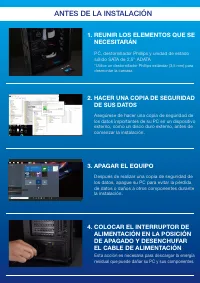
Page 40 - ANTES DE LA INSTALACIÓN; REUNIR LOS ELEMENTOS QUE SE
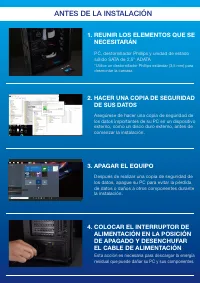
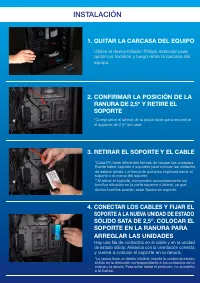
ANTES DE LA INSTALACIÓN 1. REUNIR LOS ELEMENTOS QUE SE NECESITARÁN *Utilice un destornillador Phillips estándar (3,5 mm) paradesmontar la carcasa PC, destornillador Phillips y unidad de estadosólido SATA de 2,5" ADATA 2. HACER UNA COPIA DE SEGURIDAD DE SUS DATOS Asegúrese de hacer una copia de s...
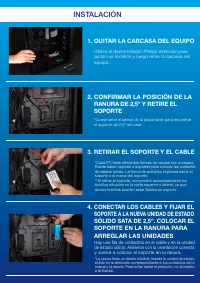
Page 41 - INSTALACIÓN; CONFIRMAR LA POSICIÓN DE LA; QUITAR LA CARCASA DEL EQUIPO
*Compruebe el lateral de la placa base para encontrar el soporte de 2,5" sin usar. *Cada PC tiene diferentes formas de reparar las unidades. Puede haber cajones o soportes para colocar las unidades de estado sólido. La forma de quitarlos implicará sacar el soporte o el marco del soporte. **Al re...
Page 42 - SERVICIO AL CLIENTE Y SOPORTE TÉCNICO
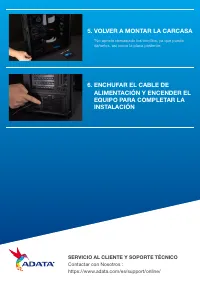
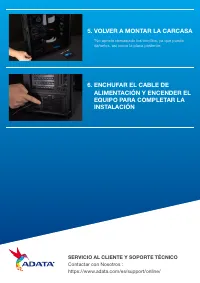
5. VOLVER A MONTAR LA CARCASA *No apriete demasiado los tornillos, ya que puededañarlos, así como la placa posterior. 6. ENCHUFAR EL CABLE DE ALIMENTACIÓN Y ENCENDER ELEQUIPO PARA COMPLETAR LAINSTALACIÓN SERVICIO AL CLIENTE Y SOPORTE TÉCNICO Contactar con Nosotros : https://www.adata.com/es/support/...
Page 45 - 取 下 支 架 與 排 線; 將 主 機 背 板 卸 下
*若不知道自己的主機該如何操作,請查閱該主機的使用者手冊。 *支架是用來固定放置固態硬碟,因為插槽與固態硬碟本身的大小不完全相同,所以這時候會用到支架。 *2.5 吋插槽上的接口有防呆設計,請依固態硬碟金手指與 接口對應之方向插入,如有干涉切勿強行插入,以免造成產品損壞。 安 裝 固 態 硬 碟 步 驟 使用正常直徑的螺絲起子,將背板的螺絲取下。 2. 取 下 支 架 與 排 線 3. 將排線與支架裝上新的 2.5 吋固態硬碟 排線上有一排金手指,固態硬碟也是,將相同的位置對準,表示方向正確,並重新將支架放回到插槽。 4. 重 新 蓋 上 背 板 * 勿過度拴緊螺絲,造成螺牙或是產品毀損。 1...
Page 47 - 如 何 在 筆 記 本 電 腦 安 裝; S A T A
如 何 在 筆 記 本 電 腦 安 裝 2 . 5 吋 S A T A 固 態 硬 盤 封 面 产 品 图 片 仅 示 意 , 此 说 明 书 适 用 于 所 有 威 刚 2 . 5 ” S S D 。
Page 49 - 取 下 支 架 与 扁 平 電 纜; 將 電 腦 背 板 卸 下
* 若不知道自己的電腦該如何操作,請查閱該電腦的用戶 手冊。 * 支架是用來固定放置固態硬盤,因為插槽与固態硬盤本 身的大小不完全相同,所以這時候會用到支架。 * 2.5 吋 插槽上的接口有防呆設計,請依固態硬盤金手指与 接口對應之方向插入,如有干涉切勿強行插入,以免造成產品損坏。 安 裝 固 態 硬 盤 步 驟 使用正常直徑的螺絲起子,將背板的螺絲取下。 2. 取 下 支 架 与 扁 平 電 纜 3. 將 扁 平 電 纜 与 支 架 裝 上 新 的 2.5 吋 固 態 硬 盤 扁平電纜上有一排金手指,固態硬盤也是,將相同的位置對准,表示方向正确,并重新將支架放回到插槽。 4. 重 新 蓋 上...
Page 54 - PLUG IN THE POWER CORD AND
5. PLUG IN THE POWER CORD AND POWER ON THE PC TO COMPLETEINSTALLATION CUSTOMER SERVICE AND TECHNICAL SUPPORT Contact Us: https://www.adata.com/en/support/online/
Page 58 - ZUM ABSCHLIEßEN DER
5. ZUM ABSCHLIEßEN DER INSTALLATION NETZKABELANSCHLIEßEN UND PCEINSCHALTEN KUNDENDIENST UND TECHNISCHER SUPPORT Kontakt : https://www.adata.com/de/support/online/
Page 60 - データのバックアップ
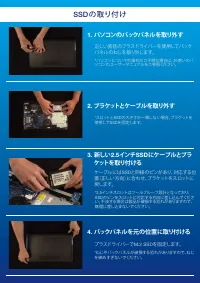
交 換 前 の 準 備 1. 準備するもの * ケースの取り外し用に標準サイズのプラスドライバー (軸径約 3.5mm )を準備してください。 パソコン本体、プラスドライバー、新しい ADATA 2.5" SATA SSD 2. データのバックアップ SSD の交換作業中に重要なデータが失われるのを 防ぐため、新しい SSD に交換する前に、パソコン内 のデータを外付けハードディスクドライブにバック アップすることをお勧めいたします。 3. パソコンのシャットダウン バックアップが完了したら、交換作業中のデータの 紛失やシステム、コンポーネントの破損を避けるた め、パソコンをシャット...
Page 64 - 전원�코드와�배터리�분리
설 치 하 기 � 전 에 1. 필요한�도구�준비 * 케이스를 분해할 때는 표준형 Phillips 스크루드라이버 (3.5mm) 를 사용하십시오 . PC, Phillips 스크루드라이버, ADATA 2.5" SATA SSD 2. 데이터�백업 설치를�시작하기�전에 PC에�있는�중요한�데이터를 반드시�외장 HDD와�같은�외부�장치에�백업해 두십시오. 3. PC 전원�끄기 데이터를�백업한�후에는 PC를�꺼야�설치가�진행되는 중에�다른�구성품이�손상되는�것을�막을�수�있습니다. 4. 전원�코드와�배터리�분리 *배터리�제거�단계는�배터리...
Page 65 - 마운팅�브래킷과�케이블�제거; 뒤판�제자리에�고정
*제거�방법을�잘�모를�경우�사용�설명서를�참조하십시오. *슬롯의�크기와�솔리드�스테이트�드라이브의�크기가�정확하게 일치하지�않기�때문에�브래킷을�사용하여�솔리드�스테이트 드라이브를�고정해야�합니다. * 이�슬롯은�풀�프루프�설계되었습니다. 솔리드�스테이트 드라이브와�슬롯의�핀에�해당하는�방향으로 SSD를�끼우십시오. 제품�손상을�피하려면�무리하게�삽입하지�마십시오. 설 치 표준형 Phillips 스크루드라이버를�사용하여�나사를 푼�다음�뒤판을�제거하십시오. 2. 마운팅�브래킷과�케이블�제거 3. 케이블을�연결한�다음�새 2.5&#...