Page 2 - INDEX
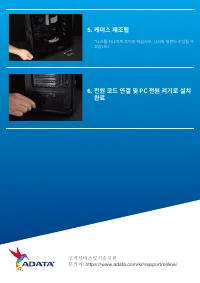
INSTALLING AN M.2 SSD ON A DESKTOP PC Chinese traditional Chinese simple EnglishGermanJapaneseKoreanPortugueseRussianRomanianSpanish INSTALLING AN M.2 SSD ON A LAPTOP PC Chinese traditional Chinese simple EnglishGermanJapaneseKoreanPortugueseRussianRomanianSpanish HOW TO INSTALL AN M.2 SSD ON PLAYST...
Page 4 - 更 換 前 準 備 步 驟; 準 備 工 具; 備 份 資 料
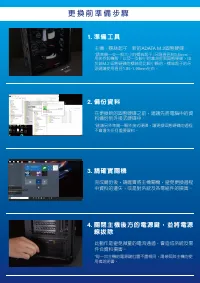
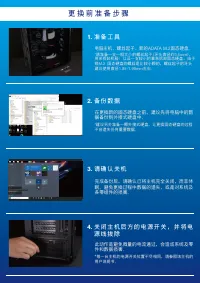
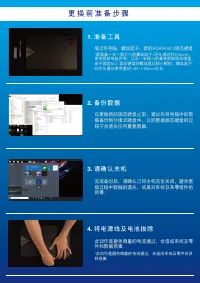
更 換 前 準 備 步 驟 1. 準 備 工 具 * 請準備一支一般大小的螺絲起子(牙頭直徑約 3.5mm ), 用來拆卸機殼;以及一支較小的拿來拆卸固態硬碟,由於鎖 M.2 固態硬碟的螺絲是比較小顆的,螺絲起子的牙 頭建議使用直徑 1.85-1.98mm 左右。 主機、螺絲起子、新的 ADATA M.2 固態硬碟。 2. 備 份 資 料 在更換新的固態硬碟之前,建議先將電腦中的資料備份到外接式硬碟中。 3. 請 確 實 關 機 完成備份後,請確實將主機關機,避免更換過程中資料的遺失,或是對系統及各零組件的損害。 4. 關 閉 主 機 後 方 的 電 源 鍵 , 並 將 電 源線 拔 除 * ...
Page 5 - 安 裝 固 態 硬 碟 步 驟
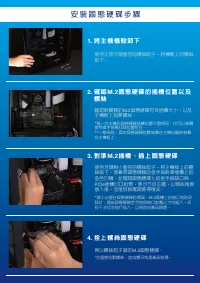
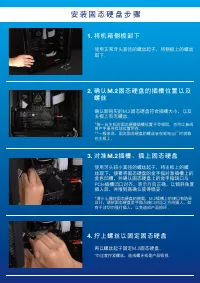
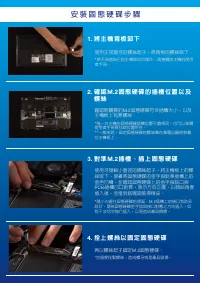
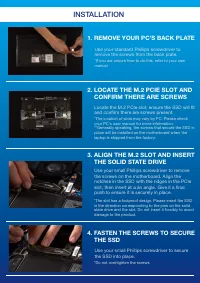
*每一台主機的固態硬碟插槽位置不盡相同,也可以參閱使用者手冊尋找該位置所在。**一般來說,固定固態硬碟的螺絲會在主機出廠時裝載在主機板上。 *請小心握住固態硬碟的側面, M.2 插槽上的接口有防呆 設計,請依固態硬碟金手指與接口對應之方向插入,如有干涉切勿強行插入,以免造成產品損壞。 安 裝 固 態 硬 碟 步 驟 使用正常牙頭直徑的螺絲起子,將機殼上的螺絲取下。 2. 確 認 M.2 固 態 硬 碟 的 插 槽 位 置 以 及 螺 絲 確認新購買的 M.2 固態硬碟符合插槽大小,以及 主機板上有無螺絲。 3. 對 準 M.2 插 槽 、 插 上 固 態 硬 碟 使用牙頭較小直徑的螺絲起子,將...
Page 6 - 重 新 裝 上 機 殼
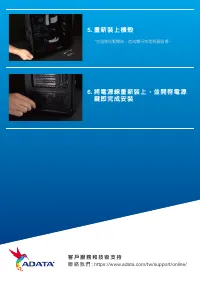
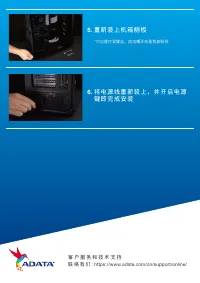
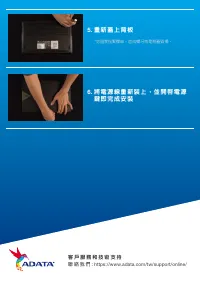
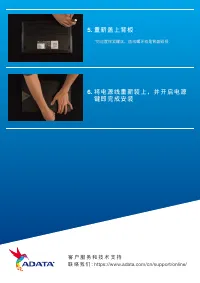
5. 重 新 裝 上 機 殼 * 勿過度拴緊螺絲,造成螺牙或是背蓋毀損。 6. 將 電 源 線 重 新 裝 上 , 並 開 啟 電 源鍵 即 完 成 安 裝 客 戶 服 務 和 技 術 支 持 聯 絡 我 們 : https://www.adata.com/tw/support/online/
Page 8 - 備 份 數 據
更 換 前 準 備 步 驟 1. 準 備 工 具 * 請準備一支一般大小的螺絲起子(牙頭直徑約 3.5mm ), 用來拆卸机箱;以及一支較小的拿來拆卸固態硬盤,由于鎖 M.2 固態硬盤的螺絲是比較小顆的,螺絲起子的牙頭 建議使用直徑 1.85-1.98mm 左右。 * 建議另外准備一顆外接式硬盤,讓更換固態硬盤的過程 不會遺失任何重要數据。 電腦主机、螺絲起子、新的 ADATA M.2 固態硬盤。 2. 備 份 數 據 在更換新的固態硬盤之前,建議先將電腦中的數據備份到外接式硬盤中。 3. 請 確 認 關 機 完成備份后,請確認已將主機完全關閉,而非休眠。避免更換過程中數據的遺失,或是對系統及...
Page 9 - 安 裝 固 態 硬 盤 步 驟
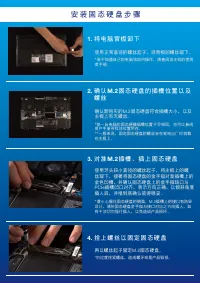
* 每一台主机的固態硬碟插槽位置不盡相同,也可以參閱 用戶手冊尋找該位置所在。 ** 一般來說,固定固態硬盤的螺絲會在筆電出廠時裝載 在主板上。 * 請小心握住固態硬盤的側面, M.2 插槽上的接口有防呆 設計,請依固態硬盤金手指與接口對應之方向插入,如有干涉切勿強行插入,以免造成產品損壞。 安 裝 固 態 硬 盤 步 驟 使用正常牙頭直徑的螺絲起子,將側板上的螺絲取下。 2. 確 認 M.2 固 態 硬 盤 的 插 槽 位 置 以 及 螺 絲 確認新購買的 M.2 固態硬盤符合插槽大小,以及 主板上有無螺絲。 3. 對 準 M.2 插 槽 、 插 上 固 態 硬 盤 使用牙頭較小直徑的螺絲起...
Page 10 - 重 新 裝 上 机 箱 側 板
5. 重 新 裝 上 机 箱 側 板 * 勿過度擰緊螺絲,造成螺牙或是背蓋毀損。 6. 將 電 源 線 重 新 裝 上 , 並 開 啟 電 源鍵 即 完 成 安 裝 客 戶 服 務 和 技 術 支 持 聯 絡 我 們 : https://www.adata.com/cn/support/online/
Page 11 - ON A DESKTOP PC
INSTALLING A M.2 SSD ON A DESKTOP PC The cover product image is for illustration purposes only. This manual is applicable to all ADATA M.2 SSD products.
Page 12 - BEFORE INSTALLATION
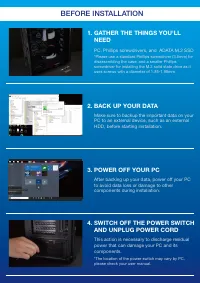
1. GATHER THE THINGS YOU'LL NEED *Please use a standard Phillips screwdriver (3.5mm) for disassembling the case; and a smaller Phillips screwdriver for installing the M.2 solid state drive as it uses screws with a diameter of 1.85-1.98mm PC, Phillips screwdrivers, and ADATA M.2 SSD 2. BACK UP YOUR D...
Page 13 - INSTALLATION; CONFIRM THERE ARE SCREWS
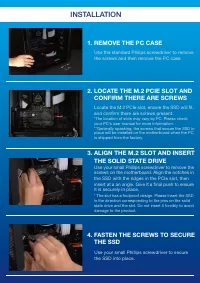
*The location of slots may vary by PC. Please check your PC's user manual for more information.**Generally speaking, the screws that secure the SSD in place will be installed on the motherboard when the PC is shipped from the factory. * The slot has a foolproof design. Please insert the SSD in the d...
Page 14 - PLUG IN THE POWER CORD AND; CUSTOMER SERVICE AND TECHNICAL SUPPORT
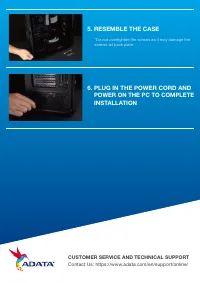
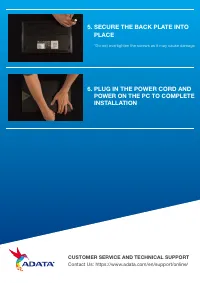
5. RESEMBLE THE CASE *Do not overtighten the screws as it may damage the screws ad back plate 6. PLUG IN THE POWER CORD AND POWER ON THE PC TO COMPLETE INSTALLATION CUSTOMER SERVICE AND TECHNICAL SUPPORT Contact Us: https://www.adata.com/en/support/online/
Page 15 - DESKTOP-PC INSTALLIEREN
EINE M.2-SSD AN EINEM DESKTOP-PC INSTALLIEREN 'DVDEJHELOGHWH3URGXNWELOGGLHQWQXU]XU9HUDQVFKDXOLFKXQJ'LHVH$QOHLWXQJJLOWI¾UDOOH$'$7$ M.2 66'3URGXNWH
Page 16 - VOR DER INSTALLATION; ZUSAMMENTRAGEN
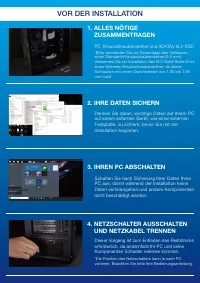
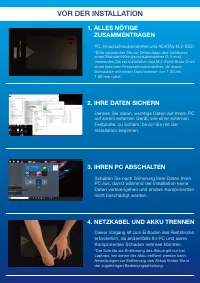
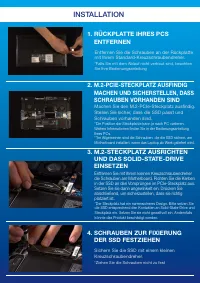
VOR DER INSTALLATION 1. ALLES NÖTIGE ZUSAMMENTRAGEN *Bitte verwenden Sie zur Demontage des Gehäuses einen Standard-Kreuzschraubendreher (3,5 mm). Verwenden Sie zur Installation des M.2-Solid-State-Drive einen kleineren Kreuzschraubendreher, da dieser Schrauben mit einem Durchmesser von 1,85 bis 1,98...
Page 17 - SCHRAUBEN ZUR FIXIERUNG DER
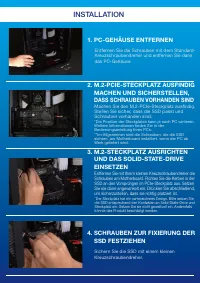
*Die Position der Steckplatze kann je nach PC variieren. Weitere Informationen finden Sie in der Bedienungsanleitung Ihres PCs. **Im Allgemeinen sind die Schrauben, die die SSD sichern, am Motherboard installiert, wenn der PC ab Werk geliefert wird. *Der Steckplatz hat ein narrensicheres Design. Bit...
Page 18 - KUNDENDIENST UND TECHNISCHER SUPPORT
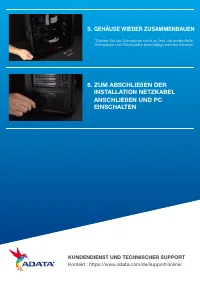
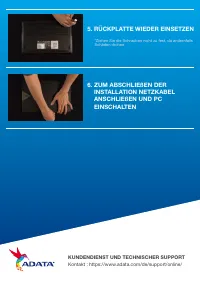
5. GEHÄUSE WIEDER ZUSAMMENBAUEN *Ziehen Sie die Schrauben nicht zu fest, da andernfalls Schrauben und Rückplatte beschädigt werden könnten 6. ZUM ABSCHLIEßEN DER INSTALLATION NETZKABEL ANSCHLIEßEN UND PC EINSCHALTEN KUNDENDIENST UND TECHNISCHER SUPPORT Kontakt : https://www.adata.com/de/support/onli...
Page 20 - 交 換 前 の 準 備; 準備するもの; データのバックアップ; パソコンのシャットダウン
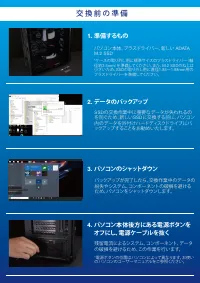
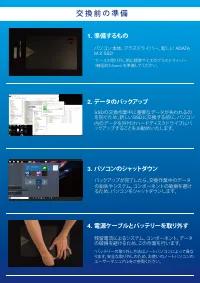
交 換 前 の 準 備 1. 準備するもの * ケースの取り外し用に標準サイズのプラスドライバー(軸 径約 3.5mm )を準備してください。また、 M.2 SSD のねじは 小さいため、 SSD の取り外し用に直径 1.85 〜 1.98mm 用の プラスドライバーを準備してください。 パソコン本体、プラスドライバー、新しい ADATA M.2 SSD 2. データのバックアップ SSD の交換作業中に重要なデータが失われるの を防ぐため、新しい SSD に交換する前に、パソコン 内のデータを外付けハードディスクドライブにバ ックアップすることをお勧めいたします。 3. パソコンのシャット...
Page 22 - ケースを元の位置に取り付ける; 電源ケーブルを取り付け、電源ボタンを; カスタマーサービステクニカルサポート
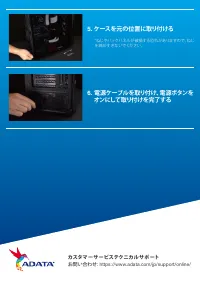
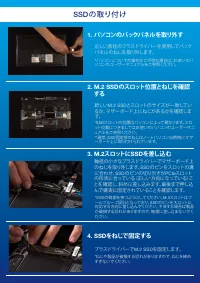
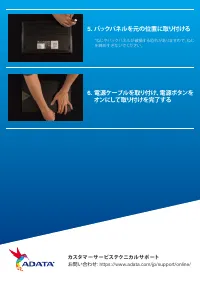
5. ケースを元の位置に取り付ける * ねじやバックパネルが破損する恐れがありますので、ねじ を締めすぎないでください。 6. 電源ケーブルを取り付け、電源ボタンを オンにして取り付けを完了する カスタマーサービステクニカルサポート お問い合わせ : https://www.adata.com/jp/support/online/
Page 24 - 설 치 하 기 � 전 에; 필요한�도구�준비; 데이터�백업; PC; 전원�스위치�끄기�및�전원�코드�분리
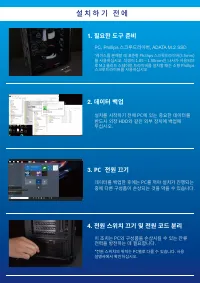
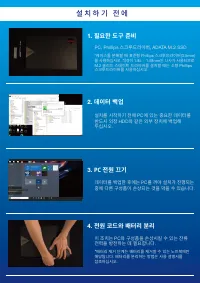
설 치 하 기 � 전 에 1. 필요한�도구�준비 * 케이스를�분해할�때�표준형 Phillips 스크루드라이버(3.5mm) 를�사용하십시오. 직경이 1.85 ~ 1.98mm인�나사가�사용되므 로 M.2 솔리드�스테이트�드라이버를�설치할�때는�소형 Phillips 스크루드라이버를�사용하십시오. PC, Phillips 스크루드라이버, ADATA M.2 SSD 2. 데이터�백업 설치를�시작하기�전에 PC에�있는�중요한�데이터를 반드시�외장 HDD와�같은�외부�장치에�백업해 두십시오. 3. PC 전원�끄기 데이터를�백업한�후에는 PC를�...
Page 25 - 설 치
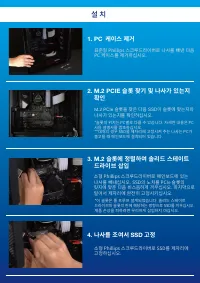
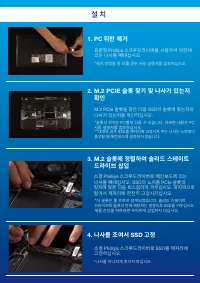
*슬롯의�위치는 PC별로�다를�수�있습니다. 자세한�내용은 PC 사용�설명서를�참조하십시오. **대개의�경우 SSD를�제자리에�고정시켜�주는�나사는 PC가 출고될�때�메인보드에�설치되어�있습니다. *이�슬롯은�풀�프루프�설계되었습니다. 솔리드�스테이트 드라이브와�슬롯의�핀에�해당하는�방향으로 SSD를�끼우십시오. 제품�손상을�피하려면�무리하게�삽입하지�마십시오. 표준형 Phillips 스크루드라이버로�나사를�빼낸�다음 PC 케이스를�제거하십시오. 2. M.2 PCIE 슬롯�찾기�및�나사가�있는지 확인 M.2 PCIe 슬롯을 찾은 다...
Page 28 - ANTES DA INSTALAÇÃO; REÚNA AS COISAS QUE VOCÊ; FAÇA BACKUP DE SEUS DADOS
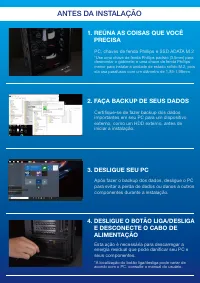
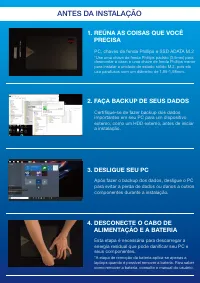
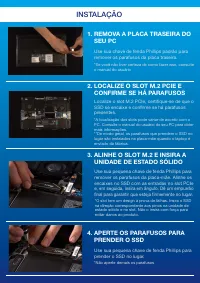
ANTES DA INSTALAÇÃO 1. REÚNA AS COISAS QUE VOCÊ PRECISA *Use uma chave de fenda Phillips padrão (3,5mm) paradesmontar o gabinete; e uma chave de fenda Phillipsmenor para instalar a unidade de estado sólido M.2, poisela usa parafusos com um diâmetro de 1,85-1,98mm PC, chaves de fenda Phillips e SSD A...
Page 29 - INSTALAÇÃO; CONFIRME SE HÁ PARAFUSOS
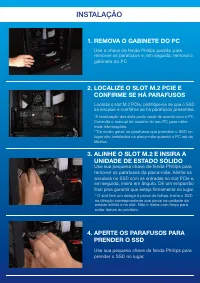
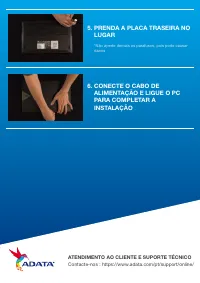
*A localização dos slots pode variar de acordo com o PC. Consulte o manual do usuário do seu PC para obter mais informações.**De modo geral, os parafusos que prendem o SSD no lugar são instalados na placa-mãe quando o PC sai da fábrica. * O slot tem um design à prova de falhas. Insira o SSD na direç...
Page 30 - MONTE O GABINETE NOVAMENTE; ATENDIMENTO AO CLIENTE E SUPORTE TÉCNICO
5. MONTE O GABINETE NOVAMENTE * Não aperte demais os parafusos, pois isso podedanificar os parafusos e a placa traseira 6. CONECTE O CABO DE ALIMENTAÇÃO E LIGUE O PC PARACOMPLETAR A INSTALAÇÃO ATENDIMENTO AO CLIENTE E SUPORTE TÉCNICO Contacte-nos : https://www.adata.com/pt/support/online/
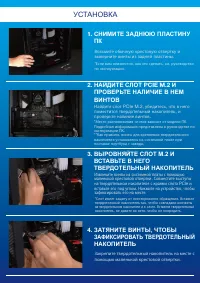
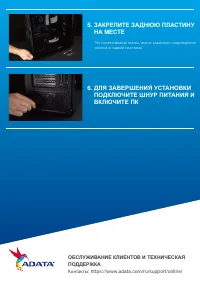
Page 32 - ПОДГОТОВКА К УСТАНОВКЕ
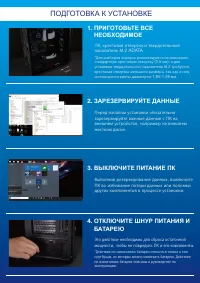
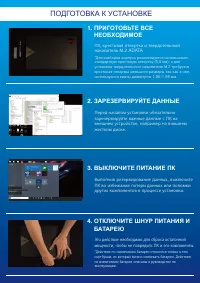
ПОДГОТОВКА К УСТАНОВКЕ 1. ПРИГОТОВЬТЕ ВСЕ НЕОБХОДИМОЕ * Для разборки корпуса рекомендуется использовать стандартную крестовую отвертку (3,5 мм ); а для установки твердотельного накопителя М .2 требуется крестовая отвертка меньшего размера , так как в нем используются винты диаметром 1,85-1,98 мм . П...
Page 33 - УСТАНОВКА
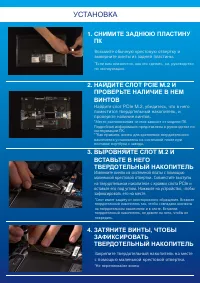
* Если вам неизвестно , как это сделать , см . руководство по эксплуатации . * Место расположения слотов зависит от модели ПК . Подробная информация представлена в руководстве по эксплуатации ПК . ** Как правило , винты для крепления твердотельного накопителя установлены на системной плате при поста...
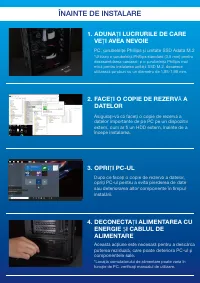
Page 36 - ÎNAINTE DE INSTALARE
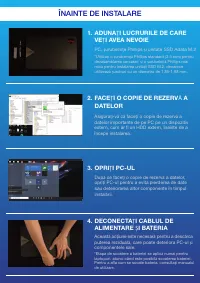
1. ADUNA Ț I LUCRURILE DE CARE VE Ț I AVEA NEVOIE *Utiliza ț i o ș urubelni ță Phillips standard (3,5 mm) pentru dezasamblarea carcasei; ș i o ș urubelni ță Phillips mai mic ă pentru instalarea unit ăț ii SSD M.2, deoarece utilizeaz ă ș uruburi cu un diametru de 1,85-1,98 mm. PC, ș urubelni ț e Phil...
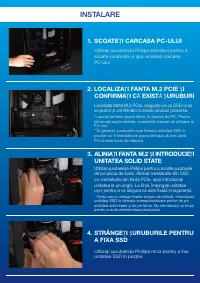
Page 37 - INSTALARE
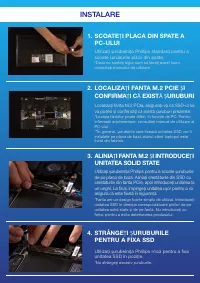
INSTALARE *Loca ț ia fantelor poate diferi, în func ț ie de PC. Pentru informa ț ii suplimentare, consulta ț i manual de utilizare al PC-ului.**În general, ș uruburile care fixeaz ă unitatea SSD în pozi ț ie vor fi instalate pe placa de baz ă atunci când PC-ul este livrat din fabric ă . 2. LOCALIZA ...
Page 38 - I CARCASA; I CABLUL DE
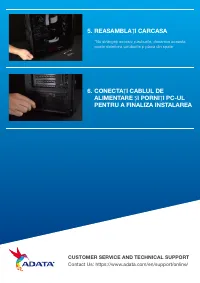
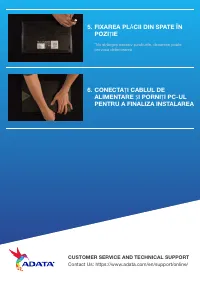
5. REASAMBLA Ț I CARCASA *Nu strânge ț i excesiv ș uruburile, deoarece aceasta poate deteriora ș uruburile ș i placa din spate 6. CONECTA Ț I CABLUL DE ALIMENTARE Ș I PORNI Ț I PC-UL PENTRU A FINALIZA INSTALAREA CUSTOMER SERVICE AND TECHNICAL SUPPORT Contact Us: https://www.adata.com/en/support/onli...
Page 40 - ANTES DE LA INSTALACIÓN; REUNIR LOS ELEMENTOS QUE
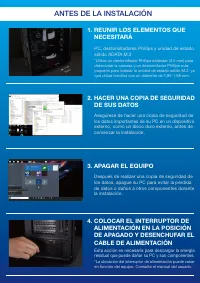
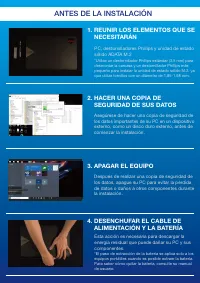
ANTES DE LA INSTALACIÓN 1. REUNIR LOS ELEMENTOS QUE NECESITARÁ *Utilice un destornillador Phillips estándar (3,5 mm) para desmontar la carcasa y un destornillador Phillips más pequeño para instalar la unidad de estado sólido M.2, ya que utiliza tornillos con un diámetro de 1,85-1,98 mm. PC, destorni...
Page 41 - INSTALACIÓN; Y CONFIRMAR QUE TIENE TORNILLOS
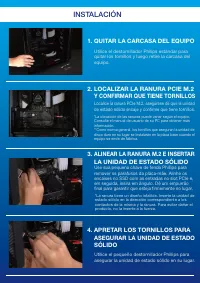
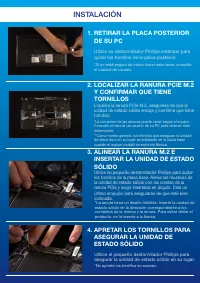
*La ubicación de las ranuras puede variar según el equipo. Consulte el manual de usuario de su PC para obtener más información. **Como norma general, los tornillos que aseguran la unidad de disco duro en su lugar se instalarán en la placa base cuando el equipo se envíe de fábrica. *La ranura tiene u...
Page 42 - SERVICIO AL CLIENTE Y SOPORTE TÉCNICO
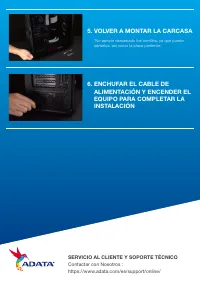
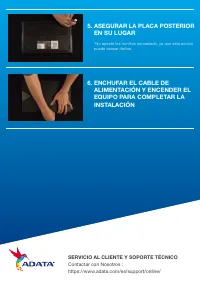
5. VOLVER A MONTAR LA CARCASA *No apriete demasiado los tornillos, ya que puede dañarlos, así como la placa posterior. 6. ENCHUFAR EL CABLE DE ALIMENTACIÓN Y ENCENDER EL EQUIPO PARA COMPLETAR LA INSTALACIÓN SERVICIO AL CLIENTE Y SOPORTE TÉCNICO Contactar con Nosotros : https://www.adata.com/es/suppo...
Page 46 - 重 新 蓋 上 背 板
5. 重 新 蓋 上 背 板 * 勿過度拴緊螺絲,造成螺牙或是背蓋毀損。 6. 將 電 源 線 重 新 裝 上 , 並 開 啟 電 源鍵 即 完 成 安 裝 客 戶 服 務 和 技 術 支 持 聯 絡 我 們 : https://www.adata.com/tw/support/online/
Page 51 - ON A LAPTOP PC
INSTALLING A M.2 SSD ON A LAPTOP PC The cover product image is for illustration purposes only. This manual is applicable to all ADATA M.2 SSD products.
Page 52 - NEED
BEFORE INSTALLATION 1. GATHER THE THINGS YOU'LL NEED *Please use a standard Phillips screwdriver (3.5mm) fordisassembling the case; and a smaller Phillipsscrewdriver for installing the M.2 solid state drive as ituses screws with a diameter of 1.85-1.98mm. PC, Phillips screwdrivers, and ADATA M.2 SSD...
Page 55 - LAPTOP-PC INSTALLIEREN
EINE M.2-SSD AN EINEM LAPTOP-PC INSTALLIEREN Das abgebildete Produktbild dient nur zur Veranschaulichung. Diese Anleitung gilt für alle ADATA M.2 SSD-Produkte.
Page 57 - SCHRAUBEN ZUR FIXIERUNG; RÜCKPLATTE IHRES PCS
*Falls Sie mit dem Ablauf nicht vertraut sind, beachtenSie Ihre Bedienungsanleitung *Die Position der Steckplatze kann je nach PC variieren.Weitere Informationen finden Sie in der BedienungsanleitungIhres PCs.**Im Allgemeinen sind die Schrauben, die die SSD sichern, amMotherboard installiert, wenn d...
Page 62 - バックパネルを元の位置に取り付ける
5. バックパネルを元の位置に取り付ける * ねじやバックパネルが破損する恐れがありますので、ねじ を締めすぎないでください。 6. 電源ケーブルを取り付け、電源ボタンを オンにして取り付けを完了する カスタマーサービステクニカルサポート お問い合わせ : https://www.adata.com/jp/support/online/
Page 64 - 전원�코드와�배터리�분리
설 치 하 기 � 전 에 1. 필요한�도구�준비 * 케이스를�분해할�때�표준형 Phillips 스크루드라이버 (3.5mm) 를�사용하십시오. 직경이 1.85 ~ 1.98mm 인�나사가�사용되므로 M.2 솔리드�스테이트�드라이버를�설치할�때는�소형 Phillips 스크루드라이버를�사용하십시오. PC, Phillips 스크루드라이버, ADATA M.2 SSD 2. 데이터�백업 설치를�시작하기�전에 PC 에�있는�중요한�데이터를 반드시�외장 HDD 와�같은�외부�장치에�백업해 두십시오. 3. PC 전원�끄기 데이터를�백업한�후에는 P...
Page 81 - APRETAR LOS TORNILLOS PARA
*Si no está seguro de cómo hacer esta tarea, consulteel manual de usuario. *La ubicación de las ranuras puede variar según el equipo. Consulte el manual de usuario de su PC para obtener más información. **Como norma general, los tornillos que aseguran la unidad de disco duro en su lugar se instalará...
Page 83 - HOW TO INSTALL AN M.2 SSD ON; PLAYSTATION
Page 88 - SSD FORMATTING
FOLLOW THE REFORMATTING INSTRUCTIONS. YOU’RE DONE! YOU CAN NOW STORE GAMES AND APPS ONTO THE ADATA LEGEND 840. CUSTOMER SERVICE AND TECHNICAL SUPPORT Contact Us: https://www.adata.com/en/support/online/ SSD FORMATTING