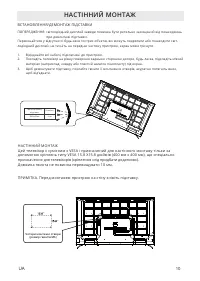
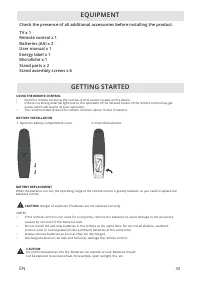
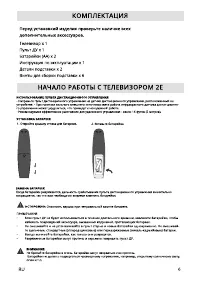
Page 2 - ЗМІСТ; АКСЕСУАРИ
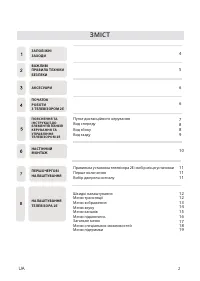
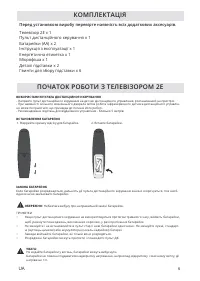
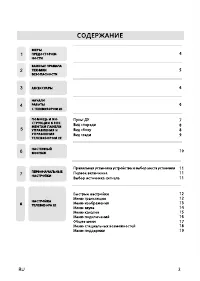
2 UA 4 6 5 6 7 Пульт дистанційного керуванняВид спередуВид збокуВид ззаду Правильна установка телевізора 2Е і вибір місця установкиПерше включенняВибір джерела сигналу Швидкі налаштуванняМеню трансляціїМеню зображенняМеню звукуМеню каналівМеню підключеньЗагальне менюМеню спеціальних можливостейМеню ...
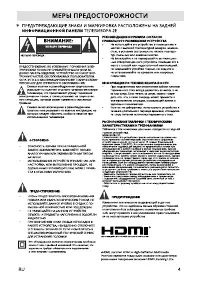
Page 4 - ЗАПОБІЖНІ ЗАХОДИ; ПОПЕРЕДЖУВАЛЬНІ ЗНАКИ ТА МАРКУВАННЯ РОЗТАШОВАНІ НА ЗАДНІЙ; ІНФОРМАЦІЙНІЙ ПАНЕЛІ
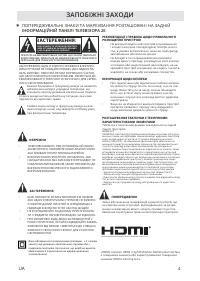
4 UA ЗАПОБІЖНІ ЗАХОДИ ПОПЕРЕДЖУВАЛЬНІ ЗНАКИ ТА МАРКУВАННЯ РОЗТАШОВАНІ НА ЗАДНІЙ ІНФОРМАЦІЙНІЙ ПАНЕЛІ ТЕЛЕВІЗОРА 2Е ПРИСТРІЙ НЕ МАЄ ВНУТРІШНІХ ЧАСТИН, ЩО ОБСЛУГОВУЮТЬСЯ КОРИСТУВАЧЕМ. ЗВЕРНІТЬСЯ ДО КВАЛІФІКОВАНОГО ТЕХНІЧНОГО ПЕРСОНАЛУ ДЛЯ СЕРВІСНОГО ОБСЛУГОВУВАННЯ. ЗАСТЕРЕЖЕННЯ: ЩОБ УНИКНУ ТИ УРАЖЕННЯ...
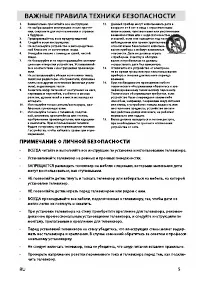
Page 5 - ВАЖЛИВІ ПРАВИЛА ТЕХНІКИ БЕЗПЕКИ; ЗАУВАЖЕННЯ ЩОДО ОСОБИСТОЇ БЕЗПЕКИ; Встановлюйте телевізор на рівних і міцних поверхнях.
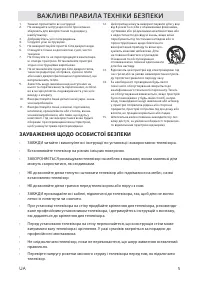
5 UA ВАЖЛИВІ ПРАВИЛА ТЕХНІКИ БЕЗПЕКИ 1. Уважно прочитайте всі інструкції. 2. Не викидайте інструкцію після прочитання, збережіть для використання та довідки у майбутньому. 3. Добримуйтесь усіх попереджень. 4. Слідуйте усім інструкціям. 5. Не використовуйте пристій біля джерел води. 6. Очищуйте тільк...
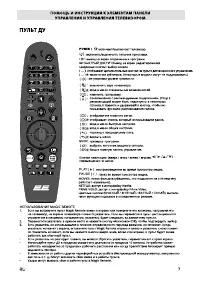
Page 7 - ПУЛЬТ ДИС ТАНЦІЙНОГО КЕРУВАННЯ
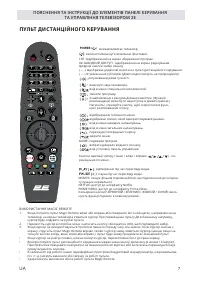
7 UA ПОЯСНЕННЯ ТА ІНСТРУКЦІЇ ДО ЕЛЕМЕНТІВ ПАНЕЛІ КЕРУВАННЯ ТА УПРАВЛІННЯ ТЕЛЕВІЗОРОМ 2Е ПУЛЬТ ДИС ТАНЦІЙНОГО КЕРУВАННЯ ВИКОРИСТАННЯ MAGIC REMOTE 1. Якщо потрясти пульт Magic Remote вліво або вправо або повернете його коліщатко, направляючи на телевізор, на екрані телевізора з’явиться курсор.При пере...
Page 8 - ВИД СПЕРЕ ДУ; ВИД ЗБОК У
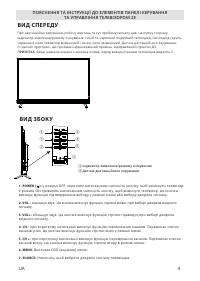
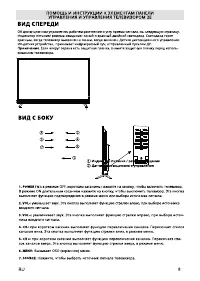
8 UA ПОЯСНЕННЯ ТА ІНСТРУКЦІЇ ДО ЕЛЕМЕНТІВ ПАНЕЛІ КЕРУВАННЯ ТА УПРАВЛІННЯ ТЕЛЕВІЗОРОМ 2Е ВИД СПЕРЕ ДУ Про дистанційне керування, робочу відстань та кут прийому сигналу див. наступну сторінку.Індикатор живлення/режиму очікування: синій та червоний подвійний світлодіод. Світлодіод горить червоним, коли...
Page 9 - ПОЯСНЕННЯ ТА ІНСТРУКЦІЇ ДО ЕЛЕМЕНТІВ ПАНЕЛІ КЕРУВАННЯ; ВИД ЗЗА ДУ
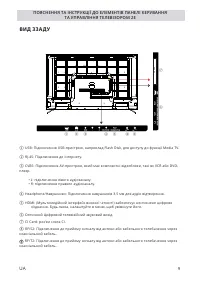
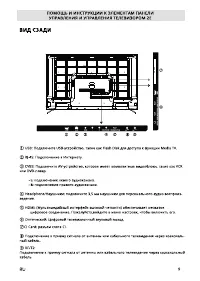
9 UA C I C A R D /T2 /S2 /S2 ① USB: Підключення USB-пристрою, наприклад Flash Disk, для доступу до функції Media TV. ② RJ-45: Підключення до Інтернету. ③ CVBS: Підключення AV-пристрою, який має композитні відеоблоки, такі як VCR або DVD- плеєр. • L : підключення лівого аудіоканалу. • R : підключення...
Page 11 - ПЕРШОЧЕРГОВІ НАЛАШТУВАННЯ; ПЕРШЕ ВК ЛЮЧЕННЯ; Вибір джерела сигналу
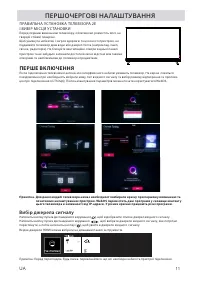
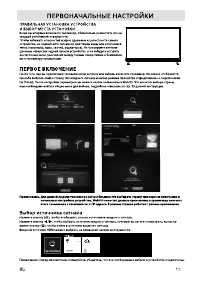
11 UA ПЕРШОЧЕРГОВІ НАЛАШТУВАННЯ ПРАВИЛЬНА УС ТАНОВКА ТЕ ЛЕВІЗОРА 2Е І ВИБІР МІСЦ Я УС ТАНОВКИ Перед першим вмиканням телевізору, обов’язково розмістіть його на твердій стійкій поверхні.Щоб уникнути небезпек і загроз здоров’ю та цілісності пристрою, не піддавайте телевізор діям води або джерел тепла ...
Page 12 - НАЛАШТУВАННЯ ТЕЛЕВІЗОРА 2Е; Швидкі налаштування
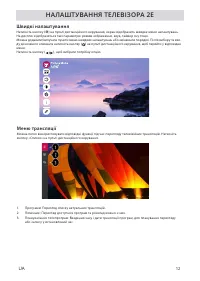
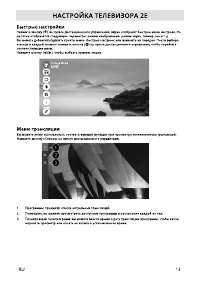
12 UA НАЛАШТУВАННЯ ТЕЛЕВІЗОРА 2Е Швидкі налаштування Натисніть кнопку ( ) на пульті дистанційного керування, екран відобразить швидке меню налаштувань. На дисплеї відобразяться такі параметри: режим зображення, звук, таймер сну тощо.Можна додавати/вилучати пункти меню швидких налаштувань або змінюва...
Page 13 - Меню зображення
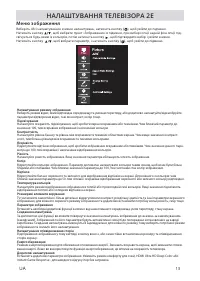
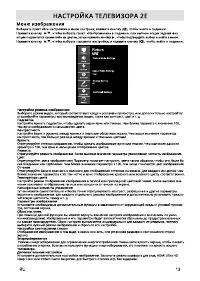
13 UA Меню зображення Виберіть «Всі налаштування» в меню налаштувань, натисніть кнопку ( ), щоб увійти до підменю.Натисніть кнопку , щоб вибрати пункт «Зображення» в підменю, при виборі опції задній фон опції під- свічується будь-яким із кольорів, потім натисніть кнопку , щоб підтвердити вибір і уві...
Page 14 - Меню звуку
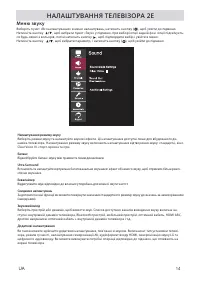
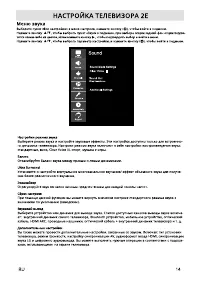
14 UA Меню звуку Виберіть пункт «Всі налаштування» в меню налаштувань, натисніть кнопку ( ), щоб увійти до підменю.Натисніть кнопку , щоб вибрати пункт «Звук» у підменю, при виборі опції задній фон опції підсвічуєть- ся будь-яким із кольорів, потім натисніть кнопку , щоб підтвердити вибір і увійти в...
Page 15 - Меню каналів
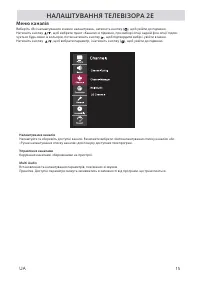
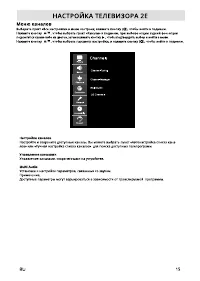
15 UA Меню каналів Виберіть «Всі налаштування» в меню налаштувань, натисніть кнопку ( ), щоб увійти до підменю.Натисніть кнопку , щоб вибрати пункт «Канали» в підменю, при виборі опції задній фон опції підсві- чується будь-яким із кольорів, потім натисніть кнопку , щоб підтвердити вибір і увійти в м...
Page 16 - Меню підключень
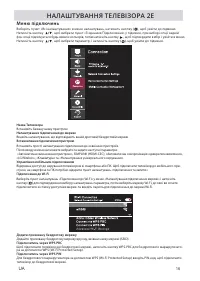
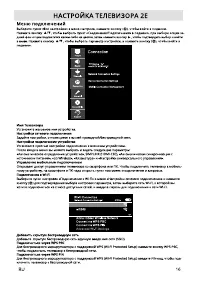
16 UA Меню підключень Виберіть пункт «Всі налаштування» в меню налаштувань, натисніть кнопку ( ), щоб увійти до підменю.Натисніть кнопку , щоб вибрати пункт «З’єднання/Підключення» у підменю, при виборі опції задній фон опції підсвічується будь-яким із кольорів, потім натисніть кнопку , щоб підтверд...
Page 17 - Загальне меню
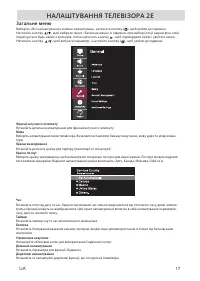
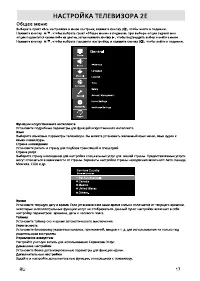
17 UA Загальне меню Виберіть «Всі налаштування» в меню налаштувань, натисніть кнопку ( ), щоб увійти до підменю.Натисніть кнопку , щоб вибрати пункт «Загальне меню» в підменю, при виборі опції задній фон опції підсвічується будь-яким із кольорів, потім натисніть кнопку , щоб підтвердити вибір і увій...
Page 18 - Меню спеціальних можливостей
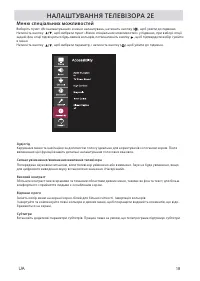
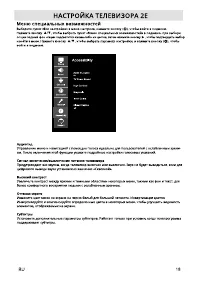
18 UA Меню спеціальних можливостей Виберіть пункт «Всі налаштування» в меню налаштувань, натисніть кнопку ( ), щоб увійти до підменю.Натисніть кнопку , щоб вибрати пункт «Меню спеціальних можливостей» у підменю, при виборі опції задній фон опції підсвічується будь-яким із кольорів, потім натисніть к...
Page 19 - Меню підтримки
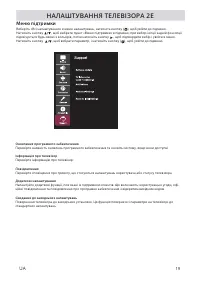
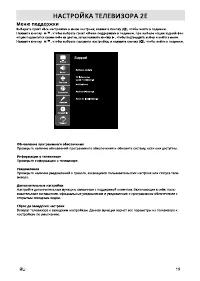
19 UA Меню підтримки Виберіть «Всі налаштування» в меню налаштувань, натисніть кнопку ( ), щоб увійти до підменю.Натисніть кнопку , щоб вибрати пункт «Меню підтримки» в підменю, при виборі опції задній фон опції підсвічується будь-яким із кольорів, потім натисніть кнопку , щоб підтвердити вибір і ув...
Page 20 - Робота зі SMART TV
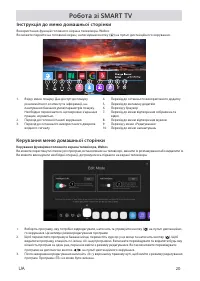
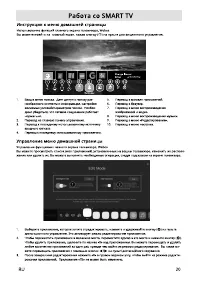
20 UA Інструкція до меню домашньої сторінки Використання функцій головного екрана телевізора, WebosВи можете перейти на головний екран, натиснувши кнопку ( ) на пульті дистанційного керування. Керування меню домашньої сторінки Керування функціями головного екрана телевізора, Webos Ви можете переглян...
Page 21 - Запуск програм за допомогою ШВИДКОГО ДОСТ УПУ
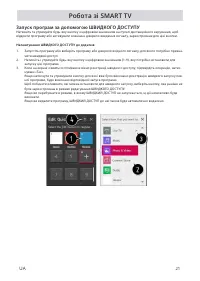
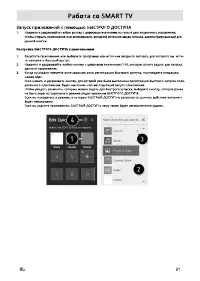
21 UA Робота зі SMART TV Запуск програм за допомогою ШВИДКОГО ДОСТ УПУ Натисніть та утримуйте будь-яку кнопку з цифровим значенням на пульті дистанційного керування, щоб відкрити програму або активувати зовнішнє джерело введення сигналу, зареєстроване для цієї кнопки. Налаштування ШВИДКОГО ДОСТ УПУ ...
Page 22 - Використання домашньої панелі управління; Домашня панель управління
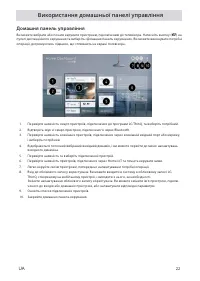
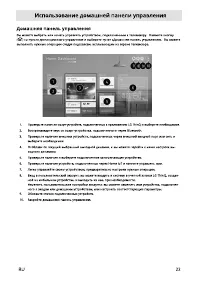
22 UA Використання домашньої панелі управління Домашня панель управління Ви можете вибрати або почати керувати пристроєм, підключеним до телевізора. Натисніть кнопку ( ) на пульті дистанційного керування та виберіть «Домашня панель керування». Ви можете виконувати потрібні операції, дотримуючись під...
Page 23 - Використання програвача фотографій
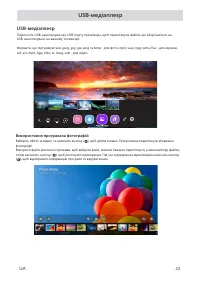
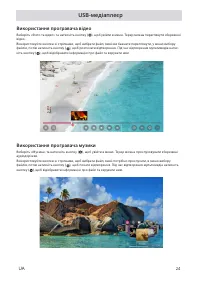
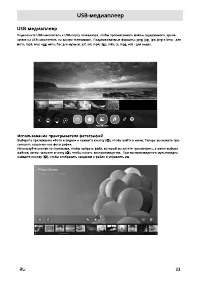
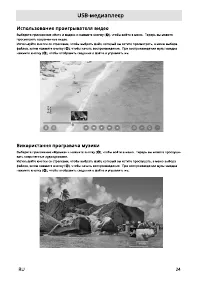
23 UA USB-медіаплеєр USB-медіаплеєр Підключіть USB-накопичувач до USB-порту телевізора, щоб переглянути файли, що зберігаються на USB-накопичувачі, на вашому телевізорі. Формати, що підтримуються: jpeg, jpg. jpe, png та bmp - для фото, mp3, wav, ogg, wma, flac - для музики, asf, avi, mp4, 3gp, mkv, ...
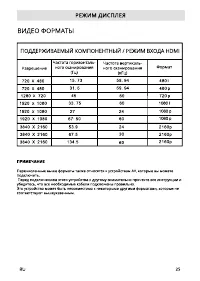
Page 25 - РЕЖИМ ДИСПЛЕЯ; ВІДЕО ФОРМАТИ; ПІДТРИМУВАНИЙ КОМПОНЕНТНИЙ / РЕЖИМ ВХОДУ HDMI
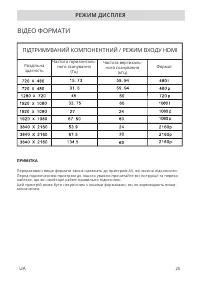
25 UA РЕЖИМ ДИСПЛЕЯ ПРИМІТКА Перераховані вище формати також належать до пристроїв AV, які можна підключити. Перед підключенням пристрою до іншого уважно прочитайте всі інструкції та переко - найтеся, що всі необхідні кабелі правильно підключені. Цей пристрій може бути несумісним з іншими форматами,...
Page 26 - ТЕХНІЧНІ ХАРАКТЕРИСТИКИ
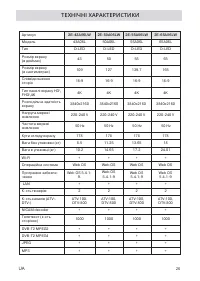
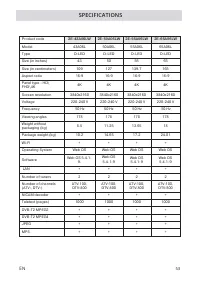
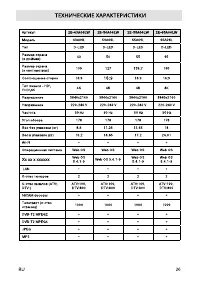
26 UA ТЕХНІЧНІ ХАРАКТЕРИСТИКИ Артикул 2E-43A06LW 2E-50A06LW 2E-55A06LW 2E-65A06LW Модель 43A06L 50A06L 55A06L 65A06L Тип D-LED D-LED D-LED D-LED Розмір екрану (в дюймах) 43 50 55 65 Розмір екрану (в сантиметрах) 109 127 139.7 165 Співвідношення сторін 16:9 16:9 16:9 16:9 Тип панелі екрану HD\FHD\4K ...
Page 27 - Спрощена дек ларація про відповідність
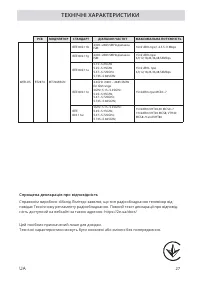
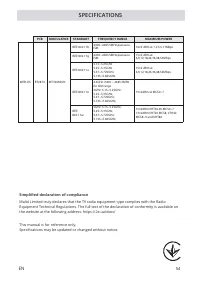
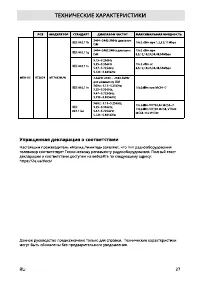
27 UA Цей посібник призначений лише для довідки. Технічні характеристики можуть бути оновлені або змінені без попередження. Спрощена дек ларація про відповідність Справжнім виробник «Малід Лімітед» заявляє, що тип радіообладнання телевізор від - повідає Технічному регламенту радіообладнання. Повний ...
Page 28 - КЕРІВНИЦТВО З УСУНЕННЯ НЕСПРАВНОСТЕЙ; ТИПОВІ ПРОБЛЕМИ T V
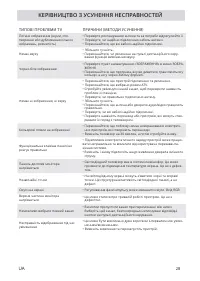
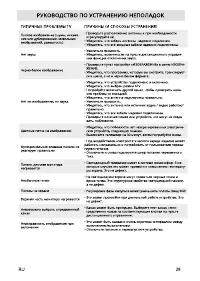
28 UA КЕРІВНИЦТВО З УСУНЕННЯ НЕСПРАВНОСТЕЙ ТИПОВІ ПРОБЛЕМИ T V ПРИЧИНИ (МЕТОДИ УС УНЕННЯ) Погане зображення (шуми, спо - творення або дублювання кількох зображень, розмитість) • Перевірте розташування антени та за потреби відрегулюйте її. • Перевірте, чи надійно підключено кабель антени. • Переконай...
Page 29 - TABLE OF CONTENTS; PRECAUTIONS
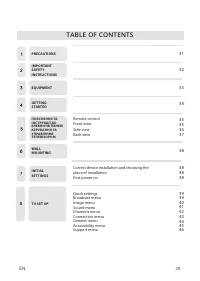
29 EN 31 33 32 34 35 Remote controlFront viewSide viewBack view Correct device installation and choosing the place of installationFirst power on Quick settingsBroadcast menuImage menuSound menuChannels menuConnection menuGeneral menuAccessibility menuSupport menu 35 8 3637 38 38 3838 39 39 40 41 42 ...
Page 30 - SPECIFICATIONS
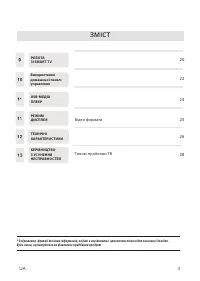
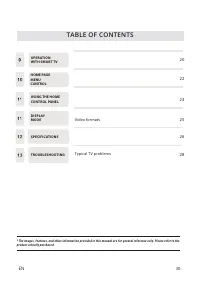
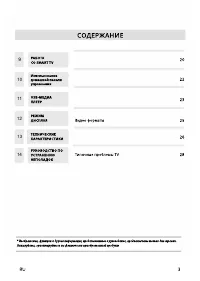
30 EN Video formats Typical T V problems 20 23 22 25 26 28 TABLE OF CONTENTS OPERATION WITH SMART TV SPECIFICATIONS TROUBLESHOOTING HOME PAGE MENU CONTROL USING THE HOME CONTROL PANEL DISPLAY MODE * The images, fea tures, and other informa tion provided in this manual are for general reference onl y...
Page 31 - WARNING SIGNS AND MARKING ARE LOCATED ON THE REAR; INFORMATION
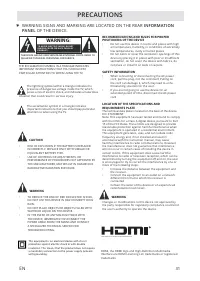
31 EN PRECAUTIONS WARNING SIGNS AND MARKING ARE LOCATED ON THE REAR INFORMATION PANEL OF THE DEVICE. THE DEVICE HAS NO USER SERVICEABLE INTERNAL PARTS. REFER TO QUALIFIED TECHNICAL PERSONNEL FOR SERVICE. WARNING: TO AVOID ELEC TRIC SHOCK, DO NOT REMOVE COVER (OR BACK PANEL OF PRODUC T). THE EXCLAMAT...
Page 32 - IMPORTANT SAFETY INSTRUCTIONS; PERSONAL SAFETY PRECAUTIONS; Install the TV on flat and solid surfaces.
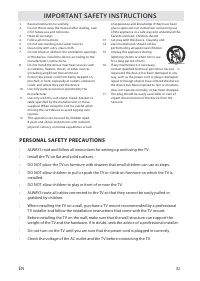
32 EN IMPORTANT SAFETY INSTRUCTIONS 1. Read all instructions carefully. 2. Do not throw away the manual after reading, save it for future use and reference. 3. Heed all warnings. 4. Follow all instructions. 5. Do not use standing near water sources. 6. Clean only with a dry, clean cloth. 7. Do not b...
Page 34 - REMOTE CONTROL
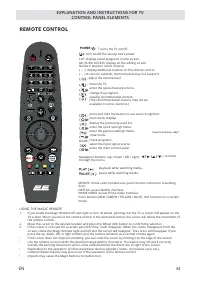
34 EN EXPLANATION AND INSTRUCTIONS FOR TV CONTROL PANEL ELEMENTS REMOTE CONTROL USING THE MAGIC REMOTE 1. If you shake the Magic Remote left and right or turn its wheel, pointing it at the TV, a cursor will appear on the TV screen. When you move the remote control in the desired direction, the curso...
Page 35 - FRONT VIEW; SIDE VIEW
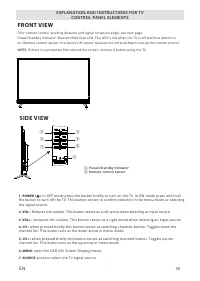
35 EN EXPLANATION AND INSTRUCTIONS FOR TV CONTROL PANEL ELEMENTS FRONT VIEW ПFor remote control, working distance and signal reception angle, see next pagePower/Standby Indicator: Blue and Red Dual LED. The LED is red when the TV is off and blue when it is on. Remote control sensor: the device’s IR ...
Page 36 - EXPLANATION AND INSTRUCTIONS FOR TV; BACK VIEW
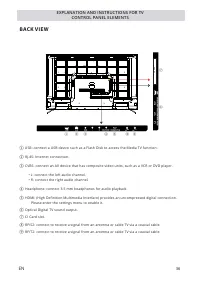
36 EN C I C A R D /T2 /S2 /S2 ① USB: connect a USB device such as a Flash Disk to access the Media TV function. ② RJ-45: Internet connection. ③ CVBS: connect an AV device that has composite video units, such as a VCR or DVD player. • L : connect the left audio channel. • R : connect the right audio ...
Page 38 - INITIAL SETTINGS; Selecting the signal source; FIRST POWER ON
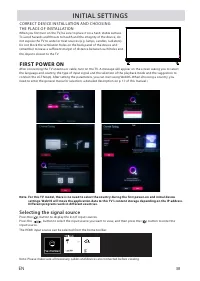
38 EN INITIAL SETTINGS Note. For this TV model, there is no need to select the country during the first power-on and initial device settings. WebOS will move the application data to this TV’s content storage depending on the IP address. Different programs work in different countries. Selecting the s...
Page 39 - TV SETUP; Quick settings
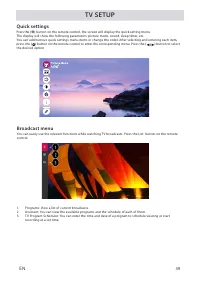
39 EN TV SETUP Quick settings Press the ( ) button on the remote control, the screen will display the quick setting menu.The display will show the following parameters: picture mode, sound, sleep timer, etc.You can add/remove quick settings menu items or change the order. After selecting and enterin...
Page 40 - Image menu
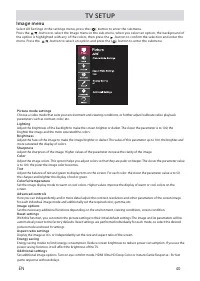
40 EN Image menu Select All Settings in the settings menu, press the ( ), button to enter the submenu. Press the , button to select the Image menu in the sub-menu, when you select an option, the background of the option is highlighted with any of the colors, then press the , button to confirm the se...
Page 41 - Sound menu
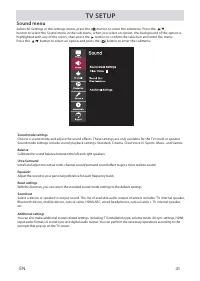
41 EN Sound menu Select All Settings in the settings menu, press the ( ) button to enter the submenu. Press the , button to select the Sound menu in the sub-menu, when you select an option, the background of the option is highlighted with any of the colors, then press the button to confirm the selec...
Page 42 - Channels menu
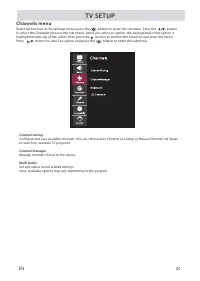
42 EN Channels menu Select All Settings in the settings menu, press the ( ), button to enter the submenu. Press the , button to select the Channels menu in the sub-menu, when you select an option, the background of the option is highlighted with any of the colors, then press the , button to confirm ...
Page 43 - Connection menu
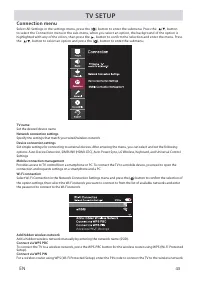
43 EN Connection menu Select All Settings in the settings menu, press the ( ), button to enter the submenu. Press the , button to select the Connection menu in the sub-menu, when you select an option, the background of the option is highlighted with any of the colors, then press the , button to conf...
Page 44 - General menu
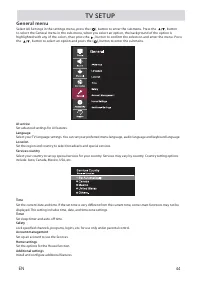
44 EN General menu Select All Settings in the settings menu, press the ( ), button to enter the submenu. Press the , button to select the General menu in the sub-menu, when you select an option, the background of the option is highlighted with any of the colors, then press the , button to confirm th...
Page 45 - Accessibility menu
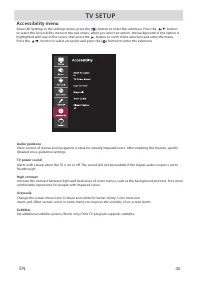
45 EN Accessibility menu Select All Settings in the settings menu, press the ( ), button to enter the submenu. Press the , button to select the Accessibility menu in the sub-menu, when you select an option, the background of the option is highlighted with any of the colors, then press the , button t...
Page 46 - Support menu
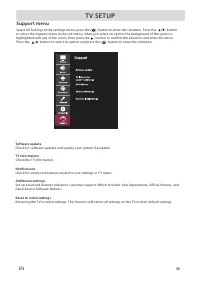
46 EN Support menu Select All Settings in the settings menu, press the ( ), button to enter the submenu. Press the , button to select the Support menu in the sub-menu, when you select an option, the background of the option is highlighted with any of the colors, then press the , button to confirm th...
Page 47 - OPERATION WITH SMART TV
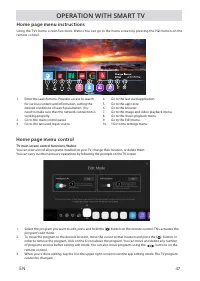
47 EN Home page menu instructions Using the T V’s home screen functions, Webos You can go to the home screen by pressing the ( ) button on the remote control. Home page menu control TV main screen control functions, Webos You can view a list of all programs installed on your TV, change their locatio...
Page 48 - Launch applications using QUICK ACCESS
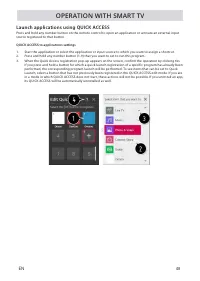
48 EN OPERATION WITH SMART TV Launch applications using QUICK ACCESS Press and hold any number button on the remote control to open an application or activate an external input source registered to that button. QUICK ACCESS to applications settings 1. Start the application or select the application ...
Page 49 - USING THE HOME CONTROL PANEL; Home control panel
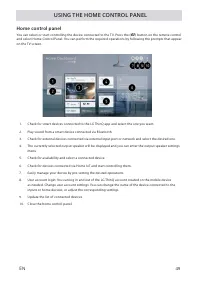
49 EN USING THE HOME CONTROL PANEL Home control panel You can select or start controlling the device connected to the T V. Press the ( ) button on the remote control and select Home Control Panel. You can perform the required operations by following the prompts that appear on the T V screen. 1. Chec...
Page 50 - USB MEDIA PLAYER; USB media player; Using the photo player
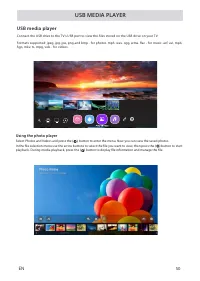
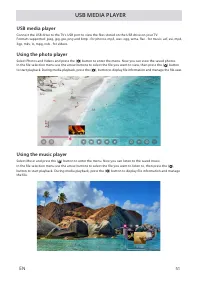
50 EN USB MEDIA PLAYER USB media player Connect the USB drive to the T V’s USB port to view the files stored on the USB drive on your T V. Formats supported: jpeg, jpg. jpe, png and bmp - for photos, mp3, wav, ogg, wma, flac - for music, asf, avi, mp4, 3gp, mkv, ts, mpg, vob - for videos. Using the ...
Page 52 - DISPLAY MODE; NOTE; VIDEO FORMATS; SUPPORTED COMPONENT / HDMI INPUT MODE; Resolution
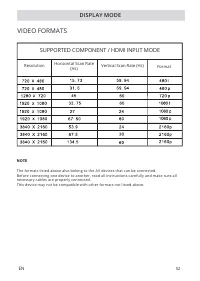
52 EN DISPLAY MODE NOTE The formats listed above also belong to the AV devices that can be connected. Before connecting one device to another, read all instructions carefully and make sure all necessary cables are properly connected. This device may not be compatible with other formats not listed ab...
Page 54 - Simplified declaration of compliance
54 EN PCB MODULATOR STANDART FREQUENCY RANGE MAXIMUM POWER WEB-OS RT2874 MT7663BUN IEEE 802.11b 2400~2483.5MHz діапазон ISM 16±2 dBm at 1,2,5.5,11Mbps IEEE 802.11g 2400~2483.5MHz діапазон ISM 15±2 dBm at6,9,12,18,24,36,48,54Mbps IEEE 802.11a 5.15~5.25GHz5.25~5.35GHz5.47~5.725GHz5.725~5.825GHz 15±2 d...
Page 55 - TROUBLESHOOTING; T YPICAL T V PROBLEMS
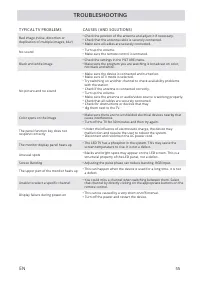
55 EN TROUBLESHOOTING T YPICAL T V PROBLEMS CAUSES (AND SOLUTIONS) Bad image (noise, distortion or duplication of multiple images, blur) • Check the position of the antenna and adjust it if necessary. • Check that the antenna cable is securely connected. • Make sure all cables are securely connected...
Page 56 - УМОВИ ГАРАНТІЙНОГО ОБСЛУГОВУВАННЯ; Шановний Покупець! Вітаємо Вас з придбанням виробу 2E, який; Авторизований сервісний центр ІП «І-АР-СІ»
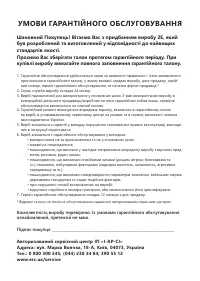
УМОВИ ГАРАНТІЙНОГО ОБСЛУГОВУВАННЯ Шановний Покупець! Вітаємо Вас з придбанням виробу 2E, який був розроблений та виготовлений у відповідності до найвищих стандартів якості. Просимо Вас зберігати талон протягом гарантійного періоду. При купівлі виробу вимагайте повного заповнення гарантійного талону....
Page 57 - WARRANT Y CONDITIONS; Dear Customer! Thank you for buing the 2E product that has been; signature of the buyer.; terms of warranty service, no complaints.
WARRANT Y CONDITIONS Dear Customer! Thank you for buing the 2E product that has been designed and manufactured in accordance with and complying to the highest quality standards. We ask you to keep the warranty card during the whole warranty period. When purchasing a product, ask for a complete filli...
Page 58 - Warranty card/Гарантійний талон
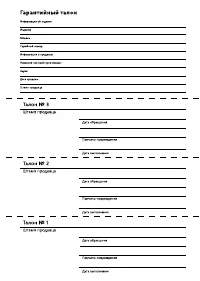
Coupon/Талон № 1 Seller stamp/Штамп продавця/ Date of application/Дата звернення Date of completion/Дата виконання Cause of damage/Причина пошкодження Coupon/Талон № 2 Seller stamp/Штамп продавця/ Date of application/Дата звернення Date of completion/Дата виконання Cause of damage/Причина пошкодженн...
Page 87 - УСЛОВИЯ ГАРАНТИЙНОГО ОБСЛУЖИВАНИЯ; Уважаемый Покупатель! Поздравляем Вас с приобретением изде; ющим законодательством Украины.
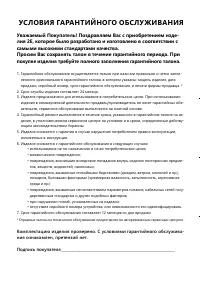
УСЛОВИЯ ГАРАНТИЙНОГО ОБСЛУЖИВАНИЯ Уважаемый Покупатель! Поздравляем Вас с приобретением изде - лия 2E, которое было разработано и изготовлено в соответствии с самыми высокими стандартами качества. Просим Вас сохранять талон в течение гарантийного периода. При покупке изделия требуйте полного заполне...