Page 5 - Package Contents; Power adapter/ Power plug; Optional Accessories; Carrying bag; More Help
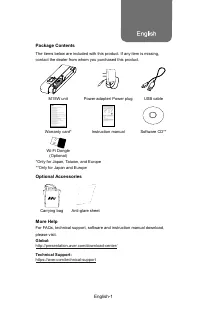
English-1 Package Contents The items below are included with this product. If any item is missing, contact the dealer from whom you purchased this product. M15W unit Power adapter/ Power plug USB cable Warranty card* Instruction manual Software CD** Wi-Fi Dongle (Optional) *Only for Japan, Taiwan,...
Page 7 - LED Indicator; Power; Compound Key
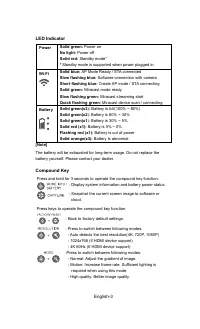
English-3 LED Indicator Power Solid green: Power on No light: Power off Solid red: Standby mode* * Standby mode is supported when power plugged in. Wi-Fi Solid blue: AP Mode Ready / STA connected Slow flashing blue: Software connection with camera Short flashing blue: Create AP mode / STA connecti...
Page 8 - Device Connection; Connect M15W to laptop and HDMI display.; the
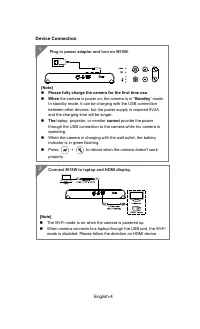
English-4 Device Connection Connect M15W to laptop and HDMI display. [Note] The Wi-Fi mode is on when the camera is powered up. When camera connects to a laptop through the USB port, the Wi-Fi mode is disabled. Please follow the direction on HDMI device. 2 Plug in power adapter and tur...
Page 9 - Open AVerTouch application, click; Check serial number at bottom of the camera to find your; Click Next to continue.
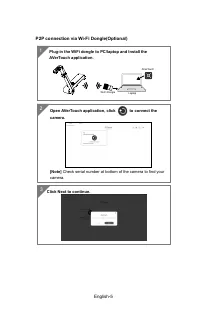
English-5 P2P connection via Wi-Fi Dongle(Optional) 1 Plug-in the WiFi dongle to PC/laptop and Install the AVerTouch application. AVerTouch Wi-Fi Dongle Laptop 2 Open AVerTouch application, click to connect the camera. [Note] Check serial number at bottom of the camera to find your camera. ...
Page 10 - Click Done button to connect camera.; It takes about 60 seconds to complete connection.; Select X can exit the live view page.; When connecting is successful, you should see the live
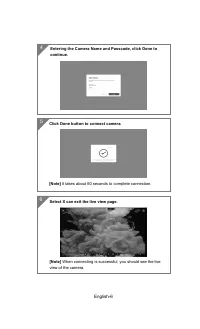
English-6 4 Entering the Camera Name and Passcode, click Done to continue. 5 Click Done button to connect camera. [Note] It takes about 60 seconds to complete connection. 6 Select X can exit the live view page. [Note] When connecting is successful, you sh...
Page 11 - Power on the camera.; The software will auto detect the camera on your network.
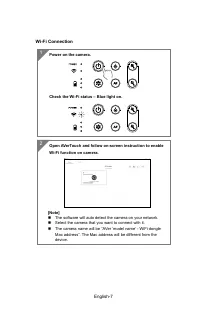
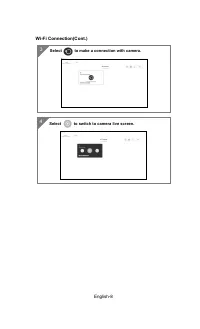
English-7 Wi-Fi Connection 1 Power on the camera. Check the Wi-Fi status – Blue light on. 2 Open AVerTouch and follow on-screen instruction to enable Wi-Fi function on camera. [Note] The software will auto detect the camera on your network. Select the camera that you want to connect with it....
Page 13 - Miracast Connection; Press
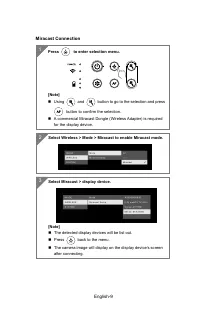
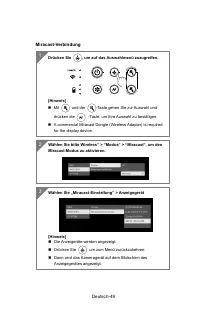
English-9 Miracast Connection 2 Select Wireless > Mode > Miracast to enable Miracast mode. 3 Select Miracast > display device. [Note] The detected display devices will be list out. Press back to the menu. The camera image will display on the display device’s screen after connecting. ...
Page 15 - Mounting the Camera on a Flat Surface; Rotate the Camera Head; Move the camera head as figure shown.; Shooting Area; Image Shooting Direction
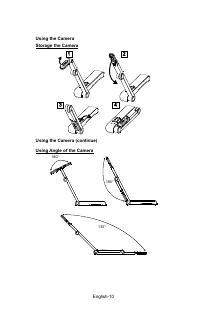
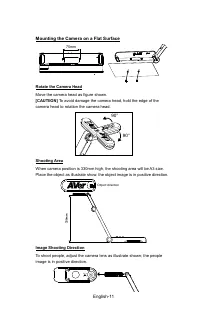
English-11 Mounting the Camera on a Flat Surface 75mm Rotate the Camera Head Move the camera head as figure shown. [CAUTIION] To avoid damage the camera head, hold the edge of the camera head to rotation the camera head. 90° 90° Shooting Area When camera position is 330mm high, the shooting area w...
Page 16 - Specification; megapixels
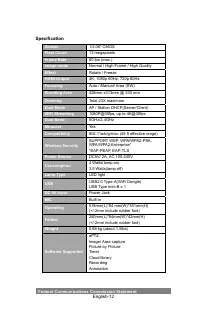
English-12 Specification Sensor 1/3.06" CMOS Pixel Count 13 megapixels Frame Rate 60 fps (max.) Image mode Normal / High Frame / High Quality Effect Rotate / Freeze HDMI Output 4K; 1080p 60Hz; 720p 60Hz Focusing Auto / Manual/ Area (SW) Shooting Area 426mm x313mm @ 330 mm Zooming Total 23X maxim...
Page 17 - ©2020 AVer Information Inc. All rights reserved.
English-13 NOTE: This equipment has been tested and found to comply with the limits for a Class A digital device, pursuant to part 15 of the FCC Rules. These limits are designed to pro-vide reasonable protection against harmful interference when the equipment is operate din a commercial environment....
Page 19 - AVer Information Inc.; European Headquarters
English-15 THE MARK OF CROSSED-OUT WHEELED BIN INDICATES THAT THIS PRODUCT MUST NOT BE DISPOSED OF WITH YOUR OTHER HOUSEHOLD WASTE. INSTEAD, YOU NEED TO DISPOSE OF THE WASTE EQUIPMENT BY HANDING IT OVER TO A DESIGNATED COLLECTION POINT FOR THE RECYCLING OF WASTE ELECTRICAL AND ELECTRONIC EQUIPMENT. ...
Page 21 - 繁體中文; 內容包裝物
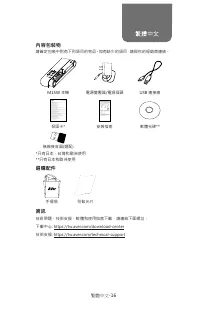
繁體中文 -16 內容包裝物 請確定包裝中附有下列項目的物品。如有缺少的項目,請與你的經銷商連絡。 M15W 本機 電源變壓器/電源插頭 USB 連接線 保固卡* 安裝指南 軟體光碟** 無線接收器(選配) *只有日本、台灣和歐洲使用 **只有日本和歐洲使用 選購配件 手提袋 防眩光片 資訊 技術問題、技術支援、軟體和使用指南下載,請連結下面網址: 下載中心: https://tw.aver.com/download-center 技術支援: https://tw.aver.com/technical-support
Page 22 - 硬體介紹
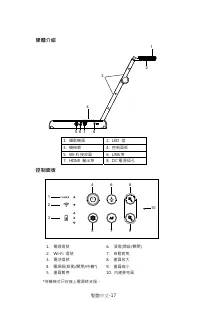
繁體中文 -17 硬體介紹 1 2 3 4 5 6 7 8 1. 攝影機頭 2. LED 燈 3. 機械臂 4. 控制面板 5. Wi-Fi 接收器 6. USB 埠 7. HDMI 輸出埠 8. DC 電源插孔 控制面板 1 2 3 4 6 8 5 7 9 10 1. 電源燈號 2. Wi-Fi 燈號 3. 電池燈號 4. 電源鈕(啟動/關閉/待機*) 5. 畫面暫停 6. 頂燈(開啟/關閉) 7. 自動對焦 8. 畫面放大 9. 畫面縮小 10. 內建麥克風 *待機模式只在接上電源時支援。
Page 23 - LED 燈號
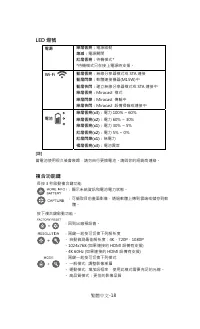
繁體中文 -18 LED 燈號 電源 綠燈恆亮: 電源啟動 熄滅: 電源關閉 紅燈恆亮: 待機模式* *待機模式只在接上電源時支援。 Wi-Fi 藍燈恆亮: 無線分享器模式或 STA 連接 藍燈閃爍: 軟體連接機器(M15W)中 藍燈快閃: 建立無線分享器模式或 STA 連接中 綠燈恆亮: Miracast 模式 綠燈閃爍: Miracast 傳輸中 綠燈快閃: Miracast 設備掃瞄或連接中 電池 綠燈恆亮(x3): 電力 100% ~ 60% 綠燈恆亮(x2): 電力 60% ~ 30% 綠燈恆亮(x1): 電力 30% ~ 5% 紅燈恆亮(x2): 電力 5% ~ 0% 紅燈閃爍(x...
Page 24 - 設備連接; 將 M15W 與筆記型電腦和 HDMI 輸出顯示設備連接。
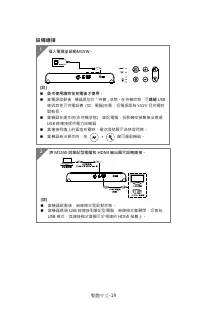
繁體中文 -19 設備連接 將 M15W 與筆記型電腦和 HDMI 輸出顯示設備連接。 [註] 當機器啟動後,無線模式是啟動狀態。 當機器透過 USB 線連接到筆記型電腦,無線模式會關閉,切換為USB 模式,其連接模式會顯示於相連的 HDMI 螢幕上。 2 插入電源並啟動M15W。 [註] 首次使用請完全充電後才使用。 當電源啟動後,機器是位於「待機」狀態。在待機狀態,可 透過 USB 線與其他可供電設備 (如:電腦)充電;但電源需為 5V2V 且充電時間較長。 當機器在運作時(非待機狀態),筆記電腦、投影機或螢幕無法透過USB 線連接提供電力給機器 當連接到牆上的插座...
Page 25 - 啟動 AVerTouch 軟體,點選; 可確認位於實務攝影機底部的序號來找尋你的實務攝影機。; 點選下一步繼續。
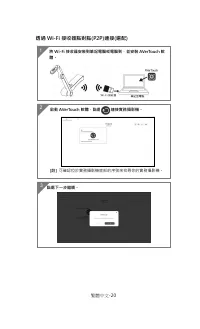
繁體中文 -20 透過 Wi-Fi 接收器點對點(P2P)連接(選配) 1 將 Wi-Fi 接收器安裝到筆記電腦或電腦到,並安裝 AVerTouch 軟體。 2 啟動 AVerTouch 軟體,點選 連接實務攝影機。 [註] 可確認位於實務攝影機底部的序號來找尋你的實務攝影機。 3 點選下一步繼續。
Page 26 - 連接實務攝影機。; 約需等待 60 秒來完成連接。; 點選 X 可離開即時影像顯示畫面。; 當連線成功,會看到實務攝影機的即時影像顯示畫面。
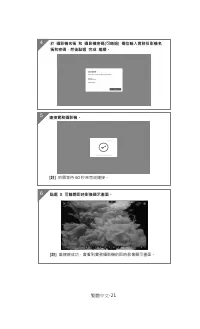
繁體中文 -21 4 於 攝影機名稱 和 攝影機密碼(可略過) 欄位輸入實務投影機名稱和密碼,然後點選 完成 繼續。 5 連接實務攝影機。 [註] 約需等待 60 秒來完成連接。 6 點選 X 可離開即時影像顯示畫面。 [註] 當連線成功,會看到實務攝影機的即時影像顯示畫面。
Page 27 - 啟動電源。; 軟體會自動偵測位於你網路上的實務攝影機。
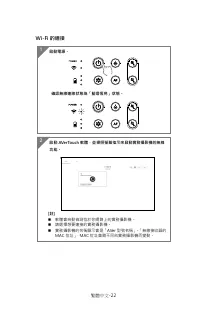
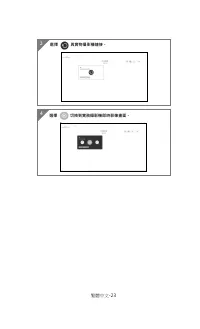
繁體中文 -22 Wi-Fi 的連接 1 啟動電源。 確認無線連線狀態為「藍燈恆亮」狀態。 2 啟動 AVerTouch 軟體,並操照螢幕指示來啟動實務攝影機的無線功能。 [註] 軟體會自動偵測位於你網路上的實務攝影機。 請選擇想要連接的實務攝影機。 實務攝影機的名稱顯示會是「AVer 型號名稱」-「無線接收器的MAC 位址」,MAC 位址會隨不同台實務攝影機而變動。
Page 28 - 選擇
Page 29 - Miracast 的連接; 選擇「Miracast 設定」 > 顯示設備的名稱
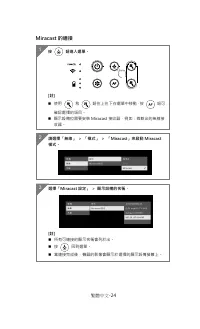
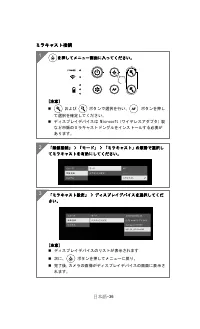
繁體中文 -24 Miracast 的連接 2 請選擇「無線」 > 「模式」 > 「Miracast」來啟動 Miracast模式。 3 選擇「Miracast 設定」 > 顯示設備的名稱 。 [註] 所有可連接的顯示名稱會列於出。 按 回到選單。 當連接完成後,機器的影像會顯示於選擇的顯示設備螢幕上。 1 按 鈕進入選單。 [註] 使用 和 鈕往上往下在選單中移動,按 鈕可 確認選擇的項目。 顯示設備位需要安裝 Miracast 接收器,例如:微軟出的無線接收器。
Page 30 - 可使用角度
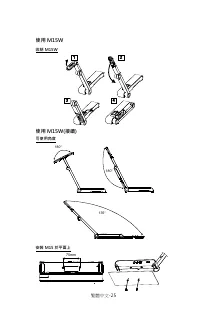
繁體中文 -25 使用 M15W 收納 M15W 使用 M15W(接續) 可使用角度 180° 180° 135° 安裝 M15 於平面上 75mm
Page 31 - 旋轉鏡頭; 請照圖中所示旋轉鏡頭,往左 90 度或往右 90 度。; 拍攝範圍; 人像拍攝方向; 物體擺放方向
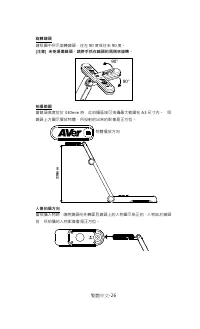
繁體中文 -26 旋轉鏡頭 請照圖中所示旋轉鏡頭,往左 90 度或往右 90 度。 [注意] 未免損傷鏡頭,請將手抓在鏡頭的兩側來旋轉。 90° 90° 拍攝範圍 當鏡頭高度位於 330mm 時,此拍攝區域可拍攝最大範圍在 A3 尺寸內。 照鏡頭上方圖示擺放物體,所投射的出來的影像是正方位。 330m m Object direction 人像拍攝方向 當拍攝人物時,請將鏡頭向外轉面且鏡頭上的人物圖示為正的,人物站於鏡頭前,所拍攝的人物影像會是正方位。 物體擺放方向
Page 32 - 規格; 感應器
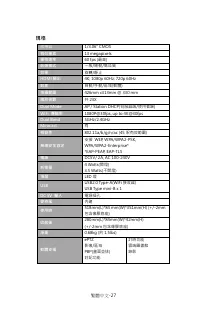
繁體中文 -27 規格 感應器 1/3.06" CMOS 有效畫素 13 megapixels 畫格速率 60 fps (最高) 影像模式 一般/運動/高品質 效果 旋轉/靜止 HDMI 輸出 4K; 1080p 60Hz; 720p 60Hz 對焦 自動/手動/區域(軟體) 拍攝範圍 426mm x313mm @ 330 mm 縮放倍數 共 23X Dual Mode AP / Station DHCP(伺服器端/使用者端) WiFi 傳輸率 1080P@30fps, up to 4K@30fps Dual Band 5GHz/2.4GHz Miracast 有 相容性 802.11...
Page 33 - 請勿使機器掉落或受到撞擊。
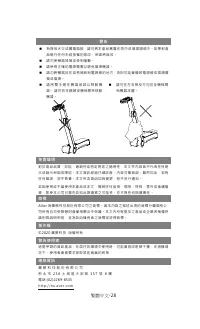
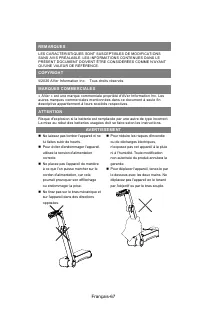
繁體中文 -28 警告 為降低火災或觸電風險,請勿將本產品暴露在雨中或潮濕環境中。如果對產品進行任何未經授權的修改,保固將無效。 請勿使機器掉落或受到撞擊。 請使用正確的電源電壓以避免損壞機器。 請勿將機器放在容易被踩到電源線的地方,否則可能會導致電源線或插頭磨損或損壞。 請 用 雙 手 握 住 機 器 底 部 以 移 動 機器。 請勿抓住鏡頭或機械臂來移動機器。 請勿往左右相 反方 向拉扯機械臂和機器本體。 免責聲明 對於產品品質、效能、適銷性或特定用途之適用性,本文件內容皆不代表任何明示或暗示保固或陳述。本文資訊經過仔細詳查,內容可靠無誤;雖然如此,若有任何錯誤,恕...
Page 38 - M15W と、パソコンや HDMI 搭載表示装置などを接続します。
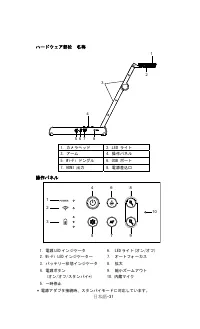
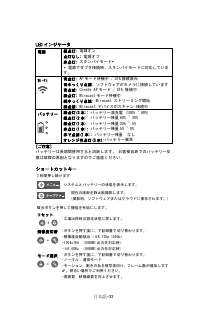
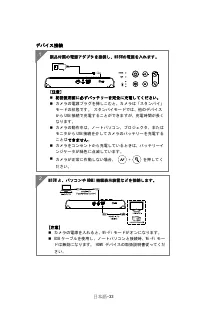
日本語 -33 デバイス接続 M15W と、パソコンや HDMI 搭載表示装置などを接続します。 [注意] カメラの電源を入れると、Wi-Fi モードがオンになります。 USB ケーブルを使用し、ノートパソコンと接続時、Wi-Fi モー ドは無効になります。 HDMI デバイスの取扱説明書従ってくだ さい。 2 製品付属の電源アダプタを接続し、M15Wの電源を入れます。 [注意] 初回使用前に必ずバッテリーを完全に充電してください。 カメラの電源プラグを挿しこむと、カメラは「スタンバイ」 モードの状態です。 スタンバイモードでは、他のデバイス から USB 接続で充...
Page 39 - 日本語
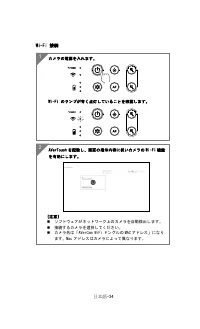
日本語 -34 Wi-Fi 接続 1 カメラの電源を入れます。 Wi-Fi のランプが青く点灯していることを確認します。 2 AVerTouch を起動し、画面の指示内容に従いカメラの Wi-Fi 機能 を有効にします。 [注意] ソフトウェアがネットワーク上のカメラを自動検出します。 接続するカメラを選択してください。 カメラ名は「AVerCam WiFi ドングルの MAC アドレス」になります。Mac アドレスはカメラによって異なります。
Page 40 - を選択してカメラに接続してください。
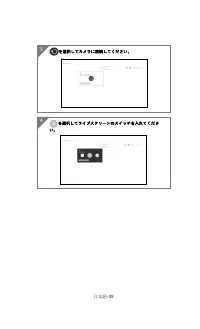
日本語 -35 を選択してカメラに接続してください。 3 4 を選択してライブスクリーンのスイッチを入れてくださ い。 4
Page 42 - カメラの保管方法; カメラのねじ固定を行う箇所・寸法
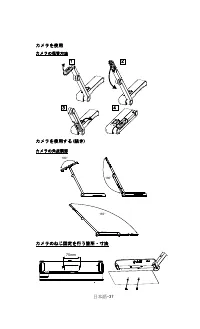
日本語 -37 カメラを使用 カメラの保管方法 カメラを使用する(続き) カメラの角度調節 180° 180° 135° カメラのねじ固定を行う箇所・寸法 75mm
Page 44 - 対応
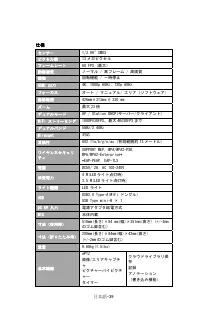
日本語 -39 仕様 センサー 1/3.06" CMOS ピクセル数 13 メガピクセル フレームレート 60 FPS (最大) 動画画質 ノーマル / 高フレーム / 高画質 機能 回転機能 / 一時停止 HDMI 出力 4K; 1080p 60Hz; 720p 60Hz フォーカス オート / マニュアル/ エリア (ソフトウェア) 撮影範囲 426mm×313mm @ 330 mm ズーム 最大 23 倍 デュアルモード AP / Station DHCP(サーバー/クライアント) WiFi ストリーミング 1080P@30FPS、最大 4K@30FPS まで デュアルバンド...
Page 45 - 告 知; TEL
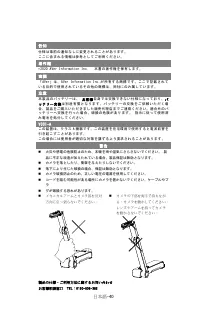
日本語 -40 告 知 仕 様 は 事 前 の 通 知 な し に 変 更 さ れ る こ と が あ り ま す 。 こ こ に 含 ま れ る 情 報 は 参 考 と し て ご 利 用 く だ さ い 。 著 作 権 ©2020 AVer Information Inc. 本 書 の 著 作 権 を 保 有 し ま す 。 商 標 「 AVer」 は 、 AVer Information Inc.が 所 有 す る 商 標 で す 。 こ こ で 記 載 さ れ てい る 目 的 で 使 用 さ れ て い る そ の 他 の 商 標 は 、 同 社 に の み 属 し て い ま ...
Page 47 - Inhalt Der Verpackung; Garantiekarte* Bedienungsanleitung; Optionales Zubehör; Tragetasche Blendschutz; Mehr Hilfe
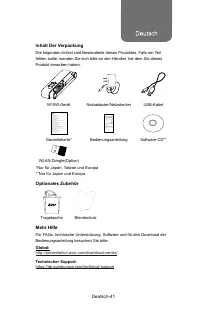
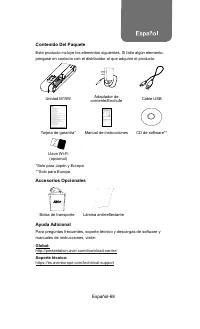
Deutsch-41 Inhalt Der Verpackung Die folgenden Artikel sind Bestandteile dieses Produktes. Falls ein Teil fehlen sollte, wenden Sie sich bitte an den Händler, bei dem Sie dieses Produkt erworben haben. M15W-Gerät Netzadapter/Netzstecker USB-Kabel Garantiekarte* Bedienungsanleitung Software-CD** WL...
Page 48 - Bedienfeld; in
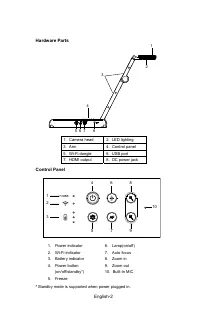
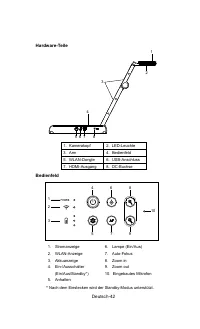
Deutsch-42 Hardware-Teile 1 2 3 4 5 6 7 8 1. Kamerakopf 2. LED-Leuchte 3. Arm 4. Bedienfeld 5. WLAN-Dongle 6. USB-Anschluss 7. HDMI-Ausgang 8. DC-Buchse Bedienfeld 1 2 3 4 6 8 5 7 9 10 1. Stromanzeige 2. WLAN-Anzeige 3. Akkuanzeige 4. Ein-/Ausschalter (Ein/Aus/Standby*) 5. Anhalten 6. Lampe (E...
Page 49 - Verbundtaste
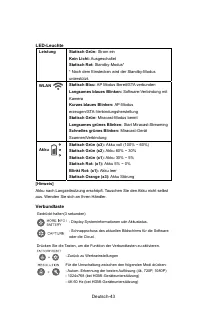
Deutsch-43 LED-Leuchte Leistung Statisch Grün: Strom ein Kein Licht: Ausgeschaltet Statisch Rot: Standby-Modus* * Nach dem Einstecken wird der Standby-Modus unterstützt. WLAN Statisch Blau: AP Modus Bereit/STA verbunden Langsames blaues Blinken: Software-Verbindung mit Kamera Kurzes blaues Blinken...
Page 50 - Geräteanschluss; Verbinden von M15W mit einem Laptop und HDMI-Display
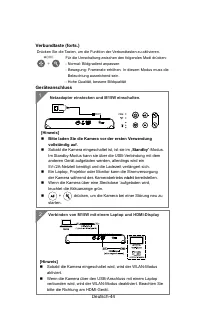
Deutsch-44 Verbundtaste (forts.) Drücken Sie die Tasten, um die Funktion der Verbundtasten zu aktivieren. Für die Umschaltung zwischen den folgenden Modi drücken: - Normal: Bildgradient anpassen - Bewegung: Framerate erhöhen. In diesem Modus muss die Beleuchtung ausreichend sein. - - Hohe Qual...
Page 51 - AVerTouch-App öffnen und zum Verbinden der Kamera; Prüfen Sie die Seriennummer unten an der Kamera,; Klicken Sie zum Fortfahren auf “Weiter”.
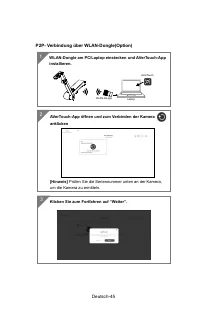
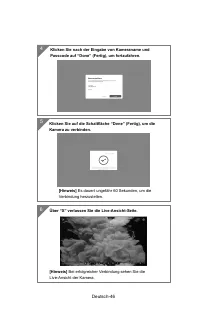
Deutsch-45 P2P- Verbindung über WLAN-Dongle(Option) 1 WLAN-Dongle am PC/Laptop einstecken und AVerTouch-App installieren. AVerTouch WLAN-Dongle Laptop 2 AVerTouch-App öffnen und zum Verbinden der Kamera anklicken [Hinweis] Prüfen Sie die Seriennummer unten an der Kamera, um die Kamera zu e...
Page 53 - Schalten Sie die Kamera ein.; Die Software erkannt die Kamera in Ihrem Netzwerk
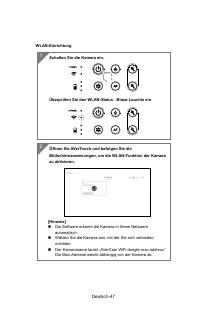
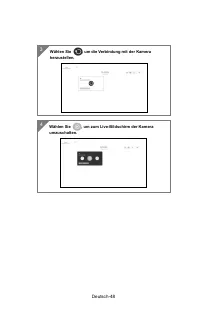
Deutsch-47 WLAN-Einrichtung 1 Schalten Sie die Kamera ein. Überprüfen Sie den WLAN-Status - Blaue Leuchte ein. 2 Öffnen Sie AVerTouch und befolgen Sie die Bildschirmanweisungen, um die WLAN-Funktion der Kamera zu aktivieren. [Hinweis] Die Software erkannt die Kamera in Ihrem Netzwerk automat...
Page 57 - Kamerakopf drehen; Kamerakopf wie in der Abbildung bewegen; Aufnahmebereich; Bildaufnahmerichtung; Objektrichtung
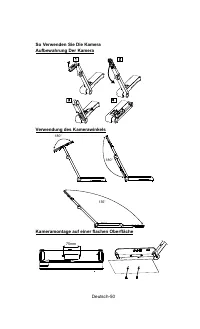
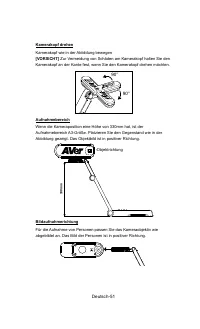
Deutsch-51 Kamerakopf drehen Kamerakopf wie in der Abbildung bewegen [VORSICHT] Zur Vermeidung von Schäden am Kamerakopf halten Sie den Kamerakopf an der Kante fest, wenn Sie den Kamerakopf drehen möchten. 90° 90° Aufnahmebereich Wenn die Kameraposition eine Höhe von 330mm hat, ist der Aufnahmeber...
Page 58 - Technische Daten; Megapixel
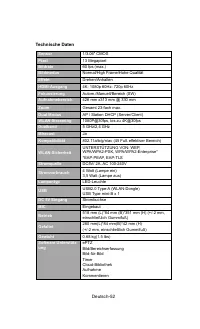
Deutsch-52 Technische Daten Sensor 1/3.06" CMOS Pixel 13 Megapixel Bildrate 60 fps (max.) Bildmodus Normal/High Frame/Hohe Qualität Effekt Drehen/Anhalten HDMI-Ausgang 4K; 1080p 60Hz; 720p 60Hz Fokussierung Autom./Manuell/Bereich (SW) Aufnahmebereich 426 mm x313 mm @ 330 mm Zoom Gesamt 23-fach...
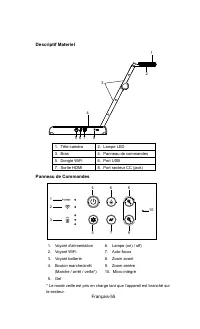
Page 63 - Voyant LED; Alimentation
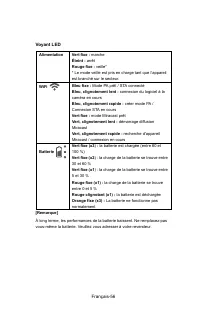
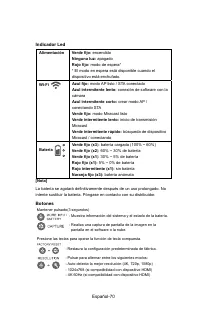
Français-56 Voyant LED Alimentation Vert fixe : marche Éteint : arrêt Rouge fixe : veille* * Le mode veille est pris en charge tant que l’appareil est branché sur le secteur. WiFi Bleu fixe : Mode PA prêt / STA connecté Bleu, clignotement lent : connexion du logiciel à la caméra en cours Bleu, cli...
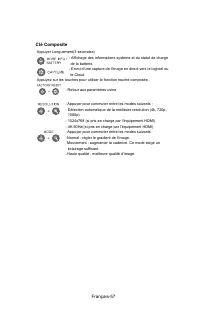
Page 64 - Clé Composite
Français-57 Clé Composite Appuyer Longuement(3 secondes) : Affichage des informations système et du statut de charge de la batterie. : Envoi d’une capture de l’image en direct vers le logiciel ou le Cloud Appuyez sur les touches pour utiliser la fonction touche composée. : Retour aux paramètres us...
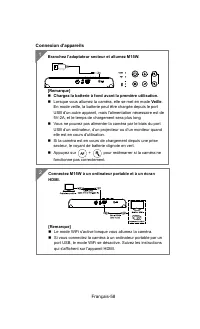
Page 65 - Connexion d'appareils; Branchez l'adaptateur secteur et allumez M15W.
Français-58 Connexion d'appareils Connectez M15W à un ordinateur portable et à un écran HDMI. [Remarque] Le mode WiFi s'active lorsque vous allumez la caméra. Si vous connectez la caméra à un ordinateur portable par un port USB, le mode WiFi se désactive. Suivez les instructions qui s'...
Page 66 - Ouvrez l'application AVerTouch, cliquez sur; Vérifiez le numéro de série en bas de la caméra; Cliquez sur Next pour continuer.
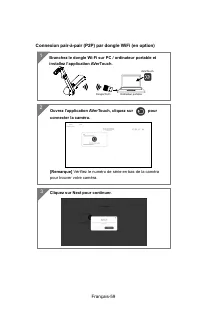
Français-59 Connexion pair-à-pair (P2P) par dongle WiFi (en option) 1 Branchez le dongle Wi-Fi sur PC / ordinateur portable et installez l’application AVerTouch. AVerTouch Dongle Wi-Fi Ordinateur portable 2 Ouvrez l'application AVerTouch, cliquez sur pour connecter la caméra. [Remarque] ...
Page 67 - Cliquez sur le bouton Fait pour connecter la caméra.; Il faut environ 60 secondes pour réaliser la; Sélectionnez X pour quitter la page d'affichage en direct.; Lorsque la connexion est réussie, vous devriez voir
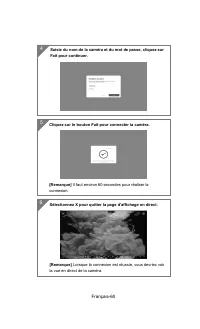
Français-60 4 Saisie du nom de la caméra et du mot de passe, cliquez sur Fait pour continuer. 5 Cliquez sur le bouton Fait pour connecter la caméra. [Remarque] Il faut environ 60 secondes pour réaliser la connexion. 6 Sélectionnez X pour quitter la page d...
Page 68 - Vérifiez le statut du Wifi – Le voyant bleu doit être allumé.; Le logiciel détectera automatiquement la caméra sur votre
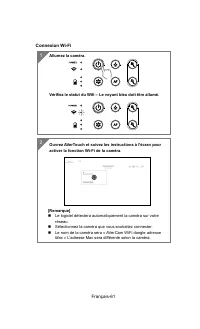
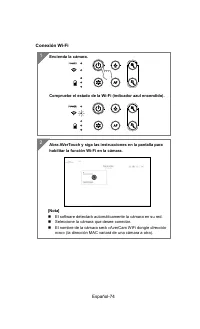
Français-61 Connexion Wi-Fi 1 Allumez la caméra. Vérifiez le statut du Wifi – Le voyant bleu doit être allumé. 2 Ouvrez AVerTouch et suivez les instructions à l'écran pour activer la fonction Wi-Fi de la caméra. [Remarque] Le logiciel détectera automatiquement la caméra sur votre réseau. S...
Page 70 - Connexion Miracast; Sélectionnez « Miracast » > afficheur
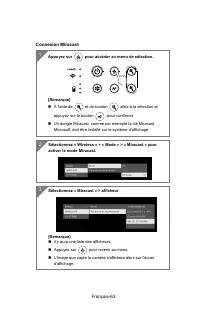
Français-63 Connexion Miracast 2 Sélectionnez « Wireless » > « Mode » > « Miracast » pour activer le mode Miracast. 3 Sélectionnez « Miracast » > afficheur [Remarque] il y aura une liste des afficheurs. Appuyez sur pour revenir au menu. L'image que capte la caméra s'affichera alors ...
Page 71 - Utilisation de l'angle de la caméra; Installation de la caméra sur une surface plane
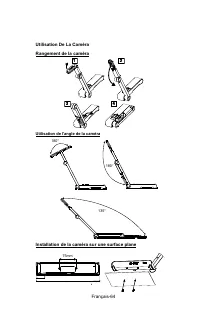
Français-64 Utilisation De La Caméra Rangement de la caméra Utilisation de l'angle de la caméra 180° 180° 135° Installation de la caméra sur une surface plane 75mm
Page 72 - Rotation de la tête caméra; Déplacez la tête caméra comme illustré.; Champ de vision; Cadrage de personnes; Position de l’objet
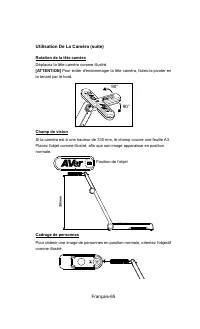
Français-65 Utilisation De La Caméra (suite) Rotation de la tête caméra Déplacez la tête caméra comme illustré. [ATTENTION] Pour éviter d'endommager la tête caméra, faites-la pivoter en la tenant par le bord. 90° 90° Champ de vision Si la caméra est à une hauteur de 330 mm, le champ couvre une feu...
Page 73 - Caractéristiques; mégapixels
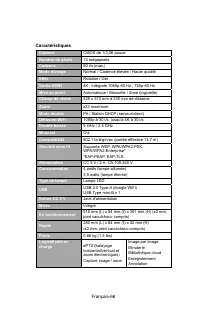
Français-66 Caractéristiques Capteur CMOS de 1/3,06 pouce Nombre de pixels 13 mégapixels Cadence 60 i/s (max.) Mode d'image Normal / Cadence élevée / Haute qualité Effet Rotation / Gel Sortie HDMI 4K ; intégrale 1080p 60 Hz ; 720p 60 Hz Mise au point Automatique / Manuelle / Zone (logicielle) Cham...
Page 76 - Componentes; Cabezal de la cámara; Panel De Control; automático
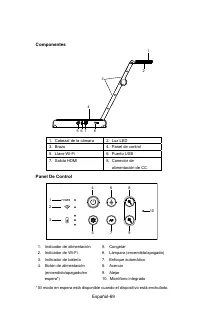
Español-69 Componentes 1 2 3 4 5 6 7 8 1. Cabezal de la cámara 2. Luz LED 3. Brazo 4. Panel de control 5. Llave Wi-Fi 6. Puerto USB 7. Salida HDMI 8. Conector de alimentación de CC Panel De Control 1 2 3 4 6 8 5 7 9 10 1. Indicador de alimentación 2. Indicador de Wi-Fi 3. Indicador de batería ...
Page 78 - Conexión del dispositivo; Conecte el adaptador de corriente y encienda el M15W.
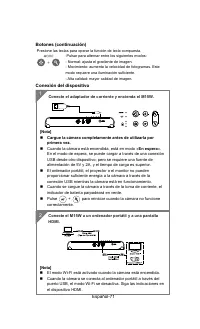
Español-71 Botones (continuación) Presione las teclas para operar la función de tecla compuesta. :Pulsar para alternar entre los siguientes modos: - Normal: ajusta el gradiente de imagen. - Movimiento: aumenta la velocidad de fotogramas. Este modo requiere una iluminación suficiente. - Alta ca...
Page 79 - Abra la aplicación AVerTouch y haga clic en; Compruebe el número de serie en la parte inferior de la; Haga clic en Siguiente para continuar.
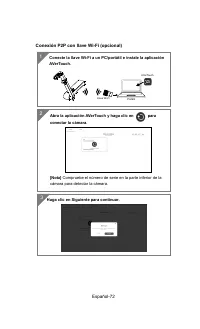
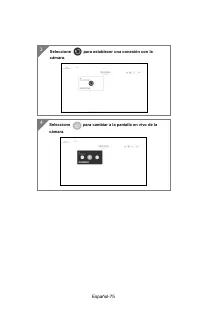
Español-72 Conexión P2P con llave Wi-Fi (opcional) 1 Conecte la llave Wi-Fi a un PC/portátil e instale la aplicación AVerTouch. AVerTouch Llave Wi-Fi Portátil 2 Abra la aplicación AVerTouch y haga clic en para conectar la cámara. [Nota] Compruebe el número de serie en la parte inferior de ...
Page 80 - Haga clic en el botón Listo para conectar la cámara.; La conexión tardará unos 60 segundos en establecerse.; Seleccione X para salir de la página de la vista en vivo.; Una vez establecida la conexión, se mostrará la vista en
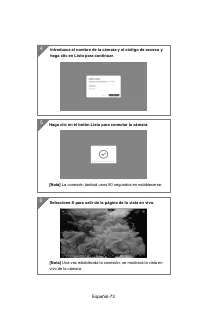
Español-73 4 Introduzca el nombre de la cámara y el código de acceso y haga clic en Listo para continuar. 5 Haga clic en el botón Listo para conectar la cámara. [Nota] La conexión tardará unos 60 segundos en establecerse. 6 Seleccione X para salir de la p...
Page 83 - Conexión Miracast; Pulse
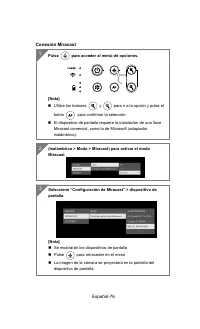
Español-76 Conexión Miracast 2 (Inalámbrico > Modo > Miracast) para activar el modo Miracast 3 Seleccione “Configuración de Miracast” > dispositivo de pantalla. [Nota] Se mostrarán los dispositivos de pantalla Pulse para retroceder en el menú La imagen de la cámara se proyectará en ...
Page 84 - Uso De La Cámara; Almacenamiento De La Cámara
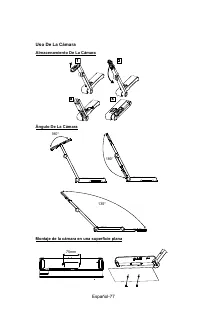
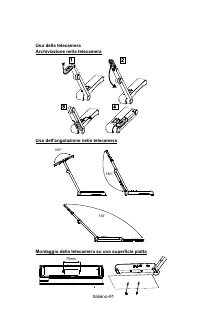
Español-77 Uso De La Cámara Almacenamiento De La Cámara Ángulo De La Cámara 180° 180° 135° Montaje de la cámara en una superficie plana 75mm
Page 85 - Rotación del cabezal de la cámara; Mueva el cabezal de la cámara como se indica en la figura.; Área de disparo; Dirección de disparo; Dirección del objeto
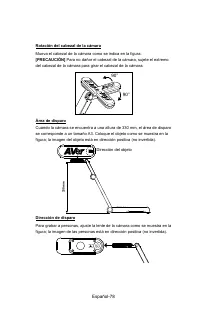
Español-78 Rotación del cabezal de la cámara Mueva el cabezal de la cámara como se indica en la figura. [PRECAUCIÓN] Para no dañar el cabezal de la cámara, sujete el extremo del cabezal de la cámara para girar el cabezal de la cámara. 90° 90° Área de disparo Cuando la cámara se encuentra a una alt...
Page 86 - Especificaciones; 3 megapíxeles
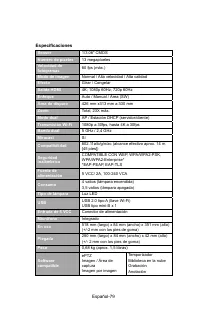
Español-79 Especificaciones Sensor 1/3.06" CMOS Número de píxeles 13 megapíxeles Velocidad de fotogramas 60 fps (máx.) Modo de imagen Normal / Alta velocidad / Alta calidad Efecto Girar / Congelar Salida HDMI 4K; 1080p 60Hz; 720p 60Hz Enfoque Auto / Manual / Área (SW) Área de disparo 426 mm x3...
Page 91 - Spia LED
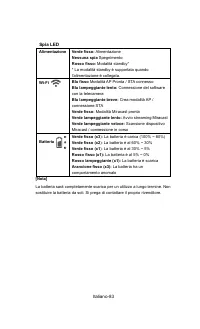
Italiano-83 Spia LED Alimentazione Verde fisso: Alimentazione Nessuna spia Spegnimento Rosso fisso: Modalità standby* * La modalità standby è supportata quando l’alimentazione è collegata. Wi-Fi Blu fisso Modalità AP Pronta / STA connesso Blu lampeggiante lento: Connessione del software con la tel...
Page 92 - Chiave Composita
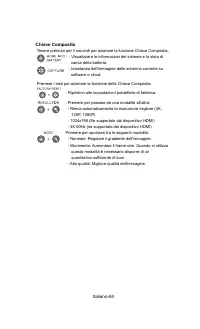
Italiano-84 Chiave Composita Tenere premuto per 3 secondi per azionare la funzione Chiave Composita. : Visualizzare le informazioni del sistema e lo stato di carica della batteria. : Istantanea dell'immagine dello schermo corrente su software o cloud. Premere i tasti per azionare la funzione...
Page 93 - Collegamento del dispositivo; Quando; la
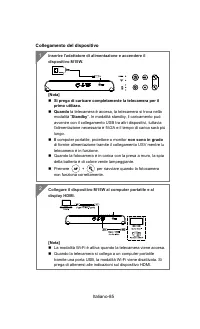
Italiano-85 Collegamento del dispositivo Collegare il dispositivo M15W al computer portatile e al display HDMI. [Nota] La modalità Wi-Fi è attiva quando la telecamera viene accesa. Quando la telecamera si collega a un computer portatile tramite una porta USB, la modalità Wi-Fi viene di...
Page 94 - Aprire l'applicazione AVerTouch, fare clic su; Controllare il numero seriale nella parte inferiore della; Fare clic su Avanti per continuare.
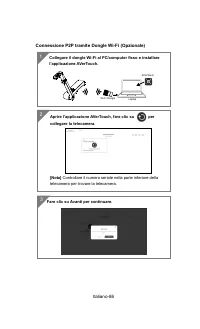
Italiano-86 Connessione P2P tramite Dongle Wi-Fi (Opzionale) 1 Collegare il dongle Wi-Fi al PC/computer fisso e installare l'applicazione AVerTouch. AVerTouch Wi-Fi Dongle Laptop 2 Aprire l'applicazione AVerTouch, fare clic su per collegare la telecamera. [Nota] Controllare il numero seria...
Page 95 - Fare clic sul pulsante fatto per collegare la telecamera.; Il completamento della connessione richiede
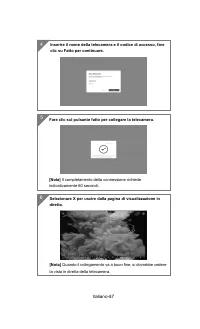
Italiano-87 4 Inserire il nome della telecamera e il codice di accesso, fare clic su Fatto per continuare. 5 Fare clic sul pulsante fatto per collegare la telecamera. [Nota] Il completamento della connessione richiede indicativamente 60 secondi. 6 Selezio...
Page 96 - Il software rileverà automaticamente la telecamera sulla rete.
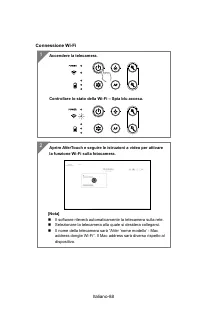
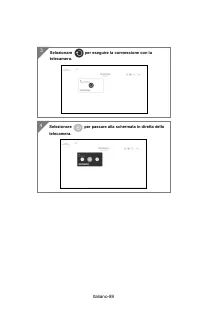
Italiano-88 Connessione Wi-Fi 1 Accendere la telecamera. Controllare lo stato della Wi-Fi – Spia blu accesa. 2 Aprire AVerTouch e seguire le istruzioni a video per attivare la funzione Wi-Fi sulla fotocamera. [Nota] Il software rileverà automaticamente la telecamera sulla rete. Selezionare...
Page 98 - Connessione Miracast; Selezionare Miracast > dispositivo di visualizzazione.
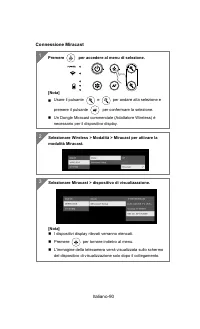
Italiano-90 Connessione Miracast 2 Selezionare Wireless > Modalità > Miracast per attivare la modalità Miracast. 3 Selezionare Miracast > dispositivo di visualizzazione. [Nota] I dispositivi display rilevati verranno elencati. Premere per tornare indietro al menu. L'immagine della t...
Page 100 - Rotazione della testa della telecamera; Spostare la testa della telecamera come indicato nell'immagine.; Area di ripresa; Direzione di ripresa dell'immagine
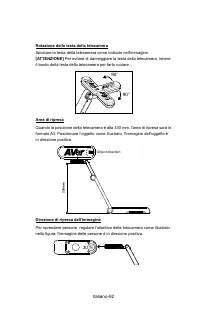
Italiano-92 Rotazione della testa della telecamera Spostare la testa della telecamera come indicato nell'immagine. [ATTENZIONE] Per evitare di danneggiare la testa della telecamera, tenere il bordo della testa della telecamera per farla ruotare. 90° 90° Area di ripresa Quando la posizione della te...
Page 101 - Specifiche tecniche; Totale 23X massimo
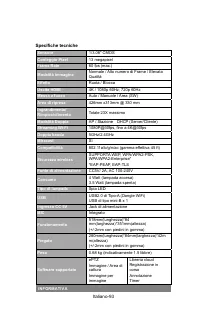
Italiano-93 Specifiche tecniche Sensore 1/3.06" CMOS Conteggio Pixel 13 megapixel Frame Rate 60 fps (max.) Modalità immagine Normale / Alto numero di Frame / Elevata Qualità Effetto Ruota / Blocca Uscita HDMI 4K / 1080p 60Hz; 720p 60Hz Messa a fuoco Auto / Manuale / Area (SW) Area di ripresa 4...