Page 2 - nglish; Index
E nglish Index 1. English .................................................................................1 2. Русский .............................................................................38
Page 4 - Contents
EeeBox PC E nglish Contents Notices .......................................................................................................... Safety information .................................................................................... 9Notes for this manual .................................
Page 5 - Notices; Federal Communications Commission Statement
EeeBox PC 5 E nglish Notices Federal Communications Commission Statement This device complies with Part 15 of the FCC Rules. Operation is subject to the following two conditions: • This device may not cause harmful interference, and • This device must accept any interference received including inter...
Page 6 - • Essential requirements as in [Article 3]; RF exposure warning
6 EeeBox PC E nglish Declaration of Conformity (R&TTE directive 1999/5/EC) The following items were completed and are considered relevant and suficient: • Essential requirements as in [Article 3] • Protection requirements for health and safety as in [Article 3.1a] • Testing for electric safety a...
Page 7 - CE Marking; CE marking for devices without wireless LAN/Bluetooth; Wireless Operation Channel for Different Domains
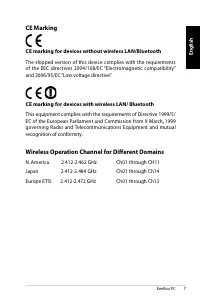
EeeBox PC 7 E nglish CE Marking CE marking for devices without wireless LAN/Bluetooth The shipped version of this device complies with the requirements of the EEC directives 200/108/EC “Electromagnetic compatibility” and 2006/95/EC “Low voltage directive”. CE marking for devices with wireless LAN/ B...
Page 8 - France Restricted Wireless Frequency Bands
8 EeeBox PC E nglish France Restricted Wireless Frequency Bands Some areas of France have a restricted frequency band. The worst case maximum authorized power indoors are: • 10mW for the entire 2. GHz band (200 MHz–283.5 MHz) • 100mW for frequencies between 26.5 MHz and 283.5 MHz Channels 10 through...
Page 9 - Canadian Department of Communications Statement; This class B digital apparatus complies with Canadian ICES-003.; IC Radiation Exposure Statement for Canada; Operation is subject to the following two conditions:; REACH
EeeBox PC 9 E nglish Canadian Department of Communications Statement This digital apparatus does not exceed the Class B limits for radio noise emissions from digital apparatus set out in the Radio Interference Regulations of the Canadian Department of Communications. This class B digital apparatus c...
Page 10 - Safety infor mation; Setting up your system
10 EeeBox PC E nglish Safety infor mation Your EeeBox PC is designed and tested to meet the latest standards of safety for information technology equipment. However, to ensure your safety, it is important that you read the following safety instructions. Setting up your system • Read and follow all i...
Page 11 - CAUTION
EeeBox PC 11 E nglish • Liquid has been spilled into the system. • The system does not function properly even if you follow the operating instructions. • The system was dropped or the cabinet is damaged. • The system performance changes. DO NOT throw the EeeBox PC in municipal waste. This product ha...
Page 12 - Takeback and Recycling
12 EeeBox PC E nglish Takeback and Recycling Old computers, notebook computers, and other electronic equipment contain hazardous chemicals that are harmful to the environment when disposed in a landill with trash. By recycling the metals, plastics, and components found in an old computer will be bro...
Page 13 - Notes for this manual
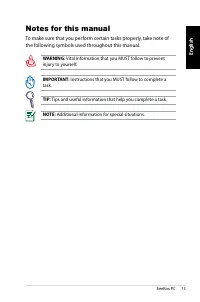
EeeBox PC 13 E nglish Notes for this manual To make sure that you perform certain tasks properly, take note of the following symbols used throughout this manual. WARNING: Vital information that you MUST follow to prevent injury to yourself. IMPORTANT: Instructions that you MUST follow to complete a ...
Page 14 - Welcome; Package contents
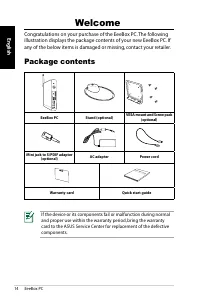
1 EeeBox PC E nglish Welcome Congratulations on your purchase of the EeeBox PC. The following illustration displays the package contents of your new EeeBox PC. If any of the below items is damaged or missing, contact your retailer. Package contents EeeBox PC Stand (optional) VESA mount and Screw pac...
Page 15 - Knowing your EeeBox PC; Front view; Hard disk LED; The power switch allows powering ON and OFF the system.
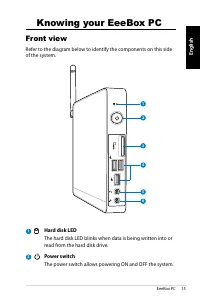
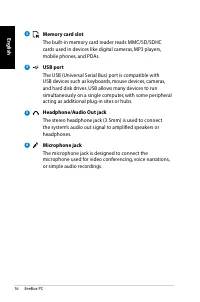
EeeBox PC 15 E nglish Knowing your EeeBox PC Front view Refer to the diagram below to identify the components on this side of the system. 1 2 Hard disk LED The hard disk LED blinks when data is being written into or read from the hard disk drive. Power switch The power switch allows powering ON and ...
Page 17 - Rear view; Wireless antenna jack
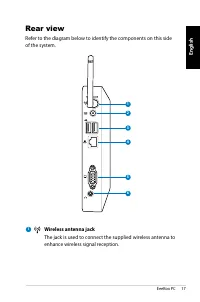
EeeBox PC 17 E nglish Rear view Refer to the diagram below to identify the components on this side of the system. 1 Wireless antenna jack The jack is used to connect the supplied wireless antenna to enhance wireless signal reception. 5 6 1 2 3 4
Page 19 - Top view; USB port
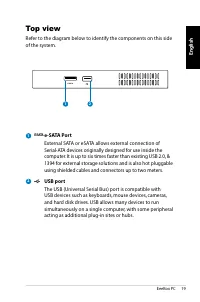
EeeBox PC 19 E nglish E-SATA Top view Refer to the diagram below to identify the components on this side of the system. 1 2 1 2 E-SATA e-SATA Port External SATA or eSATA allows external connection of Serial-ATA devices originally designed for use inside the computer. It is up to six times faster tha...
Page 20 - Using the wireless antenna
20 EeeBox PC E nglish Using the wireless antenna The wireless antenna is connected to your EeeBox PC for enhancing wireless signal reception. Do not rotate the wireless antenna to the 180°–270° angle for preventing damage.
Page 21 - Positioning your EeeBox PC; Erect your EeeBox PC with the optional stand. To do so:
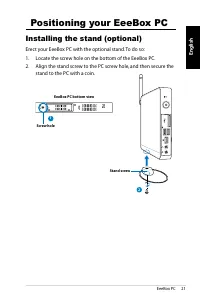
EeeBox PC 21 E nglish Positioning your EeeBox PC Installing the stand (optional) Erect your EeeBox PC with the optional stand. To do so: 1. Locate the screw hole on the bottom of the EeeBox PC. 2. Align the stand screw to the PC screw hole, and then secure the stand to the PC with a coin. 1 Screw ho...
Page 23 - Setting up your EeeBox PC; You need to connect peripherals before using your EeeBox PC.; Connecting to a display; Connect one end of the VGA cable to an LCD monitor (; Connecting to USB devices; USB; ports on the system
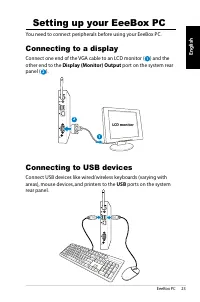
EeeBox PC 23 E nglish Setting up your EeeBox PC You need to connect peripherals before using your EeeBox PC. Connecting to a display Connect one end of the VGA cable to an LCD monitor ( 1 ) and the other end to the Display (Monitor) Output port on the system rear panel ( 2 ). 1 2 Connecting to USB d...
Page 24 - Connecting to a network device; Connect one end of a network cable to the; LAN; port on the system
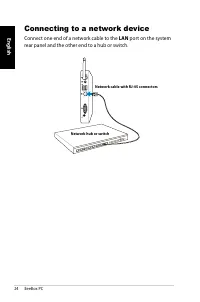
2 EeeBox PC E nglish Connecting to a network device Connect one end of a network cable to the LAN port on the system rear panel and the other end to a hub or switch. Network cable with RJ-45 connectors Network hub or switch
Page 25 - Tur ning on the system; Connect the supplied AC adapter to the; DC IN; jack on the system; power switch; on the front panel to
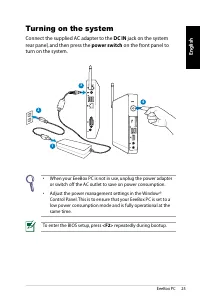
EeeBox PC 25 E nglish Tur ning on the system Connect the supplied AC adapter to the DC IN jack on the system rear panel, and then press the power switch on the front panel to turn on the system. 2 4 1 3 • When your EeeBox PC is not in use, unplug the power adapter or switch off the AC outlet to save...
Page 26 - Using your EeeBox PC; Coniguring wireless connection; Connect
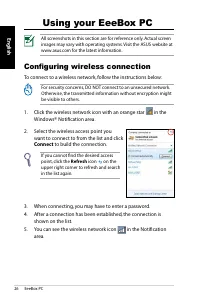
26 EeeBox PC E nglish Using your EeeBox PC All screenshots in this section are for reference only. Actual screen images may vary with operating systems. Visit the ASUS website at www.asus.com for the latest information. Coniguring wireless connection To connect to a wireless network, follow the inst...
Page 27 - Coniguring wired connection
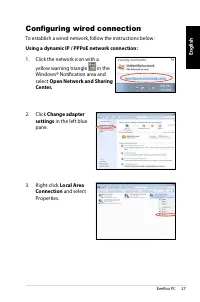
EeeBox PC 27 E nglish Coniguring wired connection To establish a wired network, follow the instructions below: Using a dynamic IP / PPPoE network connection: 1. Click the network icon with a yellow warning triangle in the Windows® Notiication area and select Open Network and Sharing Center. 2. Click...
Page 28 - (Continue the following steps if using PPPoE)
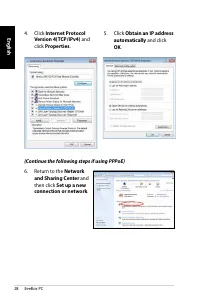
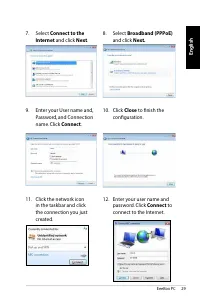
28 EeeBox PC E nglish . Click Internet Protocol Version 4(TCP/IPv4) and click Properties . 5. Click Obtain an IP address automatically and click OK . 6. Return to the Network and Sharing Center and then click Set up a new connection or network . (Continue the following steps if using PPPoE)
Page 30 - Click; Use the following IP
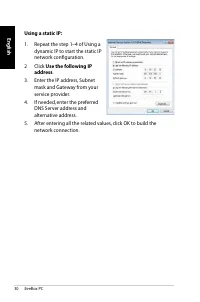
30 EeeBox PC E nglish Using a static IP: 1. Repeat the step 1– of Using a dynamic IP to start the static IP network coniguration. 2 Click Use the following IP address . 3. Enter the IP address, Subnet mask and Gateway from your service provider. . If needed, enter the preferred DNS Server address an...
Page 31 - ASUS Easy Update
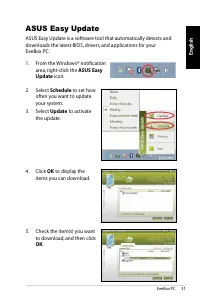
EeeBox PC 31 E nglish ASUS Easy Update ASUS Easy Update is a software tool that automatically detects and downloads the latest BIOS, drivers, and applications for your EeeBox PC. 2. Select Schedule to set how often you want to update your system. 3. Select Update to activate the update. 1. From the ...
Page 32 - Recovering your system; Using the Recover y Par tition
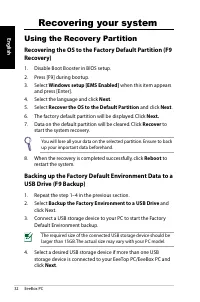
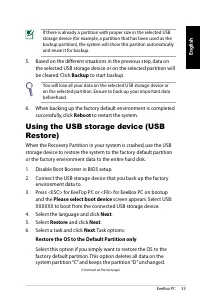
32 EeeBox PC E nglish Recovering your system Using the Recover y Par tition Recovering the OS to the Factory Default Partition (F9 Recovery) 1. Disable Boot Booster in BIOS setup. 2. Press [F9] during bootup. 3. Select Windows setup [EMS Enabled] when this item appears and press [Enter]. . Select th...
Page 34 - When the restore is completed successfully, click; Reboot; to
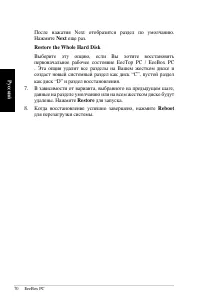
3 EeeBox PC E nglish After you click Next, the factory default partition will be displayed. Click Next again. Restore the Whole Hard Disk Select this option if you want to restore your EeeTop PC/EeeBox PC to the factory default state. This option deletes all data from your hard disk and creates a ne...
Page 36 - EC Declaration of Conformity
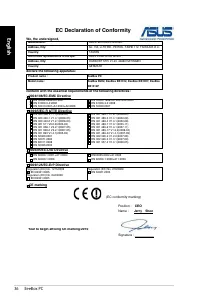
36 EeeBox PC E nglish EC Declaration of Conformity We, the undersigned, Manufacturer: ASUSTek COMPUTER INC. Address, City: No. 150, LI-TE RD., PEITOU, TAIPEI 112, TAIWAN R.O.C. Country: TAIWAN Authorized representative in Europe: ASUS COMPUTER GmbH Address, City: HARKORT STR. 21-23, 40880 RATINGEN C...
Page 37 - ASUS contact infor mation; ASUSTeK COMPUTER INC.
EeeBox PC 37 E nglish ASUS contact infor mation ASUSTeK COMPUTER INC. Address 15 Li-Te Road, Peitou, Taipei, Taiwan 11259 Telephone +886-2-289-37 Fax +886-2-2890-7798 E-mail [email protected] Web site www.asus.com.tw Technical Support Telephone +86-21-3829911 Online support support.asus.com ASUS COM...
Page 38 - Руководство пользователя
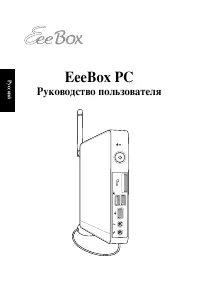
Рус ск ий Рус ск ий Рус ск ий Рус ск ий EeeBox PC Руководство пользователя
Page 40 - Содержание; Восстановление ОС на раздел по умолчанию
40 EeeBox PC Рус ск ий Рус ск ий Рус ск ий Рус ск ий Содержание Уведомления .............................................................................. 4 Информация о правилах безопасности ................................... 9 Примечания к руководству ................................................
Page 41 - Уведомления; Удостоверение Федеральной комиссии по средствам связи
EeeBox PC 41 Рус ск ий Рус ск ий Рус ск ий Рус ск ий Уведомления Удостоверение Федеральной комиссии по средствам связи Данное устройство соответствует части 15 Правил FCC. Эксплуатация оборудования допустима при соблюдении следующих условий:• Данное устройство не должно создавать помех • На работу у...
Page 42 - Заявление соответствия европейской директиве; Требования по воздействию радиочастоты
42 EeeBox PC Рус ск ий Рус ск ий Рус ск ий Рус ск ий Заявление соответствия европейской директиве (R&TTE 1999/5/EC) Следующие пункты были выполнены и считаются уместными и достаточными:• Основные требования [пункт 3] • Защита здоровья и безопасности в соответствии с [пункт 3.1a] • Испытание элек...
Page 43 - Соответствие европейским стандартам (CE Marking); Маркировка CE для устройств без модуля беспроводной; К а н а л ы б е с п р о в о д н о г о д о с т у п а в р а з л и ч н ы х
EeeBox PC 43 Рус ск ий Рус ск ий Рус ск ий Рус ск ий Соответствие европейским стандартам (CE Marking) Маркировка CE для устройств без модуля беспроводной сети/Bluetooth Поставляемое устройство совместимо с требованиями директив ЕС 2004/108/EC “Электромагнитная совместимость” и 2006/95/EC “Низковольт...
Page 44 - Ограничение беспроводного доступа во Франции
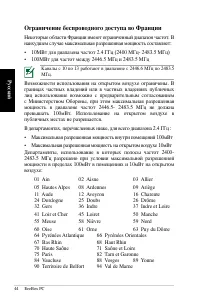
44 EeeBox PC Рус ск ий Рус ск ий Рус ск ий Рус ск ий Ограничение беспроводного доступа во Франции Некоторые области Франции имеют ограниченный диапазон частот. В наихудшем случае максимальная разрешенная мощность составляет:• 10МВт для диапазона частот 2.4 ГГц (2400 МГц- 2483.5 МГц) • 100МВт для час...
Page 45 - Удостоверение Департамента по средствам связи Канады
EeeBox PC 45 Рус ск ий Рус ск ий Рус ск ий Рус ск ий Удостоверение Департамента по средствам связи Канады Данное цифровое устройство не превышает ограничения класса В по выделению радиошума от цифровых устройств, установленных в правилах по радиопомехам департамента по средствам связи Канады.Данное ...
Page 46 - Информация о правилах безопасности; Установка системы
46 EeeBox PC Рус ск ий Рус ск ий Рус ск ий Рус ск ий Информация о правилах безопасности EeeBox PC спроектирован и протестирован для соответствия последним стандартам безопасности оборудования. Тем не менее, для безопасного использования продукта важно выполнять инструкции, приведенные в этом докумен...
Page 47 - Не разбирать; ОСТОРОЖНО
EeeBox PC 47 Рус ск ий Рус ск ий Рус ск ий Рус ск ий • Произошло падение системы с высоты. • Ухудшилась производительность системы. НЕ выбрасывайте EeeBox PC вместе с бытовым мусором. Этот продукт предназначен для повторного использования и переработки. Символ перечеркнутого мусорного бака означает,...
Page 48 - Утилизация и переработка
48 EeeBox PC Рус ск ий Рус ск ий Рус ск ий Рус ск ий Утилизация и переработка Старые компьютеры, ноутбуки и другое электронное оборудование содержит опасные химические вещества, которые наносят вред окружающей среде при утилизации. При переработке металлические, пластиковые компоненты старых изделий...
Page 49 - Примечания к руководству; В руководстве имеются примечания и предупреждения, с которыми
EeeBox PC 49 Рус ск ий Рус ск ий Рус ск ий Рус ск ий Примечания к руководству В руководстве имеются примечания и предупреждения, с которыми Вам нужно ознакомиться для успешного выполнения задач. ВНИМАНИЕ: Информация, которой Вы должны следовать во избежание повреждений. ВАЖНО: Инструкции, которым Вы...
Page 50 - Приветствие; Поздравляем Вас с приобретением EeeBox PC. На иллюстрации; Комплект поставки
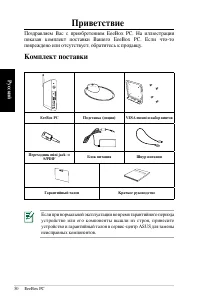
50 EeeBox PC Рус ск ий Рус ск ий Рус ск ий Рус ск ий Приветствие Поздравляем Вас с приобретением EeeBox PC. На иллюстрации показан комплект поставки Вашего EeeBox PC. Если что-то повреждено или отсутствует, обратитесь к продавцу. Комплект поставки EeeBox PC Подставка (опция) VESA mount и набор винто...
Page 51 - Знакомство с EeeBox PC; Вид спереди; На рисунке обозначены элементы, расположенные на этой стороне; Индикатор жесткого диска; Индикатор мигает при обращении к жесткому диску.; Кнопка питания; Кнопка питания позволяет Вам включать и выключать
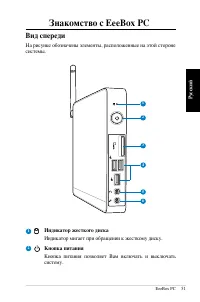
EeeBox PC 51 Рус ск ий Рус ск ий Рус ск ий Рус ск ий Знакомство с EeeBox PC Вид спереди На рисунке обозначены элементы, расположенные на этой стороне системы. 1 2 Индикатор жесткого диска Индикатор мигает при обращении к жесткому диску. Кнопка питания Кнопка питания позволяет Вам включать и выключат...
Page 53 - Вид сзади; Разъем для антенны беспроводной сети; Разъем предназначен для подключения поставляемой
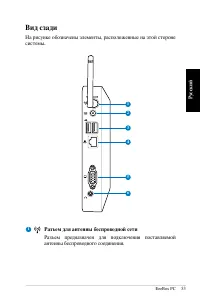
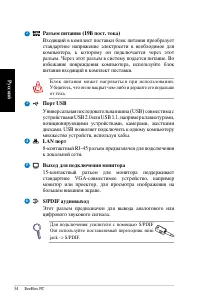
EeeBox PC 53 Рус ск ий Рус ск ий Рус ск ий Рус ск ий Вид сзади На рисунке обозначены элементы, расположенные на этой стороне системы. 1 Разъем для антенны беспроводной сети Разъем предназначен для подключения поставляемой антенны беспроводного соединения. 5 6 1 2 3 4
Page 55 - Вид сверху; Порт USB
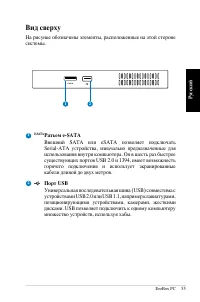
EeeBox PC 55 Рус ск ий Рус ск ий Рус ск ий Рус ск ий E-SATA Вид сверху На рисунке обозначены элементы, расположенные на этой стороне системы. 1 2 1 2 E-SATA Разъем e-SATA Внешний SATA или eSATA позволяет подключать Serial-ATA устройства, изначально предназначенные для использования внутри компьютера...
Page 56 - Антенна подключается к Вашему EeeBox PC для улучшения приема
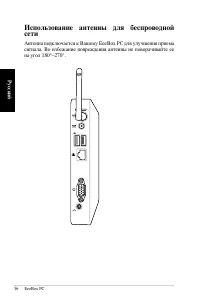
56 EeeBox PC Рус ск ий Рус ск ий Рус ск ий Рус ск ий Использование антенны для беспроводной сети Антенна подключается к Вашему EeeBox PC для улучшения приема сигнала. Во избежание повреждения антенны не поворачивайте ее на угол 180°–270°.
Page 57 - Размещение EeeBox PC; Установите EeeBox PC на подставку. Для этого:
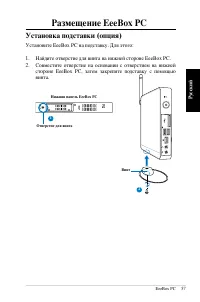
EeeBox PC 57 Рус ск ий Рус ск ий Рус ск ий Рус ск ий Размещение EeeBox PC Установка подставки (опция) Установите EeeBox PC на подставку. Для этого: 1. Найдите отверстие для винта на нижней стороне EeeBox PC. 2. Совместите отверстие на основании с отверстием на нижней стороне EeeBox PC, затем закрепи...
Page 58 - Вы можете установить EeeBox PC на заднюю панель монитора. Для; Поместите EeeBox PC на VESA mount, затем выровняйте и
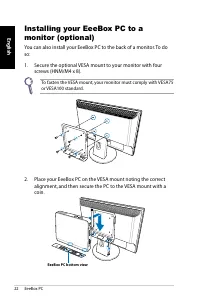
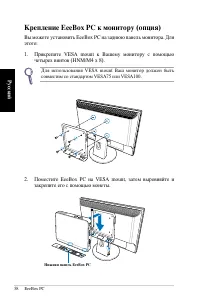
58 EeeBox PC Рус ск ий Рус ск ий Рус ск ий Рус ск ий Крепление EeeBox PC к монитору (опция) Вы можете установить EeeBox PC на заднюю панель монитора. Для этого:1. Прикрепите VESA mount к Вашему монитору с помощью четырех винтов (HNM/M4 x 8). Для использования VESA mount Ваш монитор должен быть совме...
Page 59 - Подготовка EeeBox PC к работе; Подключение монитора
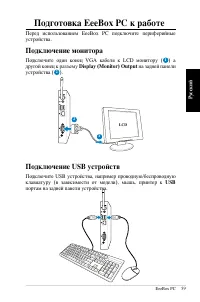
EeeBox PC 59 Рус ск ий Рус ск ий Рус ск ий Рус ск ий Подготовка EeeBox PC к работе Перед использованием EeeBox PC подключите периферийные устройства. Подключение монитора Подключите один конец VGA кабеля к LCD монитору ( 1 ) а другой конец к разъему Display (Monitor) Output на задней панели устройст...
Page 60 - Подключение сетевых устройств; Подключите один конец сетевого кабеля к; порту на задней
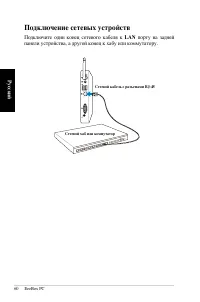
60 EeeBox PC Рус ск ий Рус ск ий Рус ск ий Рус ск ий Подключение сетевых устройств Подключите один конец сетевого кабеля к LAN порту на задней панели устройства, а другой конец к хабу или коммутатору. Сетевой кабель с разъемами RJ-45 Сетевой хаб или коммутатор
Page 61 - Включение системы; Подключите поставляемый блок питания к разъему; на задней; кнопку питания; на передней
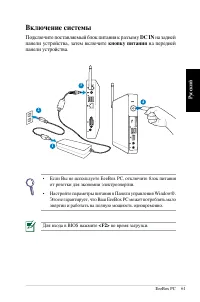
EeeBox PC 61 Рус ск ий Рус ск ий Рус ск ий Рус ск ий Включение системы Подключите поставляемый блок питания к разъему DC IN на задней панели устройства, затем включите кнопку питания на передней панели устройства. 2 4 1 3 • Если Вы не используете EeeBox PC, отключите блок питания от розетки для экон...
Page 62 - Использование EeeBox PC; Конфигурация беспроводного соединения; Подключить
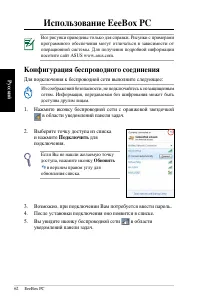
62 EeeBox PC Рус ск ий Рус ск ий Рус ск ий Рус ск ий Использование EeeBox PC Все рисунки приведены только для справки. Рисунки с примерами программного обеспечения могут отличаться в зависимости от операционной системы. Для получения подробной информации посетите сайт ASUS www.asus.com. Конфигурация...
Page 63 - Конфигурация проводного соединения
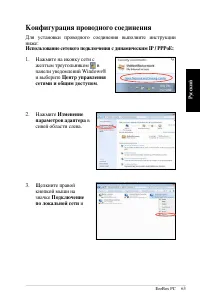
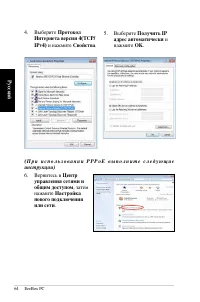
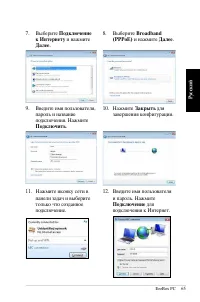
EeeBox PC 63 Рус ск ий Рус ск ий Рус ск ий Рус ск ий Конфигурация проводного соединения Для установки проводного соединения выполните инструкции ниже: Использование сетевого подключения с динамическим IP / PPPoE: 1. Нажмите на иконку сети с желтым треугольником в панели уведомлений Windows® и выбери...
Page 66 - Использование статического IP:; процедуры использования; Использовать; нажмите OK для завершения конфигурации.
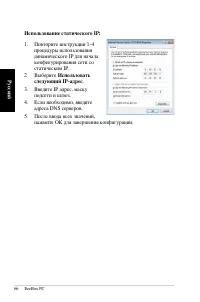
66 EeeBox PC Рус ск ий Рус ск ий Рус ск ий Рус ск ий Использование статического IP: 1. Повторите инструкции 1-4 процедуры использования динамического IP для начала конфигурирования сети со статическим IP. 2 Выберите Использовать следующий IP-адрес . 3. Введите IP адрес, маску подсети и шлюз. 4. Если...
Page 67 - Schedule
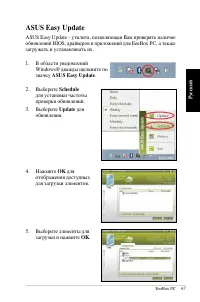
EeeBox PC 67 Рус ск ий Рус ск ий Рус ск ий Рус ск ий ASUS Easy Update ASUS Easy Update - утилита, позволяющая Вам проверять наличие обновлений BIOS, драйверов и приложений для EeeBox PC, а также загружать и устанавливать их. 2. Выберите Schedule для установки частоты проверки обновлений. 3. Выберите...
Page 68 - Восстановление системы; Использование раздела восстановления; Восстановление ОС на раздел по умолчанию (F9; Резервное копирование системы на USB устройство
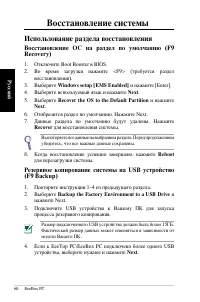
68 EeeBox PC Рус ск ий Рус ск ий Рус ск ий Рус ск ий Восстановление системы Использование раздела восстановления Восстановление ОС на раздел по умолчанию (F9 Recovery) 1. Отключите Boot Booster в BIOS. 2. Во время загрузки нажмите <F9> (требуется раздел восстановления). 3. Выберите Windows set...
Page 69 - Использование USB устройства (USB Restore)
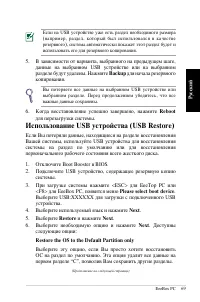
EeeBox PC 69 Рус ск ий Рус ск ий Рус ск ий Рус ск ий Если на USB устройстве уже есть раздел необходимого размера (например, раздел, который был использовался в качестве резервного), система автоматически покажет этот раздел будет и использовать его для резервного копирования. 5. В зависимости от вар...
Page 71 - Русский
Page 73 - Контактная информация ASUS
EeeBox PC 73 Рус ск ий Рус ск ий Рус ск ий Рус ск ий Контактная информация ASUS ASUSTeK COMPUTER INC. Адрес 15 Li-Te Road, Peitou, Taipei, Taiwan 11259 Телефон +886-2-2894-3447 Факс +886-2-2890-7798 E-mail [email protected] Сайт www.asus.com.tw Техническая поддержка Телефон +86-21-38429911 Онлайн по...






-User-Manual/webp/1.webp) Asus (ME180A) User Manual
Asus (ME180A) User Manual Asus 4G-AC53U Manual
 Asus 7 Manual
 Asus 8G Manual
 Asus 22T1E User Manual
 Asus 24T1E User Manual
 Asus 90OK-S0NB110E0Y,TF600T-B1-GR Manual
 Asus 90YH00Q1 User Manual
 Asus 370 Manual
 Asus 900 Manual
 Asus 990FX User Manual
 Asus 1015E User Manual
 Asus 7700 Manual
 Asus A3E User Manual
 Asus A7 User Manual
 Asus A7A266 User Manual
 Asus A7J User Manual
 Asus A7Jc User Manual
 Asus A7K User Manual
 Asus A7M266 User Manual